Sketch:
ارسمها، فيرى الوكيل ما تعنيه
Sketch لوحة رسم مدمجة مباشرة في محرّر رسائل وكيل الذكاء الاصطناعي. افتح لوحة فارغة لرسم نموذج أولي أو مخطط، أو افتح لقطة شاشة لتعلّق عليها. طوّق الخلل بدائرة، ارسم سهماً، أبرِز المنطقة، أضف ملاحظة. تُرفق الرسمة برسالتك وتُرسل إلى وكيل البرمجة بالذكاء الاصطناعي لديك.
صورة تعدل ألف كلمة، وهذا يتضاعف مع وكيل ذكاء اصطناعي. فبدلاً من أن تكتب "الزر في أعلى يمين النافذة قريب جداً من الحافة"، تطوّقه بدائرة. تستقر الرسمة بجوار طلبك، يحصل الوكيل على الملاحظة البصرية دفعة واحدة، وأنت لم تغادر الطرفية أبداً.
Sketch أثناء العمل: افتح اللوحة من المحرّر، طوّق الخلل البصري على لقطة، أرفق الرسمة، أرسلها إلى الوكيل.
إليك المشكلة التي يحلها Sketch. أنت تبرمج بأسلوب vibe coding مع وكيل ذكاء اصطناعي وشيء ما يبدو خاطئاً على الشاشة. بطاقة تطفح خارج حدودها، زر يجلس بعيداً ببضع بكسلات، التباعد في صف واحد مكسور. ولكي يصلحه الوكيل، عليك أن تصف المشكلة البصرية بالكلمات. "البطاقة الثانية في العمود الأوسط، تلك التي فيها الصورة الرمزية، حشوها ضيق جداً من اليمين." تكتب ثلاث جمل، يخمّن الوكيل، يصلح العنصر الخطأ، تكتب ثلاثاً أخرى.
يزيل Sketch التخمين. تلتقط لقطة شاشة، وتفتحها في لوحة Sketch، وترسم دائرة حمراء حول البطاقة المكسورة، وتضيف سهماً وكلمة "ضيق جداً هنا"، وترفقها برسالتك. لم يعد الوكيل يفسّر فقرة. بل ينظر إلى الرسمة. الملاحظة البصرية لا لبس فيها لأنها بصرية.
ويعمل Sketch في الاتجاه الآخر أيضاً. ابدأ من لوحة فارغة وارسم ما تريده قبل أن يبنيه الوكيل: نموذج أولي تقريبي لشاشة، مخطط واجهة لتخطيط، رسم تخطيطي سريع لتدفق. رسمة بخط اليد تؤطّر الوكيل أفضل من جدار من النص. ترسم النموذج الأولي، فيبرمجه الوكيل.
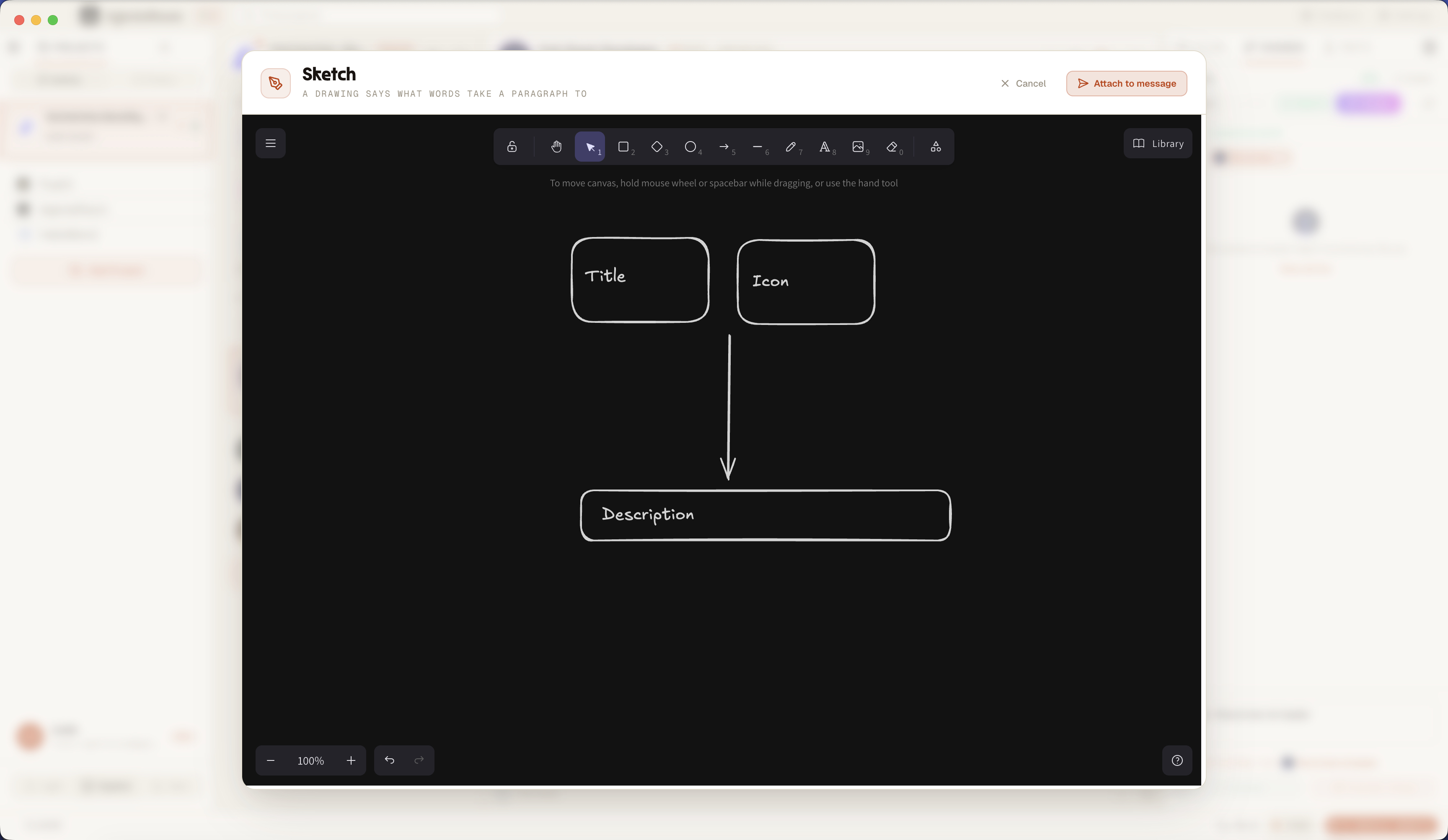
لوحة Sketch مفتوحة من المحرّر: علّق على لقطة شاشة، ارسم أشكالاً وأسهماً، ثم أرفق الرسمة بالرسالة المرسلة إلى وكيلك.
لماذا ينتمي Sketch إلى سير عملك مع الوكلاء
الدقة. دائرة على لقطة شاشة تشير إلى عنصر واحد بالضبط. جملة تشير إلى تخمين. حين ترسم المشكلة، يصلح الوكيل الشيء الذي عنيته فعلاً، لا الشيء المجاور له. لا مزيد من "لا، الزر الآخر، الذي تحته".
السرعة. رسم مستطيل حول منطقة يستغرق ثلاث ثوانٍ. وصف المنطقة نفسها بالكلمات يستغرق ثلاث جمل، والجمل تبقى ملتبسة. يحوّل Sketch التعليق على خلل بصري من عمل روتيني إلى ردة فعل تلقائية.
التعبير. بعض الأفكار أشكال لا جمل. تخطيط، تدفق، شاشة. مع Sketch ترسم النموذج الأولي أو المخطط مباشرة، باليد الحرة أو بالأشكال والأسهم، وتسلّم الرسمة للوكيل كمواصفات.
الانسيابية. يعيش Sketch داخل المحرّر. لا تفتح تطبيق رسم منفصلاً، ولا تصدّر ملفاً، ولا تسحب شيئاً. تسافر الرسمة وطلبك المكتوب معاً في الرسالة نفسها، فيحصل الوكيل على السياق كاملاً دفعة واحدة.
كيف يعمل Sketch، من البداية إلى النهاية
من زر Sketch في المحرّر إلى رسمة مرفقة برسالة الوكيل.
افتح Sketch من المحرّر
كل محرّر رسائل وكيل فيه زر Sketch. انقره فتُفتح لوحة رسم بملء الشاشة، جاهزة للاستخدام، وأداة المستطيل نشطة بالفعل لتؤطّر الأشياء فوراً.
ارسم على لوحة فارغة، أو علّق على صورة
ابدأ من لوحة فارغة لرسم نموذج أولي أو مخطط واجهة أو مخطط تخطيطي. أو افتح صورة موجودة: أفلت لقطة شاشة في المحرّر، ثم انقر القلم على صورتها المصغّرة (أو "تعليق" في معاينة الملف) لترسم فوقها.
ارسم، طوّق، أضف سهماً، أبرِز، اكتب
تمنحك اللوحة الرسم باليد الحرة، والمستطيلات، والأشكال البيضاوية، والأسهم، والخطوط، والنص. طوّق عنصراً مكسوراً، صوّب إليه سهماً، أبرِز منطقة، اكتب ملاحظة قصيرة بجواره. أي شيء يجعل الملاحظة البصرية واضحة.
أرفق الرسمة برسالتك
انقر "إرفاق بالرسالة". تُصدَّر اللوحة كملف PNG وتُضاف كصورة مصغّرة إلى المحرّر، تماماً كملف مُفلَت. وحين تعلّق على صورة موجودة، تحل النسخة المعلَّمة محل الصورة المصغّرة الأصلية، فلا يحصل الوكيل على الاثنتين.
أرسلها إلى الوكيل
اكتب طلبك كالمعتاد وأرسل. يُرفق ملف PNG بالرسالة عبر المسار نفسه الذي يسلكه أي ملف آخر. تصل الرسمة ونصّك إلى الوكيل معاً، في دور واحد.
يقرأ الوكيل الرسمة
يستقبل وكيل البرمجة بالذكاء الاصطناعي لديك الرسمة كمرفق صورة. وما دام نموذجه يدعم المدخلات الصورية، فإنه يرى بالضبط ما طوّقته وأشرت إليه بالسهم وأبرزته، ويتصرف بناءً على الملاحظة البصرية بدلاً من تحليل وصف.
طريقتان لاستخدام Sketch
ابدأ من لا شيء، أو ارسم فوق ما هو موجود أصلاً.
لوحة فارغة: ارسم نموذجاً أولياً
افتح لوحة فارغة وارسم ما تريد من الوكيل أن يبنيه. نموذج أولي تقريبي لشاشة، مخطط واجهة لتخطيط، نموذج أولي لمكوّن، مخطط لتدفق بيانات. ضربات باليد الحرة، صناديق، أسهم، تسميات نصية. الرسمة بخط اليد مواصفات يمكن للوكيل اتباعها دون أن تكتب فقرة واحدة من وصف الواجهة.
التعليق: ارسم على لقطة شاشة
حمّل لقطة شاشة أو أي صورة في اللوحة وعلّم عليها. طوّق العنصر غير المحاذى، ارسم سهماً عند الطفح، أبرِز اللون الخاطئ، اكتب "أصلح هذا" بجوار الخلل. تُفتح لوحة Sketch وصورتك طبقة خلفية، فترسم فوقها، وتذهب اللقطة المعلَّمة مباشرة إلى الوكيل كملاحظة بصرية.
ما هو Sketch فعلاً
Sketch لوحة رسم كاملة مدمجة في تطبيق سطح المكتب AgentsRoom، تُفتح من محرّر رسائل أي وكيل ذكاء اصطناعي. ليست عارض لقطات عليه قلم تعليم. تحصل على أدوات رسم حقيقية: قلم باليد الحرة، مستطيلات، أشكال بيضاوية، أسهم، خطوط، ونص، الطقم نفسه الذي تتوقعه من سطح رسم حقيقي.
تعمل اللوحة في وضعين. الوضع الفارغ يمنحك سطحاً فارغاً للنماذج الأولية ومخططات الواجهة والمخططات التخطيطية. ووضع التعليق يحمّل صورة موجودة كخلفية ويتيح لك الرسم فوقها. تصل إلى وضع التعليق من الصورة المصغّرة لأي صورة مرفقة بالمحرّر أصلاً، أو من زر "تعليق" في معاينة الملف.
حين ترفق الرسمة، يصدّر Sketch اللوحة إلى ملف PNG على خلفية بيضاء حتى تبقى كل ضربة مقروءة، ثم يُسقط الملف في درج مرفقات المحرّر. ومن هناك تتبع الرسمة المسار المعتاد: تسافر مع طلبك وتُرسل إلى الوكيل كصورة. لا يضيف Sketch آلية إرسال جديدة، بل يتصل بالآلية الموجودة أصلاً.
كل شيء يبقى على جهازك. تُحفظ الرسمات محلياً على القرص ولا تُلتزم في مستودعك ولا تُدفع إلى أي خدمة طرف ثالث. وهي عابرة بحكم التصميم: الرسمة سياق لرسالة واحدة، لا ملف عليك إدارته. Sketch محلي وخاص ومحايد تجاه المزوّد: يعمل مع أي وكيل يقبل نموذجه صورة، فتحصل إعدادات Claude Code وCodex كلاهما على تدفق الرسمة إلى الوكيل نفسه.
ماذا يرسم الناس بـ Sketch
ثلاثة أنماط تحوّل الرسمة إلى أسرع طريقة للتحدث مع وكيل.
أبلغ عن خلل بصري
التقط الواجهة المكسورة، طوّق العنصر، صوّب سهماً نحو الطفح، أبرِز التباعد الخاطئ. يرى الوكيل الخلل البصري بدلاً من فك شيفرة وصفك له. أسرع طريقة على الإطلاق للإبلاغ عن انحدار في الواجهة لوكيل ذكاء اصطناعي.
ارسم نموذجاً أولياً أو مخطط واجهة
ارسم الشاشة قبل أن يبنيها الوكيل. مخطط واجهة تقريبي، رسمة تخطيط، نموذج أولي منخفض الدقة لمكوّن. سلّم الرسمة للوكيل كموجز ودعه يحوّل رسمتك إلى شيفرة.
ارسم مخططاً أو تدفقاً
بعض الشروح مخططات. تدفق بيانات، آلة حالات، بنية صفحة، كيف يتحدث مكوّنان. ارسمه بالصناديق والأسهم وأرسل المخطط إلى الوكيل كسياق.
وصفها بالكلمات مقابل رسمها
الملاحظة البصرية نفسها، الوكيل نفسه. مسار واحد بطيء وملتبس، والآخر رسمة.
بدون Sketch
- : تصف المشكلة البصرية بالكلمات وتأمل أن يتخيّل الوكيل الشيء نفسه.
- : تكتب ثلاث جمل للإشارة إلى عنصر واحد، ويبقى ملتبساً.
- : لرسم نموذج أولي تفتح تطبيقاً منفصلاً، تصدّر ملفاً، ثم تسحبه إلى المحرّر.
- : يقطع تبديل السياق انسيابيتك والمحادثة مع الوكيل.
- : يصلح الوكيل العنصر الخطأ، فتعيد الشرح، وتطول الحلقة.
مع Sketch
- : تطوّق العنصر على لقطة شاشة فتصبح الملاحظة لا لبس فيها.
- : رسمة تحل محل ثلاث جمل من الوصف، في ثلاث ثوانٍ.
- : اللوحة في المحرّر: لا تطبيق منفصل، ولا تصدير، ولا سحب وإفلات.
- : لا تغادر الطرفية أبداً ولا تقطع الخيط مع الوكيل أبداً.
- : يرى الوكيل بالضبط ما عنيته ويصلحه من المحاولة الأولى.
Sketch هو أقصر مسار بين مشكلة بصرية ووكيل ذكاء اصطناعي يفهمها.
FAQ
ما هو Sketch في AgentsRoom؟
Sketch لوحة رسم مدمجة في محرّر رسائل وكيل الذكاء الاصطناعي. تفتحها من المحرّر، وترسم رسمة على لوحة فارغة أو تعلّق على لقطة شاشة موجودة، فتُصدَّر الرسمة كملف PNG وتُرفق بالرسالة التي ترسلها إلى وكيل البرمجة بالذكاء الاصطناعي لديك. يحوّل الملاحظة البصرية إلى شيء ترسمه بدلاً من شيء تصفه.
كيف أرسل رسمة إلى وكيل ذكاء اصطناعي؟
انقر زر Sketch في محرّر رسائل الوكيل، ارسم على اللوحة، ثم انقر "إرفاق بالرسالة". تصبح الرسمة صورة PNG مصغّرة في المحرّر. اكتب طلبك وأرسل: تُرفق الرسمة بالرسالة وتصل إلى الوكيل مع نصّك معاً.
هل يمكنني التعليق على لقطة شاشة؟
نعم. أفلت لقطة شاشة في المحرّر، ثم انقر القلم على صورتها المصغّرة، أو افتح معاينة الملف وانقر "تعليق". تُفتح لوحة Sketch ولقطتك طبقة خلفية لترسم فوقها: طوّق خللاً، أضف سهماً، أبرِز منطقة، اكتب ملاحظة. تحل اللقطة المعلَّمة محل الأصلية حين ترفقها.
ماذا يمكنني أن أرسم بـ Sketch؟
تمنحك اللوحة الرسم باليد الحرة، والمستطيلات، والأشكال البيضاوية، والأسهم، والخطوط، والنص. يمكنك رسم نموذج أولي، أو رسم مخطط واجهة، أو تخطيط مخطط تخطيطي، أو التعليم على لقطة شاشة بدوائر وأسهم وإبرازات. أداة المستطيل نشطة افتراضياً لتؤطّر عنصراً لحظة فتح اللوحة.
هل يرى وكيل الذكاء الاصطناعي رسمتي فعلاً؟
تُرفق الرسمة برسالتك كصورة PNG. وما دام نموذج الوكيل يدعم المدخلات الصورية، فإنه يرى الرسمة ويتصرف بناءً عليها. تقرأ نماذج Claude ونماذج فئة GPT-4 التي تشغّل Claude Code وCodex الصور، فيحصل الوكيل على ملاحظتك البصرية مباشرة.
أي الوكلاء والمزوّدين يعملون مع Sketch؟
يرفق Sketch صورة PNG قياسية، فهو محايد تجاه المزوّد. يعمل أي وكيل يقبل نموذجه مدخلاً صورياً: Claude Code وCodex وبقية واجهات الأوامر التي يدعمها AgentsRoom. لا إعداد خاص بمزوّد بعينه.
هل أحتاج إلى تطبيق رسم منفصل أو سبّورة بيضاء؟
لا. هذا هو بيت القصيد في Sketch. لوحة الرسم داخل المحرّر. لا تفتح Excalidraw أو Figma أو أداة تعليق على لقطات في نافذة أخرى، ولا تصدّر ملفاً، ولا تسحبه عائداً. يبقي Sketch حلقة الرسم والإرسال كاملةً في الطرفية.
أين تُحفظ رسماتي؟ وهل هي خاصة؟
تُحفظ الرسمات محلياً على جهازك الخاص. لا تُلتزم في مستودع git لديك ولا تُرفع إلى أي خدمة طرف ثالث. وهي عابرة: الرسمة سياق لرسالة واحدة، وتُنظَّف الرسمات القديمة تلقائياً.
هل يمكنني إعادة تحرير رسمة أو إعادة التعليق عليها؟
نعم. يمكن إعادة فتح أي صورة في المحرّر، بما في ذلك لقطة شاشة علّقت عليها أصلاً، في لوحة Sketch للرسم عليها مرة أخرى. وحين ترفق النسخة الجديدة، تحل محل الصورة المصغّرة السابقة فلا يستقبل الوكيل الصورة نفسها مرتين.
لماذا أرسم خللاً بدلاً من وصفه؟
لأن الوصف تخمين والرسمة ليست كذلك. حين تكتب "الزر أعلى اليمين غير محاذى"، يضطر الوكيل إلى إعادة بناء الشاشة في رأسه. وحين تطوّق الزر على لقطة شاشة، لا يوجد ما يُعاد بناؤه. صورة تعدل ألف كلمة، وللملاحظة البصرية لوكيل ذكاء اصطناعي تعدل أيضاً عدة أدوار مهدورة.
يتناغم جيداً مع
أتمتة المتصفح
وكيل ضمان الجودة لديك يقود متصفحاً حقيقياً ويلتقط اللقطات. Sketch هو الطريقة التي تعلّق بها على إحدى تلك اللقطات وترسل الملاحظة المعلَّمة عائدة.
المسوّدة
دفتر للطلبات والملاحظات داخل AgentsRoom. تتولى المسوّدة الكلمات، ويتولى Sketch الرسم: كلاهما يغذّي محرّر رسائل الوكيل نفسه.
مراجعة Vibe Coding
راقب كل ملف يغيّره الوكيل في الوقت الفعلي. وحين يبدو تغيير خاطئاً على الشاشة، يكون Sketch أسرع طريقة للإشارة إليه.
Figma إلى وكلاء الذكاء الاصطناعي
أحضر تصميم Figma إلى سير عمل الوكلاء. Sketch هو ابن العم الأخشن والأسرع: نموذج أولي بخط اليد مباشرة في المحرّر حين لا تحتاج إلى ملف تصميم كامل.
توقّف عن وصف الخلل. ارسمه.
نزّل AgentsRoom واستخدم Sketch: لوحة رسم في محرّر رسائل الوكيل لرسم النماذج الأولية والتعليق على اللقطات، ثم أرسل الرسمة إلى وكيل البرمجة بالذكاء الاصطناعي لديك دون أن تغادر الطرفية أبداً.
التطبيق المرافق: تابع وكلاءك أينما كنت
استخدم Claude أو Codex أو Antigravity CLI أو أي مزود AI آخر.
أرسل الأخطاء والطلبات مباشرة إلى قائمة المهام العامة.