شاهد مخطط الكود
الذي يستعلمه وكلاؤك
يحوّل Graphify قاعدة الكود لديك إلى مخطط معرفي، ويقرؤه وكلاؤك عبر خادم Graphify MCP. أما أنت، فكان عليك أن تبحث عن graphify-out/graph.html وتفتحه في المتصفح.
يعثر AgentsRoom على المخطط بنفسه. حين يحتوي جذر المشروع على مجلد graphify-out، تعرض علامة تبويب «المستندات» قسم «مخطط الشيفرة» مع تاريخ آخر إنشاء، والمخطط التفاعلي، وتقرير المخطط. نقرة واحدة تفتحهما داخل التطبيق.
لقطات الشاشة
لقطات حقيقية من التطبيق تُضاف مع تطور هذه الميزة.
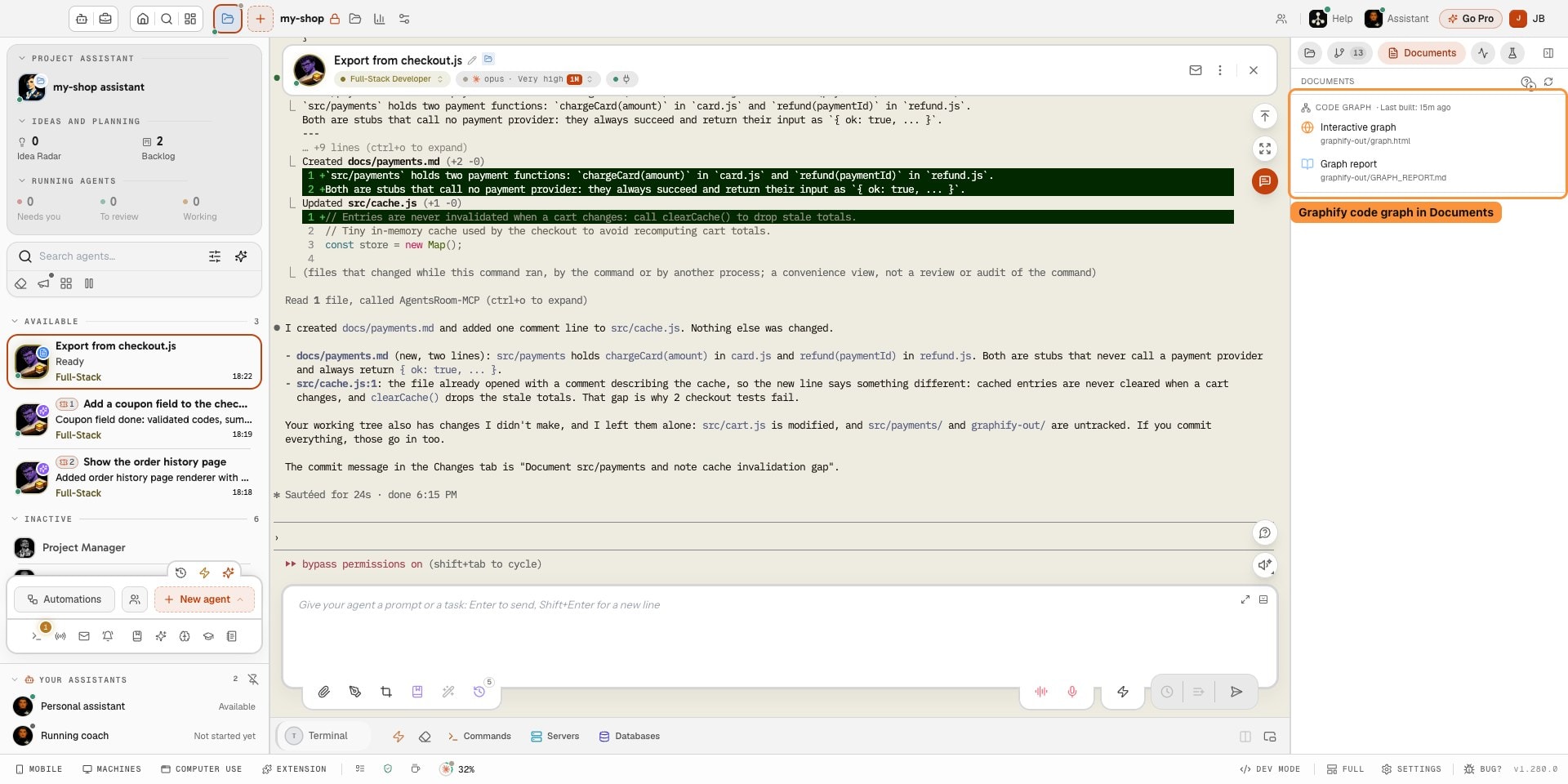
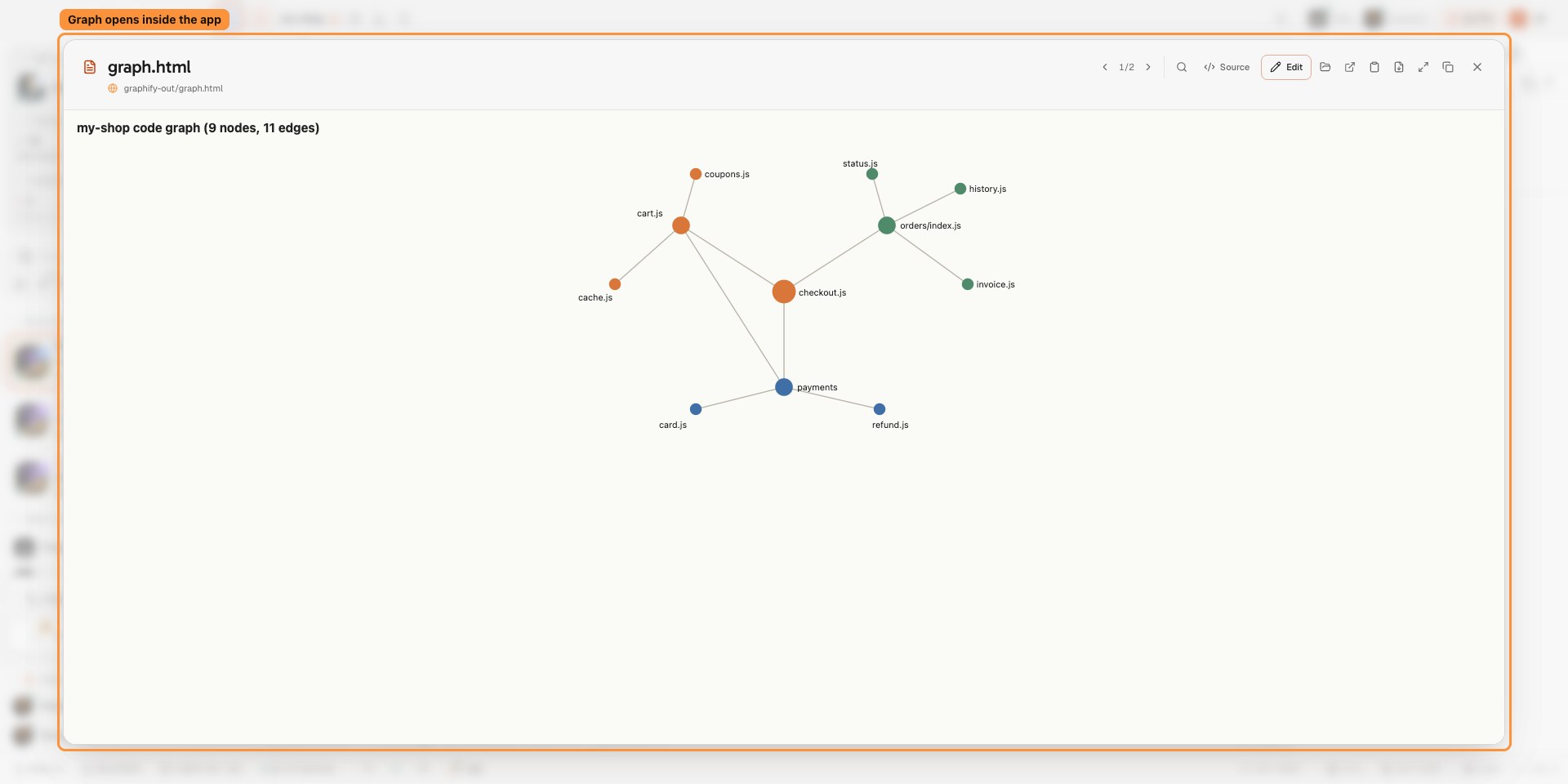
شاهد الرسم البياني للكود الذي يستفسر عنه وكلاؤك عبر Graphify، دون مغادرة التطبيق. 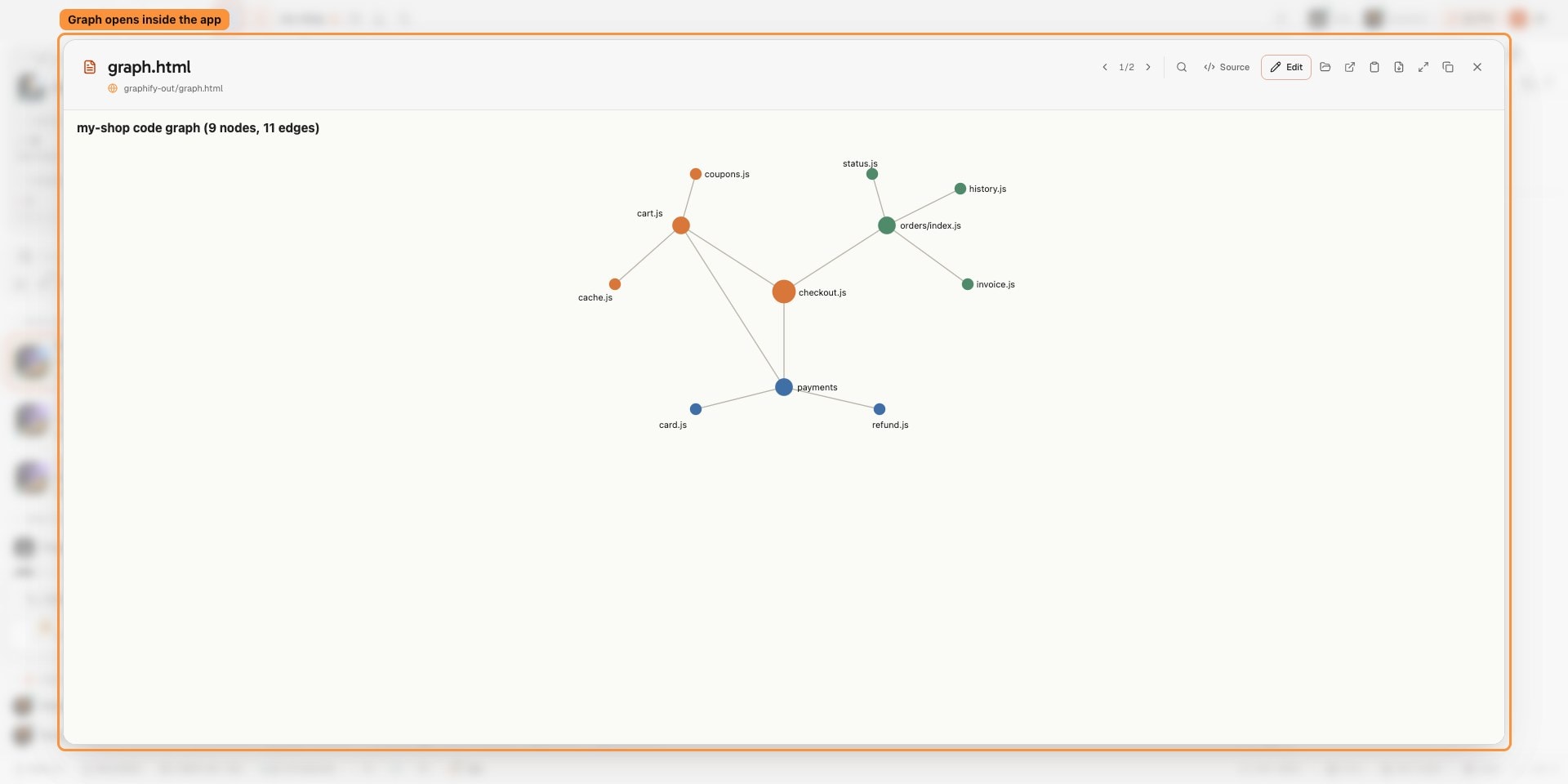
افتح الرسم البياني التفاعلي للكود في معاينة التطبيق الخاصة. 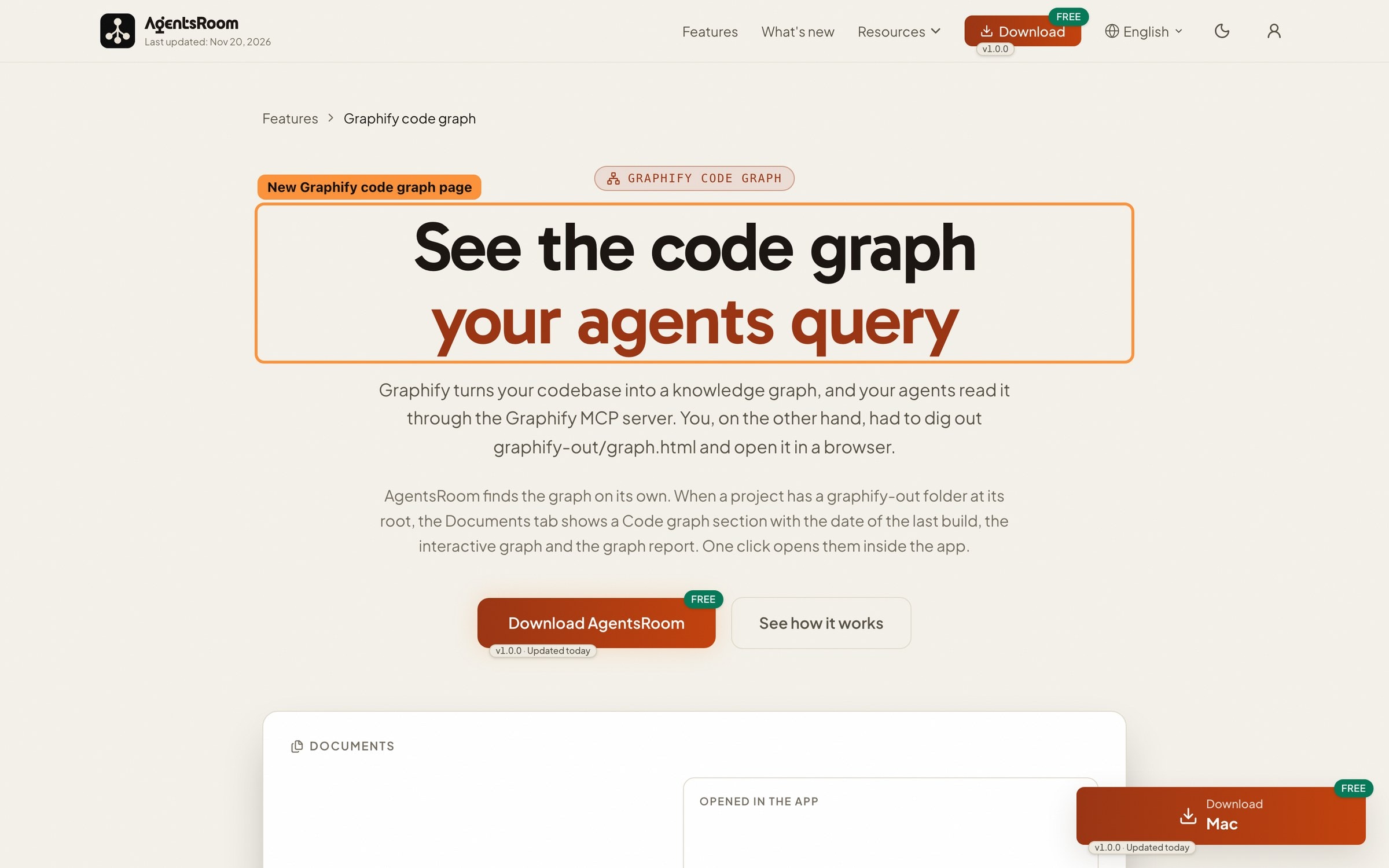
صفحة جديدة تعرض كيفية فتح الرسم البياني للكود في Graphify داخل AgentsRoom.
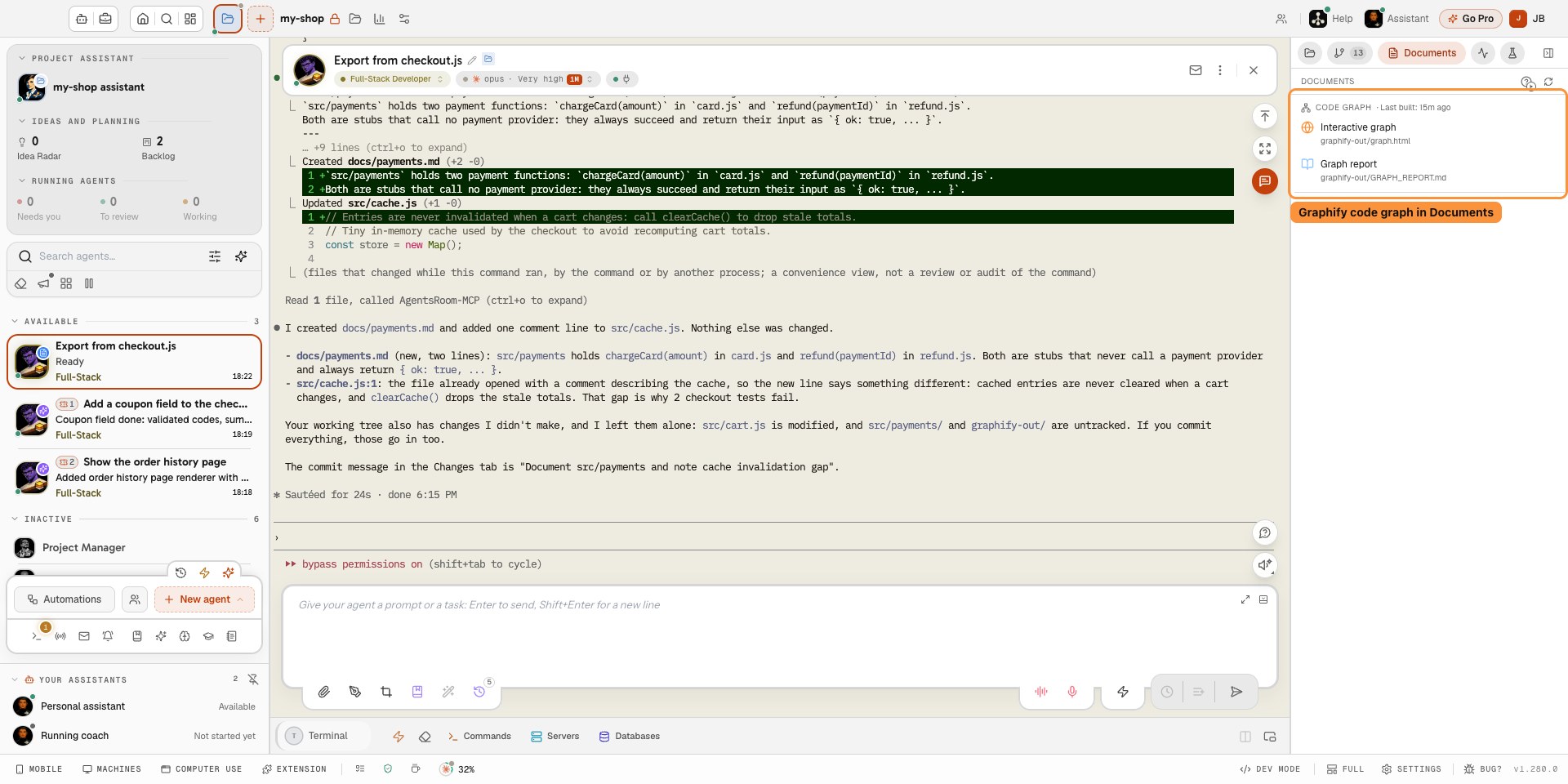
مخطط الشيفرة
آخر إنشاء: اليوم، 14:02
- مخطط تفاعليgraph.html
- تقرير المخططGRAPH_REPORT.md
مفتوح داخل التطبيق
يساعد المخطط المعرفي للكود الوكيلَ على أن يجد طريقه: أي وحدة تستدعي أيّها، وأين يوجد مفهوم ما، وما الذي سيمسّه تعديل معيّن. يبني Graphify هذا المخطط من مستودعك ويكتبه في مجلد graphify-out، ويستعلمه الوكلاء أثناء عملهم.
والمخطط مفيد بالقدر نفسه لمن يدير الوكلاء. فهو يُظهر البنية التي يعتمد عليها الوكلاء، ويخبرك بنظرة واحدة إن كانت لا تزال مطابقة للكود. لكنه يقبع في مجلد قلّما يفتحه أحد، في ملف HTML يحتاج إلى متصفح.
يضعه AgentsRoom حيث تقرأ أصلًا ما ينتجه وكلاؤك: علامة تبويب «المستندات» في المشروع. ما يراه الوكلاء من بنية كودك، تراه أنت أيضًا، من دون مغادرة التطبيق.
ما الذي تحصل عليه
لا إعداد في AgentsRoom: إذا وُجد المجلد، وُجد القسم.
يُكتشف تلقائيًا
المشروع الذي يحتوي جذره على مجلد graphify-out يحصل على قسم «مخطط الشيفرة» في أعلى علامة تبويب «المستندات». وفي وضع المطوّر، تظهر علامة تبويب «المستندات» بمجرد أن يصبح للمشروع مخطط.
المخطط التفاعلي، داخل التطبيق
يفتح «مخطط تفاعلي» الملف graphify-out/graph.html في المعاينة المدمجة. تعمل الصفحة في بيئة معزولة (sandbox)، فتستطيع التحريك والتكبير والنقر على العُقد كما في المتصفح.
التقرير، منسّقًا
يفتح «تقرير المخطط» الملف GRAPH_REPORT.md بتنسيق Markdown، بعناوينه وجداوله، بجوار المستندات التي عرضها وكلاؤك.
تاريخ آخر إنشاء
يخبرك القسم متى أُنشئ المخطط آخر مرة. فإن كان أقدم من آخر تعديل كبير أجريته، تعرف أن الوكلاء يقرؤون خريطة قديمة.
على هاتفك أيضًا
يعرض تطبيق الهاتف قسم «مخطط الشيفرة» نفسه في شاشة «المستندات» للمشروع، ويفتح الملفين ما دام حاسوبك متصلًا.
أي CLI للوكلاء
المخطط ملف من ملفات مشروعك، فلا يهم أي CLI يستعلمه: Claude Code أو Codex أو Antigravity أو أي وكيل آخر مزوّد بخادم Graphify MCP.
كيف يعمل
ابنِ المخطط بـ Graphify كالمعتاد، ويتولى AgentsRoom الباقي.
- 1
ابنِ المخطط بـ Graphify
شغّل Graphify على مستودعك، بنفسك أو عبر وكيل. يكتب graph.html و GRAPH_REPORT.md و graph.json في مجلد graphify-out في جذر المشروع.
- 2
افتح علامة تبويب «المستندات»
في اللوحة اليمنى للمشروع، افتح «المستندات». يقع قسم «مخطط الشيفرة» في الأعلى، مع تاريخ آخر إنشاء.
- 3
انقر على «مخطط تفاعلي»
يُفتح المخطط في معاينة التطبيق. وتنقلك أسهم المعاينة إلى التقرير وإلى بقية المستندات في القائمة.
- 4
أعد البناء حين يتغيّر الكود
بعد إعادة البناء، يتحدّث التاريخ حين تُحدَّث القائمة: عندما تنتقل إلى النافذة، أو عندما يكتب وكيل في المشروع، أو بزر «تحديث».
لماذا يهمّ ذلك حين يعمل الوكلاء انطلاقًا من مخطط
الوكيل الذي يجيب انطلاقًا من مخطط معرفي لا يكون أدقّ من المخطط نفسه. وحين تستطيع رؤيته، تستطيع التحقق من أن الوحدات حيث تظن، وأن الروابط منطقية، وأن المخطط حديث بما يكفي لتثق به.
ويجعل ذلك المخطط جديرًا بالمشاركة أيضًا. فالتقرير يقدّم ملخصًا سريعًا لقاعدة الكود يستطيع زميل جديد، أو أنت بعد غياب شهر، أن يقرأه في المكان نفسه الذي يعرض فيه وكلاؤك خططهم وتقاريرهم.
الحدود
- Graphify فقط، ومجلد graphify-out في جذر المشروع فقط. لا يثبّت AgentsRoom أداة Graphify ولا يبني المخطط: أنت أو وكلاؤك من يشغّله.
- لا يوجد زر لإعادة البناء. لإعادة البناء بنقرة واحدة، احفظ أمر Graphify الخاص بالمشروع كأمر تطوير.
- النقر على عقدة لا يفتح ملفها في المحرر: يعمل المخطط في بيئة معزولة لا صلة لها بالتطبيق.
- إذا كان graph.html الذي يولّده Graphify يحمّل مكتبة رسم المخططات من الويب، فهو يحتاج إلى اتصال بالإنترنت ليُرسم.
- المشاريع المفتوحة عبر SSH لا تعرض قسم «مخطط الشيفرة». وعلى الهاتف، قد يقطع العارضُ ملف graph.html كبيرًا جدًا قبل نهايته.
الأسئلة الشائعة
اسألنا عن شيء آخركيف أفتح graph.html الخاص بـ Graphify بلا متصفح؟
هل عليّ إعداد أي شيء؟
هل يبني AgentsRoom المخطط؟
هل يعمل مع Claude Code و Codex؟
هل أستطيع رؤية المخطط من هاتفي؟
هل يُرسَل المخطط إلى أي مكان؟
قد يعجبك أيضًا
Artifacts الوكلاء
يستطيع وكلاؤك أن يعرضوا لك صفحات HTML التي يبنونها. تظهر لوحات المعلومات والرسوم البيانية فوق حقل الإدخال وتصل إلى هاتفك، مع Claude Code أو Codex أو أي CLI.
مخططات Mermaid
يكتب Claude Code و Codex مخططات Mermaid نصًا لا تستطيع الطرفية إلا عرضه كما هو. يرسمها AgentsRoom حيث تقرأ الوكيل: الدردشة، ملفات .md، الخطط، التذاكر.
خوادم MCP
عرِّف خادم MCP مرة واحدة وسلّمه إلى Claude Code وCodex وكل أداة CLI للوكلاء. اختره من سجل MCP الرسمي، واحفظ المفاتيح في مدير الأسرار، وسجّل الدخول إلى خوادم OAuth مثل Notion أو Linear بزر «اتصال» واحد.
































وكلاؤك يقرؤون المخطط. والآن تستطيع أنت أيضًا.
يعمل AgentsRoom على macOS و Windows و Linux، مع تطبيق الهاتف لتتفقد المخطط من هاتفك.
التطبيق المرافق: تابع وكلاءك أينما كنت
استخدم Claude أو Codex أو Antigravity CLI أو أي مزود AI آخر.
أرسل الأخطاء والطلبات مباشرة إلى قائمة المهام العامة.