亲眼看到
代理查询的代码图谱
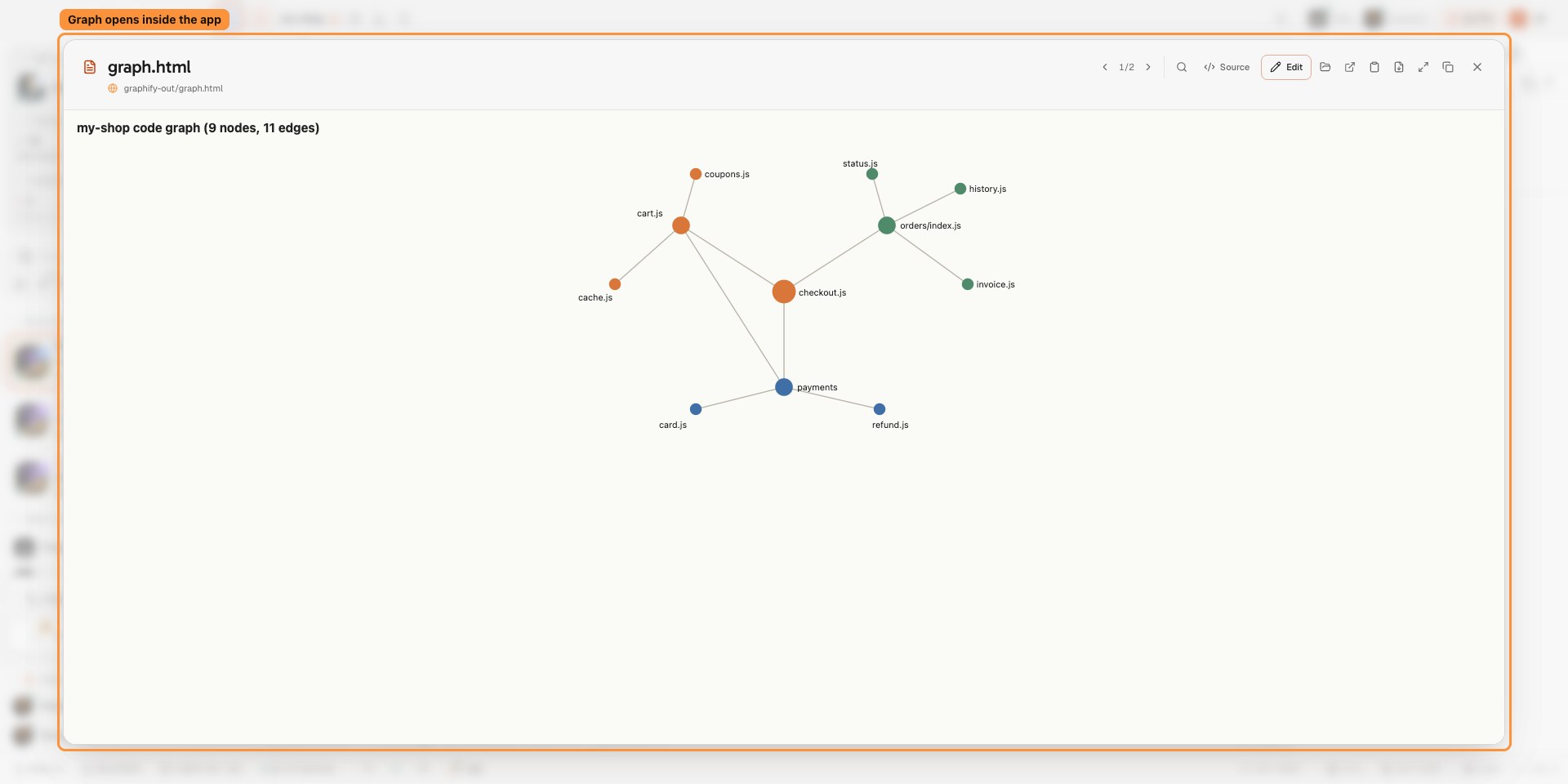
Graphify 把您的代码库变成一张知识图谱,代理通过 Graphify MCP 服务器读取它。而您却得自己翻出 graphify-out/graph.html,再用浏览器打开。
AgentsRoom 会自动找到图谱。当项目根目录下有 graphify-out 文件夹时,文档标签页会显示一个代码图谱分区,包含上次生成时间、交互式图谱和图谱报告。一键即可在应用中打开。
截图
应用的真实截图,随此功能的演进不断添加。
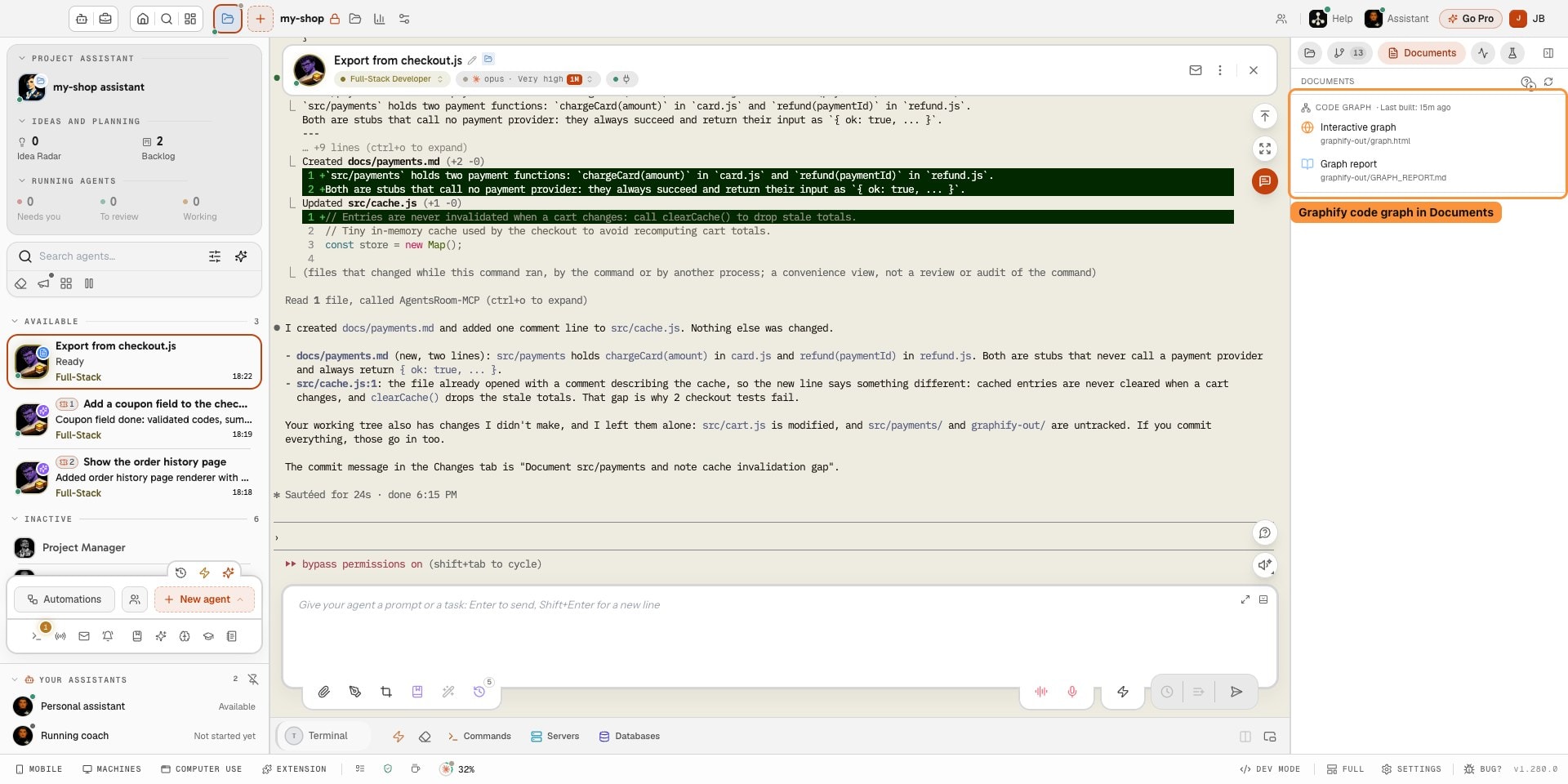
通过Graphify查看您的代理查询的代码图,而无需离开应用程序。 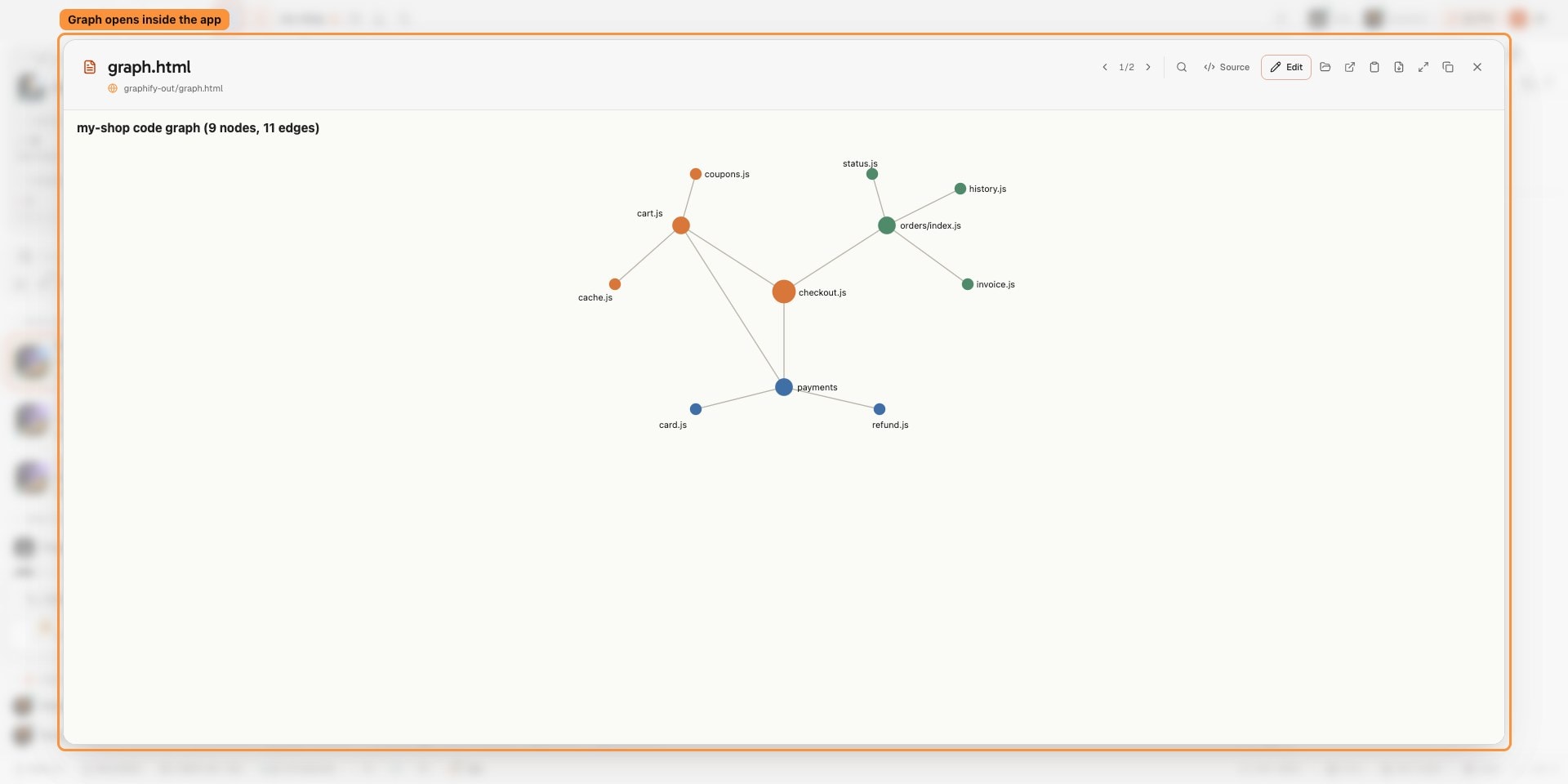
在应用程序的预览中打开交互式代码图。 
新页面展示如何在AgentsRoom内打开Graphify代码图。
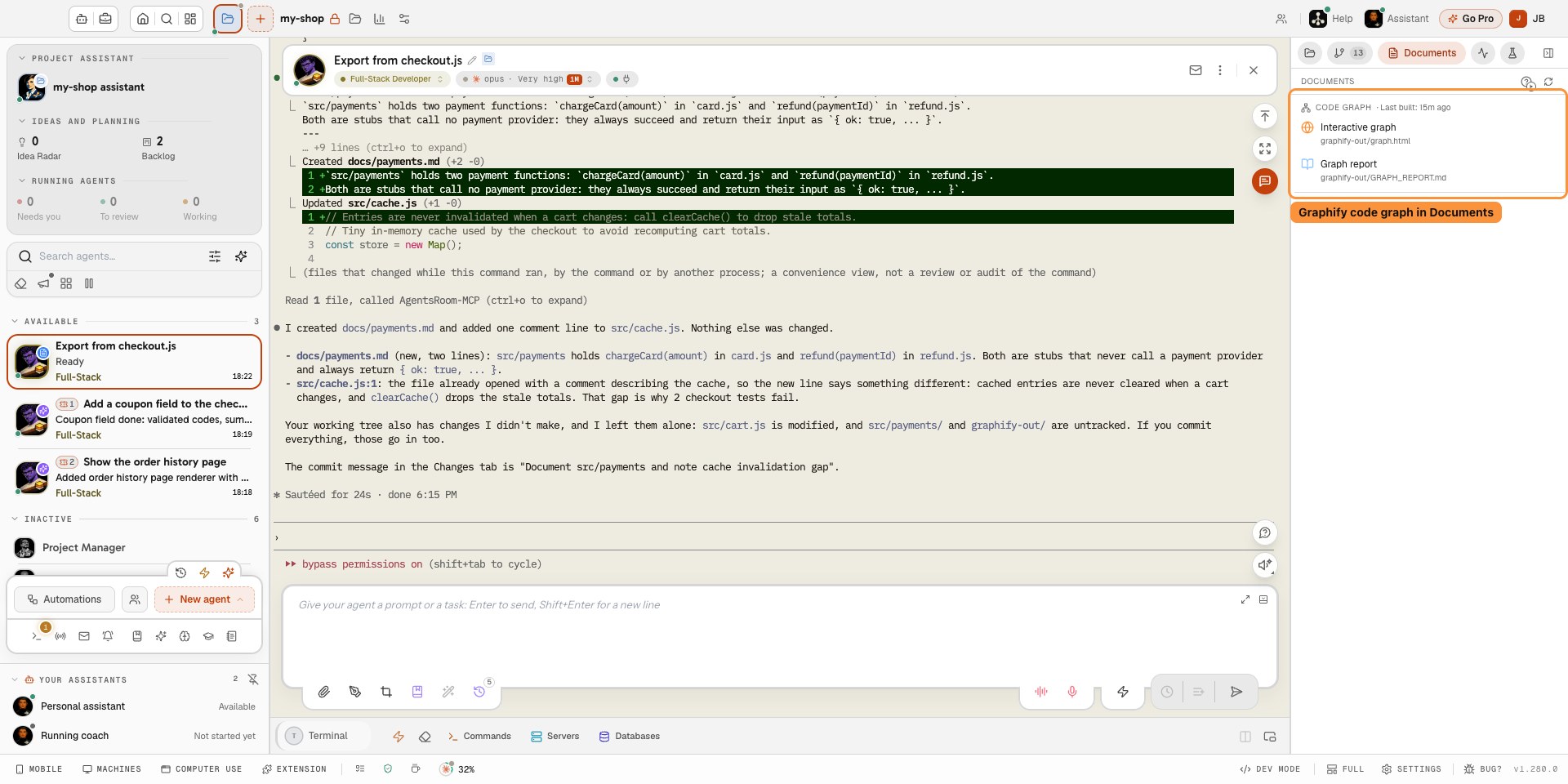
代码图谱
上次生成:今天 14:02
- 交互式图谱graph.html
- 图谱报告GRAPH_REPORT.md
已在应用中打开
代码的知识图谱能帮代理找准方向:哪个模块调用了哪个模块,某个概念在哪里,一次改动会波及什么。Graphify 从您的仓库构建这张图谱,写入 graphify-out 文件夹,代理在工作时查询它。
对运行代理的人来说,这张图谱同样有用。它展示了代理所依赖的结构,让您一眼看出它是否仍与代码相符。可它却躺在一个很少有人打开的文件夹里,是一个需要浏览器才能查看的 HTML 文件。
AgentsRoom 把它放到您平时阅读代理产出的地方:项目的文档标签页。代理看到的代码结构,您不离开应用也能看到。
您将获得
AgentsRoom 中无需任何设置:文件夹在,分区就在。
自动发现
根目录下有 graphify-out 文件夹的项目,会在文档标签页顶部出现代码图谱分区。在开发者模式下,只要项目有图谱,文档标签页就会出现。
在应用中查看交互式图谱
点击“交互式图谱”,会在内置预览中打开 graphify-out/graph.html。页面运行在沙箱中,因此您可以像在浏览器里一样平移、缩放和点击节点。
渲染好的报告
点击“图谱报告”,会把 GRAPH_REPORT.md 以排版后的 Markdown 打开,标题和表格一应俱全,就在代理展示的文档旁边。
上次生成时间
分区会显示图谱上次生成的时间。如果它早于您最近的一次大改动,您就知道代理正在读一张过时的地图。
手机上也能看
移动应用在项目的文档页面中显示同样的代码图谱分区,只要电脑保持连接,就能打开这两个文件。
适用于任何代理 CLI
图谱是项目中的一个文件,所以由哪个 CLI 来查询并不重要:Claude Code、Codex、Antigravity,或任何接入了 Graphify MCP 服务器的其他代理都可以。
工作原理
照常用 Graphify 构建图谱,剩下的交给 AgentsRoom。
- 1
用 Graphify 构建图谱
在您的仓库上运行 Graphify,可以自己运行,也可以交给代理。它会在项目根目录的 graphify-out 文件夹中写入 graph.html、GRAPH_REPORT.md 和 graph.json。
- 2
打开文档标签页
在项目的右侧面板中打开文档标签页。代码图谱分区位于顶部,并显示上次生成时间。
- 3
点击交互式图谱
图谱会在应用预览中打开。用预览中的箭头可以切换到报告以及列表中的其他文档。
- 4
代码变化后重新构建
重新构建后,列表刷新时时间也会更新:窗口获得焦点时、代理向项目写入内容时,或点击刷新按钮时。
当代理依据图谱工作时,这为什么重要
依据知识图谱作答的代理,准确度取决于图谱本身。能看到图谱,您就能确认模块是否在您以为的位置、连接是否合理,以及图谱是否新到足以信赖。
这也让图谱值得分享。报告快速概括了整个代码库,新加入的同事,或离开一个月后回来的您,都可以在阅读代理所展示的计划和报告的同一个地方读到它。
限制
- 仅支持 Graphify,且只识别项目根目录下的 graphify-out 文件夹。AgentsRoom 不会安装 Graphify,也不会构建图谱:由您或您的代理来运行它。
- 没有重新构建按钮。如果想一键重新构建,请把项目的 Graphify 命令保存为开发命令。
- 点击节点不会在编辑器中打开对应的文件:图谱运行在与应用没有连接的沙箱中。
- 如果 Graphify 的 graph.html 从网络加载图谱绘制库,绘制时就需要联网。
- 通过 SSH 打开的项目不显示代码图谱分区。在手机上,非常大的 graph.html 可能会被查看器截断。
常见问题
问我们其他问题如何不用浏览器打开 Graphify 的 graph.html?
需要做什么配置吗?
图谱是 AgentsRoom 构建的吗?
它适用于 Claude Code 和 Codex 吗?
能在手机上查看图谱吗?
图谱会被发送到别处吗?
您可能还喜欢
代理 Artifacts
代理可以把它们构建的 HTML 页面展示给您。无论 Claude Code、Codex 还是任意 CLI,仪表板和图表都出现在输入框上方,并送达您的手机。
Mermaid 图表
Claude Code 和 Codex 把 Mermaid 图表写成文本,终端只能原样输出。AgentsRoom 在您阅读代理的地方把它们画出来:聊天、.md 文件、计划、工单。
MCP 服务器
MCP 服务器只需声明一次,就能交给 Claude Code、Codex 和所有代理 CLI。从官方 MCP 注册表中挑选,把密钥放在密钥管理器里,用一个“连接”按钮登录 Notion、Linear 等 OAuth 服务器。
































代理在读这张图谱,现在您也可以。
AgentsRoom 支持 macOS、Windows 和 Linux,配合移动应用,在手机上也能查看图谱。
配套应用:随时随地监控你的 Agent
使用 Claude、Codex、Antigravity CLI 或其他 AI 提供商。
把 Bug 和需求直接发送到您的公开待办清单。