你的待办,
它们的执行
你脑子里有十个想做的功能。把它们写成任务,拖一个到「开发」,一个 Claude 代理就开始为它编码。你的大脑保持清爽,你的代理保持忙碌。
截图
应用的真实截图,随此功能的演进不断添加。
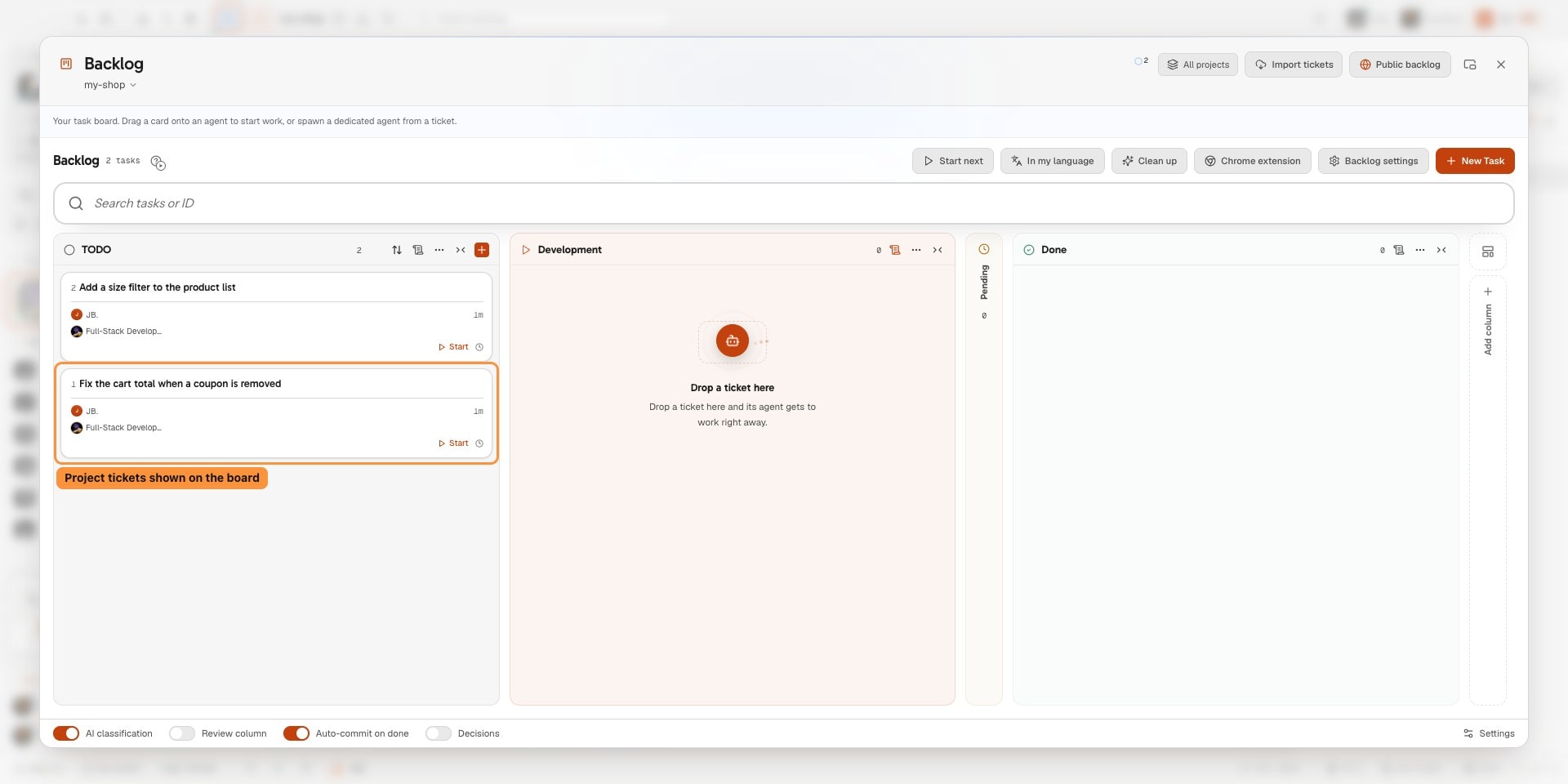
项目的板总是显示您的代理看到的相同 ticket。 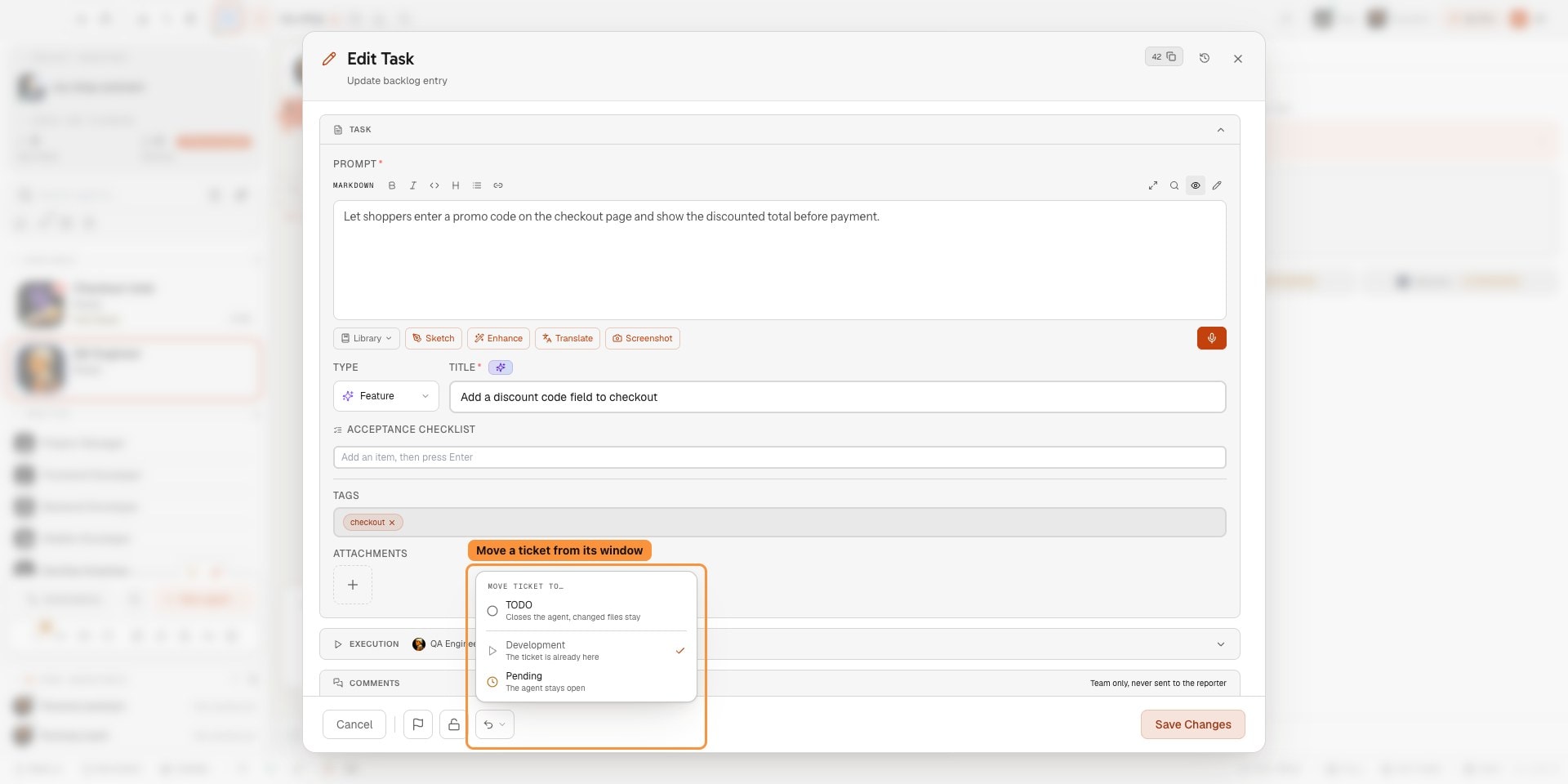
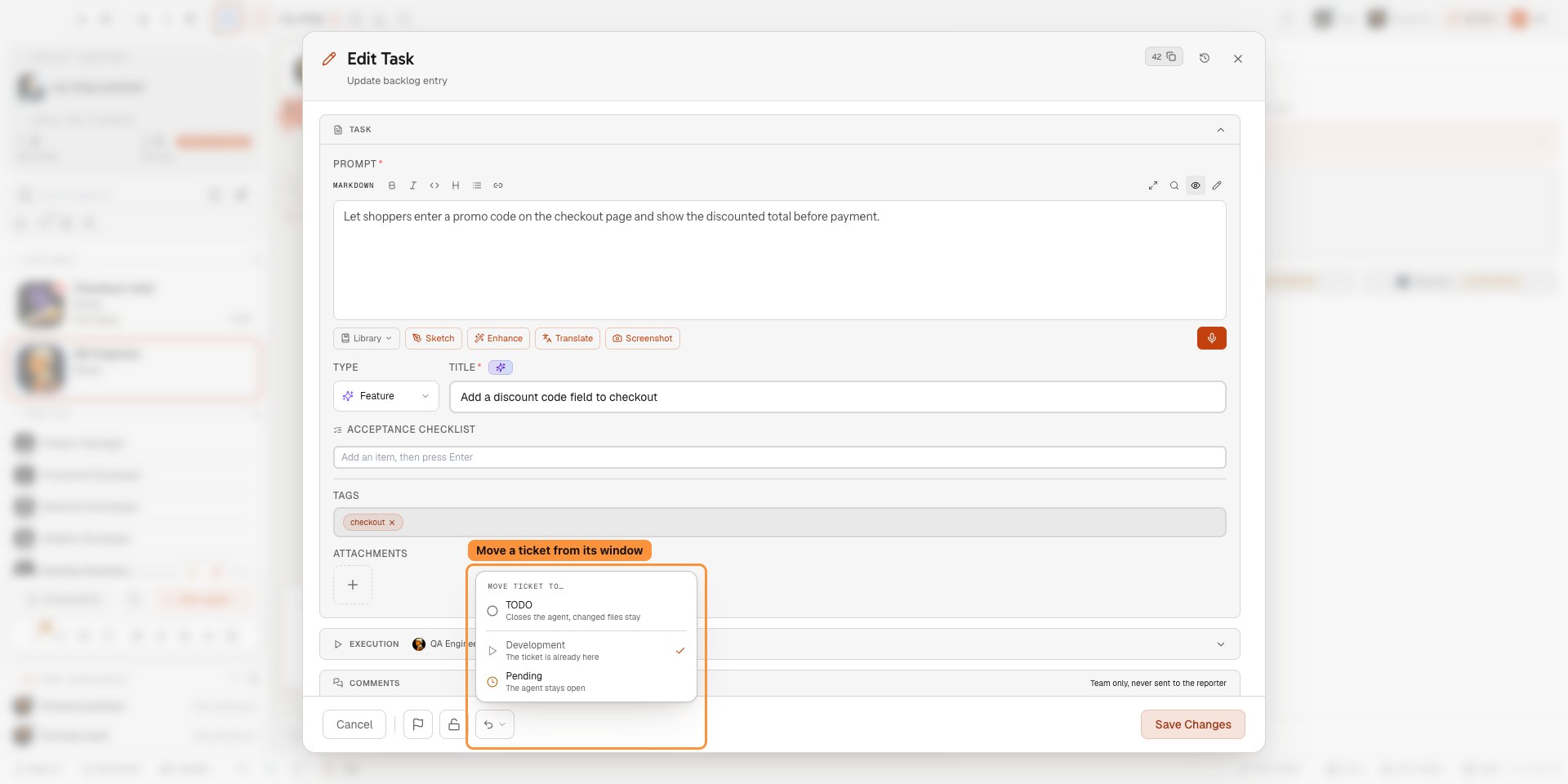
直接从工单窗口将工单归档到正确的列,而无需返回看板。 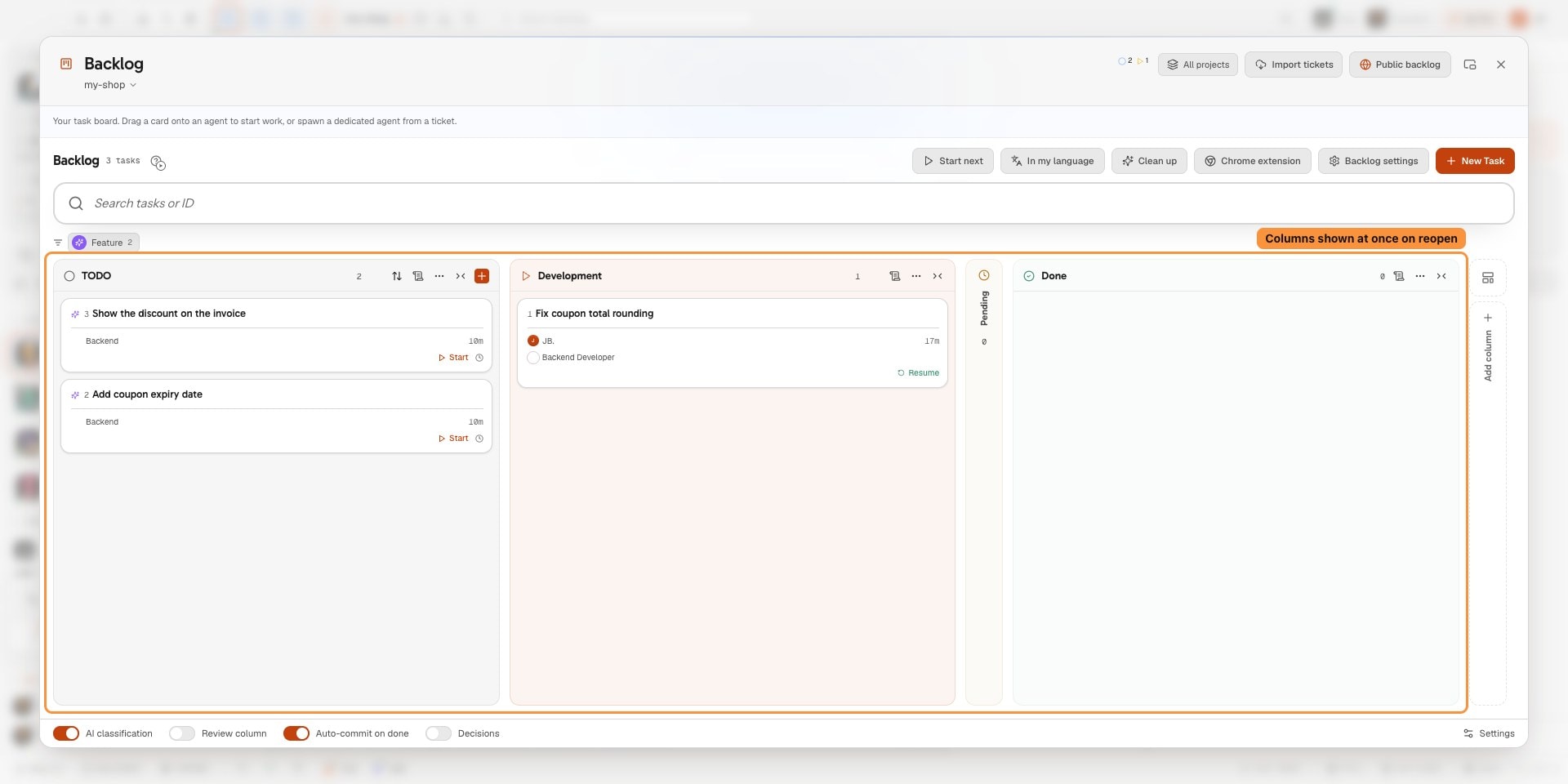
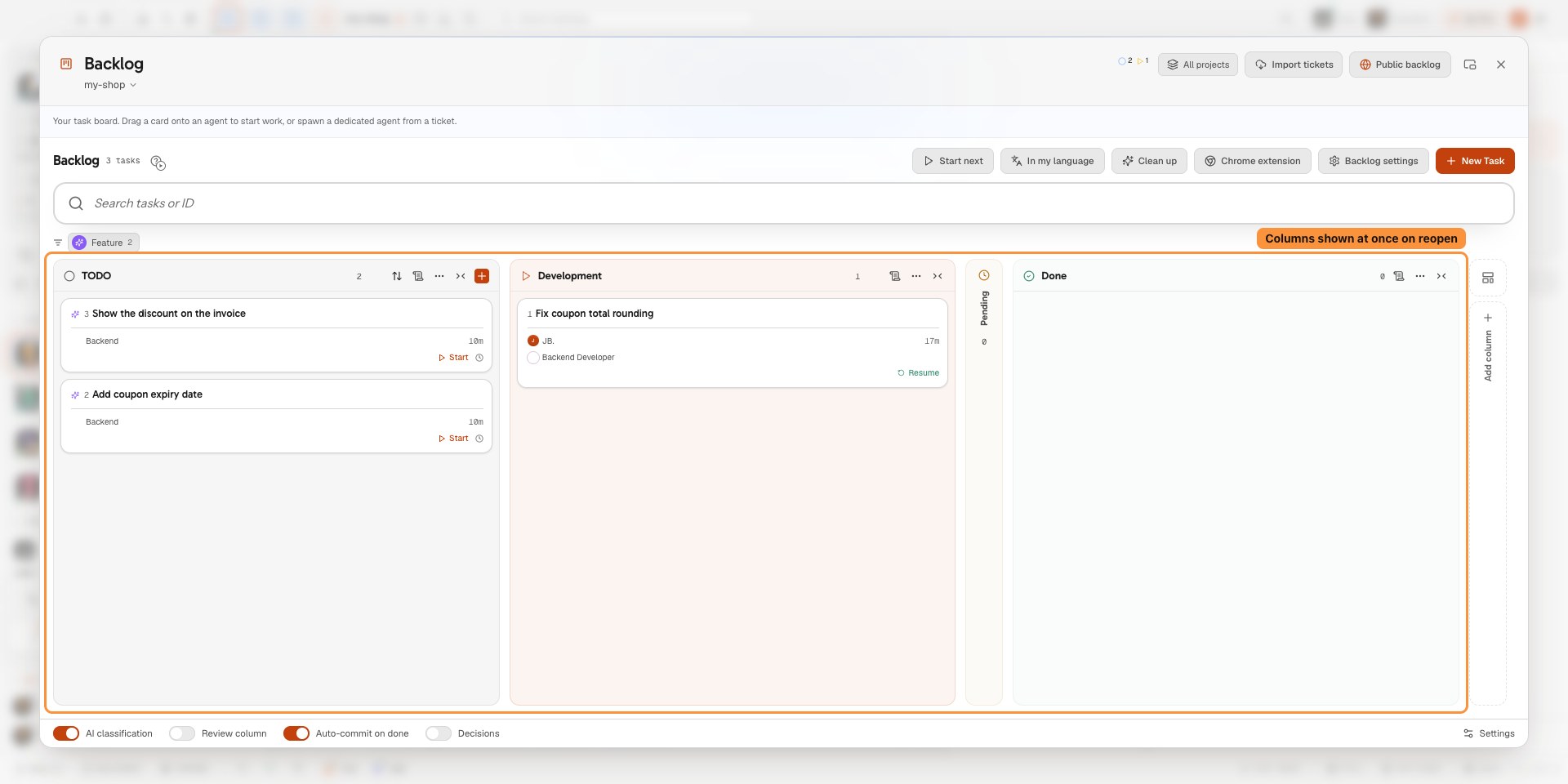
大型backlog在重新打开时立即显示其列和卡片。 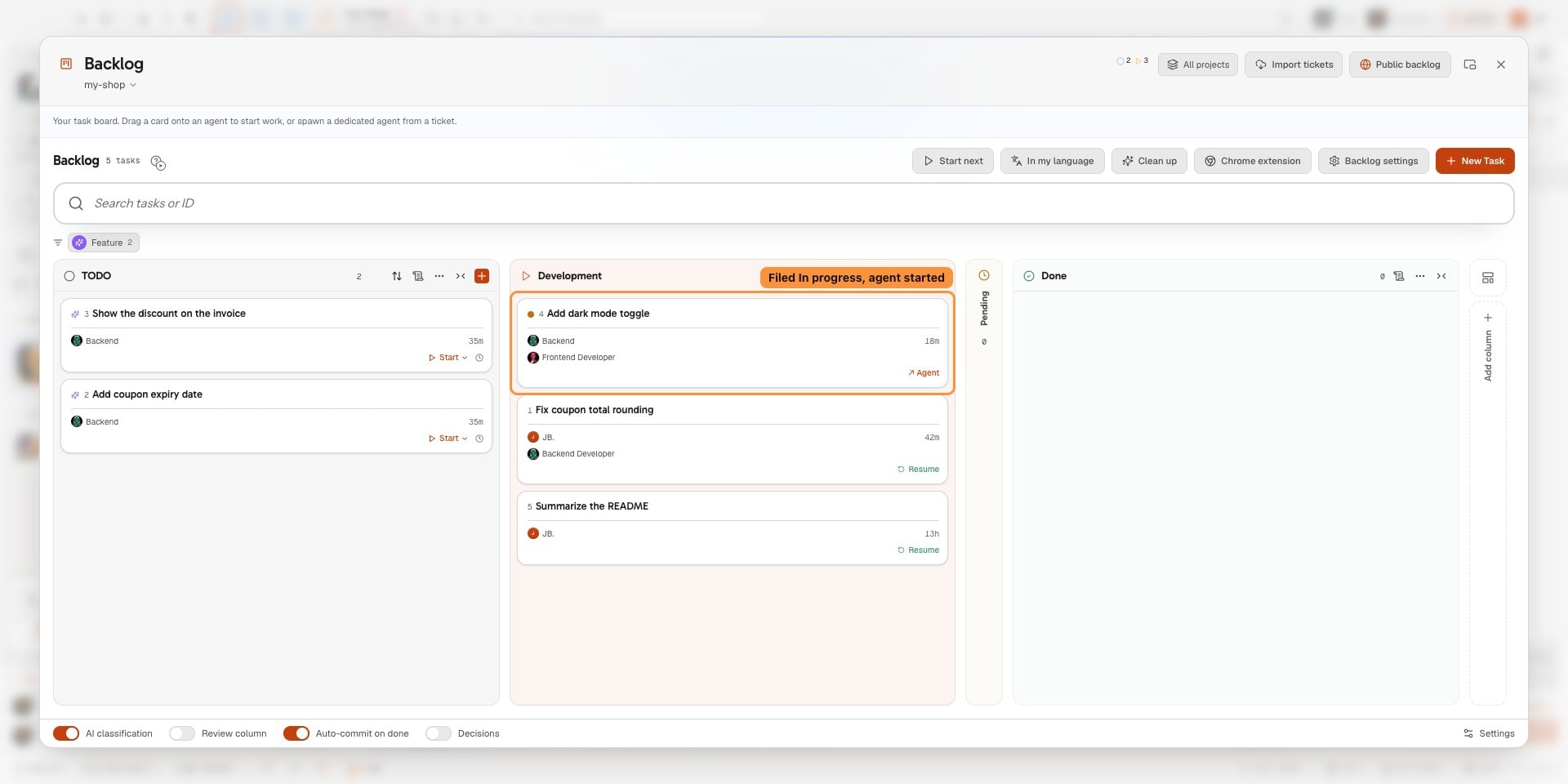
agent直接归档到进行中的ticket启动其agent,就像移动到那里一样。 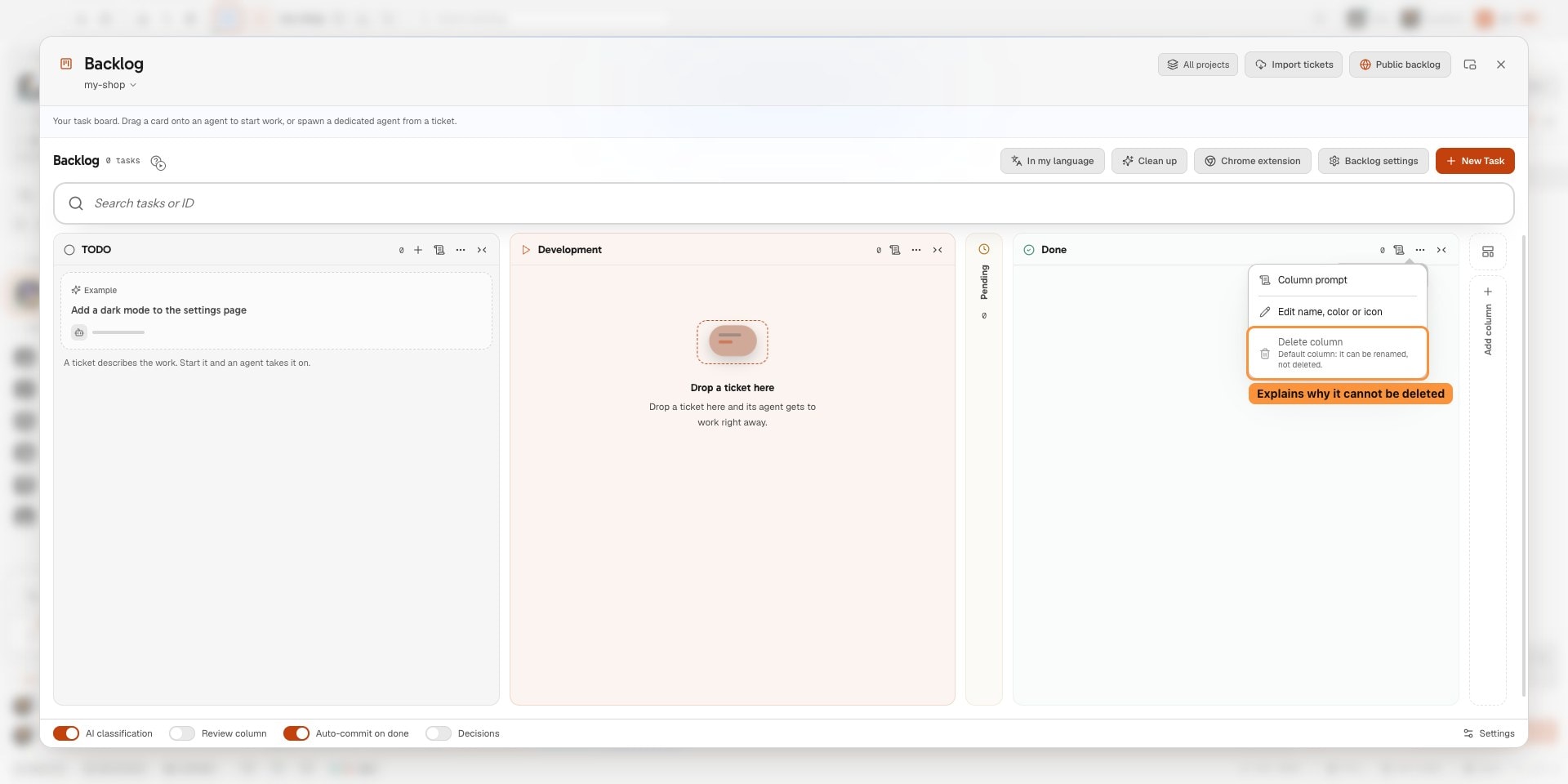
默认的backlog列解释它们可以重命名但不能删除。 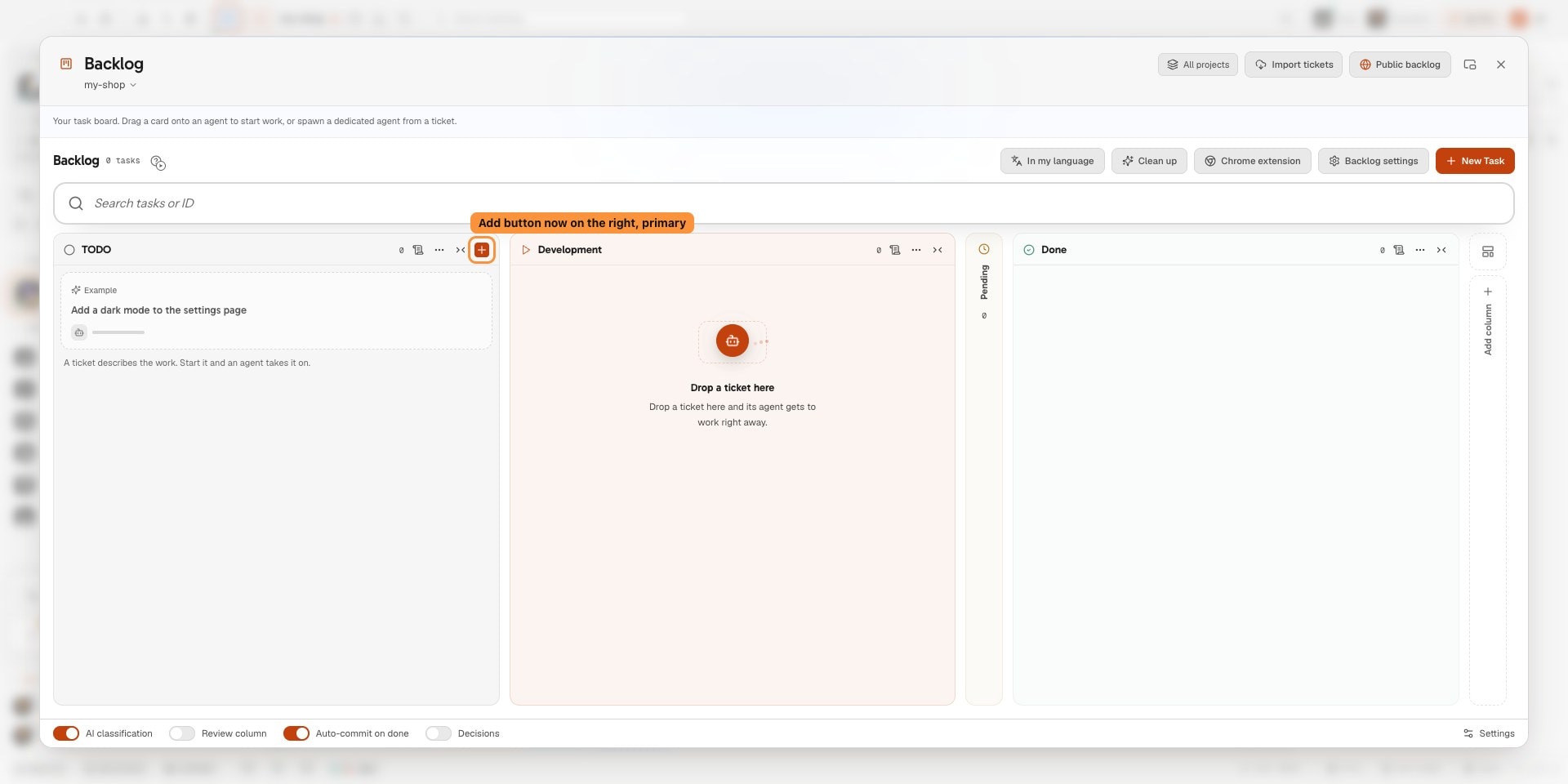
从TODO列右侧的按钮添加一个ticket。 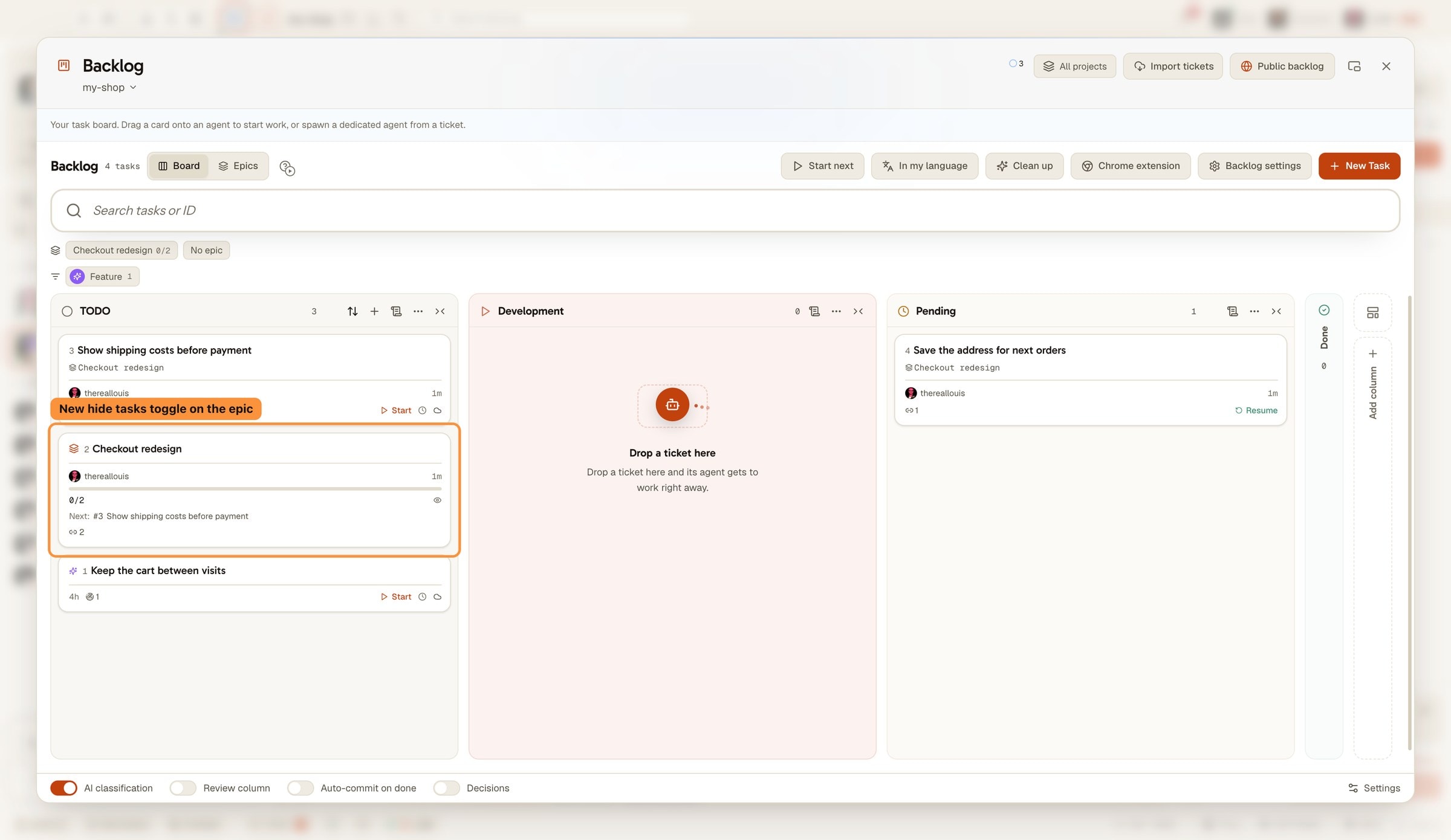
每个史诗和父任务都有一个眼睛图标,可以在板上隐藏或显示其tickets。 折叠你不在处理的父任务,一目了然地阅读板块。 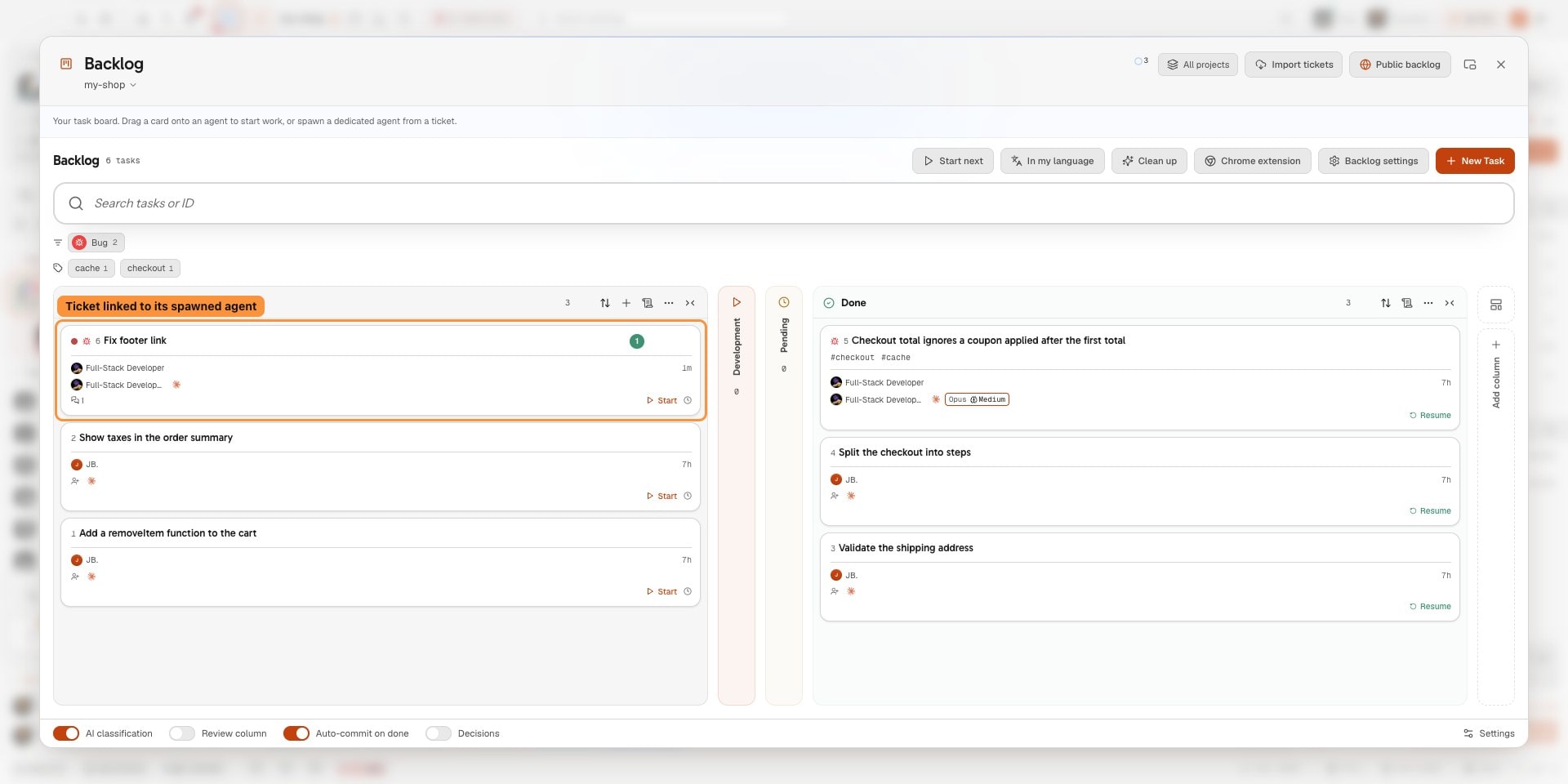
由协调器启动的agents保持与其ticket的链接。 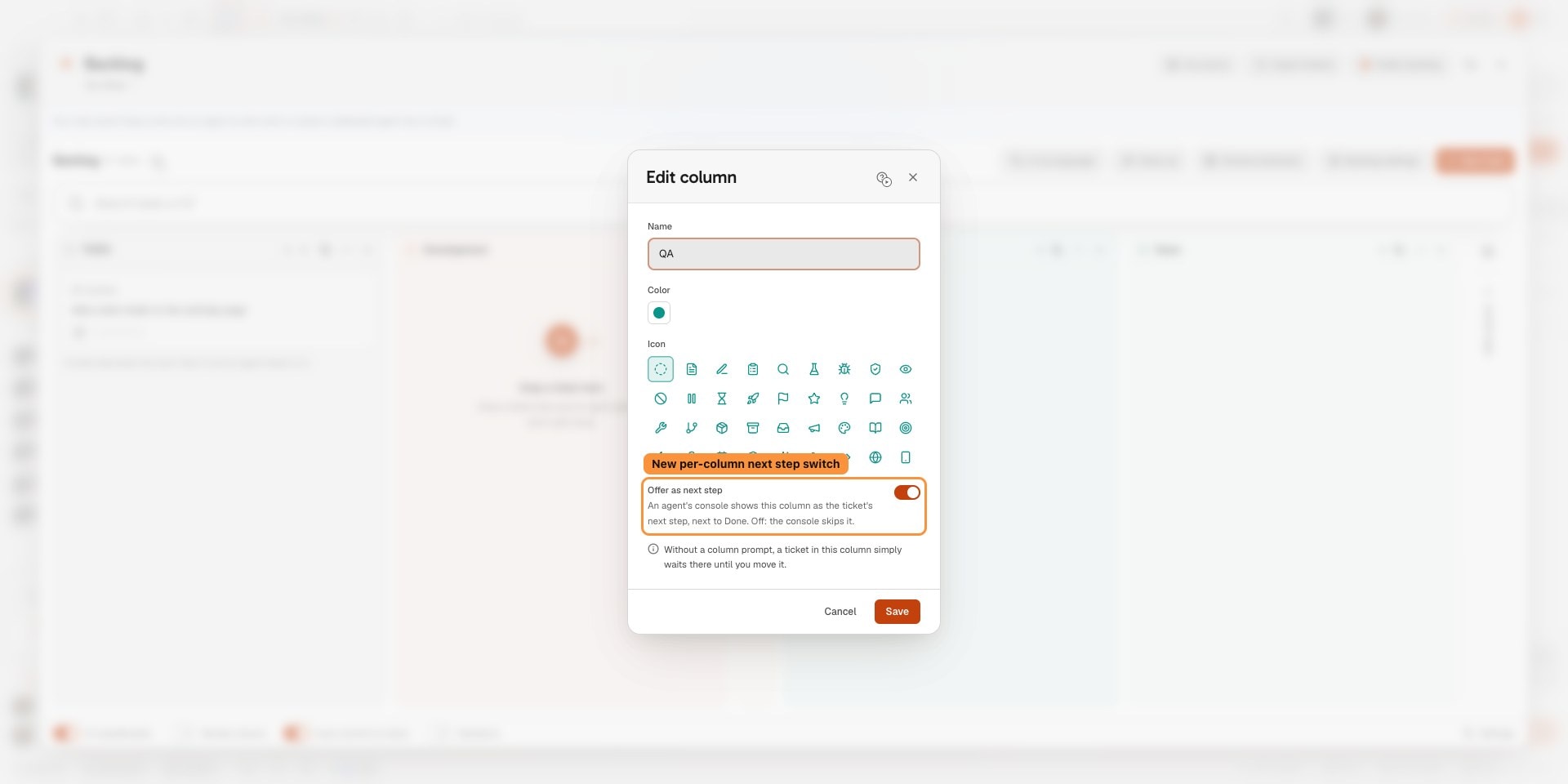
选择agent控制台提供为ticket下一步的backlog列。 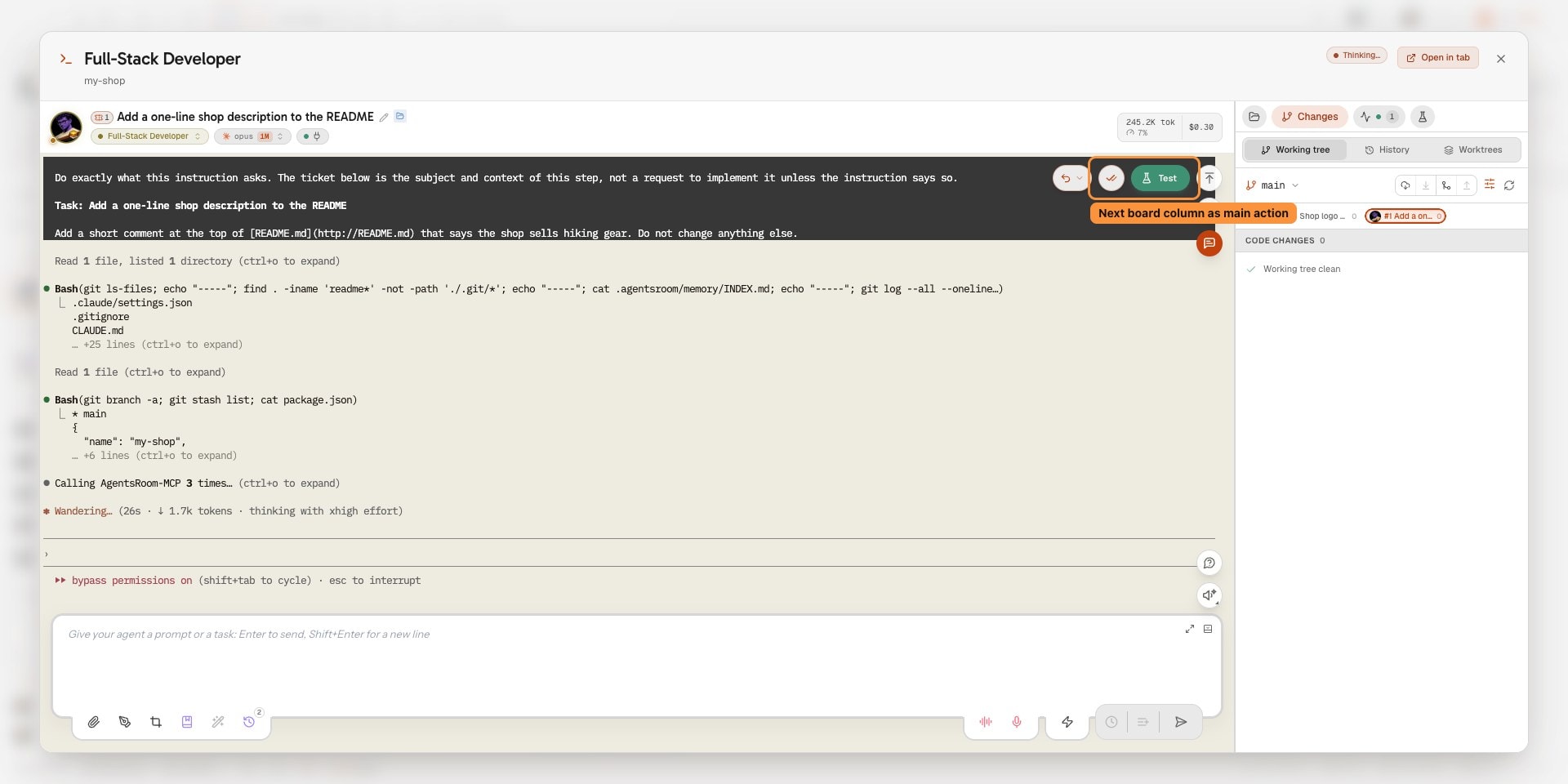
agent 控制台将 ticket 移动到您的看板的下一列,包括自定义列。 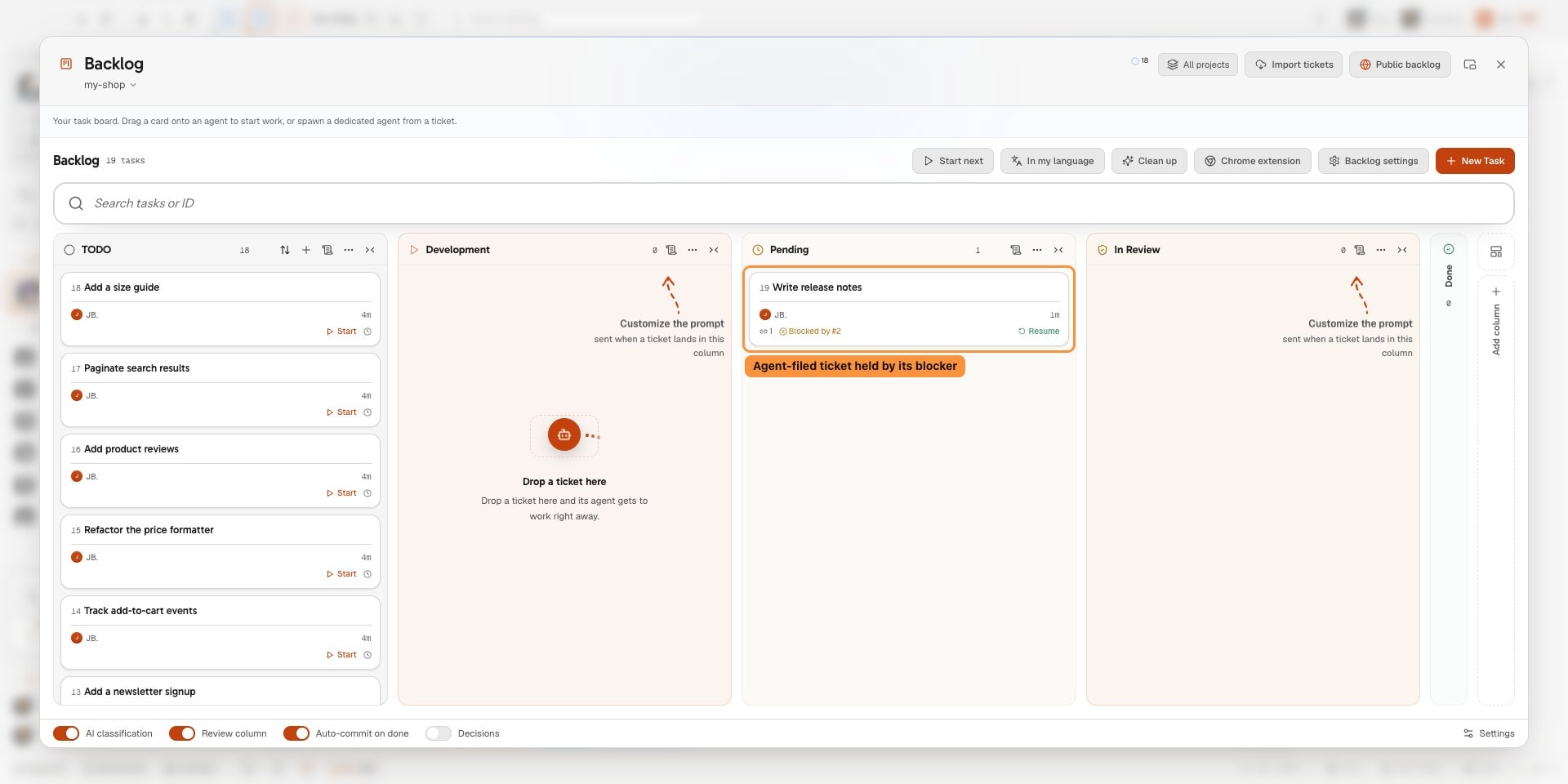
一个由agent提交的被阻塞的ticket在待处理中等待,当其阻塞项完成后自动返回到TODO。 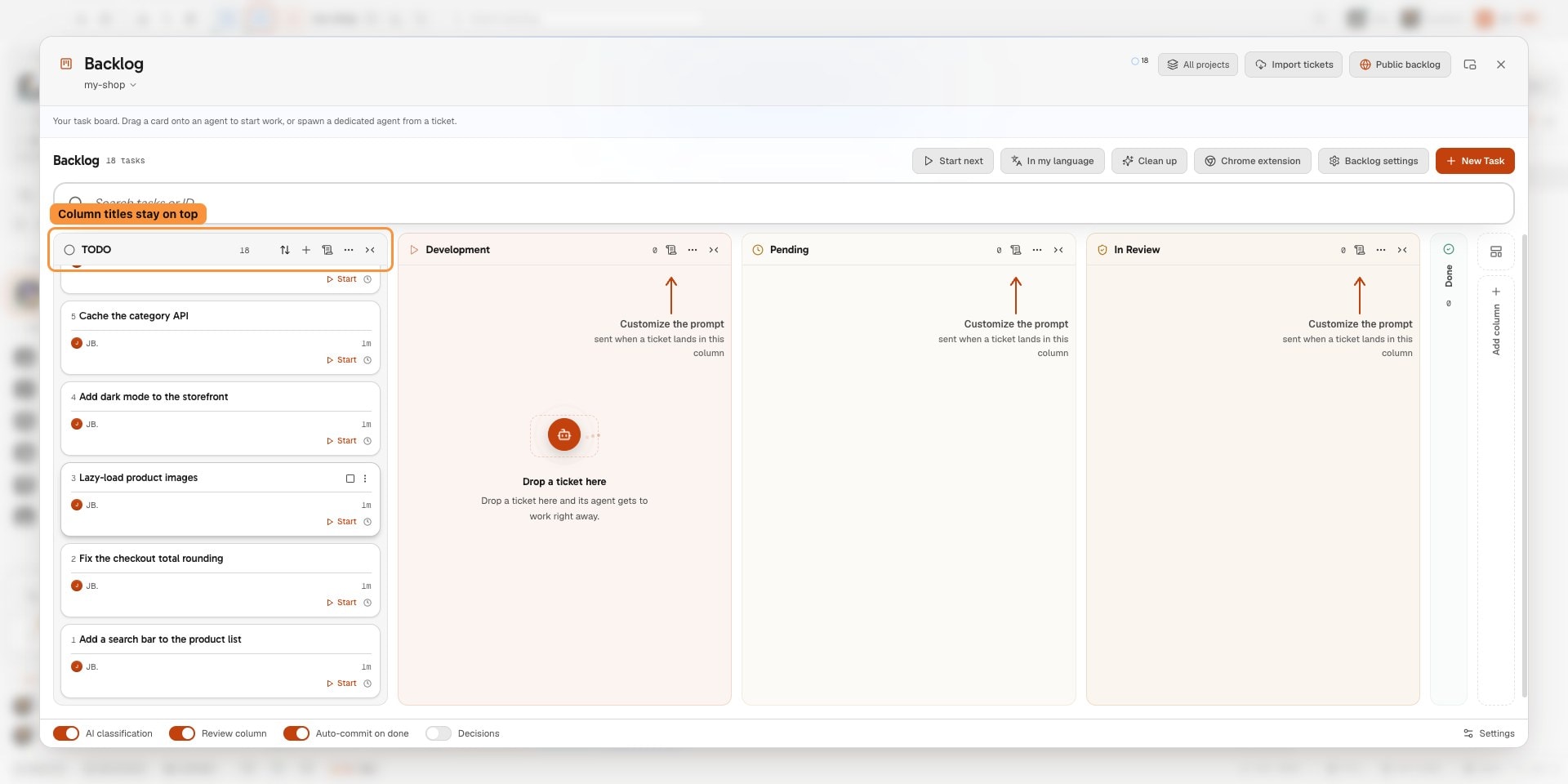
当您滚动长板时,列标题保持可见。 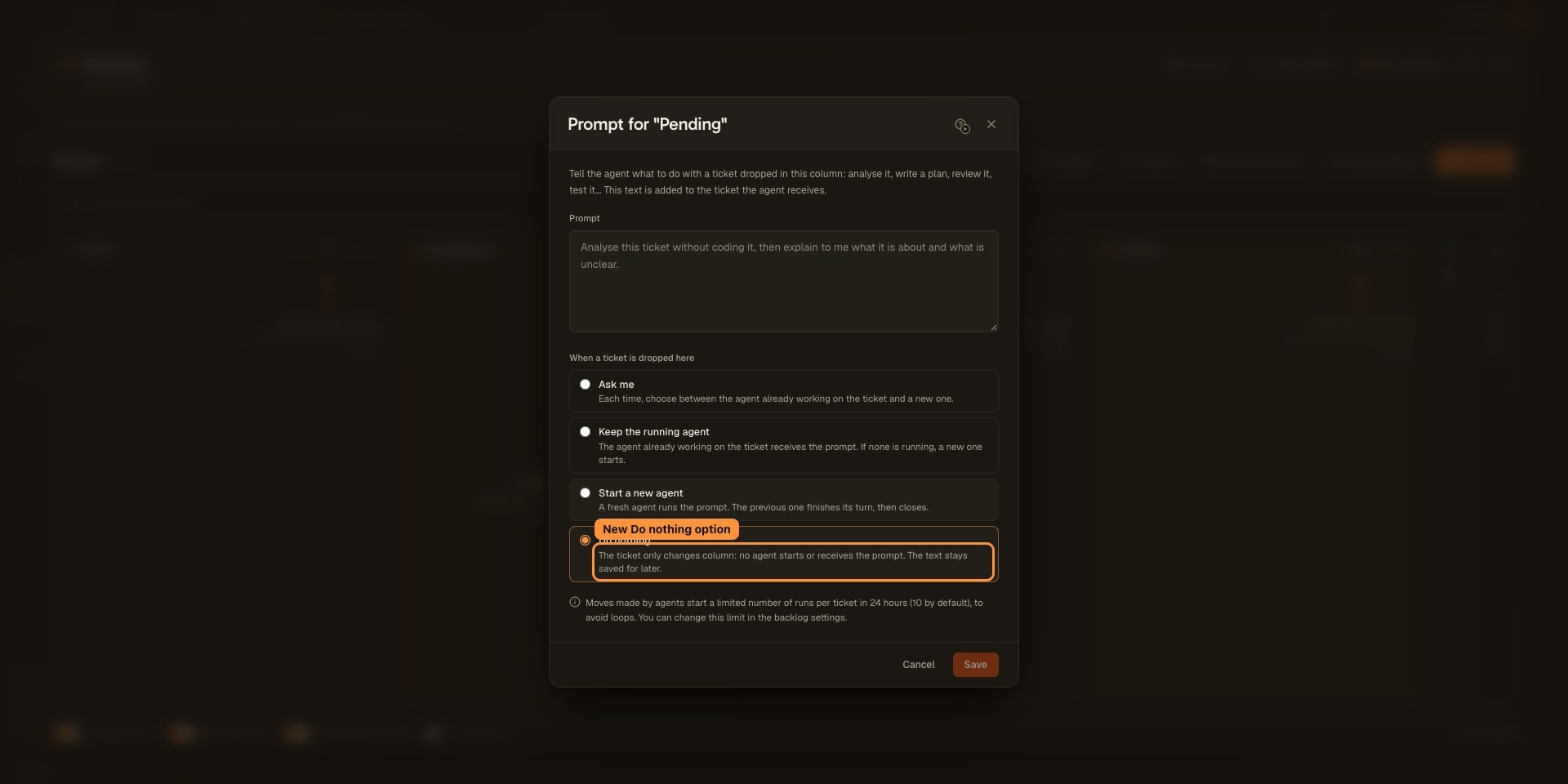
将列设置为不执行任何操作,这样将 ticket 移到那里永远不会启动代理。
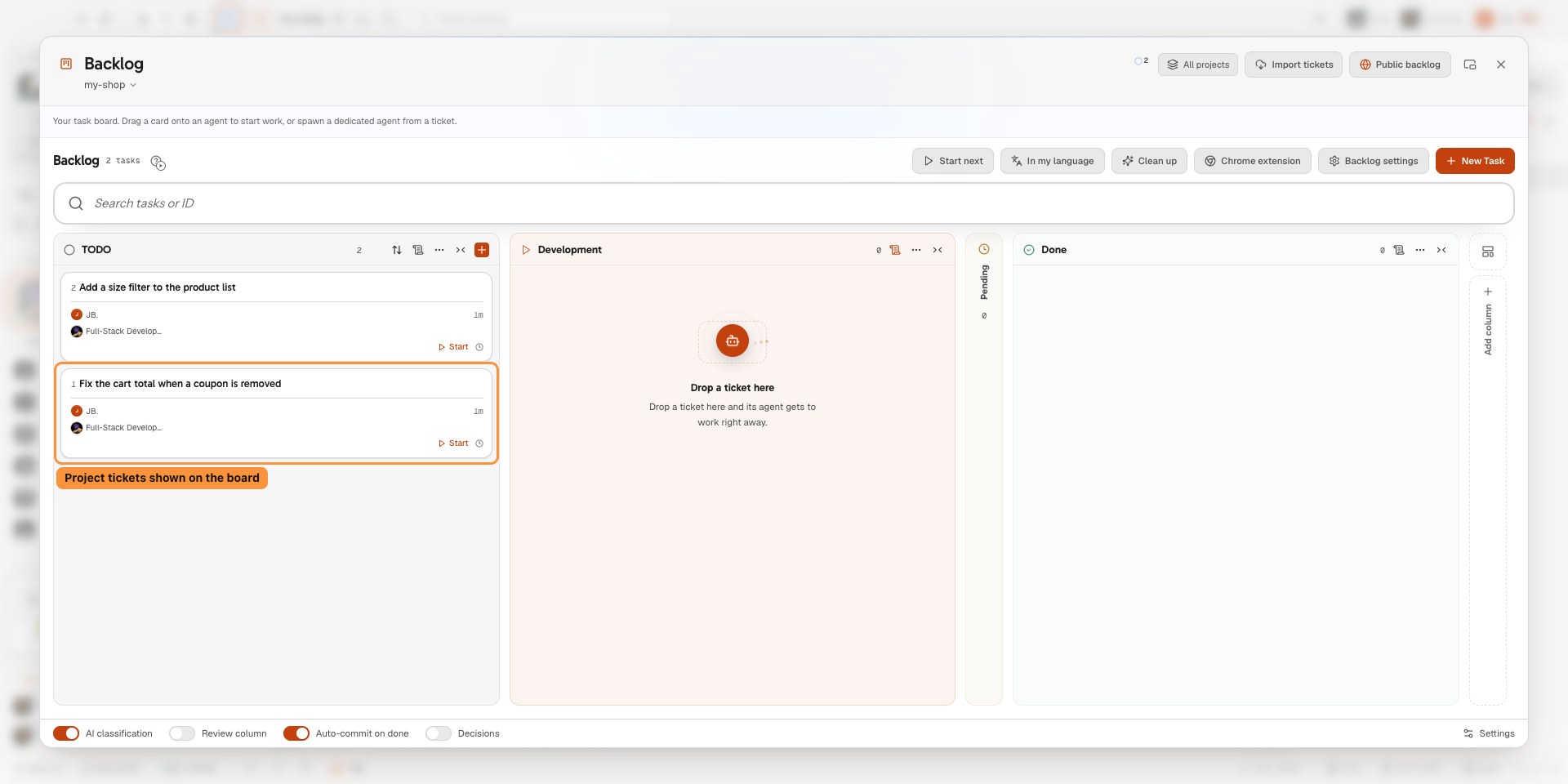
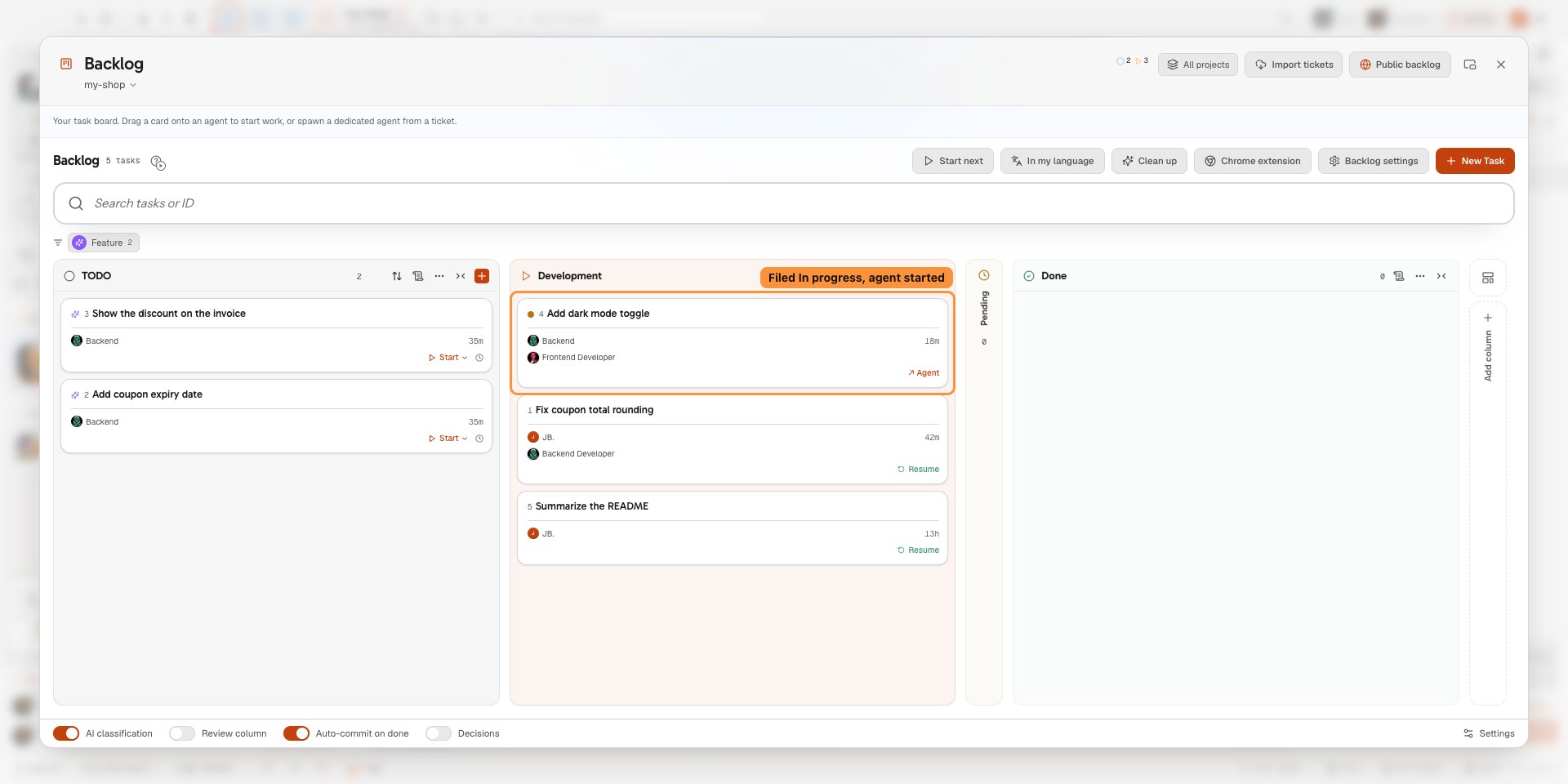
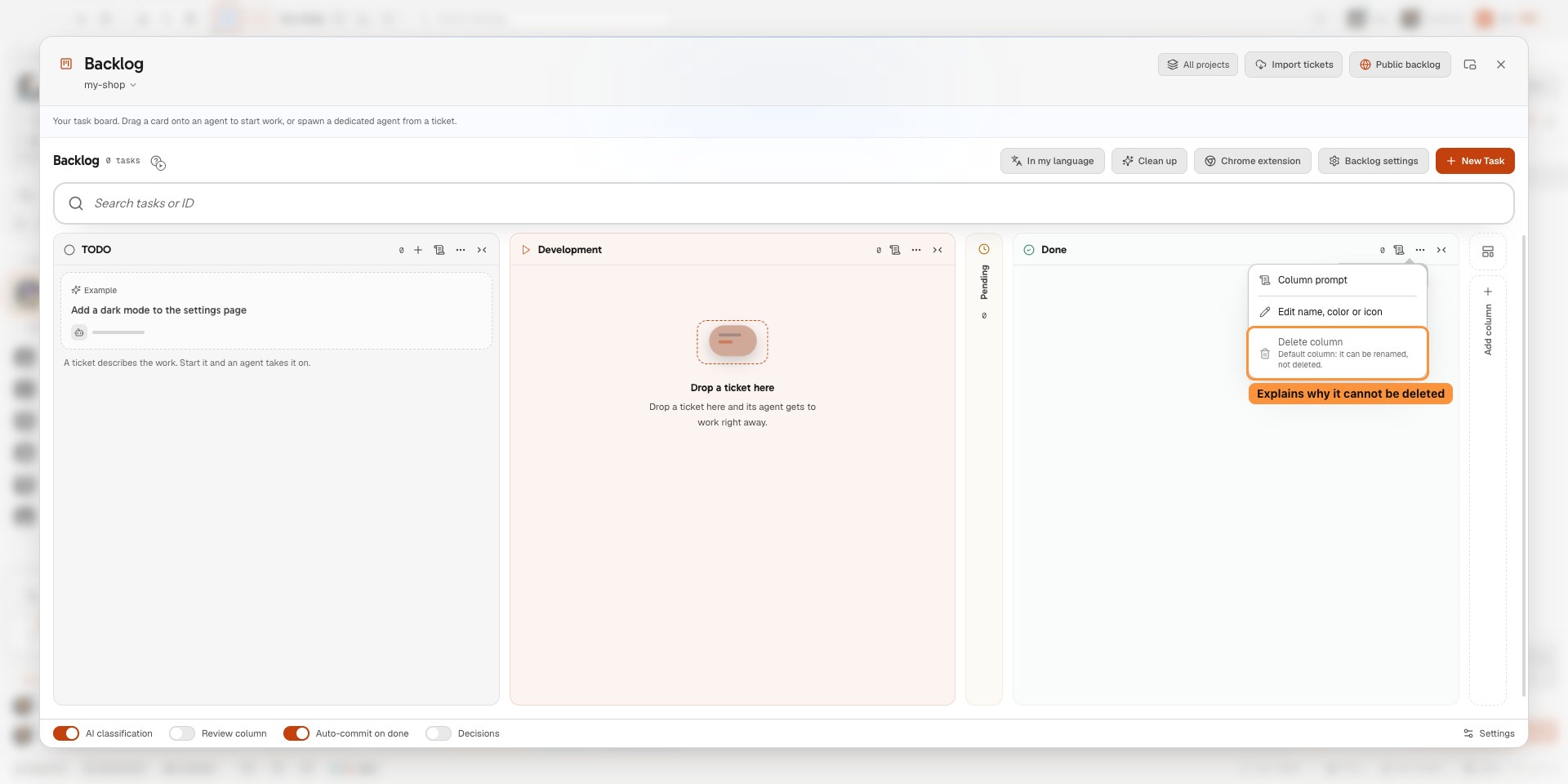
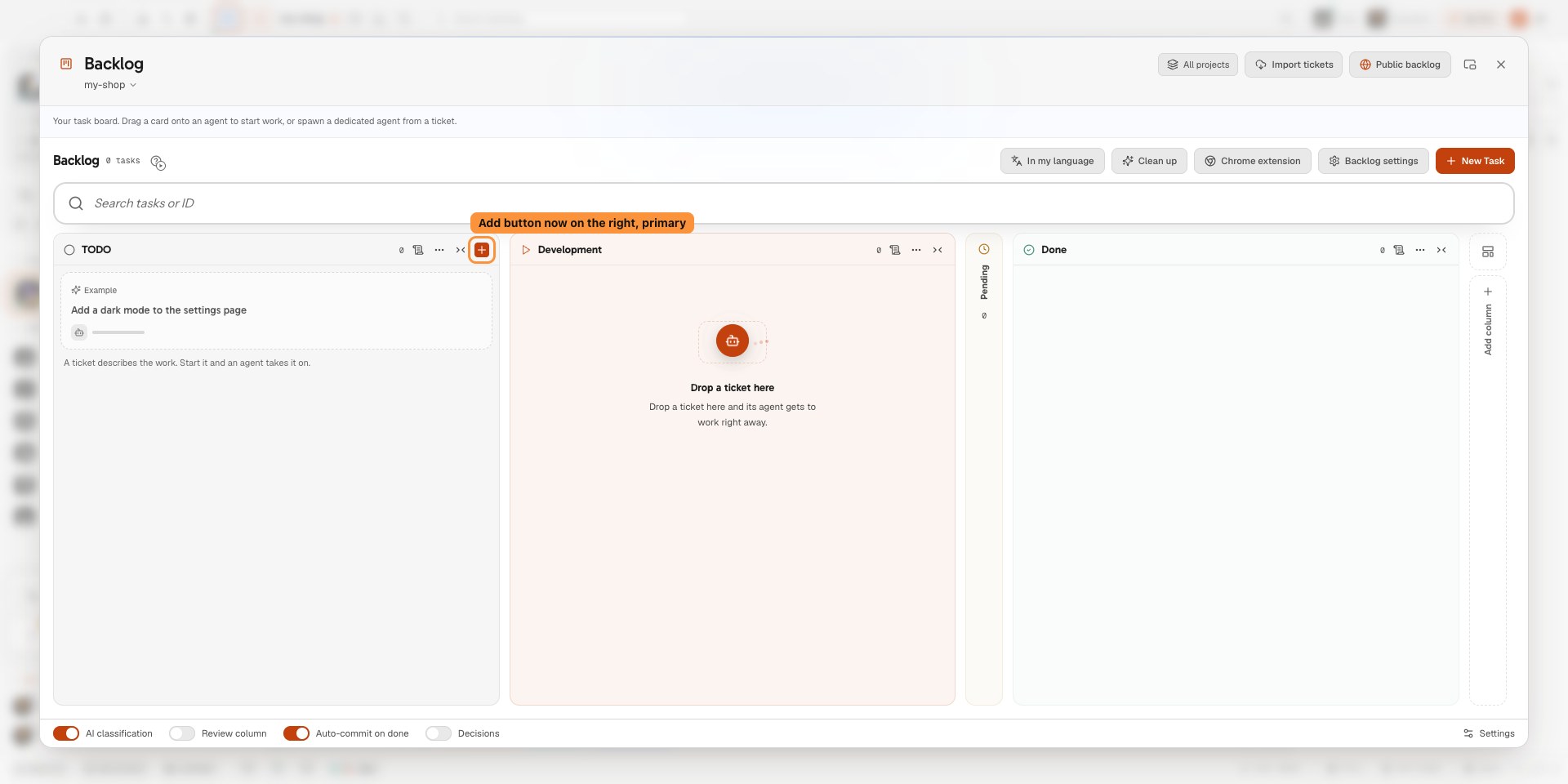
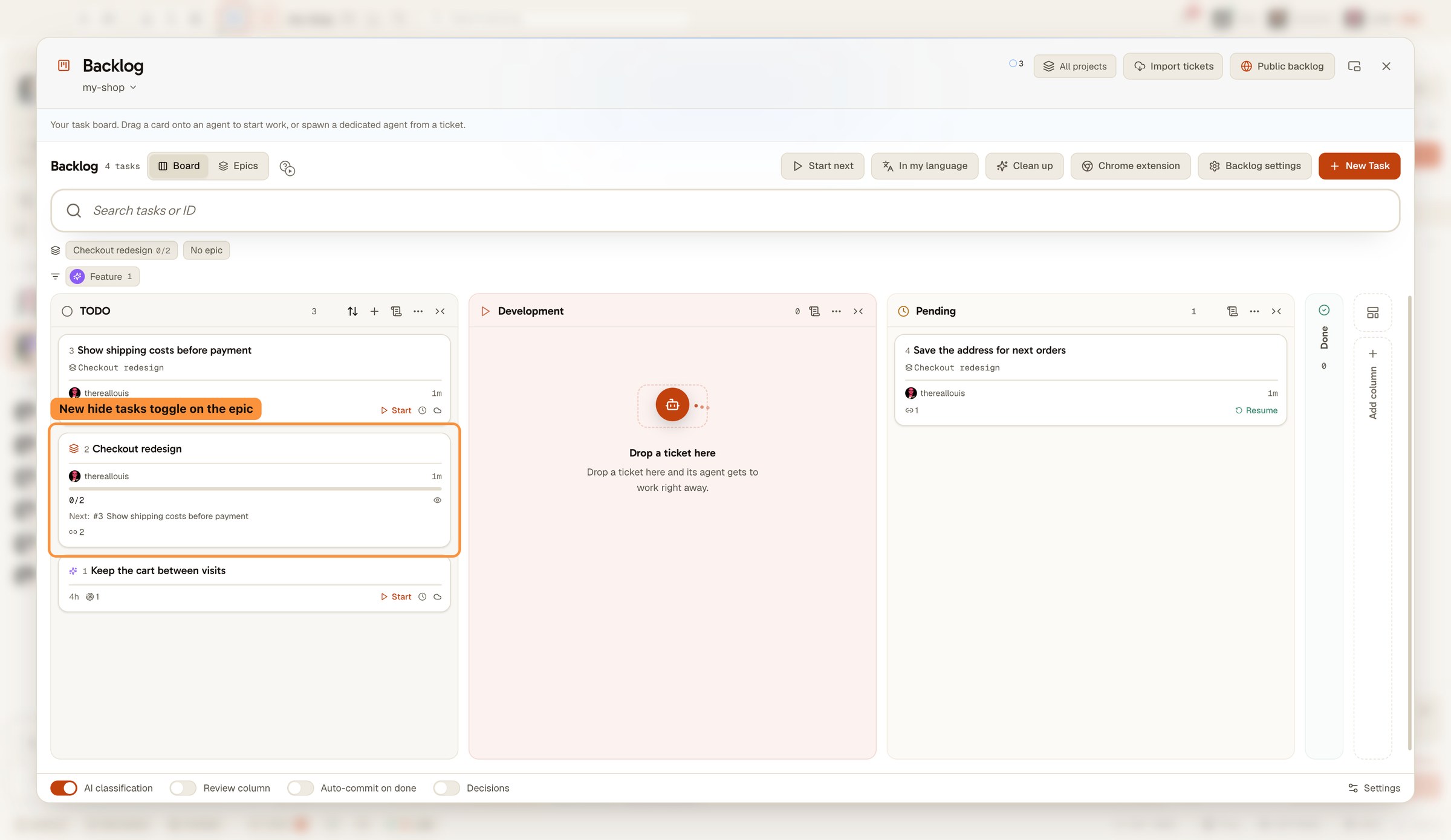
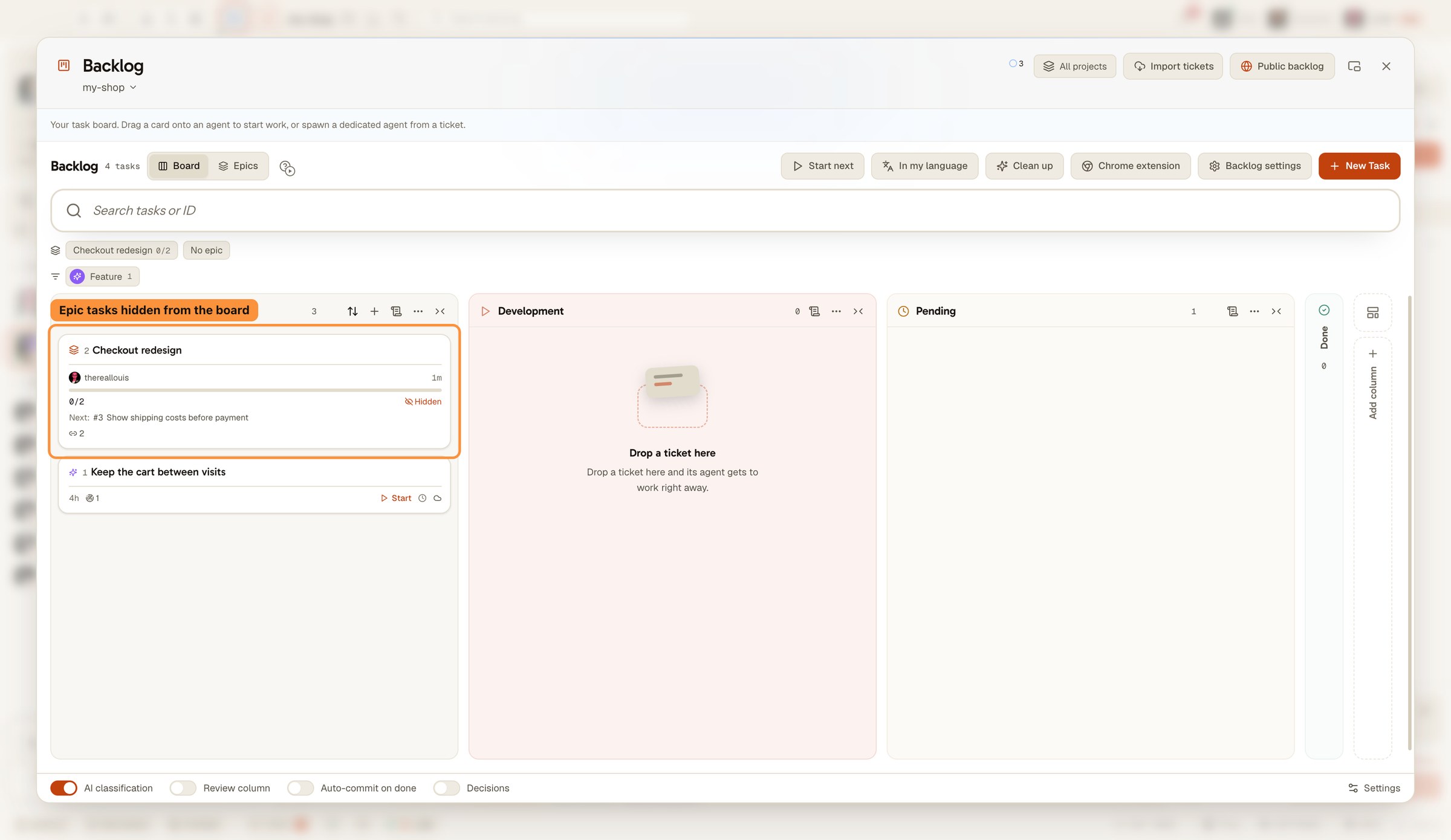
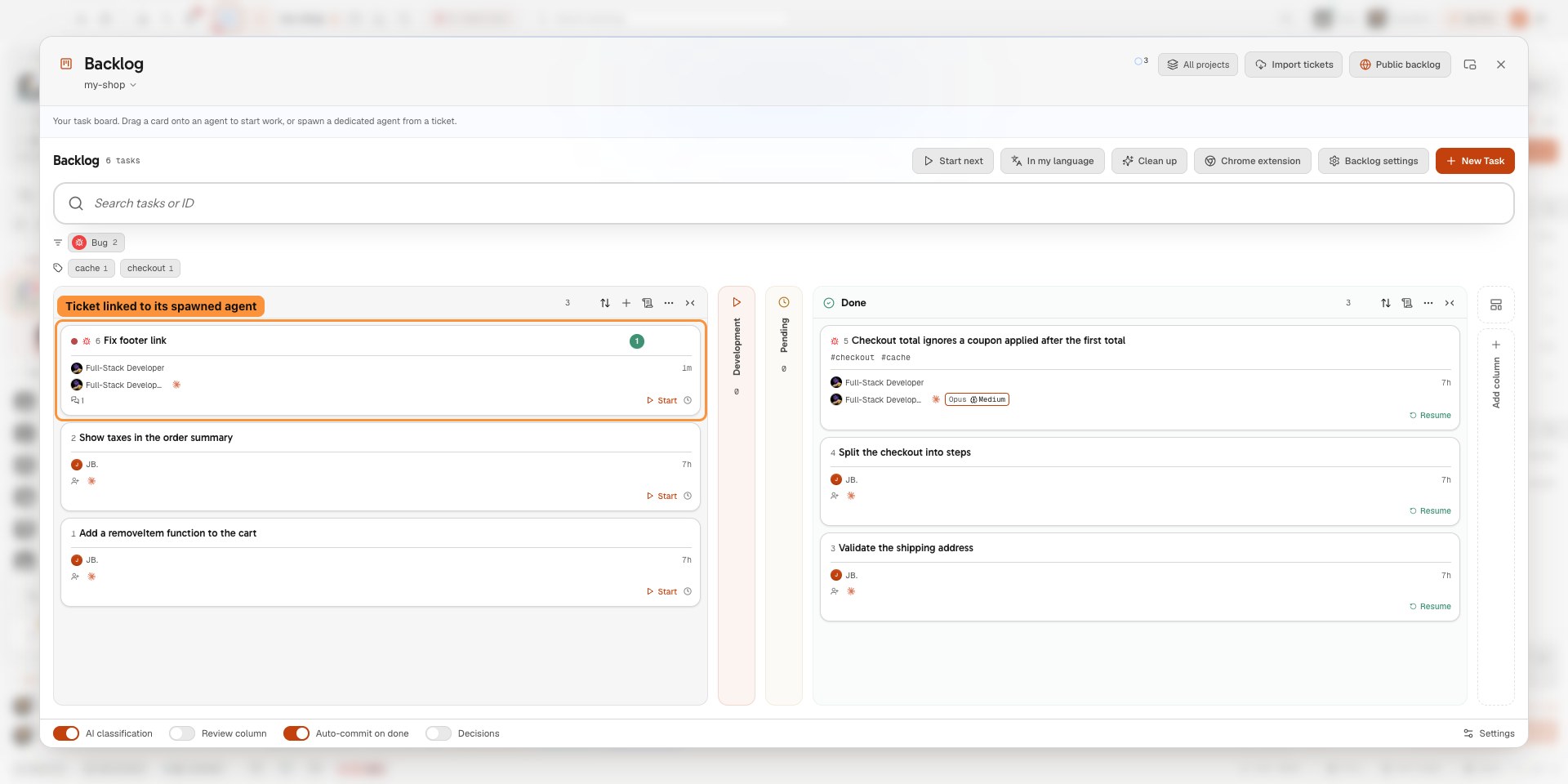
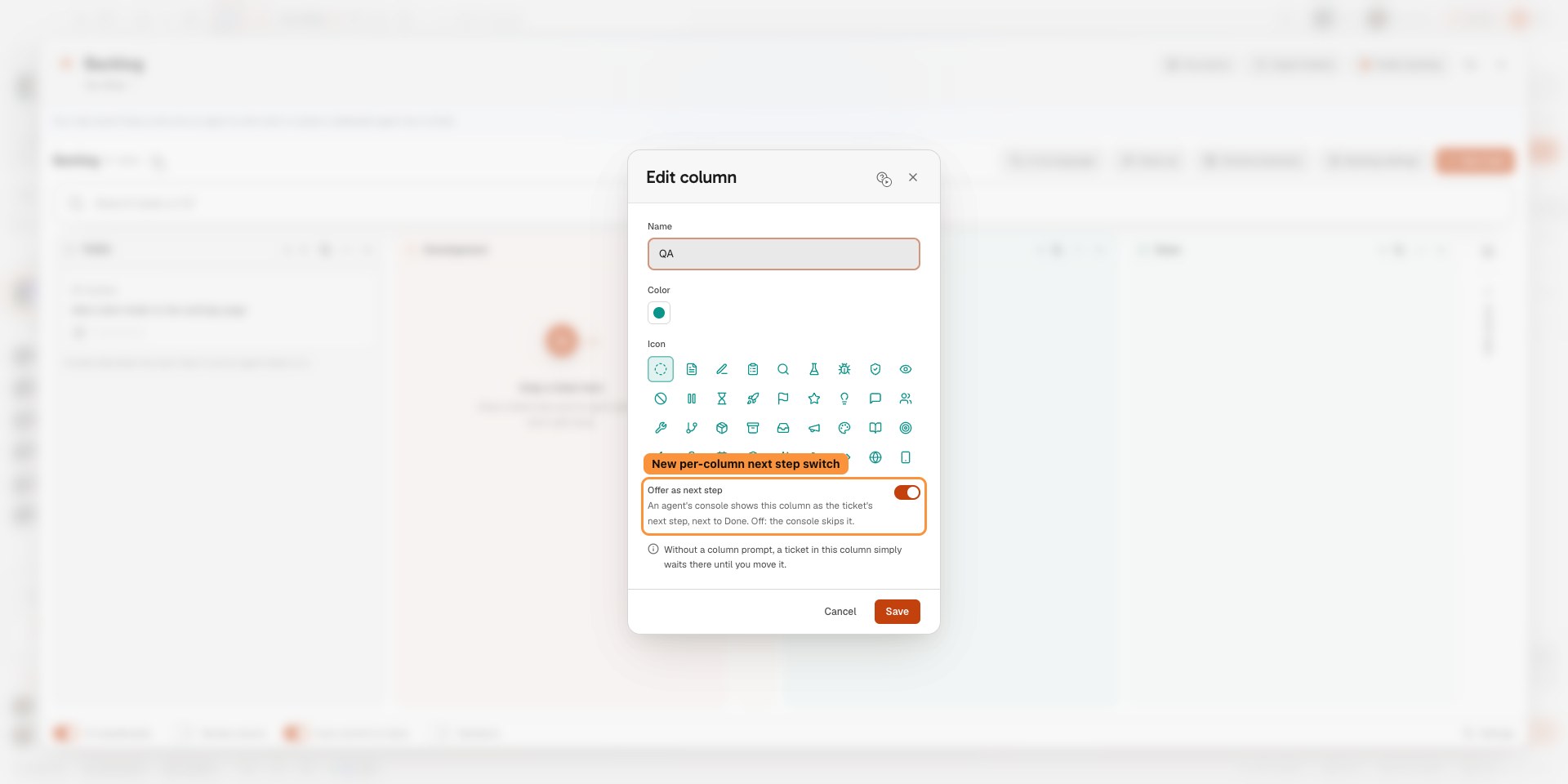
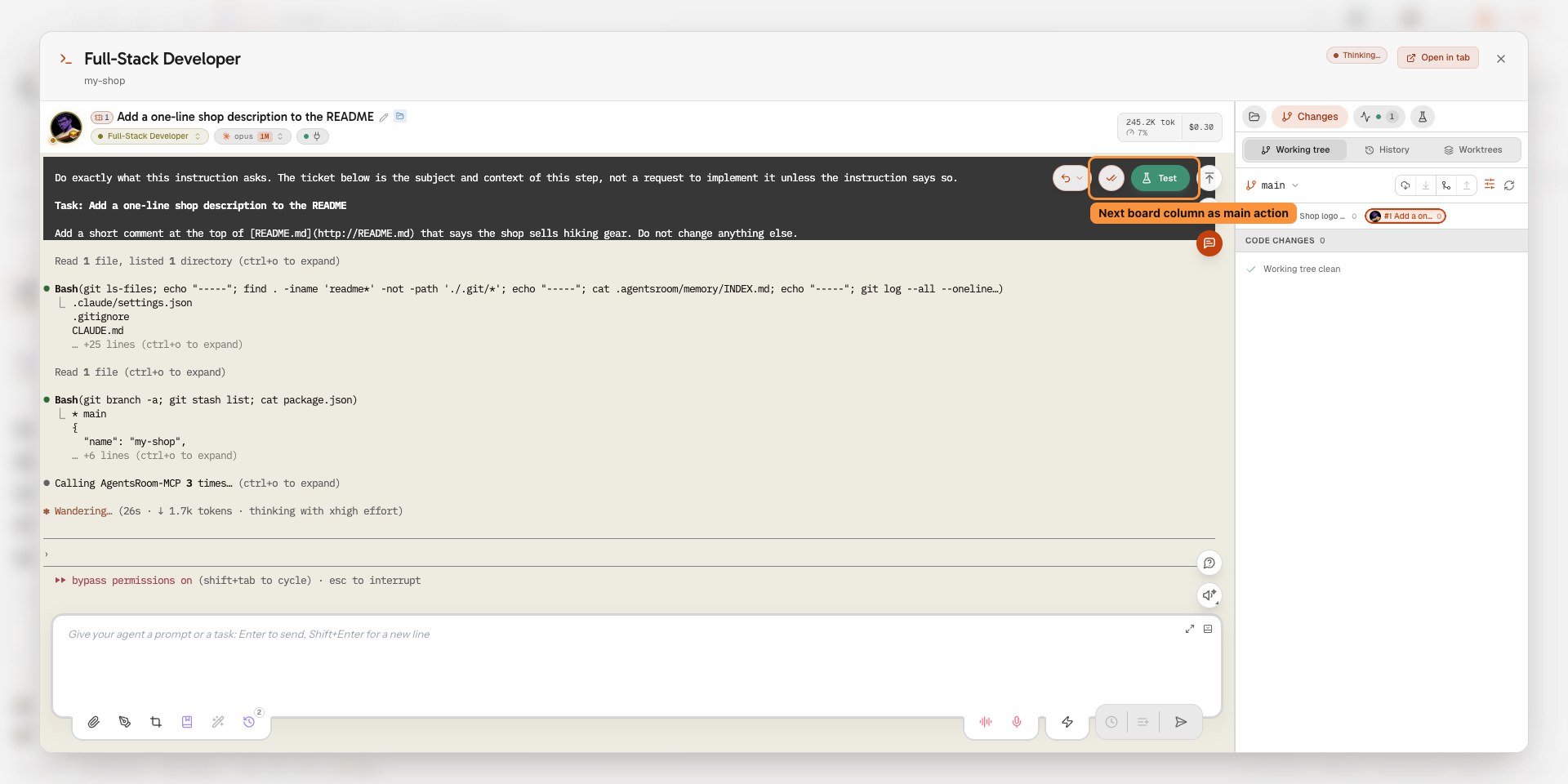
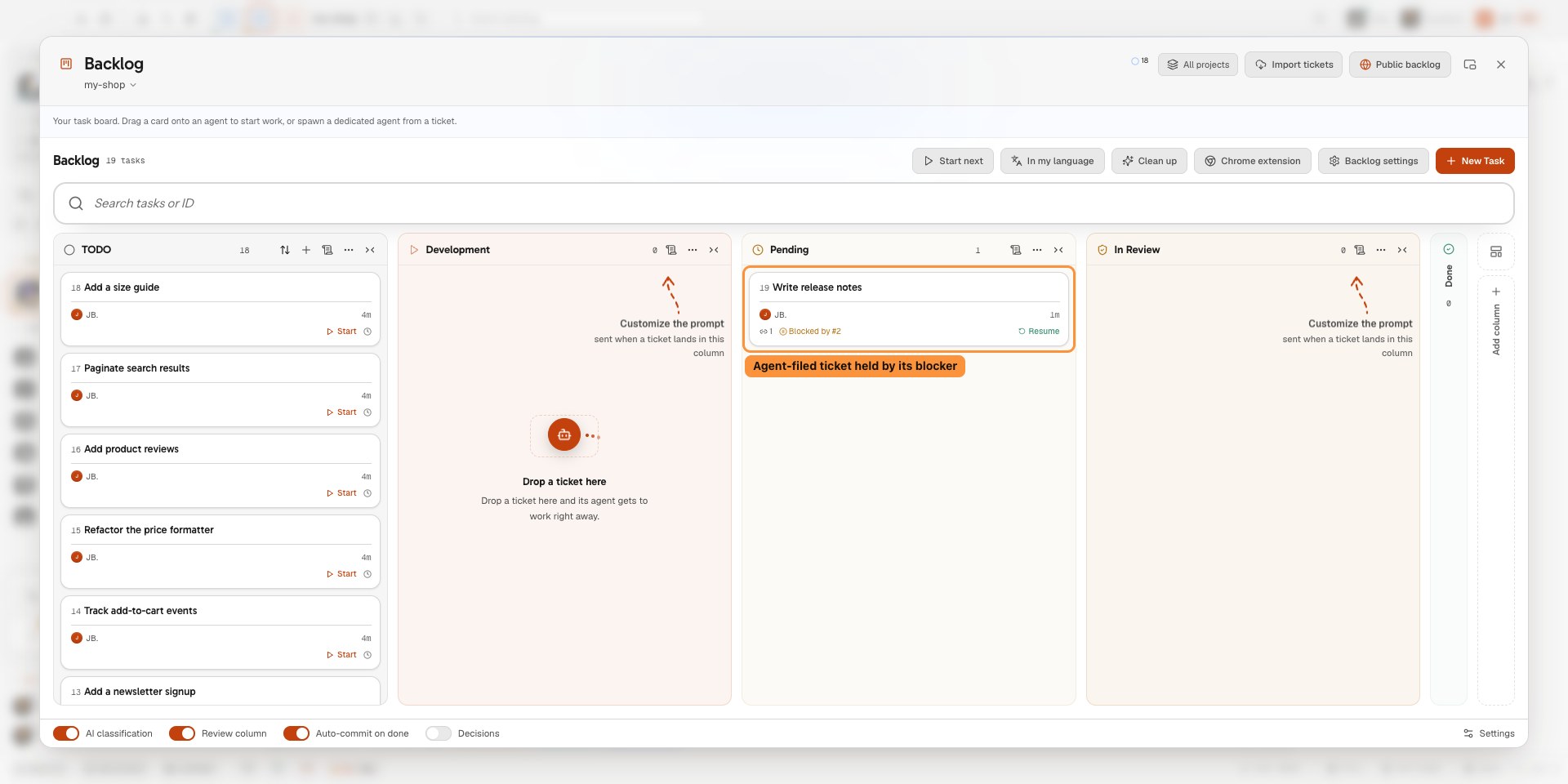
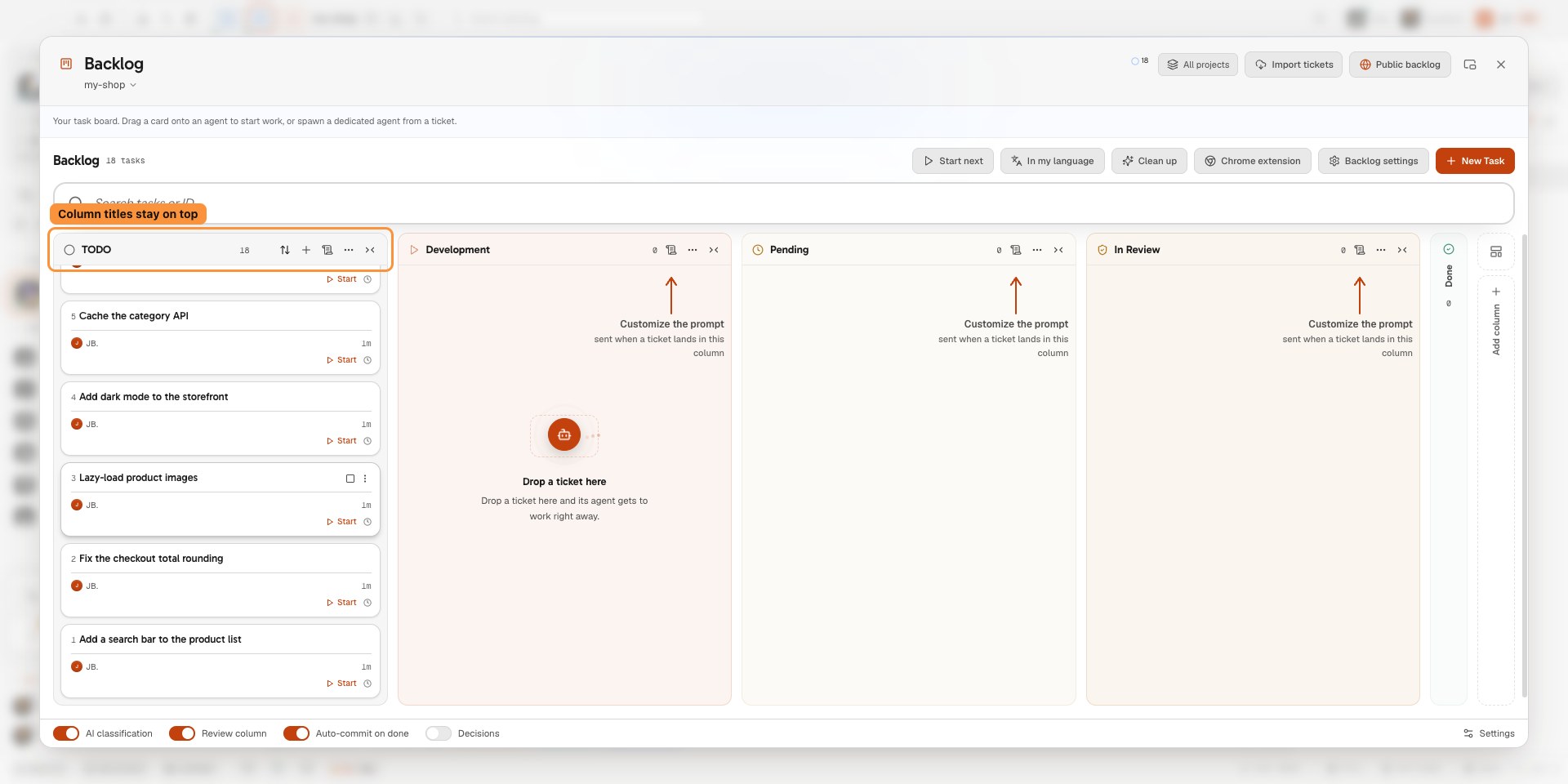
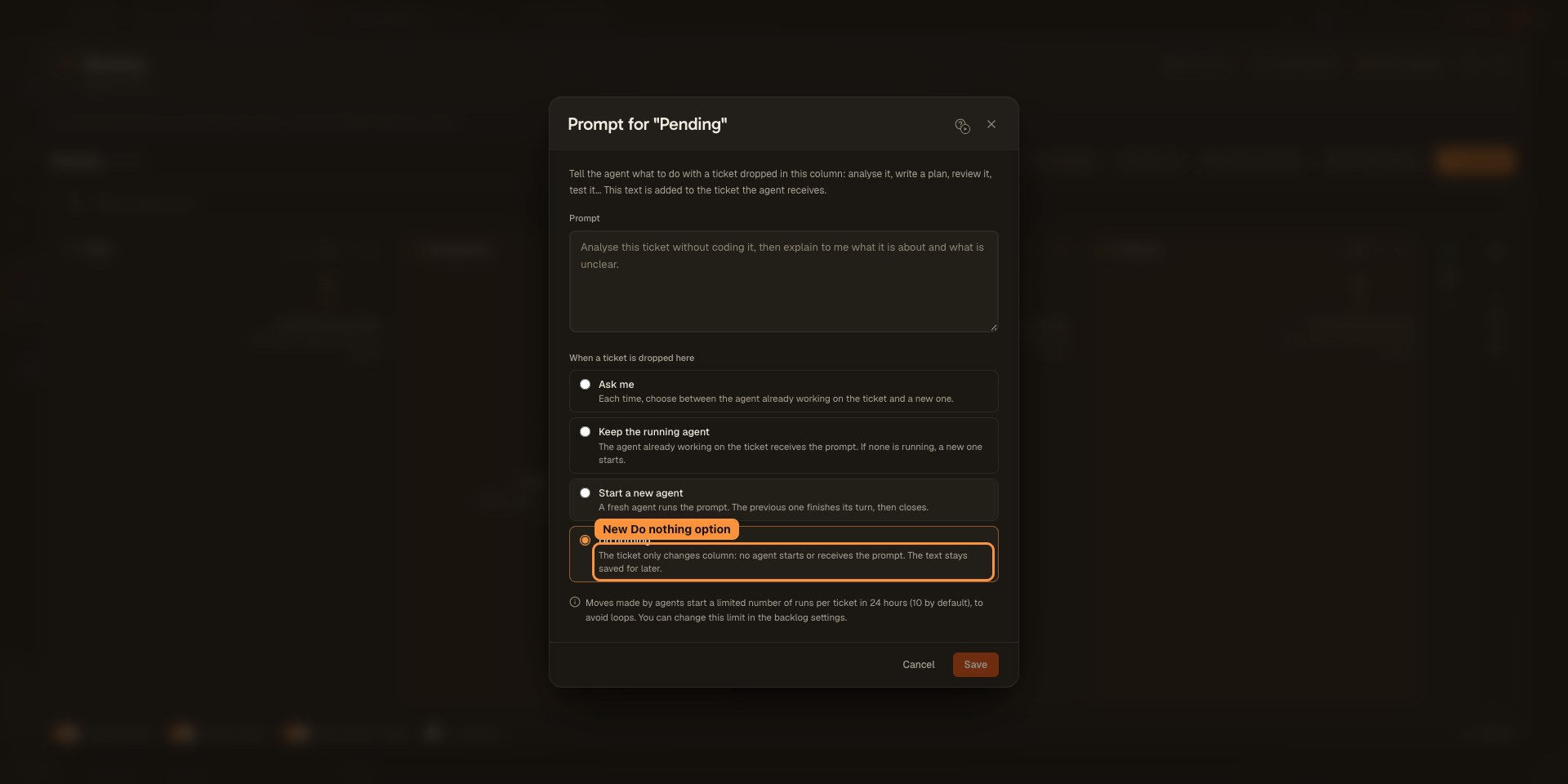
这里「开发」是唯一会启动代理的列:其他列都没有设置提示词。紧接在它后面添加一个 QA 列。放进「开发」的工单会启动一个 AI 编程代理,由它编写工单要求的函数;另一张拖进 QA 的工单只是在那里等待,不会启动任何代理。
现在你的客户也能往 backlog 里提需求
把同一块任务看板开放给你的客户、设计师和终端用户。他们可以在公开反馈门户上、通过钉在你生产站点上的可嵌入组件,或者通过Chrome 扩展程序来报告 bug、提出功能请求、为工单投票。该扩展程序能捕获任意页面,连同截图、精确的 CSS 选择器、URL 和完整的 DOM 上下文一并带上。它也是把 Figma 原型图、设计参考和视觉规格直接拉进工单的最短路径:放进画框,加上两行简介,你的代理就拿到了像素级精确的上下文。非技术用户三次点击就能开一个工单,全程不离开浏览器,而你可以把这一切和自己的任务并排追踪。每个工单都直接落进你的 backlog:把它拖到 开发,一个运行 Claude、Codex、GitHub Copilot CLI、Cursor 或 AgentsRoom 支持的另外 20 个代理 CLI 的代理就把它做出来。一个客户驱动的 backlog,没有分流的额外成本,没有并行的 Jira 看板,没有丢失的邮件。
了解远程 Backlog专为 AI 代理打造的看板
这不是又一个项目管理工具。这是一块任务看板,把卡片拖到「开发」,就真的会让一个 Claude 代理开始做这个任务。
拖动即运行
把任务卡从「待办事项」拖到「开发」。AgentsRoom 会派生一个 Claude 代理,以任务标题作为 prompt。无需按钮,无需菜单,拖一下即可。
四列看板,还能自定义
「待办事项」放想法,「开发」(原 In Progress)放运行中的代理,「待定」放被阻塞的任务,「完成」放已完成的工作。还需要别的阶段,比如 QA 或待验收?添加你自己的列,每一列都有自己的名称、颜色和图标,并为任意一列设置专属提示词(分析、规划、审查……):放进去的工单会交给正在运行的代理,或交给一个新代理。每一列都实时显示任务数量。
分配代理角色
为每个任务分配特定的代理角色。安全工程师处理鉴权修复,前端开发构建新组件。合适的代理做合适的任务。
卡片上的实时代理状态
「开发」中的每张任务卡都实时显示所关联代理的状态:工作中、等待输入、已完成还是空闲。不打开终端也能看到进度。
为任务附加图片
直接把截图、原型图或设计参考添加到任务卡上。你的代理拿到所需的视觉上下文,就能交付更准确的结果。
并行执行任务
一次把多个任务拖到「开发」。每个任务都派生自己的代理。五个功能并行推进,各有各的终端、各有各的状态、各有各的审查。
存储在你的仓库里
任务同步到云端并关联到你的项目。团队成员看到同一份 backlog。进度跨会话、跨机器持续保留。
为大脑减负
别再把功能都堆在脑子里。把它们写下来,可视化排好优先级,让代理负责执行。你专注于真正重要的事:审查和发布。
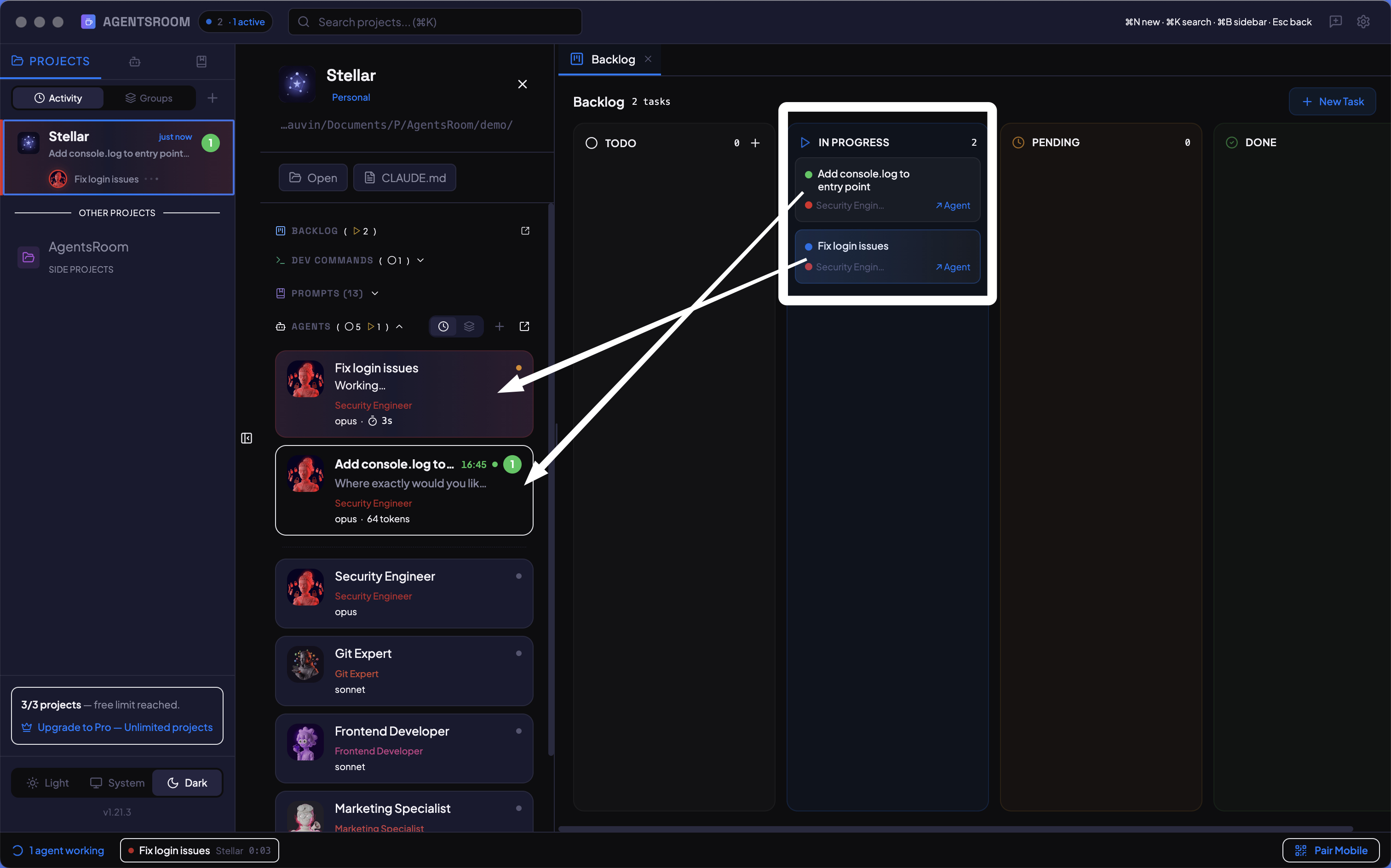
四列,任务无限。拖动即执行,全程可视化追踪。
工作原理
创建你的任务
点击「+ 新建任务」。填上标题、可选的描述、标签,并分配一个代理角色。需要的话加上截图或原型图。任务会出现在「待办事项」列里。
拖到「开发」
抓起一张任务卡,放进「开发」列。AgentsRoom 会立即派生一个临时 Claude 代理,以任务标题作为它的 prompt。代理终端会自动打开。
看着代理工作
每张任务卡都显示一个与代理关联的实时状态指示。黄色脉动表示思考中,绿色表示已完成。点击卡片即可跳到代理的终端,查看完整输出。
审查后移到「完成」
代理完成后,在 diff 查看器中审查它的更改。满意吗?把任务拖到「完成」。需要改动吗?让它留在「开发」,再给代理新的指令。
规模化重复
为这个 sprint 加十个任务。并行拖三个到「开发」。代理编码的同时,把你刚想到的更多任务也加进来。你的 backlog 在生长,你的代理在交付,你的大脑保持清爽。
一键搭好整个看板
第一次打开某个项目的看板时,AgentsRoom 会推荐一个模板。一键就能铺好所有列,每一列都配有自己的提示词、代理和适合其任务的模型,模型按你自己的提供商来选。应用之前,你能看到每一列会做什么,而且任何一项都可以修改。
面向开发者
经典
待办事项 · 开发 · 待定 · 完成
基础流程:代理完成工单开发,然后总结还需要检查的内容。
含规格
待办事项 · 规格 · 开发 · 待定 · 完成
架构师使用强大的模型在工单上编写规格说明,不写代码。然后由开发者实现,并逐条核对每一项验收标准。
质量
待办事项 · 规格 · 开发 · 测试 · 待定 · 完成
规格、开发,然后由 QA 代理根据验收标准测试改动,之后工单再等待你处理。
在非开发模式下
日常请求
待办事项 · 处理中 · 待定 · 完成
私人助理从头到尾处理每个请求,然后告诉你需要检查或决定的事项。
调研与写作
待办事项 · 调研 · 处理中 · 校对 · 待定 · 完成
研究员收集事实和来源,撰稿人负责撰写,最后由校对环节检查拼写、语气和事实。
你的看板已经有自定义列了?模板会在你应用之前列出它要移除的列。这些列里的工单会回到「待办事项」,不会删除任何工单;与模板中某一列同名的列会连同其工单一起保留。
一个工单,从头到尾
模板的提示词只保留一个工单:规格说明、测试报告或进度记录都写在工单本身,放在它的描述或一条内部评论里,除非工单要求,否则绝不拆成子工单。
每列一个模型,用你的提供商
模板保存的是一个性能等级,而不是模型名称。在你的账户上,它会从你的默认提供商(Claude Code、Codex 或其他 CLI)取用该等级的模型,如果该模型支持,还会设置推理强度。审核界面会在应用任何内容之前,逐列展示这些设置。
撤销,或恢复提示词
改主意了?「撤销」会把看板原样恢复:列、提示词以及列中的工单。在你编辑过的列提示词里,「恢复建议的提示词」会找回模板原来的文字。
你自己的模板
把这个看板保存为模板,可以只给你自己在所有项目和设备上使用,也可以给这个看板的成员使用,包括团队成员。之后它会出现在「已保存的模板」里,就在内置模板旁边。
每个项目只推荐一次
第一次打开某个项目的看板时,模板面板会自动打开,每个项目只出现一次,即使换一台电脑打开也是如此。在此之前,新项目的 Backlog 磁贴上会显示「推荐」徽章。之后,「添加列」上方的模板磁贴可以再次调出模板。
列名用你的语言,审核关卡按需开启
内置列以应用的语言命名,In Progress 现在叫「开发」(非开发模式下叫「处理中」)。在「完成」之前需要审批?「新建列」可以开启「审核中」列:在审核人批准工单之前,「完成」会一直锁定。
你知道吗?
你的用户可以替你填满这个待办清单。
1用户在你的公开页面上留言
2需求连同投票落入你的待办清单
3你拖动工单:代理接手处理
4上线时他们会自动收到通知
看板就绪后,一段简短的「你知道吗?」动画会再给你一个想法:有了公开待办,你的客户和用户会发来他们的想法和 bug,工单会进入你的看板,代理完成工作,上线时每位提出需求的人都会收到通知。你甚至不用再写提示词了:你的客户或用户会替你写。
每列一个提示词,为你的代理搭一条流水线
让待办列表的每一列各司其职。在任意一列写上提示词,无论是内置列还是你添加的列,拖到那里的每个工单都会带着这条指令交给代理:澄清、规划、编码、审核、测试。移动卡片,就成了工作流中的一步。
待澄清
列提示词
分析这个工单,先不要写代码,然后说明哪些地方不清楚。
代理会阅读工单和代码,然后带着需要确定的问题回来,而不是自己去猜。不会向仓库写入任何内容。
计划
列提示词
为这个工单写实现计划:要改哪些文件、步骤、风险。先不要写代码。
开工之前计划就已就绪。把工单拖到「开发」,沿用同一个代理,它编码时上下文里已经有这份计划。
审核中
列提示词
审核这个工单的改动,列出合并前必须修复的问题。
在这一列固定一个审核代理,每个进来的工单它都会检查,即使代码是另一个代理写的。
QA
列提示词
运行测试,在浏览器里检查改动,并报告哪些地方失败了。
这是你自己在「审核中」之后添加的一列,由 QA 代理在工单进入「完成」之前测试成果。
需要的是一份能和提需求的人一起确认的原型,而不是书面分析?那就交给 Ticket Scoping。
工单放入该列时
打开列标题的菜单(列选项),然后选择“列提示词”。写下提示词,并选择每次放入时如何处理。设置了提示词的列,标题上会显示“列提示词”徽标。
- 每次询问默认每次放入时,询问是沿用正在运行的代理、启动一个新代理,还是只移动工单。
- 沿用正在运行的代理已在处理该工单的代理接收提示词,并保留它的上下文。如果没有正在运行的代理,则启动一个新代理。
- 启动新代理由一个新代理运行提示词。之前的代理完成当前轮次后关闭。
- 不执行任何操作工单只是换到这一列:不会启动代理,也没有代理会收到提示词。提示词会保留,随时可以重新启用。
一列还可以指定自己的代理:项目代理或某个角色。“即使工单已有代理,也使用此代理”默认开启,此时由列的代理接手;关闭后,它只处理没有代理的工单。
代理也会移动工单
代理通过 MCP 移动工单时,列提示词同样会在后台运行,不会抢走你的焦点。此时,设为“每次询问”的列会沿用正在运行的代理,没有的话就启动一个。
不会无限循环
代理移动工单时,每个工单在 24 小时内最多启动 10 次列提示词,所以两个代理无法无休止地来回传递工单。可以在 设置 > Backlog > 每个工单的自动列提示词次数 中修改,适用于所有项目或单个项目;0 表示不限制。你自己的移动永远不受限制。
手机、所有 CLI、所有电脑
在移动应用中移动工单,同样的选项会出现在底部面板中,然后由你的桌面端执行;提示词在桌面端编写。它支持 Claude Code、Codex 和其他代理 CLI,可在 macOS、Windows 和 Linux 上使用。提示词保存在你的账户中,所有电脑共享。
史诗、任务和子任务,建立在你已有的关联之上
大型工作不再是一堆零散的卡片。史诗包含它的任务,任务包含它的子任务,看板会显示每一项进展到哪里、被什么阻塞,以及代理接下来该做什么。
史诗视图,逐列查看
将看板切换到史诗:每个史诗都显示进度和下一步,其工单按所在的列排列。点击名称即可打开史诗。
子任务折叠为 3/5
子任务与所属任务在同一列时会折叠在它下面,一旦有代理接手,就会显示为独立的卡片。
被 #12 阻塞,直接显示在卡片上
在卡片菜单中设置依赖。循环会被拒绝,被阻塞的工单会在 Pending 等待,直到阻塞它的工单关闭。
代理挑选正确的工单
「启动下一个」会跳过史诗、父工单和被阻塞的工单。代理会收到史诗的目标以及同级工单的进度。
启动史诗,带上限
按依赖顺序启动史诗中就绪的工单,数量不超过你设定的上限,需要的话每张工单使用各自的 worktree。
今晚只跑一个史诗,然后停止
立即或在指定时间把一个史诗运行到结束。其他工单关闭后才启动更多工单,测试和安全检查放在最后,除此之外不会启动任何内容。
史诗按顺序进行,可随时暂停
一个史诗可以等待另一个:在前一个关闭之前,其下的工单保持不动。暂停也以同样方式保留一个史诗,正在工作的代理会完成各自的工单。
会自己执行的任务
在 Jira、Linear 或 Notion 里,任务是静态卡片。你读完任务,切到 IDE,然后开始编码。在 AgentsRoom 里,把任务拖到「开发」就会派生一个立刻开始编码的代理。这块看板不只是用来追踪的,它就是触发器。
你在 GitHub Issues、GitLab Issues、JIRA Cloud、Notion、Linear、Azure DevOps、YouTrack 和 Odoo 里的工单
部分工作已经存在于别的工具里。选一个来源,连接它,选择要导入的内容,预览,导入。之后随时可以重新执行同一次导入。
八个来源,一块看板
GitHub Issues:指定一个仓库、一个状态和若干标签。JIRA Cloud:指定一个项目或一条 JQL 查询。Notion:指定一个与集成共享的数据库。Linear:连接一个或多个工作区,每个工作区使用自己的 API 密钥,并按分配给你的内容、团队、项目和状态筛选。Azure DevOps:指定一个项目或一条 WIQL 查询,并使用一个个人访问令牌。GitLab Issues:指定一个项目、一个状态和若干标签,可以在 gitlab.com 或你自己的实例上。YouTrack:指定一个项目或任意 YouTrack 搜索,可以在 YouTrack Cloud 或你自己的实例上。Odoo:使用从 Odoo Project 导出的任务 CSV 文件,无需连接,也无需密码。在任何内容落到看板上之前,你都可以先预览结果,搜索框还能在预览里找到你已经知道编号的那张工单。只需要这一张?把它的编号直接粘贴到 TODO 列,它自己就会进来。
重新执行导入,不产生重复
再次运行同一次导入,会更新已经导入的工单,而不是创建副本。每次执行,标题、描述、类型、标签,以及原始工单上的截图附件都会按来源重写,两块看板就不会渐行渐远。
你自己的工作绝不会被覆盖
分配的代理、内部备注、看板上的顺序,以及工单之间的链接,每次刷新都会保留。已经处于「开发」或「完成」的工单,永远不会退回「待办事项」;不再匹配查询条件的源工单,其对应的工单依然保留。
默认只读,可选双向同步
默认情况下导入只读取:任何内容都不会被推回 GitHub、GitLab、JIRA、Notion、Linear、Azure DevOps 或 YouTrack。为某个项目开启双向同步后,列的移动、标题、描述、评论、新工单和 pull request 链接都会回到工具里;而在那边做的修改会移动工单,但绝不会启动代理。
导入令牌只留在你的机器上
你的导入令牌在本地加密,绝不会发送到我们的服务器。你的账户里只保存查询本身,所以刷新会跟着项目走,换一台机器也不例外。可选的双向同步使用一个单独的写入令牌,加密保存在我们的服务器上,这样你的电脑关机时同步也能运行。
每张工单都写明来自哪里
每张导入的工单都会显示它的来源,一键就能跳回原始工单,也可以单独刷新自己,而不必重新执行整条查询。配置在桌面端完成;在手机上你可以刷新整次导入,也可以只拉进一张工单,两者都在你的电脑上执行。
给还没有项目的想法一块看板
有些想法还不到放进仓库的时候。把它们丢进想法箱:一块挂在你账户下、而不是挂在某个项目下的看板。等哪天它变成真正的工作,再把工单移到对应的看板。
没有项目的工单
想法箱就是一块普通的 backlog 看板,只有一点不同:它属于你,而不是属于某个仓库。把想法写成工单,加上描述、标签和截图,别再把它记在脑子里。它和其他看板一样同步到你的账户,移动端 App 可以从项目列表的灯泡图标打开它。
把工单移到其他看板
在卡片菜单里,或者选中多张工单后,选择「移动到其他看板」并挑一个项目。工单原样迁移,带着描述、附件和历史记录,落到目标列的顶部。两个项目之间也可以这样做,方便处理开错了看板的工单。
启动一个想法,就是把它移走
想法箱永远不会启动代理:没有可以运行它的项目。把想法拖到「开发」,或者点「开始任务」,AgentsRoom 会问你要移到哪个项目。看板跟着工单切换过去,代理就在那里、在真实的代码上启动。
不关闭看板就能切换
看板顶部的项目名称是一个菜单:想法箱排在最前,然后是本次会话中打开的项目,再是其他项目。选一个,看板就切换过去,不用关掉窗口再去侧边栏里一层层点。
FAQ
问我们其他问题把任务拖到「开发」是如何启动代理的?
我能并行运行多个任务吗?
如果代理完成了但我不满意怎么办?
任务会在我的多台设备间共享吗?
我能给任务附加图片或截图吗?
我能合并重复的任务吗?
某一个任务能用和其他任务不同的供应商或模型来跑吗?
一个任务可以等另一个做完吗?
还不属于任何项目的想法放在哪里?
我能把工单移到另一个项目吗?
工单会保留版本历史吗?
我的代理能在工单上给团队其他成员留言吗?
怎么看出哪些工单会在自己的 worktree 里运行?
工单可以等一项决策,而不是等另一个工单吗?
看板的列能用自己的提示词启动 AI 代理吗?
代理移动工单时,列提示词也会运行吗?什么能防止循环?
代理提到的工单怎么找?
可以用模板来设置待办看板吗?
如何把一个大功能组织成史诗、任务和子任务?
史诗会显示什么?
代理如何处理一个史诗?
AI 可以拆分史诗吗?工单可以带验收标准吗?
我可以不用账户,或在公司防火墙后使用待办清单吗?
可以让工单稍后在指定的电脑上启动吗?
我能让一个史诗通宵运行,并在它结束时停下吗?
能否在下一个史诗开始之前,先对一个史诗做测试和安全检查?
不回到看板,也能把工单移到另一列吗?
你可能还会喜欢
工单需求梳理
在代理动手开发一张反馈工单之前,先梳理它:一个 Product Manager AI 代理把诉求梳理成一份忠实还原你产品的原型,并与提出反馈的人一起验证。
公开远程 backlog
让客户和队友提交反馈工单,直接落进你的代理用来开发的那个 backlog。
Linear 导入
把你的 Linear 议题导入 AgentsRoom,把每一个交给 Claude Code、Codex 或任意代理 CLI。多个工作区、分配给我的、团队、状态。默认只读,可选双向同步。
Git worktree
给每个 AI 代理或工单一个独立的 git worktree,开箱即可构建(依赖已安装、.env 已复制),然后在同一个窗口里审查、提交并合并它。
延伸阅读
































把你的 backlog 变成运行中的代理
下载 AgentsRoom,开始把任务拖向执行。最多 2 个项目免费。
配套应用:随时随地监控你的 Agent
使用 Claude、Codex、Antigravity CLI 或其他 AI 提供商。
把 Bug 和需求直接发送到您的公开待办清单。