你的 Azure DevOps 工作项,
交给你选的代理处理
冲刺在 Azure Boards 里。分配给你的用户故事和缺陷都在那里,带着重现步骤、验收标准和截图。你想要的,是每一个都有一个代理在处理,就在你自己的机器上,用最适合这项任务的 CLI。
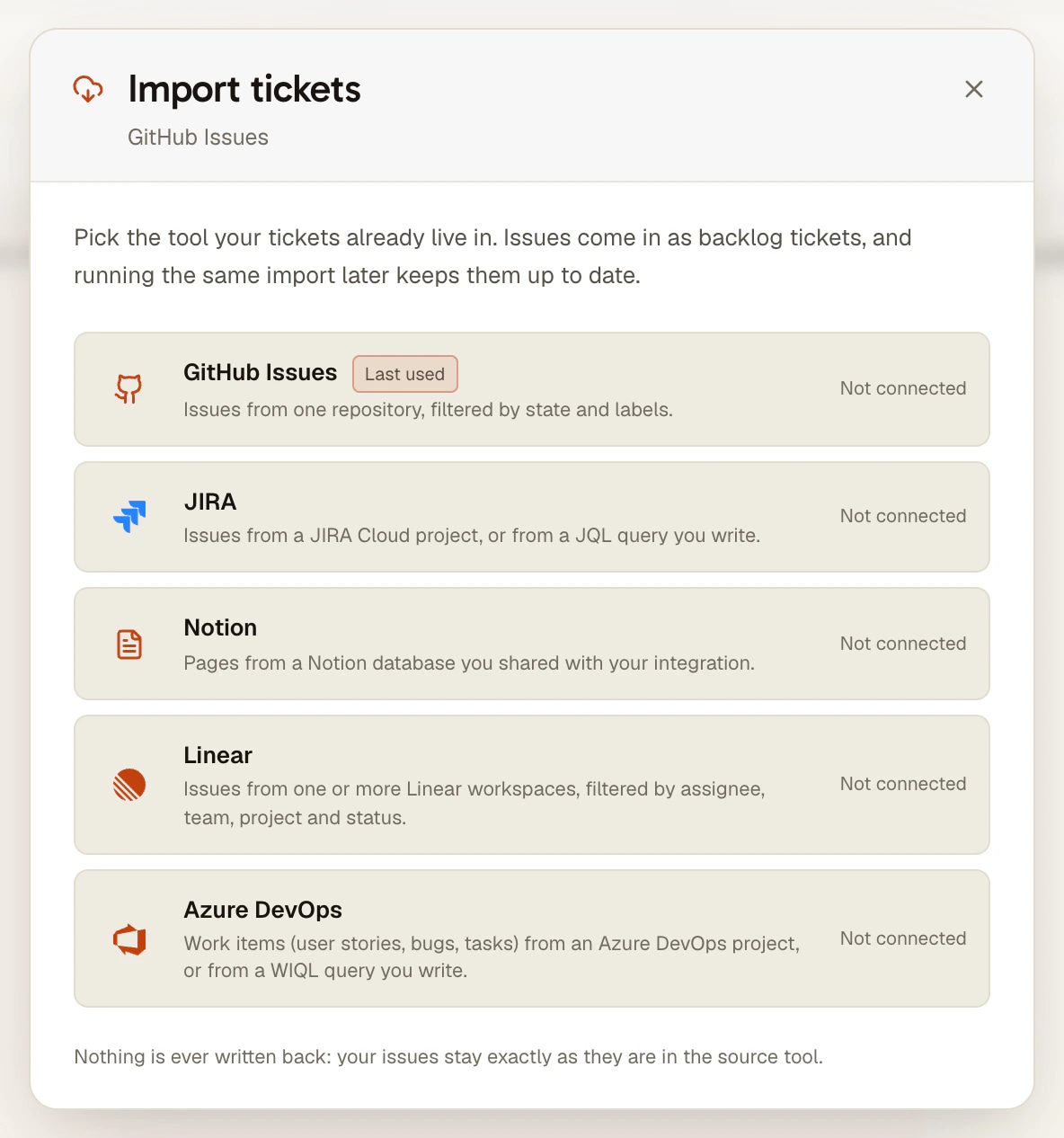
AgentsRoom 把这些工作项导入项目的 backlog,连同它们的描述、重现步骤、验收标准和附件。每个工作项都变成一张工单,你把它交给 Claude Code、Codex、GitHub Copilot CLI、Cursor 或其他代理 CLI,一张工单一个代理。导入只读取:任何内容都不会写回 Azure DevOps。
两个 Azure DevOps 项目,一个 WIQL 查询,一张工单一个代理:导入读取 Azure DevOps,从不写入。
在 Microsoft 技术栈上,很多团队用 Azure Boards 规划工作:backlog、冲刺、今天早上进来的 bug。而越来越多的工作,是在 Claude Code、Codex 和其他代理 CLI 里完成的。两者之间,常见的做法是复制粘贴:把标题贴进提示词,再贴上重现步骤,截图在路上丢了。
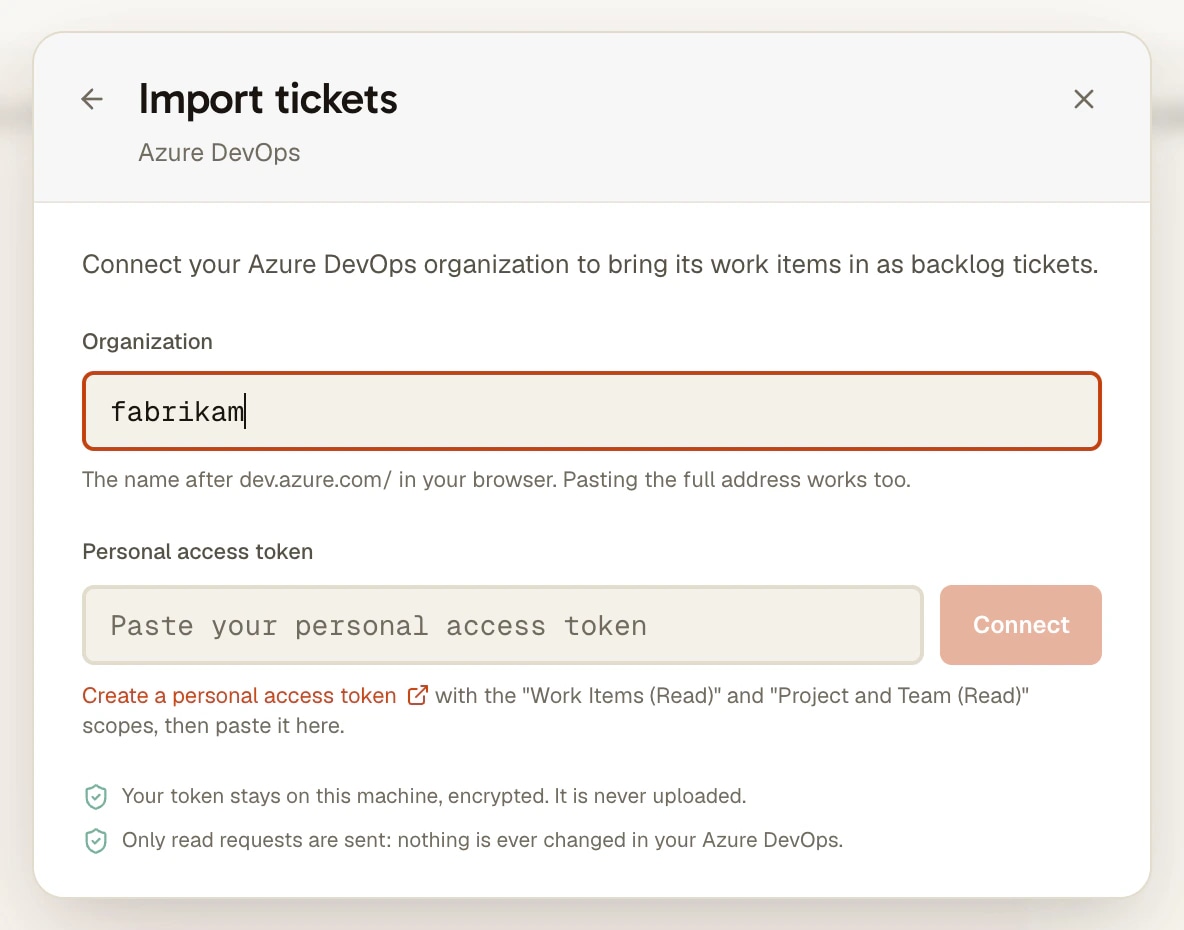
Azure DevOps 导入替你完成这一步。你用一个个人访问令牌连接你的组织,选择一个项目或写一个 WIQL 查询,预览工作项,然后导入。它们作为普通工单落到项目 backlog 的 TODO 列,描述、重现步骤和验收标准已转换成 Markdown,附件也已下载,你像对待其他任何工单一样,在每张上启动一个代理。
这不是双向同步。AgentsRoom 只向 Azure DevOps 发送读取请求:不改状态,不留评论,不更新任何字段。如果你想让代理评论某个工作项或关闭它,那是 Microsoft 自己的 Azure DevOps MCP 服务器要做的事,而且两者可以配合使用,下文会说明。
Azure DevOps 导入能做什么
backlog 又多了一个来源,与 Jira、Linear、GitHub Issues 和 Notion 并列。
一个项目,或你自己的 WIQL
从列表中选一个你的项目(项目有几十个时还有搜索框),查询会自动写好:这个项目里所有仍未关闭的内容,最近修改的排在最前。或者自己写 WIQL:一个区域路径、一个迭代、一个标记,或者用 AND [System.AssignedTo] = @Me 只保留你的工作项。
单个工作项,按编号导入
只需要刚分给你的那个 bug?用 TODO 列的导入按钮粘贴 1234、#1234、AB#1234 或工作项链接。它会单独进来,放在列的顶部,不会动到已保存的导入。
包含重现步骤和验收标准
Azure DevOps 把规格说明存放在好几个 HTML 字段里。导入会把描述、重现步骤和验收标准转换成 Markdown,再加上一个简短的上下文块:类型、状态、区域、迭代、优先级、故事点和父项。代理读到的就是团队写下的规格说明。
代理能打开的附件
附在工作项上的文件,以及粘贴在正文里的图片,都要登录 Azure DevOps 才能看到,所以给代理一个链接毫无用处。导入会把它们下载到你的电脑上并附到工单里,每个工作项最多 10 个。
说得通的类型和状态
Bug、User Story、Product Backlog Item、Feature、Epic、Task:Basic、Agile、Scrum 和 CMMI 流程的内置类型会对应到工单类型,工作项类型则保留为一个标记。是否完成,看的是状态所属的类别,而不是状态名称,所以在你的流程中已关闭的工作项,无论状态叫 Closed、Done 还是你自己起的名字,进来时都是已完成。
只读,令牌留在你的机器上
令牌只需要两项读取权限范围,别的都不要。它在你的电脑上加密保存,绝不会到达我们的服务器;只有查询会跟着项目去到你的其他机器,你在那里再粘贴一次令牌。
工作原理
四个步骤。前两步每台机器只做一次。
- 1
创建个人访问令牌
在 Azure DevOps 中打开 User settings,再进入 Personal access tokens,为你的组织创建一个带两项权限范围的令牌:Work Items (Read) 和 Project and Team (Read)。不需要任何写入权限。
- 2
连接你的组织
在项目的 backlog 中点击「导入工单」,选择 Azure DevOps。输入组织名称(dev.azure.com/ 后面的那部分,也可以粘贴完整地址)和令牌。
- 3
选择并预览
选一个项目或写一个 WIQL 查询,然后点击「预览」。按编号或标题搜索列表,勾选你想要的工作项并导入,一次最多 500 个。
- 4
把每张工单交给一个代理
这些工作项现在是 TODO 里的工单,每张都带有指回 Azure DevOps 的链接。分配一个代理和一个模型,如果想让它有自己的分支,就勾选「为此任务在独立的工作树中编码」,然后把工单拖到 In Progress。之后点「重新导入」,看板就会重新同步。
Microsoft 和代理 CLI 本身已经能做什么
Microsoft 发布了一个 Azure DevOps MCP 服务器(GitHub 上的 microsoft/azure-devops-mcp)。对于本地服务器,它的文档为 Claude Code 给出 claude mcp add --transport stdio azure-devops -- npx -y @azure-devops/mcp contoso,为 Codex 给出 codex mcp add azure-devops -- npx -y @azure-devops/mcp contoso,其中 contoso 代表你的组织名称;默认会打开浏览器,让你用 Microsoft 账户登录。之后代理就能在会话内获得处理工作项、仓库、流水线、wiki 和测试计划的工具。
Microsoft 还运营着这个服务器的托管版本,自 2026 年 8 月 5 日起正式发布。它的公告说,Claude Code、Claude Desktop、ChatGPT 和 Cursor 暂时还不能连接,因为它们需要 Microsoft Entra 目前还不向它们提供的 OAuth 注册,所以这些用户仍要使用本地服务器。Azure Boards 还可以通过工作项上的 Copilot 按钮,把工作项发送给 GitHub Copilot 编程代理,该功能自 2025 年 12 月起正式发布:代码必须放在 GitHub 仓库里,代理的回应是 GitHub 上的一个草稿 pull request,而不是你电脑上的一个会话。
AgentsRoom 导入满足的是另一种需求:工作项放在看板上,和你其余的工单在一起,每个工作项一个代理,在你自己的机器上,用你选的 CLI,包括那些完全没有 Azure DevOps 集成的 CLI,无论代码放在 Azure Repos、GitHub 还是别处。两者并不互斥:导入工作项来规划和推进工作,当某个代理需要自己评论或关闭它的工作项时,再给它 Microsoft 的 MCP 服务器。
需要知道的事
- 仅支持 Azure DevOps Services(dev.azure.com)。不支持安装在你自己服务器上的 Azure DevOps Server。
- 每台电脑一个组织。要从第二个组织导入,就连接它来替换第一个。
- 只有一个方向:即使工单在这里已经交付,也不会有任何内容回到 Azure DevOps。自己关闭工作项,或者给代理 Microsoft 的 MCP 服务器。
- 令牌留在连接它的那台电脑上。在另一台机器上,看板按钮会显示「重新连接」,并带有「Azure DevOps 未连接」标记,直到你在那里也粘贴令牌。
- 每次导入最多 500 个工作项,每个工作项最多 10 个附件。
- 评论、经办人、父项以外的链接和历史记录不会被导入:工单带的是标题、描述、重现步骤、验收标准、上下文块、标记和文件。
- 连接 Azure DevOps 和编写查询都在桌面端完成。在手机上你可以重新导入,或者按编号导入单个工作项;两者都在你的电脑上运行,电脑必须开着。
常见问题
这和 Microsoft 的 Azure DevOps MCP 服务器是一回事吗?
不是。Microsoft 的 MCP 服务器在支持 MCP 的 CLI 上,给单个代理提供在会话内读取和修改 Azure DevOps 的工具。AgentsRoom 导入则在任何代理启动之前,把工作项放到项目的 backlog 上,这样你可以规划它们,把每一个交给不同的代理,并在看板上跟进。两者可以一起用:导入用来组织工作,MCP 服务器给需要评论或关闭自己工作项的代理。
Claude Code 能使用 Azure DevOps 吗?
能,有两种方式。在会话内,用 claude mcp add --transport stdio azure-devops -- npx -y @azure-devops/mcp contoso(把 contoso 换成你的组织名称)添加 Microsoft 的本地 MCP 服务器:之后代理就能自己搜索、读取和更新工作项。根据 Microsoft 2026 年 8 月 5 日的公告,它的托管 MCP 服务器暂时还不接受 Claude Code。在会话开始之前,把工作项导入 AgentsRoom,再把每一个交给一个 Claude Code 代理:描述、重现步骤、验收标准和文件会随任务一起到达代理。
代理完成后,AgentsRoom 会更新工作项吗?
不会。导入只发送读取请求,所用的令牌也只有读取权限范围:不改状态,不留评论,不更新任何字段。工单在这里交付后,由你自己在 Azure DevOps 里推进工作项,或者让代理通过 Microsoft 的 MCP 服务器去做。
可以只导入分配给我的工作项吗?
可以,用 WIQL:选择项目,然后在它写好的查询后面加上 AND [System.AssignedTo] = @Me。你也可以按迭代路径、区域路径或标记筛选。查询会随项目一起保存,之后点「重新导入」就会重放它。
可以只导入刚分配给我的那个工作项吗?
可以。用 TODO 列的导入按钮,粘贴它的编号(1234、#1234 或 AB#1234)或链接。它会进到 TODO 的顶部,不改变已保存的导入,之后还可以从工单单独刷新它。
我的 Azure DevOps 令牌会离开我的电脑吗?
不会。它和组织名称一起加密保存在连接它的那台电脑上,绝不会到达我们的服务器。附件只从你连接的组织下载,所以令牌绝不会被发送到其他主机。保存在你账户上的只有导入查询,这样导入会跟着项目去到你的其他机器,你在那里再粘贴一次令牌。
哪些代理 CLI 可以处理导入的工作项?
AgentsRoom 支持的全部 17 个代理 CLI(Claude、Codex、GitHub Copilot CLI、Cursor 以及另外 13 个)。导入的工作项就是一张普通工单:它在你分配的代理和模型上运行,在共享检出里,或者在它自己的 git worktree 里。
它支持 Azure DevOps Server 或 Team Foundation Server 吗?
目前不支持。导入对接的是 dev.azure.com 上的 Azure DevOps Services。使用 Azure DevOps Server(安装在自己服务器上)的团队,仍然可以给代理一个支持其部署方式的 Azure DevOps MCP 服务器。
你可能还会喜欢
工单导入
把你的 Jira、Linear、GitHub Issues、Azure DevOps 或 Notion 工单放到同一个 backlog 上,在你自己的机器上把每一张交给 Claude Code、Codex、Cursor 或任意代理 CLI。只读。
Jira 导入
把 Jira Cloud 议题导入 AgentsRoom,在你自己的机器上把每一个交给 Claude Code、Codex、Cursor 或任意代理 CLI。按项目或 JQL,包含附件。只读。
任务管理
用拖放方式编排 AI 代理的可视化看板。在 TODO 中创建任务,拖到 In Progress 即可自动派生一个 Claude 代理,并通过 Pending 和 Done 列追踪完成进度。以待办驱动的并行 AI 编程开发。
Git worktree
给每个 AI 代理或工单一个独立的 git worktree,开箱即可构建(依赖已安装、.env 已复制),然后在同一个窗口里审查、提交并合并它。
MCP 服务器
MCP 服务器只需声明一次,就能交给 Claude Code、Codex 和所有代理 CLI。从官方 MCP 注册表中挑选,把密钥放在密钥管理器里,用一个“连接”按钮登录 Notion、Linear 等 OAuth 服务器。
把你的 Azure DevOps 工作项交给你的代理
下载 AgentsRoom,把你的仓库作为项目打开,然后在它的 backlog 中点击「导入工单」,选择 Azure DevOps。
配套应用:随时随地监控你的 Agent
使用 Claude、Codex、Antigravity CLI 或其他 AI 提供商。
把 Bug 和需求直接发送到您的公开待办清单。