提示词库
为你的 Claude 代理而生
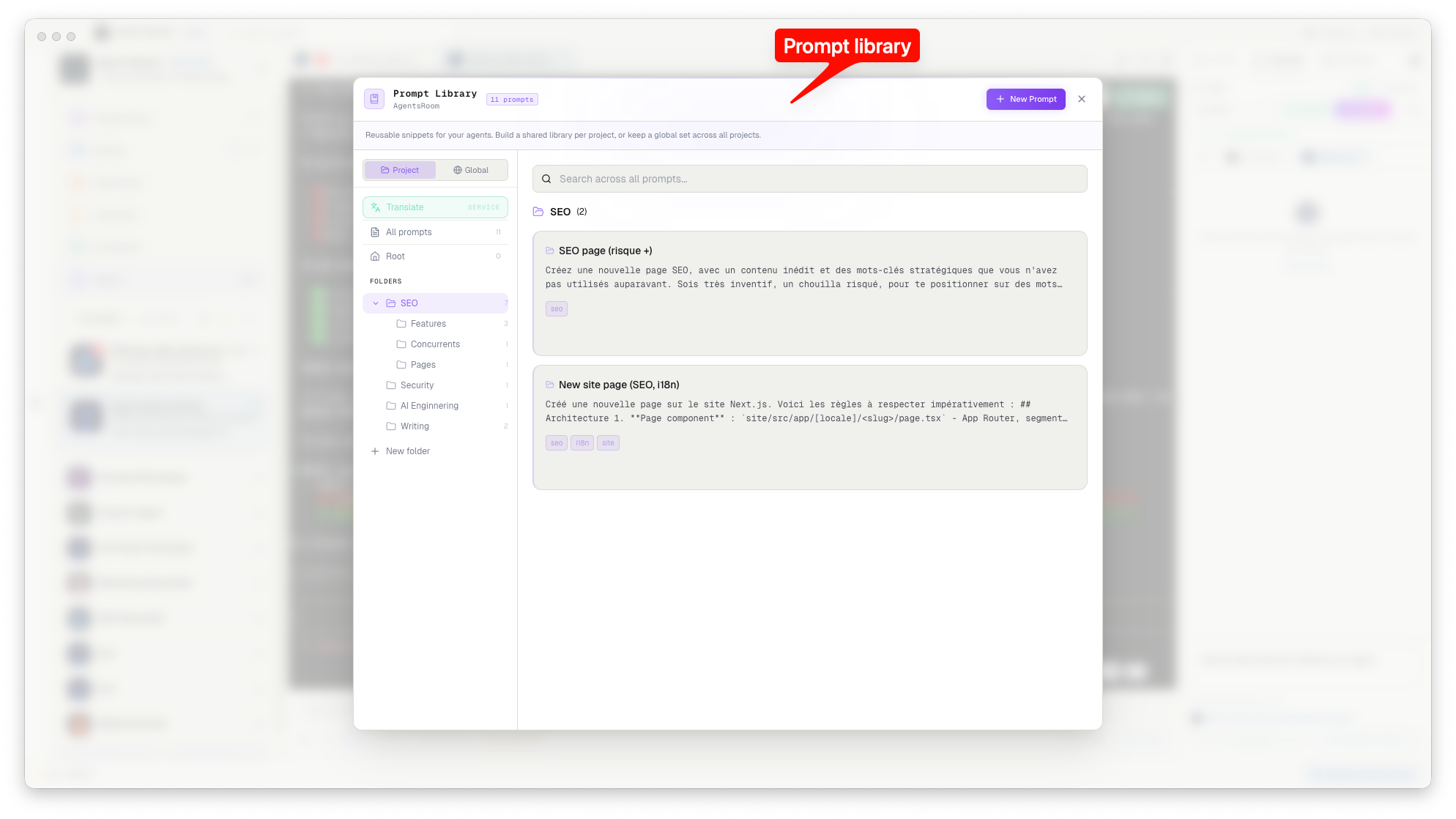
别再一遍遍重写同样的提示词。按项目保存最好的那些,用文件夹归类,一键就能把它们调回任意代理的消息框。同步到你的账户,缓存在你的机器上,手机上也能用。
截图
应用的真实截图,随此功能的演进不断添加。
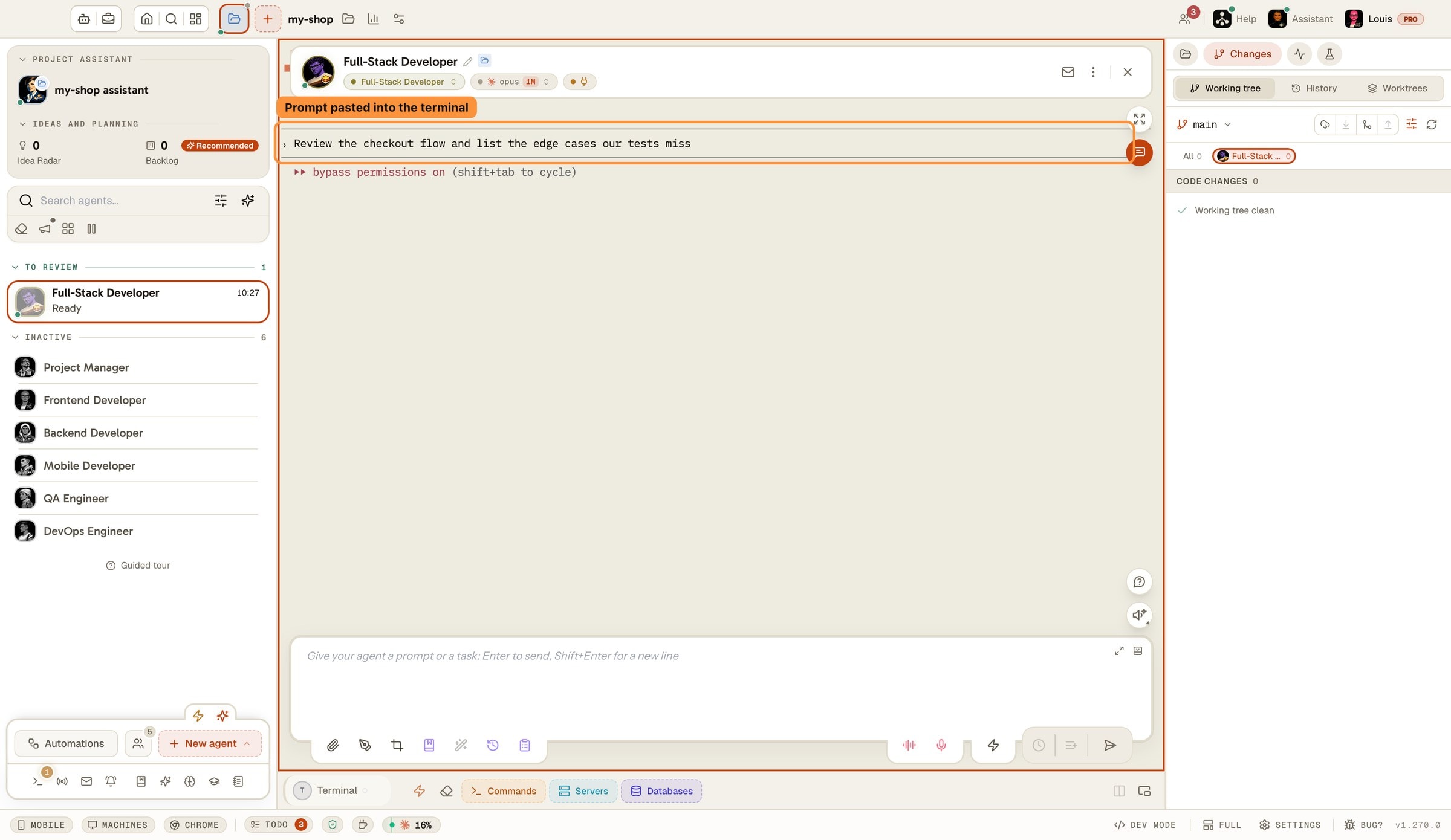
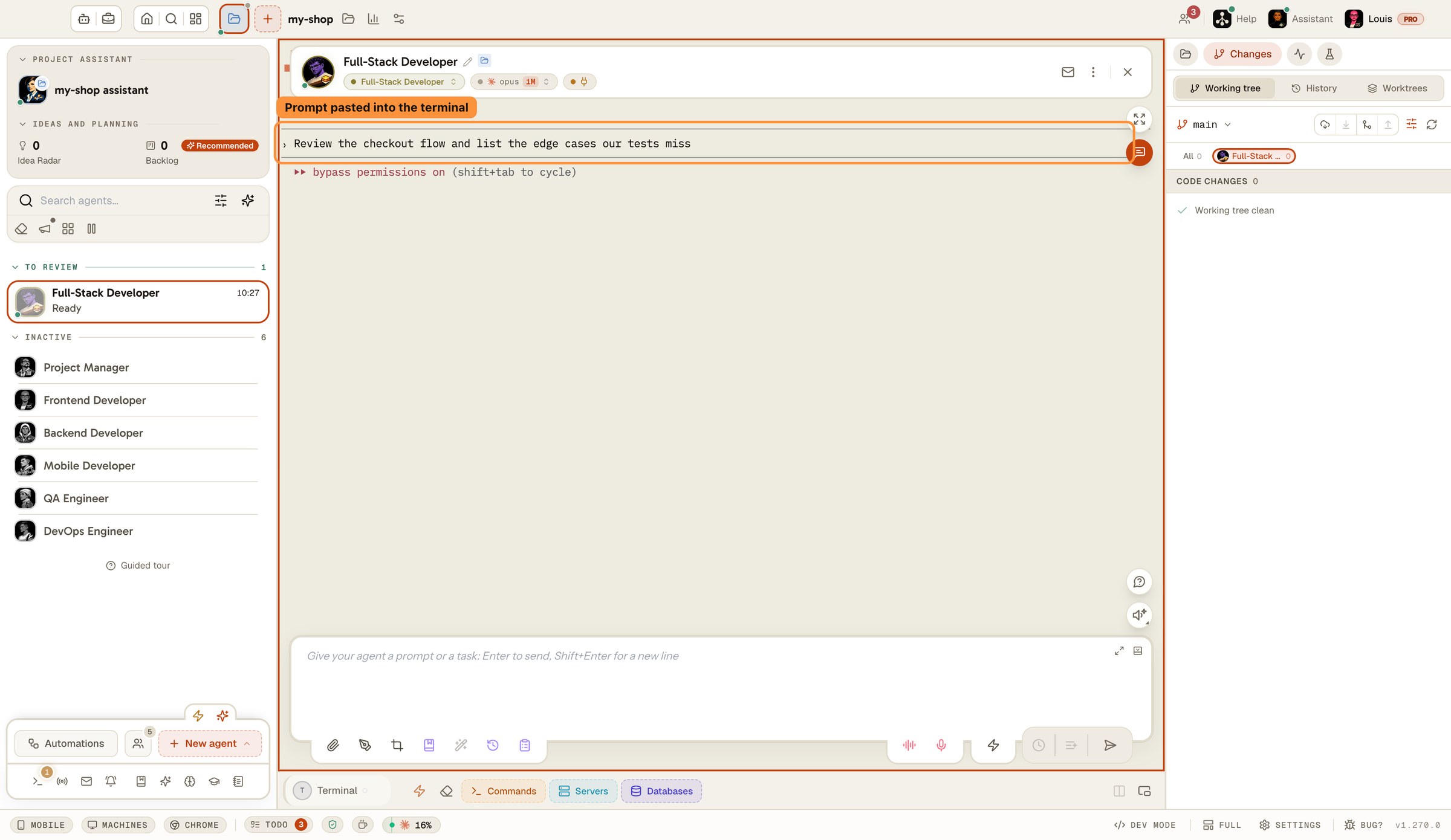
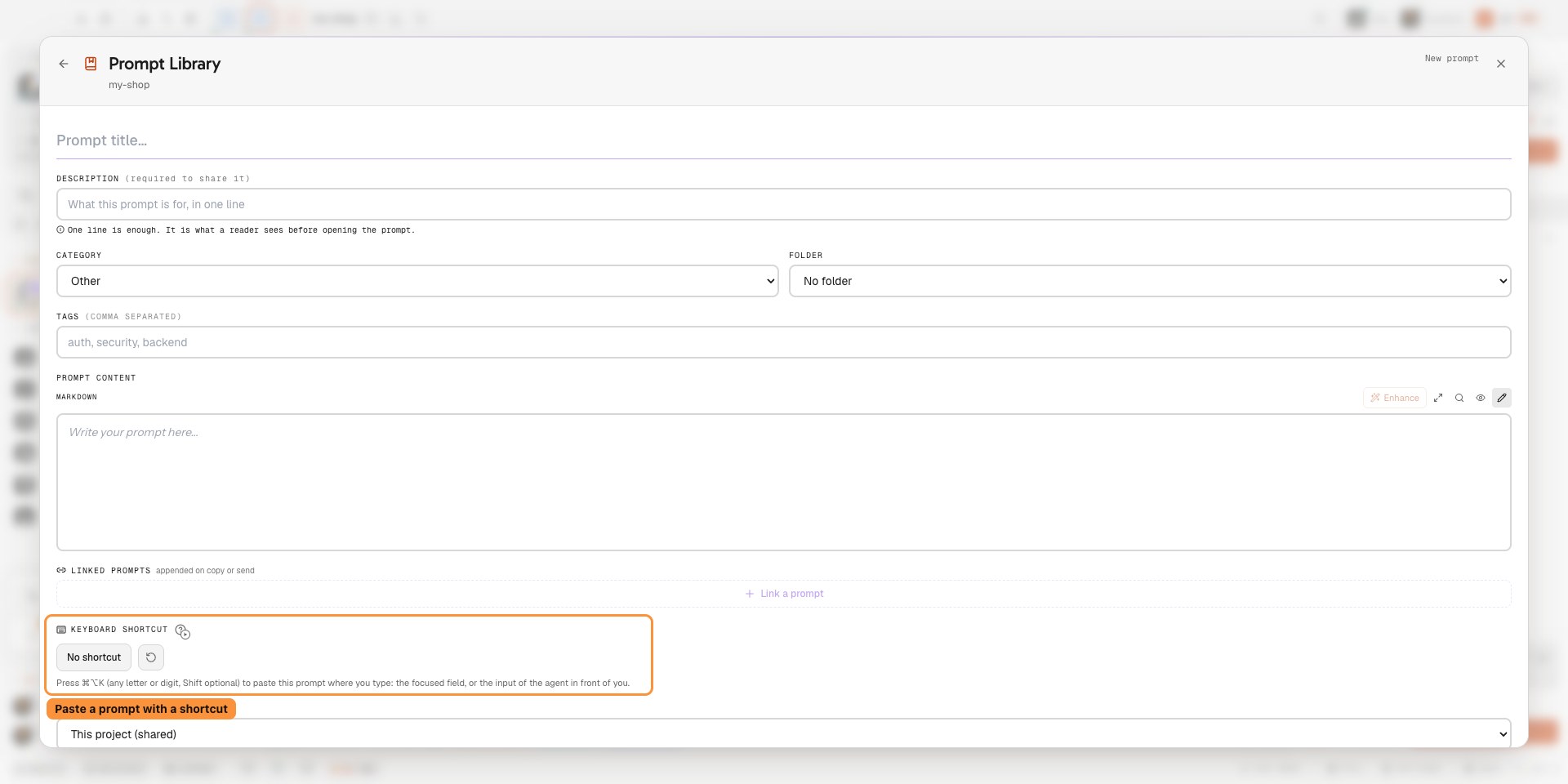
在终端中输入时按下提示的快捷键,提示将直接出现在那里。 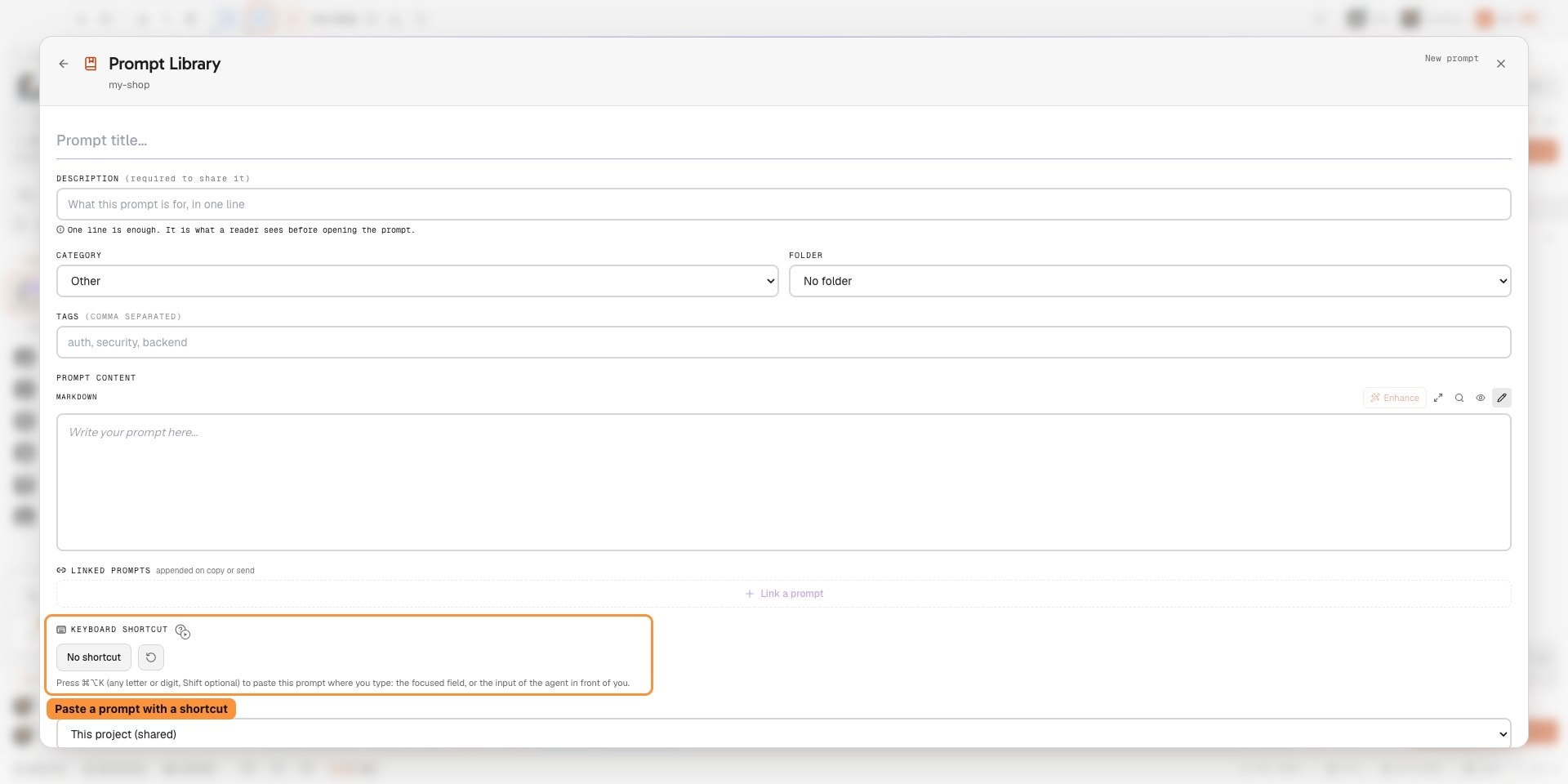
为保存的提示设置一个键盘快捷键,以便在输入时粘贴。
在应用内拍摄的真实会话:一条让代理运行测试、并在不改动代码的前提下解释每个失败的提示词,被一次性保存在项目提示词库的专属文件夹里。下次只需在消息框里输入斜杠,它就会出现,按 Enter 插入,再按一次 Enter 发送给代理。代理运行测试,一行代码都不改,解释了两个失败的原因。
文件夹
为 Express 写一个 JWT 认证中间件,校验令牌、刷新已过期的令牌,并把解码出的用户挂到 req.user 上…
个人笔记:预发布环境的 API 密钥存在 1Password 里,条目名为「SaaS Staging」。绝对不要把它提交到任何地方。本地开发请用 .env.local…
按项目约定创建一个 REST 端点:Zod 校验、带类型的错误响应、带错误处理的 Prisma 查询…
你需要的一切,没有多余的东西
提示词库内置于每一个项目。无需安装,无需插件,无需额外配置。
用文件夹归类
按主题、按工作流、按代理角色创建文件夹。拖放即可重新整理。你的提示词,你的结构。
同步到你的账户
你的项目库和「全局」库都存放在你的 AgentsRoom 账户上。在另一台机器或手机上打开同一个项目,提示词已经在那里了,每条提示词的最近 50 个版本也都在。
个人提示词,只属于你
把提示词标记为「个人」,它就只对你可见:它不会出现在你发布到团队库的内容里,也不会进入社区目录。私人笔记始终私密。
一键发送给任意代理
在代理的消息框里输入 /,选中提示词,按 Enter 插入,再按一次 Enter 发送。在库里,点击一张卡片就会把提示词复制到剪贴板。在手机上,「发送到终端」会把它发给当前聚焦的代理。请求写得潦草,或是语音输入的?「优化」按钮会先在输入框里把它改写成一条真正的提示词,并可随时「撤销优化」。
快速搜索
几毫秒内找到任何提示词。按文件夹、按标签筛选,或者直接打字。这个库读的是你磁盘上的本地副本,打开就是满速。
社区目录
把提示词发布给所有人,或者从「社区」标签页里取用别人的。分享是一个复选框,默认不勾选,并且要经过审核。每条发布的提示词都会连正文一起翻译成 20 种语言,读的人能用自己的语言看懂。
版本历史
每次保存改变了提示词内容时,都会保留上一个版本。在编辑器中打开历史,将任意较早版本与当前文本对比,一键即可恢复,桌面端和移动应用均可使用。
离线可用
没登录,或者没有网络?提示词库会读写你机器上的本地缓存。你的修改会被保留,并在下次同步时发送到你的账户;两处同时进行的修改会被合并,而不是互相覆盖。
工作原理
打开任意项目
从 dock 的「知识」分组打开「提示词库」,或者点击消息框下方工具栏里的「提示词」按钮,再点「打开库」。每个项目都有自己的库,「全局」开关里放的是跟随你账号的提示词。
保存第一条提示词
点击「新建提示词」,写下内容,取个标题,放进某个文件夹。如果它只应对你可见,就打开「个人提示词」开关。
你的库跟着你的账户走
登录后,每次保存都会发送到你的 AgentsRoom 账户,并出现在你打开该项目的任何机器上,以及移动应用里。每个项目都有自己的库;「全局」库存放你希望在每个项目里都能用的提示词。
本地副本,快速且离线可用
AgentsRoom 会把库的副本保存在你机器上的一个缓存文件里,并写入它所管理的 gitignore,因此它永远不会进入提交:
.agentsroom/prompts-cache.json跨机器同步,内置即用
你的提示词不是一个需要提交和拉取的文件。AgentsRoom 把库保存在你的账户上,本地副本则放在 .agentsroom/prompts-cache.json:在笔记本、台式机或手机上打开项目,都是同样的提示词。只有当你把提示词发布到团队库时,队友才会拿到它们,绝不会意外流出。
你的账户
agentsroom.dev
├── project library ← 已同步
└── global library ← 已同步
这台机器上
.agentsroom/
├── .gitignore ← 已托管
└── prompts-cache.json ← 已忽略
常见问题
问我们其他问题提示词库是按项目的还是全局的?
提示词库能配合 Claude Code、Codex 以及其他 CLI 使用吗?
我能把提示词分享给团队吗?
我的个人提示词会泄露吗?
使用提示词库需要账号吗?
我能重新排序和整理提示词吗?
我能把提示词分享给团队以外的人吗?
能用键盘快捷键粘贴一条已保存的提示词吗?
你可能还喜欢
草稿板
一个固定在 AgentsRoom 底栏的提示词编辑器。在真正的文本区里起草长提示词,跨会话保留它们,一键发送给当前聚焦的代理。
提示词优化
点一下,或按 Cmd/Ctrl+Shift+E,就能把潦草或语音输入的请求改写成一条带目标、上下文、约束和完成标准的提示词,直接在输入框里完成,并可随时「撤销优化」。
面向 AI 编程的提示词工程
写出能交付代码的提示词的实战指南。结构、上下文、约束:那些在 AI 代理身上真正奏效的套路。
待办清单与任务看板
把任务排进待办清单,为每一条触发一个代理。让你的提示词库变成交付功能的流水线。
按代理审查
当多个代理并行工作时,按代理筛选代码改动,隔离地审阅它们的 diff,再分别提交每一份贡献。
延伸阅读
如何与 AI 编程代理沟通:Claude、Codex、Antigravity、Grok Build
代码不再是瓶颈,沟通才是。本文介绍如何与 AI 代理 Claude、Codex、Antigravity 和 Grok Build 协作,让你更快、更精准地交付,同时减少 token 消耗。
AGENTS.md:一个上下文文件喂饱所有编码 Agent(Codex、Antigravity、Claude)
AGENTS.md 是 AI 编码 Agent 在动你代码之前先读的那份可移植指令文件。该往里写什么、它和 CLAUDE.md 有何区别,以及如何在 Codex、Antigravity 和 Claude 之间保持同一份上下文。
































别再重写提示词了
下载 AgentsRoom,30 秒内开始搭建你的提示词库。最多 2 个项目免费。
配套应用:随时随地监控你的 Agent
使用 Claude、Codex、Antigravity CLI 或其他 AI 提供商。
把 Bug 和需求直接发送到您的公开待办清单。