你的工单,留在它们原来的地方,
交给 AI 编程代理处理
你的团队不在 AgentsRoom 里做规划。它在 Jira、Linear、GitHub Issues 或一个 Notion 数据库里做规划,这没问题。你想要的,是把分配给你的工单拿过来,给每一张配一个代理。
AgentsRoom 把这些工单导入项目的 backlog,连同它们的描述和附件,并保持更新。每一张都变成一张工单,你在自己的机器上把它交给 Claude Code、Codex、GitHub Copilot CLI、Cursor 或其他代理 CLI,一张工单一个代理。导入只读取:任何内容都不会写回来源工具。
四个来源,一个 backlog,一张工单一个代理:导入读取你的工具,从不写入。
代理 CLI 干得好不好,取决于你交给它的工单。而这张工单通常已经存在:一个带规格说明的 Jira 议题,一个带截图的 Linear 议题,一个用户提交的 GitHub 议题,Notion 数据库里的一行。手动把每一张复制进提示词很慢,会丢掉附件,事后也没人知道哪个代理处理了哪张工单。
工单导入只需连接一次你的工具,让你选择要导入的内容,展示预览,然后在项目 backlog 的 TODO 列里创建工单。从这里开始它们就是普通工单:你分配一个代理和一个模型,启动它,在看板上跟进,之后再次运行导入,让看板重新同步。
它有意设计成单向。AgentsRoom 只申请读取权限,从不修改来源工具里的任何内容,所以它适合任何工作流、任何状态设置和任何团队,也不用去找 Jira 管理员要写入权限。
四个来源,一个 backlog
每个来源都有自己的连接方式和筛选条件。选择你的工单已经所在的那个。
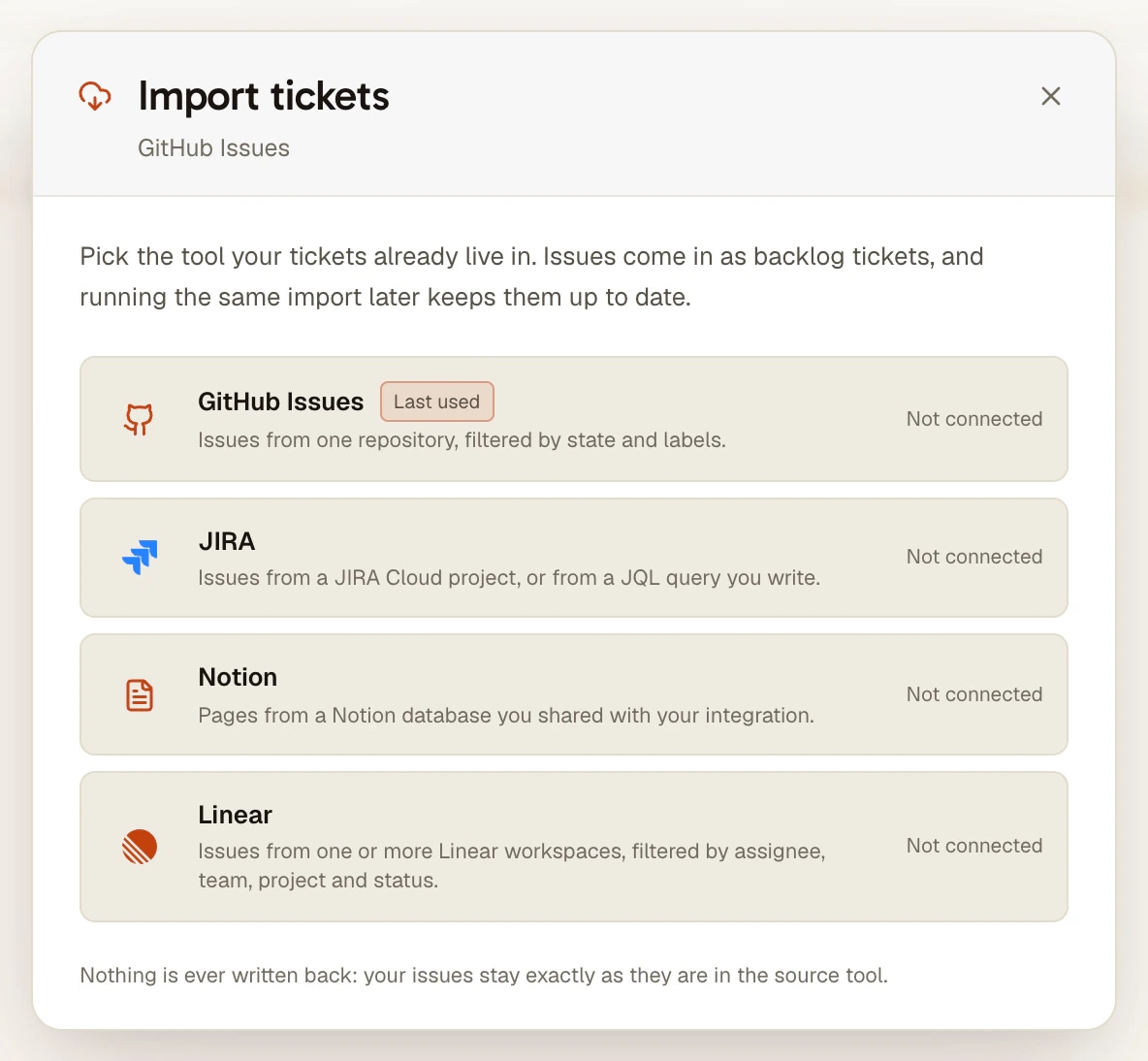
每个来源都能做的事
不管是哪个工具,工单一到看板上,导入的工作方式都一样。
导入前先预览
在你看到列表之前,任何东西都不会进入看板。按编号或标题搜索,勾选你想要的,然后导入。
单张工单,按引用导入
团队里最常见的情况:你刚被分到一张工单。用 TODO 列的导入按钮粘贴 PROJ-123、ENG-123、所有者/仓库#42 或一个 Notion 链接,它就会单独进来。
代理打得开的附件
在 Jira、Linear 或 Notion 里需要登录才能看到的截图和文件,会下载到你的电脑上并附到工单里,这样代理能直接查看,而不是碰到一个打不开的链接。
重新导入,不产生重复
重放导入会更新已经导入的工单。标题、描述、类型和标签跟随来源;你分配的代理、你的备注、看板顺序和工单之间的链接都不会被动到。
只读,令牌留在你的机器上
到达来源工具的只有读取请求。访问令牌在你的电脑上加密保存,绝不会到达我们的服务器;你的账户里只保存查询,所以导入会跟着项目去到你的其他机器。
手机上也能用
连接工具在桌面端完成。在移动应用里,你可以重新导入、按引用导入单张工单或刷新单张工单,这三者都在你的电脑上运行。
工作原理
四个步骤。连接工具每台机器只做一次。
- 1
打开「导入工单」
在 AgentsRoom 中把你的仓库作为项目打开,打开它的 backlog,点击「导入工单」。选择 Jira、Linear、GitHub Issues 或 Notion。
- 2
连接工具
粘贴工具给你的令牌(Atlassian API 令牌、Linear API 密钥、Notion 集成密钥),或者用 GitHub CLI 连接 GitHub。有读取权限就够了。
- 3
选择并预览
选择要导入的内容:一个 JQL 查询,一个 Linear 工作区及其筛选条件,一个仓库和标签,一个 Notion 数据库。点击「预览」,勾选工单并导入。
- 4
把每张工单交给一个代理
工单都在 TODO 里,每张都带有指回原始工单的链接。分配一个代理和一个模型,把工单拖到 In Progress,代理就会在自己的终端里启动,在共享检出里,或者在它自己的 git worktree 里。
Notion 数据库
Notion 没有内置的议题概念:团队的任务列表就是一个数据库,列由这个团队自己决定。导入按类型而不是按名称读取这些列:标题列成为工单标题,页面内容成为描述,多选列成为标签,状态列决定工单是否仍是待办。
要连接它,先在 Notion 中创建一个内部集成,打开你要导入的数据库并把它共享给这个集成,然后把集成密钥粘贴到 AgentsRoom 里。没有共享的数据库对导入是不可见的,列表为空时,首先要检查的就是这一点。
这些工具本身已经能做什么
这些工具现在都有各自连接 AI 代理的方式。Jira、Linear 和 GitHub 都发布了官方 MCP 服务器,让单个代理在会话内获得读取和更新工单的工具。Jira 可以把工作项分配给 Rovo,或者分配给已连接的代理,比如 GitHub Copilot 或 Cursor。GitHub 可以把议题分配给 Copilot、Claude 或 Codex,它们在云端工作,然后打开一个草稿 pull request。OpenAI 的 Codex for Linear 会在 Codex 云端对话中处理分配给它的 Linear 议题。
这些集成把代理运行在厂商的机器上,一次只用一个厂商,通常还要该厂商的付费套餐。AgentsRoom 导入把每个工具的工单放到同一个看板上,每张工单一个代理,运行在你自己的电脑上,在你的工作副本里,用你已经在付费的订阅,并且可以用它支持的 17 个代理 CLI 中的任意一个。两者完全可以一起用:导入用来规划和推进工作,MCP 服务器给需要自己评论或关闭工单的代理。
需要知道的事
- 只有一个方向:任何内容都不会回到来源工具,即使这边的工单已经交付。自己在那边关闭或移动工单,或者给代理该工具的 MCP 服务器。
- 一个项目一次只从一个来源导入。单张工单仍然可以从这台机器上已连接的任何工具导入。
- 令牌留在连接它的那台电脑上。在另一台机器上,看板按钮会显示「重新连接」,直到你在那里也连接该工具。
- 每次导入从 Jira 或 GitHub 最多 500 个议题,从 Linear 或 Notion 最多 300 个。缩小查询范围才能看到其余的。
- 仅支持 Jira Cloud:不支持 Jira Server 和 Data Center。
- 经办人、Jira 中的优先级、评论和故事点不会被导入:工单带的是代理开始工作所需的内容,即标题、描述、类型、标签和文件。
常见问题
我可以从哪些工具导入工单?
Jira Cloud、Linear、GitHub Issues 和 Notion。Jira 通过一个项目或一个 JQL 查询,Linear 通过一个或多个工作区及其筛选条件,GitHub 通过一个仓库、一个状态和标签,Notion 通过一个与你的集成共享的数据库。
可以把 Jira 或 Linear 工单分配给 Claude Code 吗?
可以,通过导入。工单落到 AgentsRoom 的 backlog 上,你选择 Claude Code(或 Codex、Cursor、GitHub Copilot CLI 或任何其他支持的 CLI)和一个模型,代理就会以这张工单为任务,在你电脑上自己的终端里启动。AgentsRoom 从不修改 Jira 和 Linear。
这是双向同步吗?
不是,以后也不会是。导入只读取,所以只读令牌就够用,也因此它适用于任何工作流。工单交付后,在来源工具里关闭它,让 pull request 关闭它,或者给代理该工具的 MCP 服务器。
再次运行导入会怎样?
已经导入的工单会被更新,绝不会重复:标题、描述、类型、标签和附件跟随来源。你分配的代理、你的备注、看板上的顺序和工单之间的链接保持不变,这边进行中的工单永远不会退回 TODO,离开查询范围的工单也不会被删除。
可以只导入刚分给我的那张工单吗?
可以。TODO 列有一个导入按钮:粘贴工单的编号或链接,它就会落到列的顶部,不会改动已保存的导入。只要你的电脑开着,在移动应用里也能这样做。
我的访问令牌会到达 AgentsRoom 的服务器吗?
不会。每个令牌都加密保存在连接它的那台电脑上,也只在那里使用。你的账户只保存查询(哪个项目、哪些筛选条件),这样导入会跟着项目去到你的其他电脑,你在那里再连接一次工具即可。
代理能看到工单里附的截图吗?
能。附在 Jira、Linear 或 Notion 工单上的文件会下载到你的电脑上,附到 AgentsRoom 工单里,代理会和任务一起拿到它们。GitHub 议题什么都不用做:它们的截图本来就是 Markdown 正文里的公开链接。
Trello、Asana、GitLab 议题或 YouTrack 呢?
目前它们还不是导入来源。你仍然可以在看板上手动创建工单,从公开待办创建,或者让代理通过 AgentsRoom MCP 服务器创建;一个以工单编号命名的代理,如果有办法读取那个跟踪工具,也能自己开始处理这张工单。
你可能还会喜欢
Jira 导入
把 Jira Cloud 议题导入 AgentsRoom,在你自己的机器上把每一个交给 Claude Code、Codex、Cursor 或任意代理 CLI。按项目或 JQL,包含附件。只读。
Linear 导入
把你的 Linear 议题导入 AgentsRoom,把每一个交给 Claude Code、Codex 或任意代理 CLI。多个工作区、分配给我的、团队、项目、状态。只读。
GitHub Issues 导入
把 GitHub 议题导入 AgentsRoom,在你自己的机器上把每一个交给 Claude Code、Codex、Cursor 或任意代理 CLI。按状态和标签筛选,一个议题一个代理。只读。
任务管理
用拖放方式编排 AI 代理的可视化看板。在 TODO 中创建任务,拖到 In Progress 即可自动派生一个 Claude 代理,并通过 Pending 和 Done 列追踪完成进度。以待办驱动的并行 AI 编程开发。
Git worktree
给每个 AI 代理或工单一个独立的 git worktree,开箱即可构建(依赖已安装、.env 已复制),然后在同一个窗口里审查、提交并合并它。
把你的工单交给你的代理
下载 AgentsRoom,把你的仓库作为项目打开,然后在它的 backlog 中点击「导入工单」。
配套应用:随时随地监控你的 Agent
使用 Claude、Codex、Antigravity CLI 或其他 AI 提供商。
把 Bug 和需求直接发送到您的公开待办清单。