为你的 AI 代理提示词
打造的随手记事本
别再直接在终端里起草提示词,也不用再开一个单独的 Notes 或 Obsidian 窗口。AgentsRoom 的 composer 就在每个代理下方,点一下"展开"按钮,它就变成一个正经的"撰写"面板。撰写、重读、修改、打磨结构清晰的长提示词,然后一次按键把整段内容发送给该代理。
每个代理都保留自己的草稿,当你回来时它还在,即使退出应用或重启机器也不会丢。按 Cmd/Ctrl+Enter 发送。一键将好的草稿保存为可复用的提示词。一个真正的提示词编辑器,内置于应用中。
AgentsRoom Scratchpad:代理 composer 的提示词编辑器,有停靠模式和展开的"撰写"面板,一次按键即可发送。
Scratchpad 是 AgentsRoom composer 用来起草的那一面,也就是每个代理终端下方的那块文本编辑区。停靠状态下,它就够你写一段话。点击"展开",它会打开一个接近全屏的"撰写"面板,适合那些你在发送前会反复重构四五次的长提示词。composer 会保留你正在写的内容,所以写到一半的草稿不会丢。
它的设计只为解决一个简单的问题:为你的 AI 编码代理写出一份结构清晰、多段落的优质提示词,而不必直接在终端里敲入。因为在终端里,每次回车都可能过早触发提示词,回头修改一行文字又很痛苦,窗口一关文字就消失了。也不必为了复制粘贴而在旁边开 Notes、Obsidian 或 VS Code。
composer 给你一个真正的写作空间,就在应用内部,紧挨在它所对应的代理下方。你输入的内容会被安全保留,一次按键就把整段提示词发送给那个代理。告别执行到一半的提示词、支离破碎的粘贴、丢失的草稿。
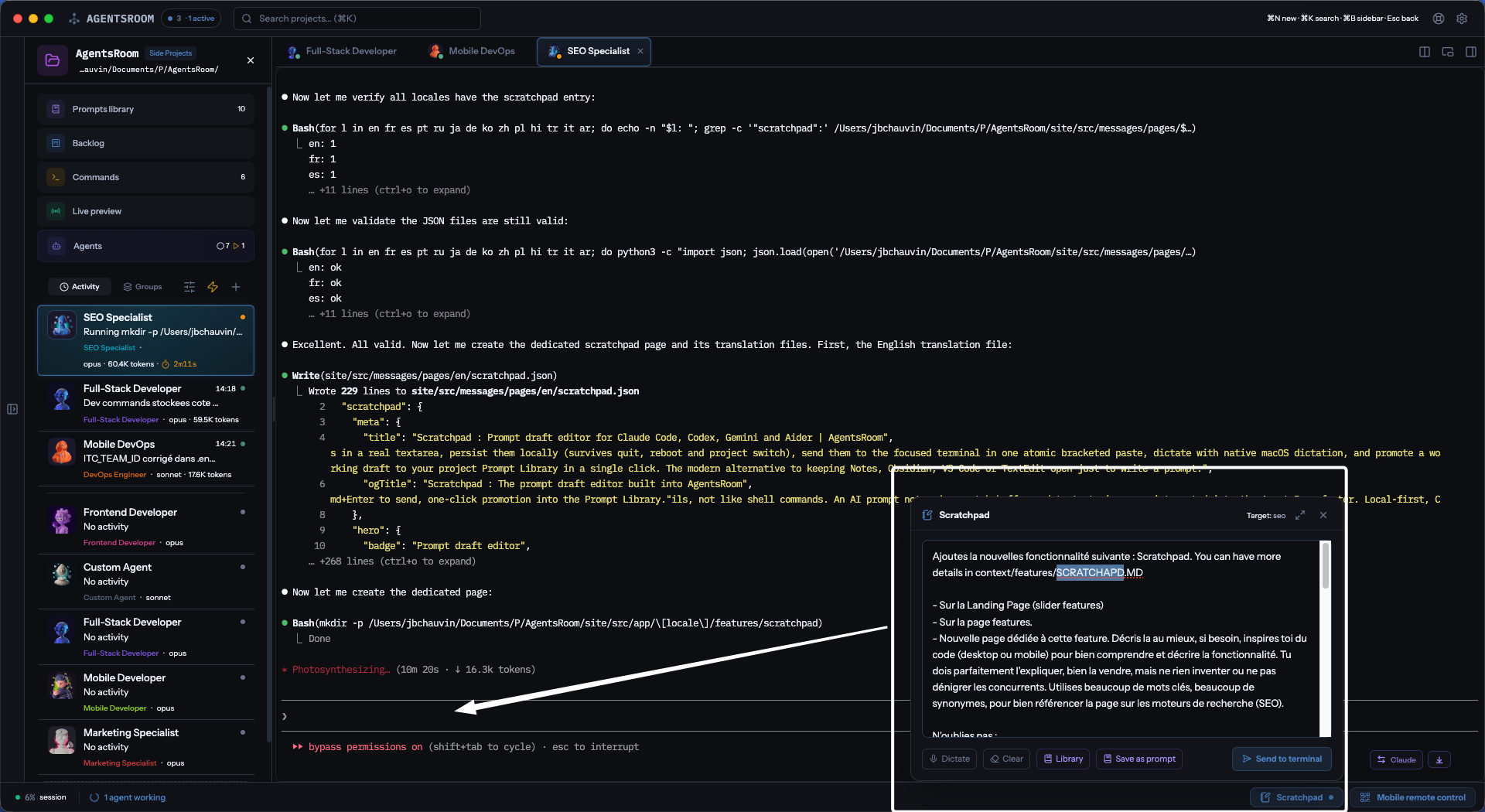
AgentsRoom Scratchpad:代理 composer 的提示词编辑器,点一下"展开"就有。
一个真正的编辑器,而不是单行输入框
composer 是一个真正的文本编辑区,不是单行输入框。停靠时它给你足够的垂直空间来写几段话。展开后,"撰写"面板会填满窗口,让你可以舒展地写一份 500 字的提示词、一份详细的规格说明或一份结构化的计划,不用眯着眼睛看。展开状态会被记住,每次打开都是你喜欢的样子。
你的草稿会在输入时按代理自动保存。收起面板、切换到另一个代理、切换项目、退出应用、重启机器、明天再回来:每个代理的提示词都还停在你离开时的位置。这一点很重要。一份好的提示词很少是一次写成的。你写第一版,离开一会儿,回来后发现缺了什么,补上,然后发送。composer 正是让你能这样工作的那个缓冲区。
发送过程简单可预期。每个 composer 都属于一个代理,也只发给那个代理,所以没有目标要选,也没有什么要猜。如果代理正处在一轮当中,消息会排进队列,而不会被丢掉。没有隐藏的选择器,没有意外。
提示词会完整抵达。不会过早执行,不会断行,不会缺字符。无论你的文本跨越五段、包含空行、制表符还是特殊字符,它都会原样抵达代理。这样你就可以停止担心,专注于提示词的内容,而不是传递过程。
撰写优质 AI 提示词所需的一切
一个专注的编辑器、每个代理各自的草稿、一座通往 Prompt Library 的桥梁、一个键盘优先的发送器。全都在你本来就在打字的那个 composer 里。
真正的文本编辑区,而非终端
足够的空间容纳长提示词。完善的退格、光标、选择、复制粘贴、多行编辑。像写一封邮件一样认真地写提示词。
每个代理一份草稿,永不丢失
你输入的一切都会自动保存在本机,并与你当时在写的那个代理绑定。退出应用、重启机器、切换代理、切换项目都不会丢。明天再回来:你的提示词依然在那里。
停靠与展开两种模式
写一段话就用停靠模式,要接近全屏的"撰写"面板和 500 字长提示词就点"展开"。一键切换,状态会在会话之间被记住。
完整洁净的投递
你的提示词会作为一整块发送到代理。每一个换行、制表符和特殊字符都会被保留。不会过早执行,不会半截粘贴,不会有意外。
Cmd/Ctrl+Enter 发送
键盘优先。在展开的"撰写"面板中按下 Cmd/Ctrl+Enter,完整的提示词就会径直送到该代理的终端。无需鼠标,无需菜单,毫无阻力。
只发给自己的代理
每个代理都有自己的 composer,它只发给那个代理。没有选择器,没有歧义;在代理正处于一轮当中时写下的消息会排进队列,而不会丢失。
可见的发送确认
投递后会闪现一个绿色的 Sent 指示符,随后按钮恢复正常。完全不用怀疑提示词是否真正抵达代理。
发送后草稿依然保留
发送之后,缓冲区仍由你掌控:编辑、重发、改写、迭代。你觉得写完了,点"清空"就会抹掉草稿。
听写,内置其中
点击"听写"然后开口说。麦克风就长在 composer 里:录音会被转写,文字落在你草稿的光标处,随时可以重读。没有系统设置要配,也不用第二个应用。
保存为可复用的提示词
一份好的草稿一键即可变成可复用的提示词。点"保存"会打开预填好的 Prompt Library,只需命名归档。你的团队会随项目继承它。
Prompt Library 一键可达
点击"提示词":项目的 Prompt Library 会打开,而不会动你的草稿。挑一个片段,关闭,回来,你的工作依然完好,随时可继续并发送。
留在你的本机
草稿是有意保留在你自己的机器上的。没有任何东西离开你的机器。如果你想在多台机器或队友之间共享一份提示词,把它保存为 Library 中可复用的提示词。
只留下你会用的按钮
composer 的每一个动作,"听写"、"提示词"、"保存"、"草图"、"截图",都可以在设置里隐藏。它们默认全部开启,方便你发现,但没有一个是强制的。
你的提示词每次都完整抵达
如果你曾经把一段长提示词粘贴到终端,然后眼睁睁看着它执行到一半,你就知道问题出在哪。两段之间的空行会变成过早的回车,你的提示词被撕成两条毫无意义的命令。
composer 解决了这个问题。你的文本会作为一整块发送到代理,和你写的时候一模一样。段落仍是段落,空行仍是空行,没有东西会过早执行。这就是写出好提示词和与终端作斗争之间的区别。
你的提示词永不丢失
你输入的每一个字符都会在输入的同时保存到本机,并归在你当时在写的那个代理名下。无论中间发生什么,composer 都会精确地从你离开的地方继续。
这是有意为之。一份好的提示词需要时间。你开始写,离开一会儿,再回来。花十分钟回复另一个代理,切换到另一个项目三十分钟,再返回。晚上七点退出应用,第二天早上九点再打开。你的草稿始终都在。你那份改到一半的计划始终都在。你那份五段式的简报始终都在。
大声口述你的提示词
麦克风是 composer 的一部分。点击"听写",开口说,再点一次停止:录音会被转写并插入到你草稿的光标处。什么都不会自动发送,所以你可以重读文字,改掉那个转错的词,准备好了再按 Enter。
没有要先打开的系统设置,也没有要另开的第二个应用。在走到办公桌的路上大声思考,在厨房踱步时口述一段提示词,把杂乱的念头变成一份干净的多句式简报送给代理,全程不用碰键盘。
通往 Prompt Library 的桥梁
两个按钮把 composer 与你的项目 Prompt Library 连接起来。"保存"会把你当前的草稿作为一条命名的、可复用的模板推送到 Library 中。它从此可以随项目流转、与团队共享,并在你下次需要同样的提示词时随时复用。
"提示词"会打开完整的 Prompt Library,而不会动你的草稿。浏览已保存的提示词,复制一段片段,看看上周哪条有效,然后关闭:composer 仍然就在那里,你正在写的提示词一字未动。在缓冲区和资料库之间流畅往返,两边都只需一次点击。
开发者过去只有两种糟糕的选择
方案 A:直接在终端里敲提示词。无法好好重读。无法舒服地修改。窗口一关就什么都没了。终端是交互式命令行,从设计之初就不是用来撰写一份结构清晰的 500 字编码代理简报的。
方案 B:在旁边打开 Notes、Obsidian 或 VS Code,在那里起草,再复制粘贴到终端。心流被打断。上下文被割裂。窗口互相叠压。而粘贴到 shell 时又经常断裂、吞字符或依然触发半截执行。
这两种都不是真正的解决方案,都只是权宜之计。composer 同时取代了它们:一个编辑器,在正确的应用里,就在正确的代理下方,并且能记住你写过的东西。仅此而已,但已足够。
工作原理
展开 composer
每个代理的终端下方都有一个 composer。点击"展开",它就会以接近全屏的"撰写"面板打开,你原本的草稿也在里面。
起草你的提示词
在编辑器中输入你的提示词。写一段话就保持停靠状态,写长提示词就在展开的"撰写"面板里写。展开状态会被记住。
重读、修改、迭代
编辑器具备你期望的一切:多行编辑、光标、选择、复制粘贴、撤销。想重构多少次就重构多少次。什么都不会丢。
愿意的话可以口述
点击"听写"然后开口说。录音会被转写,以文字形式落在你草稿的光标处,发送前还能重读和修改。
用 Cmd/Ctrl+Enter 发送
按 Cmd/Ctrl+Enter 或点击"发送"。完整的提示词会作为一整块径直送到该代理的终端。如果代理正处在一轮当中,它会排进队列,而不会被丢掉。
保存或继续迭代
发送后草稿是留还是清,由你决定,需要的话可以编辑后重发。或者点击"保存",把它提升为 Prompt Library 中的可复用模板。
同一个提示词编辑器,许多种叫法
Scratchpad 是那种大家多年来一直在各自重新发明的工具。以下是它所取代的一整套词汇,如今全部融入为你的 AI 编码代理打造的一体化体验。
FAQ
AgentsRoom Scratchpad 到底是什么?
它是 AgentsRoom composer 的提示词编辑器,也就是每个代理终端下方的那块文本编辑区。你可以用它为你的 AI 编码代理起草结构清晰的长提示词,不必直接在终端里输入,也不必另开一个 Notes 窗口。点"展开"就有一个接近全屏的"撰写"面板,草稿会按代理自动保存,一次按键即可发送整段提示词。
为什么不直接在终端里敲提示词?
终端并不是为撰写结构化多段落提示词而设计的。重读别扭、修改前一行痛苦、空行可能触发过早执行、文字在窗口关闭的一刻就消失。composer 给你一个真正的编辑器,自动保存,让你可以心无旁骛地写出认真的提示词。
即使包含空行或特殊字符,我的提示词会完整抵达吗?
会。你的文本会作为一整块发送到代理,和你写的时候一模一样。段落仍是段落,空行仍是空行,制表符和特殊字符都会被保留。没有东西会过早执行、被吞掉或断裂。
我的草稿存在哪里?在云端吗?
你的草稿留在你自己的机器上,按代理分别保存。没有任何东西离开你的机器。composer 的草稿是有意保留在本地的。如果你想在多台机器或队友之间共享一份提示词,把它保存为 Prompt Library 中可复用的提示词,它会随你的项目一起流转。
composer 会发送到哪个代理?
发送给它所属的那个代理。每个代理终端都有自己的 composer 和自己的草稿,所以没有目标要选:你在某个代理下方写的内容,就发给那个代理。Claude、Codex、GitHub Copilot CLI、Cursor 以及另外 10 个代理 CLI 的行为都一样,在代理正处于一轮当中时写下的消息会排进队列,而不会被丢掉。
Scratchpad 和 Prompt Library 有什么区别?
composer 的草稿是你此刻为某一个代理正在写的提示词:每个代理一份草稿,保存在本机。Prompt Library 是按文件夹组织的可复用提示词长久集合,会随项目与团队共享。"保存"会把一份进行中的草稿提升到 Library 中。两者协同工作:composer 用来写,Library 用来复用。
口述功能真的好用吗?
可以,而且是内置的。点击"听写",开口说,再点一次停止:录音会被转写并插入到你草稿的光标处。什么都不会自动发送,所以你可以在按 Enter 之前重读一遍。在三个平台上,都没有需要先打开的操作系统设置。
我可以隐藏用不到的 composer 按钮吗?
可以。"听写"、"提示词"、"保存"、"草图"、"截图",每一个 composer 动作在 AgentsRoom 设置里都有自己的开关。它们默认全部开启,方便你发现,但没有一个是强制的。
发送提示词会清空草稿吗?
不会。成功发送后,文本依然是你的:你可以编辑、重发一份修正后的版本、改后再发,或者点击"清空"按钮显式清除。
这算是 Notes、Obsidian 或 VS Code 在写提示词方面的替代品吗?
在写提示词这件事上,是的。为了起草一条提示词而开着第二个应用、然后复制粘贴到终端,那是旧的工作流。composer 取代了它:一个编辑器,在正确的应用里,连着正确的代理,还能自动保存。你依然可以用 Notes 或 Obsidian 处理其它事情,只是不再为写提示词而打开它们。
这就是 Claude Code 在会话里提到的 scratchpad 文件夹吗?
不是,同一个词,两回事。AgentsRoom Scratchpad 是 composer 里的提示词编辑器。Claude Code 的 scratchpad 是 CLI 为每个会话创建、并在系统提示词里点名的临时文件夹:在 macOS 和 Linux 上是 /tmp/claude-<你的 uid>/<斜杠换成短横线的项目路径>/<会话 id>/scratchpad(macOS 会显示在 /private/tmp 下),在 Windows 上是 %TEMP%\claude\<项目>\<会话 id>\scratchpad。CLI 里没有任何地方会显示它;最快的办法是让代理打印出它的 scratchpad 路径,或者列出 /tmp/claude-$(id -u)/。它位于临时目录下,所以一次临时文件清理或一次重启都可能把它抹掉:值得保留的东西要放进项目里,或放进你自己选的文件夹。在 AgentsRoom 里,File > Open File(Cmd/Ctrl+O)可以在预览中打开该文件夹里的任何文件,并标记为"项目之外"。
你可能还会喜欢
延伸阅读
Claude Code 把 scratchpad 放在哪里,它又为什么会消失
每个 Claude Code 会话都会宣布一个 scratchpad 目录,然后再也不提。这里给出它在 macOS、Linux 和 Windows 上的确切路径、旁边还有什么、为什么一次重启或一次临时文件清理就会把它抹掉、哪些能配置哪些不能,以及我们给每晚往里写东西的七个代理定下的唯一一条规则。
把 PDF 转成 Markdown 以节省 LLM token:MarkItDown 实战指南
直接把 PDF 喂给 Claude 或任何 LLM 都会悄悄烧掉大量 token:每一页都会被额外转成图片。先用微软免费开源工具 MarkItDown 把文件转成 Markdown,token 账单最多可降低 80%。完整指南涵盖 CLI、Python 与 MCP 配置。
如何与 AI 编程代理沟通:Claude、Codex、Antigravity、Grok Build
代码不再是瓶颈,沟通才是。本文介绍如何与 AI 代理 Claude、Codex、Antigravity 和 Grok Build 协作,让你更快、更精准地交付,同时减少 token 消耗。
让你的提示词得到它们应有的对待
下载 AgentsRoom,打开任意一个项目,在任意代理的 composer 上点"展开",开始以你的代理应得的方式起草提示词。最多 2 个项目免费使用。
配套应用:随时随地监控你的 Agent
使用 Claude、Codex、Antigravity CLI 或其他 AI 提供商。
把 Bug 和需求直接发送到您的公开待办清单。