你的 GitLab 议题,
交给你选的代理处理
里程碑在 GitLab 里。项目的缺陷和任务都在那里,带着标签、描述和拖进去的截图。你想要的,是每一个都有一个代理在处理,就在你自己的机器上,用最适合这项任务的 CLI。
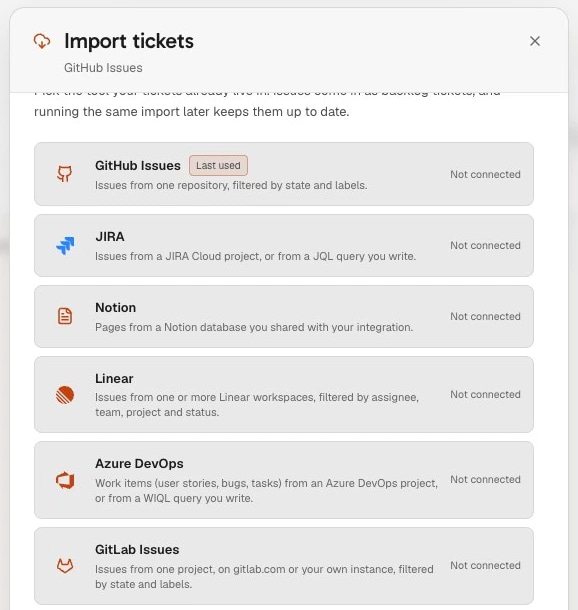
AgentsRoom 把一个 GitLab 项目的议题导入项目的 backlog,连同它们的 Markdown 描述、标签和附件。每个议题都变成一张工单,你把它交给 Claude Code、Codex、GitHub Copilot CLI、Cursor 或其他代理 CLI,一张工单一个代理。导入只读取:任何内容都不会写回 GitLab。
两个 GitLab 项目,一个状态和一个标签,一张工单一个代理:导入读取 GitLab,从不写入。
很多团队把工作放在 GitLab 里:议题看板、里程碑、客户今天早上报告的 bug。而越来越多的工作,是在 Claude Code、Codex 和其他代理 CLI 里完成的。两者之间,常见的做法是复制粘贴:把标题贴进提示词,再贴上描述,截图在路上丢了,因为它们要登录 GitLab 才能看到。
GitLab Issues 导入替你完成这一步。你用 GitLab CLI 或一个个人访问令牌连接 GitLab,gitlab.com 或你自己的实例都行,选择一个项目、一个状态和若干标签,预览议题,然后导入。它们作为普通工单落到项目 backlog 的 TODO 列,带着描述、标签和附件,你像对待其他任何工单一样,在每张上启动一个代理。
这不是双向同步。AgentsRoom 只向 GitLab 发送读取请求:不改标签,不留评论,不关闭议题。如果你想让代理评论某个议题或关闭它,那是 GitLab 自己的 MCP 服务器要做的事,而且两者可以配合使用,下文会说明。
GitLab Issues 导入能做什么
backlog 又多了一个来源,与 Jira、Linear、GitHub Issues、Azure DevOps、YouTrack 和 Notion 并列。
一个项目、一个状态、若干标签
从你的列表中选择项目,项目有几十个时还有搜索框,或者输入 group/project;项目地址或它的克隆 URL 也可以。选择开启中、已关闭或全部议题,再加上标签缩小范围。查询会随项目一起保存,之后点「重新导入」就会重放它。
单个议题,按编号导入
只需要刚分给你的那个 bug?用 TODO 列的导入按钮粘贴 group/project#42,对于看板已经在导入的项目直接粘贴 #42,或者粘贴议题链接(/-/issues/ 和 /-/work_items/ 两种形式都可以)。它会单独进来,放在列的顶部。
描述和上下文一并带上
导入按原样保留 GitLab 的 Markdown,把指向已上传文件的链接改为绝对地址,并加上一个简短的上下文块,放工单没有字段承载的信息:不是普通议题时的工作项类型、里程碑、经办人、截止日期和权重。
代理能打开的文件
拖进议题的图片和文件要登录 GitLab 才能看到,所以给代理一个链接毫无用处。导入从你连接的实例把它们下载到你的电脑上,并附到工单里:每个议题最多 10 个,每个 8 MB,从 GitLab 17.4 起支持。
标签决定类型
每个标签都会变成一个标记。bug、enhancement、documentation、security 或 performance 这类常见标签会设定工单类型,GitLab 的作用域标签(type::bug、kind::、category::)也一样。没有这些标签时,事件变成缺陷,测试用例变成测试。已关闭的议题进来时就是已完成。
只读,令牌留在你的机器上
导入只发送读取请求。使用 GitLab CLI 时,复用它自己的登录;使用个人访问令牌时,有 read_api 就够了,令牌在你的电脑上加密保存,绝不会到达我们的服务器。
工作原理
四个步骤。第一步每台机器只做一次。
- 1
连接 GitLab
在项目的 backlog 中点击「导入工单」,选择 GitLab Issues。保留 gitlab.com 或输入你自己实例的地址,如果这台电脑上的 glab 已登录,就点击「使用 GitLab CLI 连接」,否则粘贴一个带 read_api 权限范围的个人访问令牌。
- 2
选择项目和筛选条件
从你的项目中选择一个或输入 group/project,然后选择一个状态(开启中、已关闭或全部),需要的话再填上用逗号分隔的标签。
- 3
预览并导入
点击「预览」。按编号或标题搜索列表,勾选你想要的议题并导入,一次最多 500 个。
- 4
把每张工单交给一个代理
这些议题现在是 TODO 里的工单,每张都带有指回 GitLab 的链接。分配一个代理和一个模型,如果想让它有自己的分支,就勾选「为此任务在独立的工作树中编码」,然后把工单拖到「开发」。之后点「重新导入」,看板就会重新同步。
GitLab 和代理 CLI 本身已经能做什么
GitLab 有自己的 MCP 服务器,自 GitLab 19.5(2026 年 10 月)起在 Free、Premium 和 Ultimate 各版本中正式提供,适用于 gitlab.com、自托管和 Dedicated。它在你的实例地址后加上 /api/v4/mcp 处响应,通过 OAuth 或细粒度个人访问令牌登录,而且顶级群组(在 gitlab.com 上)或实例必须允许访问 MCP 服务器。GitLab 的文档给出的是:Claude Code 用 claude mcp add -s user --transport http GitLab https://gitlab.example.com/api/v4/mcp,Codex 用 codex mcp add GitLab --url "https://gitlab.example.com/api/v4/mcp",再执行 codex mcp login GitLab。
它的工具可以搜索、读取、创建和更新议题这类工作项,添加评论,处理合并请求和流水线,权限就是你账户的权限。实验性的 glab mcp serve 命令已在 1.131.0 版本中从 GitLab CLI 移除,由这个服务器取代。GitLab 还在 GitLab 内部运行代理:在 Premium 和 Ultimate 上,GitLab Duo Agent Platform 可以把一个议题变成草稿合并请求,Claude Code 和 Codex 也可以作为外部代理在议题中被提及或分配。以上内容于 2026 年 11 月 17 日在 GitLab 的文档中核实。
AgentsRoom 导入满足的是另一种需求:议题放在看板上,和你其余的工单在一起,每个议题一个代理,在你自己的机器上,用你选的 CLI,而且不给其中任何一个代理写入 GitLab 的权限。两者并不互斥:导入议题来规划和推进工作,当某个代理需要自己评论或关闭它的议题时,再给它 GitLab 的 MCP 服务器。
需要知道的事
- 每台电脑一个 GitLab 实例,gitlab.com 或自托管,与仓库导入使用的是同一个连接。要从第二个实例导入,就连接它来替换第一个。
- 只有一个方向:即使工单在这里已经交付,也不会有任何内容回到 GitLab。自己关闭议题,让合并请求关闭它,或者给代理 GitLab 的 MCP 服务器。
- 连接留在建立它的那台电脑上。在另一台机器上,要先重新连接 GitLab,才能在那里重新导入。
- 每次导入最多 500 个议题,每个议题最多 10 个附件,每个 8 MB。
- 从 GitLab 17.4 起才会附上文件。在更早的实例上,只有公开项目的文件会一起带上。
- 评论、关联议题、史诗、任务和合并请求不会被导入:工单带的是标题、描述、上下文块、变成标记的标签和文件。
- 连接 GitLab 和选择筛选条件都在桌面端完成。在手机上你可以重新导入,或者按编号导入单个议题;两者都在你的电脑上运行,电脑必须开着。
常见问题
问我们其他问题这和 GitLab 的 MCP 服务器是一回事吗?
Claude Code 能处理 GitLab 议题吗?
Codex 能配合 GitLab 使用吗?
代理完成后,AgentsRoom 会关闭议题吗?
可以只导入我的议题,或者只导入一个里程碑吗?
可以只导入刚分配给我的那个议题吗?
自托管的 GitLab 能用吗?
我的 GitLab 令牌会离开我的电脑吗?
你可能还会喜欢
工单导入
把你的 Jira、Linear、GitHub Issues、GitLab Issues、Azure DevOps、YouTrack 或 Notion 工单放到同一个 backlog 上,在你自己的机器上把每一张交给 Claude Code、Codex、Cursor 或任意代理 CLI。只读。
仓库导入
连接 GitHub 或 GitLab,浏览你真正有权限访问的仓库,一次克隆多个。每个仓库都会成为一个项目,拥有自己的 AI 编码代理。支持自托管的 GitLab 实例。
GitHub Issues 导入
把 GitHub 议题导入 AgentsRoom,在你自己的机器上把每一个交给 Claude Code、Codex、Cursor 或任意代理 CLI。按状态和标签筛选,一个议题一个代理。只读。
任务管理
用拖放方式编排 AI 代理的可视化看板。在「待办事项」中创建任务,拖到「开发」即可自动派生一个 Claude 代理,并通过「待定」和「完成」列追踪完成进度。以待办驱动的并行 AI 编程开发。
Git worktree
给每个 AI 代理或工单一个独立的 git worktree,开箱即可构建(依赖已安装、.env 已复制),然后在同一个窗口里审查、提交并合并它。
































把你的 GitLab 议题交给你的代理
下载 AgentsRoom,把你的仓库作为项目打开,然后在它的 backlog 中点击「导入工单」,选择 GitLab Issues。
配套应用:随时随地监控你的 Agent
使用 Claude、Codex、Antigravity CLI 或其他 AI 提供商。
把 Bug 和需求直接发送到您的公开待办清单。