每个 AI 代理都上屏,
在同一个窗口里并排呈现
AgentsRoom 的分屏视图(split view)把你的工作区平铺成多个窗格,让你同时看到多个 AI 代理会话。一个 Claude Code 代理在某个窗格里跑后端,一个 Codex 代理在另一个窗格里跑前端,一个 Antigravity QA 代理在第三个窗格里:一眼尽收眼底。
把一个代理的终端拖到另一个上,松手落在某条边缘,屏幕就会分成多列或多行。一键在横向与纵向之间切换整套布局。每个窗格都带角色配色、实时状态,当前聚焦的窗格高亮显示。对你的并行代理大军拥有全面的可视性。
把一个代理拖到某条边缘:拖到右边按列分屏,拖到底部按行堆叠分屏。一键在横向与纵向之间切换。
并行的多代理工作有一个盲点:可视性。你启动了三个、五个、十个 AI 代理,但传统终端一次只给你看一个。你整天在标签页之间来回点,确认谁在推进、谁完成了、谁卡住了。AgentsRoom 的分屏视图解决了这个问题:它在同一个窗口里并排同时显示多个代理会话。
它的思路就是一个平铺式(tiling)窗口管理器,只不过是为 AI 代理打造的。你抓住一个代理的终端,拖到另一个窗格上,根据松手落在哪条边缘,屏幕会分成多列(左右)或上下堆叠的多行(上下)。这就是 iTerm2 里那个一模一样的手势,只不过这里每个窗格都不是一个匿名 shell:它是一个带角色、配色、头像和实时状态的代理。
实际操作中:你把后端代理和前端代理并排放在一起,看着它们并行推进,再加一个窗格给 QA 代理,三个一起干活时你都能盯着。再也不用在标签页之间来回跳,再也不用盲目地点开确认。随时拥有全局总览。
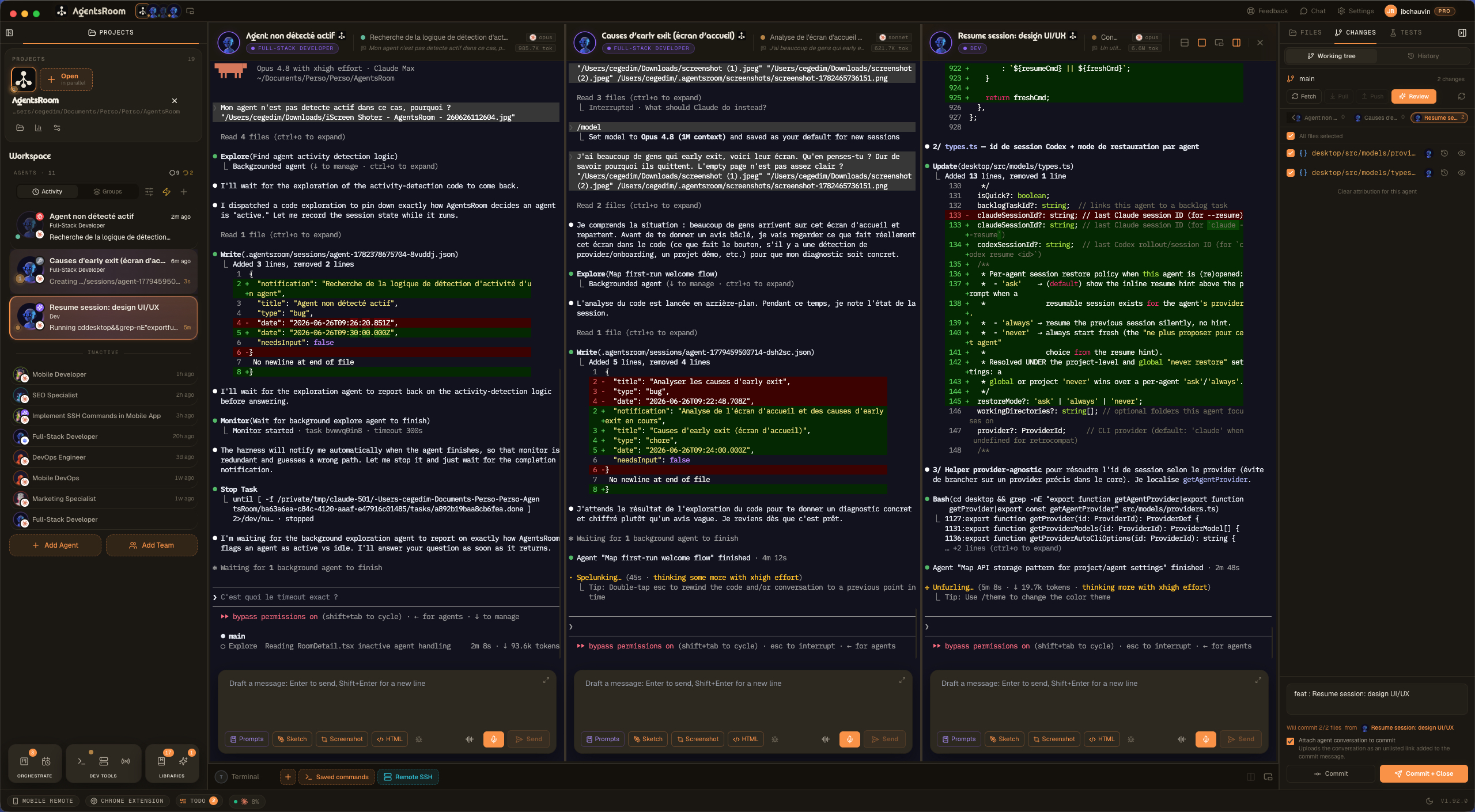
AgentsRoom 分屏视图的真实场景:多个 AI 代理并排,各自占一个窗格,带角色配色和状态。多个并行会话一眼尽收眼底。
为什么一个懂代理的分屏视图能改变一切
当你只盯一个代理时,随便哪个终端都行。当你并行驱动五个时,难点已经不是启动它们,而是观察它们:精确到秒地知道哪个在干活、哪个完成了、哪个在等你回应。单视图终端逼你点开才能确认,分屏视图直接展示给你看。
把工作区平铺成窗格正好干的就是这件事。每个代理占据自己的窗格,保留各自的角色配色,并显示动态状态圆点。活动窗格会获得一圈角色配色的聚焦光环,非活动窗格略微变暗。不用读一行字,你就能认出哪个在工作、哪个完成了、哪个卡住了。
分屏是 N 路的:你不会被限制在两个窗格。根据屏幕空间和代理数量,平铺成两个、三个、四个窗格。整套布局共用一个方向(分列或分行),一键切换:分列方便横向对比输出,分行堆叠方便纵向跟读长对话。在大显示器上,三四个代理并排放得轻轻松松。
而且布局是持久化的。AgentsRoom 会按项目记住你的窗格分组及其方向。晚上关掉应用,第二天重开:你的分屏会原样恢复,已不存在的代理被干净地过滤掉,你接着上次的进度继续。分屏视图不止适用于代理:你的开发命令终端(服务器、构建、测试)也能用同样的方式分屏,右键即可选择横向分屏 / 纵向分屏。
固定,才是把分屏变成一间真正工作区的那一步。没有它,点开一个不在屏幕上的代理,整套布局就会被换成那个代理自己的那套,你刚拼好的搭配,一转头去读点别的就散了。固定一个窗格,它就守住自己的位置:你顺手点开的代理会一个接一个落进它旁边那个窗格。固定两三个,被固定的窗格就成了屏幕上不动的框架,只留一个空闲窗格轮换着显示你其余的代理。固定可以在窗格顶部的标题栏上操作,也可以在侧边栏里右键点击任意一个代理;下次打开这个项目,布局依然是固定好的。
两种方向,一键切换
分屏视图两个方向都能用。多列并排,方便横向对比终端输出;多行上下堆叠,方便纵向跟读一段长对话。切换布局时不会丢失任何东西。
多窗格分屏视图能做的一切
为可视性打造的平铺:同时看到多个代理,一眼读懂它们的状态,随心组织屏幕。
拖放分屏
把一个代理的终端拖到另一个窗格上,松手落在某条边缘。手势即时生效,无需菜单,也无需记任何快捷键。
固定窗格
固定住一个代理,它的窗格就不再挪动。之后你点开的每一个代理都会落进它旁边那个窗格,于是你的参考会话、你的 Architect 代理或者跑测试的那个代理,一整天都留在眼前。
边缘落点,iTerm2 风格
落在哪条边缘就决定怎么分:左或右分成多列,上或下堆叠成多行。拖动过程中目标区域那一半会高亮。
横向与纵向
窗格按列并排,或按行堆叠。通过工具栏的方向按钮,一键翻转整套布局。
N 路分屏
两个窗格、三个、四个:屏幕和代理允许多少就平铺多少。没有写死的上限,你显示器的尺寸才是真正的极限。
每个窗格独立状态
每个窗格都保留所属代理的角色配色、头像和动态状态圆点。工作中、已完成、等待输入:每个窗格上都看得见。
活动窗格高亮
聚焦的窗格会获得一圈角色配色的光环,其余窗格略微变暗。你始终清楚自己在哪里打字。
布局自动恢复
你的窗格分组及其方向按项目保存,重启时恢复。不用每天早上重新摆一遍。
后台分组
点开另一个代理:它的窗格显示出来,而你之前的分屏在后台依然存活。回来时它原封不动。
开发终端也适用
服务器、构建、测试:你的命令终端和代理一样可以分屏,右键即可选择横向分屏或纵向分屏。
日常怎么用
在一个项目上启动多个代理
打开一个项目,添加带角色的代理(DevOps、Frontend、QA、Architect)。一开始,单个代理终端占满整个视图。
把一个代理拖到某条边缘
抓住第二个代理终端的徽标,把它拖向窗格的右边缘。右半边会高亮,提示它将落在哪里。
松手分成多列
松开手:屏幕平铺成两个并排的窗格。你的两个代理现在就在你眼前并行推进,各占一列。
再加一个窗格
把第三个代理拖到某条边缘以新增一列,或者切换方向把窗格堆叠成多行。三个代理,一个视图。
一键在横向与纵向之间翻转
工具栏的方向按钮会把整套布局从分列翻转成堆叠的分行,再翻回来。挑一个最适合你正在对比内容的方向。
重启后找回你的分屏
关掉 AgentsRoom 再重新打开:你的窗格、它们的分组和方向都按项目恢复。你接着上次的位置继续。
iTerm2、tmux 或 Zellij 的分屏:区别在哪?
分屏在终端里早就有了。但它平铺的是匿名 shell。AgentsRoom 的分屏视图平铺的是 AI 代理,连带它们的一切。
iTerm2、Warp、Ghostty、Kitty、WezTerm
分屏 shell 很在行。但一个窗格终究还是个没有角色、没有配色、没有状态的终端。到了五个窗格,你已经分不清哪个是哪个了。
tmux、Zellij、screen
强大的多路复用器,有窗格、布局和快捷键。只是你得有一份配置和肌肉记忆,而且你的代理依然没有头像,也没有可见的状态。
AgentsRoom 分屏视图
每个窗格都是一个代理:角色、配色、头像、动态状态、聚焦光环。拖放分屏,一键切换方向,布局按项目恢复。这是为多代理打造的分屏。
分屏视图不是又一个终端小玩意。它是让并行多代理工作真正变得清晰可读的那块拼图:多个会话同屏,每一个都一眼可辨,永不丢失头绪。
FAQ
我怎么在两个代理之间分屏?
抓住某个代理窗格顶部徽标处的终端,把它拖到另一个代理的窗格上,松手落在某条边缘。左边缘或右边缘:屏幕分成并排的多列。上边缘或下边缘:窗格堆叠成多行。手势和 iTerm2 一样,拖动过程中目标区域那一半会高亮,提示窗格将落在哪里。
我一次最多能显示多少个窗格?
没有写死的上限。分屏是 N 路的:两个、三个、四个窗格乃至更多。真正的限制是你的屏幕尺寸和项目里代理的数量。在大显示器上,三四个代理并排放得轻轻松松。
我能既横向又纵向分屏吗?
可以。整套布局共用一个方向,一键切换:并排的多列(横向分屏)或堆叠的多行(纵向分屏)。拖动时你松手落在的那条边缘也会决定方向。工具栏的方向按钮会把整套布局在两种模式之间翻转。
重启后我的窗格布局会保留吗?
会。AgentsRoom 按项目保存你的窗格分组及其方向,重开时恢复。已不存在的代理被干净地过滤掉,所以你拿回的是一份连贯的分屏,正好在你上次离开的地方。
如果我点开另一个代理,会丢掉我的分屏吗?
不会。点开一个不在分屏里的代理会显示它的窗格,但你的分屏分组在后台依然存活。回到它其中一个代理,分屏就原样重现,滚动历史和上下文都保留完好。
分屏视图对开发命令终端管用吗?
管用。你的命令终端(开发服务器、构建、测试、监听器)和 AI 代理的分屏方式完全一样。右键点终端会出现横向分屏和纵向分屏选项,交互一致,持久化也一致。
我能在一个分屏里混用不同提供商的代理吗?
可以。因为每个窗格都是一个独立会话,你可以让一个 Claude Code 代理、一个 Codex CLI 代理和一个 Antigravity CLI 代理在同一个分屏里并排呈现,各带自己的角色和配色。分屏视图与提供商无关。
分屏视图在移动端应用上能用吗?
拖放式的多窗格分屏视图是桌面端应用的功能,那里才有足够的屏幕空间同时显示多个窗格。在移动端,你逐个跟进代理,看它们的实时状态并在它们之间切换,通过加密中继与桌面端实时同步。
固定和单纯分屏有什么区别?
分屏能同时显示多个代理,但它始终跟着你聚焦的那个代理走:点开一个不在屏幕上的代理,应用就会切到那个代理自己的布局,你拼好的分屏也就没了。固定切断了这层绑定。被固定的窗格永远不会被下一次点击拿去复用,所以它原地不动,而你点开的代理只会占据它周围的窗格。想固定几个就固定几个:每个固定的窗格都守住自己的位置,空闲的那个窗格则跟着你走。固定按项目保存,重启后照样恢复。
Claude Code 自己有分屏(split screen)模式吗?
没有。Claude Code 是一个单一的终端会话:一个提示词、一段对话、一列输出,CLI 里没有任何东西能把屏幕分开。大家要并排跑多个 Claude Code 会话时,是在它外面把终端分开:tmux 或 Zellij 的窗格,VS Code 或 Cursor 的分割终端,iTerm2 或 Ghostty 的窗格。这样能用,但每个窗格都只是一个普通终端,没有任何东西告诉你哪个会话在等你,哪个已经跑完,每个又属于哪个项目。AgentsRoom 的分屏视图(split view)就是同样的并排布局,再加上对代理的感知:每个窗格都带着代理的名字、角色配色和实时状态,布局在重启后原样保留,Codex、Antigravity 和其他代理 CLI 与 Claude Code 排在同一个网格里。
延伸阅读
把每个 AI 代理都摆上屏幕
下载 AgentsRoom,把你的工作区平铺成和代理数量一样多的窗格。多个会话同时呈现、并排排列,永不丢失头绪。最多 2 个项目免费。
配套应用:随时随地监控你的 Agent
使用 Claude、Codex、Antigravity CLI 或其他 AI 提供商。
把 Bug 和需求直接发送到您的公开待办清单。