面向 Claude Code、
Codex 及另外五个 CLI 的聊天视图
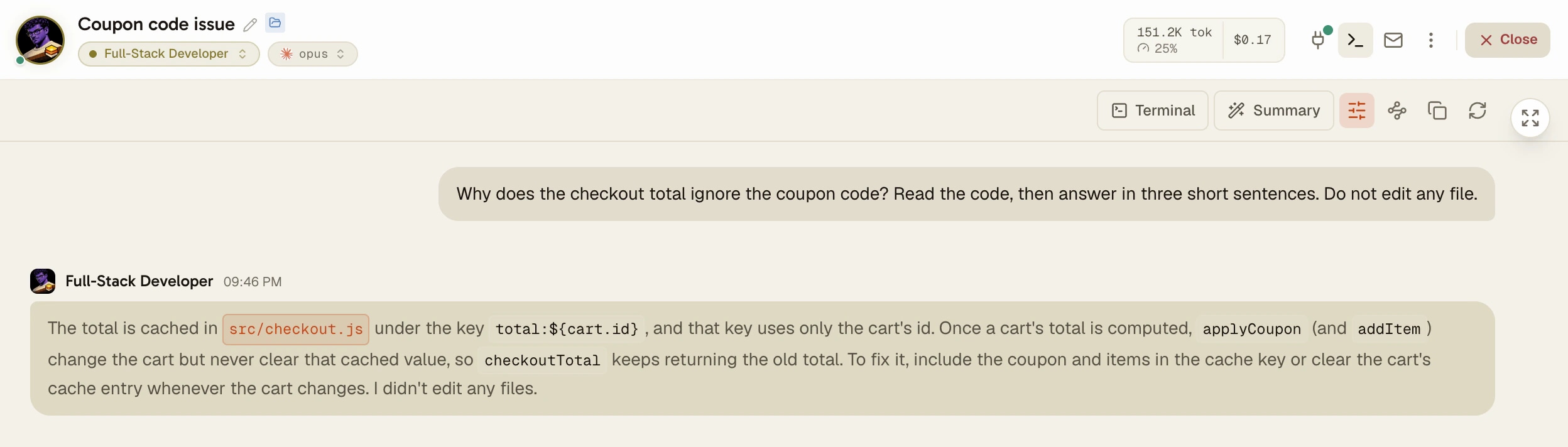
一个按钮就能把代理面板变成聊天:您的消息在右边,代理的回答署上它的名字,工具调用折叠成一行。CLI 在下面继续运行,再点一下终端就回来了。
AgentsRoom 读取 CLI 写在磁盘上的会话记录,所以对话就是真实的会话,而不是重新敲进聊天窗口的副本。支持 Claude Code、Codex、Grok Build、Mistral Vibe、oh-my-pi、Pi 和 Antigravity CLI,可在 macOS、Windows、Linux 和您的手机上使用。
为什么结账总额没有算上优惠券?
折扣是在计税之后才应用的。我把它移到了计税步骤之前,并加了一个测试。
终端和对话显示的是同一个会话。来回切换从不会动到 CLI。
编码代理 CLI 在终端里跟您说话。看着它干活时这没问题,可回头翻一个很长的会话就难了:您要找的回答在三屏之上,夹在文件读取、diff 和 Shell 输出之间,全屏界面还可能已经把它重绘覆盖掉了。
每个 CLI 都把会话保存在磁盘上的某个地方。Claude Code 在 ~/.claude/projects/ 下为每个会话写一个 JSONL 文件,Codex 在 ~/.codex/sessions/ 下为每个会话写一个。AgentsRoom 读取这个文件,把它画成一段对话,就在终端所在的同一个面板里。
您随时可以选择想看的那一面。CLI 完全察觉不到:它继续在真实终端里运行,用它自己的命令和自己的提示,而对话一轮一轮地跟着它走。
对话视图显示什么
两种声音,一眼分清
您的消息在右边的中性色气泡里。代理的每条回答都署有代理的头像、名字和时间,使用它角色的颜色,markdown 会被渲染。
工具调用折叠或隐藏
一连串的文件读取和命令会变成一行,比如“3 次工具调用”,展开就能看到每次调用的完整内容。从 2026 年 10 月起,工具调用默认隐藏,点一下就能重新显示。
回答边写边显示
使用 Claude Code、Codex 和 Antigravity CLI 时,回答出现在对话中的速度和终端里一样快,CLI 保存后就会变成排好版的版本。
问题和权限请求变成卡片
当 Claude Code 提出带选项的问题时,您直接在对话里点一个。Claude Code 或 Codex 的权限请求会变成一张带“允许”和“拒绝”的卡片,不用回到终端。
手机上也是同一段对话
iOS 和 Android 应用显示同一段对话,由您的桌面读取并以端到端加密发送,每条代理回答下面都有一个“复制回答”按钮。
对读到的内容直接行动
选中一段话,就能总结它、解释它、在输入框里引用它,或者把它发给另一个代理或待办清单。“朗读”会把回答读出来。“复制对话”会复制整段对话。
如何使用
五个步骤,无需配置。
- 1
打开一个代理
在 Claude Code、Codex、Grok Build、Mistral Vibe、oh-my-pi、Pi 或 Antigravity CLI 上启动或打开一个代理。它的面板照常在终端上打开。
- 2
点击“对话”
“对话”按钮在面板标题栏的右侧。面板会切换到对话,并滚动到最新一轮。按钮会变成“终端”。
- 3
阅读、折叠、复制
往回翻看会话。“显示工具调用”会让这个面板重新显示调用,点击一行工具调用即可看到完整内容,“复制对话”会复制全部内容。
- 4
继续和代理对话
照常在输入框里输入:您每发送一条消息,对话都会跳回底部。当 CLI 需要用自己的屏幕时(模型选择器、计划对话框),面板会先切回终端,之后再回来。
- 5
设为默认
设置 > 终端 > 对话视图:自动、始终或从不,也可以按项目设置。“对话视图中的工具调用”可以全局、按项目或按代理显示或隐藏。
CLI 本身已经提供了什么,这个视图又加了什么
Claude Code 有自己的会话记录查看器:Ctrl+O 可在终端内切换会话的详细视图,显示每次工具调用、时间戳以及每条回答所用的模型。/export 把当前对话写成纯文本,/resume 打开过去会话的选择器,每个会话都是 ~/.claude/projects/ 下的一个 JSONL 文件(在 Claude Code 2.1.310 上核实,2026 年 10 月)。
Codex CLI 把每个会话保存为 ~/.codex/sessions/ 下的 JSONL 文件,codex resume 会打开已记录会话的选择器,可以预览会话记录(在 codex-cli 0.164.0 上核实)。两者都仍是终端画面:它们在代理运行的地方显示会话,一次一个 CLI。
对话视图不会取代这些命令,它读取的是同样的文件。它增加的是:实时终端旁边一段清晰易读的对话,七个 CLI 共用的同一种布局,可以点击的卡片,以及手机上的对话。对于您在普通终端里启动的会话,AgentsRoom 可以先列出并恢复它们,然后您再在这里阅读。
支持哪些 CLI
只有在 AgentsRoom 能读回 CLI 会话记录的地方,这个视图才存在。在其他 CLI 上,面板保持在终端。
对话视图
Claude Code、Codex、Grok Build、Mistral Vibe、oh-my-pi、Pi 和 Antigravity CLI。
边写边显示的回答
Claude Code、Codex 和 Antigravity CLI。其他 CLI 会在保存回答后才显示。
可点击的卡片
问题卡片:Claude Code。权限请求上的“允许”和“拒绝”:Claude Code 和 Codex。
限制
- 没有会话记录,就没有视图:GitHub Copilot CLI、OpenCode、Cursor、Aider、Kimi Code、Amp、Freebuff、Devin、Command Code 和 Muse Code 保持在终端。
- 这个视图读取的是 CLI 保存下来的内容。CLI 不保存的推理会标记为“CLI 未保存推理过程”,有些全屏对话框也永远不会出现在对话中。
- 实时回答在被保存版本替换之前是纯文本,而且需要该代理的面板在桌面端的 AgentsRoom 中处于打开状态。
- Mistral Vibe 和 Antigravity CLI 在保存第一轮后,几秒内就会填充对话。
- 在远程 SSH 主机上启动的 oh-my-pi 或 Antigravity 代理没有视图:它的会话文件在那台主机上。
- 在手机上,对话用于阅读和回答卡片:消息要从终端界面发送。
常见问题
Claude Code 有聊天视图吗?
Claude Code 本身是一个终端应用。它的 Ctrl+O 会话记录查看器能给出会话的详细视图,但仍然在终端里。AgentsRoom 为每个 Claude Code 代理加上了对话视图:面板标题栏里的一个按钮就能把会话变成聊天,内容读自 Claude Code 写在 ~/.claude/projects/ 下的 JSONL 会话记录,再点一下终端就回来了。Claude Code 全程都在继续运行。
如何查看我的 Claude Code 对话历史?
在终端里:/resume 打开过去会话的选择器,Ctrl+O 显示当前会话的详细记录,/export 把它写成纯文本。在磁盘上,每个会话都是 ~/.claude/projects/ 下的一个 JSONL 文件,所在文件夹以项目路径命名。在 AgentsRoom 里,打开代理并点击“对话”:整段对话都在那里,跨越多天时会有日期标记。在普通终端里启动的会话,可以先在代理中列出并恢复,然后用同样的方式阅读。
对话视图支持 Codex 吗?
支持。AgentsRoom 读取 Codex 写在 ~/.codex/sessions/ 下的会话文件,从 2026 年 10 月起,Codex 一边写,回答就一边出现在对话中。这个视图也支持 Grok Build、Mistral Vibe、oh-my-pi、Pi 和 Antigravity CLI。GitHub Copilot CLI、OpenCode、Cursor 和其他 CLI 不会写出 AgentsRoom 能读取的会话记录,所以它们的面板保持在终端。
切换到对话会打断代理吗?
不会。CLI 在下面的真实终端里继续运行,变的只是您看到的画面。无论屏幕上显示的是哪一面,您在输入框里输入的消息都发往同一个 CLI。
可以隐藏工具调用,只看回答吗?
可以,而且从 2026 年 10 月起这就是默认设置。视图工具栏里的“显示工具调用”会让这个面板重新显示它们。若要长期设置,请在“设置 > 终端”、项目设置或“编辑代理”中设置“对话视图中的工具调用”:范围最窄的设置优先。
可以在对话视图里回复代理吗?
可以。您照常在输入框里输入。当 Claude Code 提出带选项的问题时,对话里的卡片会接收您的点击并发送给 CLI。当 Claude Code 或 Codex 请求权限来运行命令或编辑文件时,卡片会提供“允许”、“拒绝”和“在终端中查看更多选项”。
可以在手机上阅读代理的对话吗?
可以。在 iOS 或 Android 应用的代理控制台里,“显示对话”会切换到同一段对话,由您的桌面读取并以端到端加密发送。“复制回答”会复制一整条回答,可直接粘贴到其他应用;只要该代理的控制台在桌面上打开着,您还可以回答问题卡片。
为什么对话视图是空的?
要么代理运行的 CLI 不写可读的会话记录(GitHub Copilot CLI、OpenCode、Cursor,以及上面列出的七个之外的其他 CLI),要么 CLI 还没保存第一轮:Mistral Vibe 和 Antigravity CLI 需要几秒钟。在远程 SSH 主机上启动的 oh-my-pi 或 Antigravity 代理没有视图,因为它的会话文件在那台主机上。
延伸阅读
Claude Code 到底有多快?每秒令牌数,基于 20,000 轮实测
Claude Code 从不显示输出速度,但每个会话转录里都有计算它所需的全部数据。我们用一个 40 行的脚本跑了自己的 319 个会话、20,408 轮、1,200 万输出令牌:按中位数,Opus 5 每秒输出 63 个令牌,Opus 5.5 为 95,Sonnet 5 为 77,而且短回答总是比长回答慢。本文给出方法、脚本、数据,以及快速模式会带来什么变化。
如何与 AI 编程代理沟通:Claude、Codex、Antigravity、Grok Build
代码不再是瓶颈,沟通才是。本文介绍如何与 AI 代理 Claude、Codex、Antigravity 和 Grok Build 协作,让你更快、更精准地交付,同时减少 token 消耗。
您可能还喜欢
在终端中启动
已经在终端里使用 Claude Code、Codex 或 Antigravity?在 AgentsRoom 中打开该文件夹:你最近的对话会列出来,点一下就能连同完整历史在代理中恢复任意一个。macOS、Windows 和 Linux 上免费。
结构化提问
你的 AI 编程代理会在输入框正上方的卡片里提问,附带可点击的选项,然后等你回答。支持 Codex、Claude Code、Cursor、Copilot CLI。
朗读
Read Aloud 是内置在 AgentsRoom 里的朗读器。用自然的合成语音听一个 Markdown 文件、终端里选中的一段,或者代理的最后一条回复,带进度条、暂停和语音摘要选项。为阅读障碍、眼睛疲劳和长长的 changelog 而做。
Claude Code GUI
AgentsRoom为Claude Code添加可视化GUI。将代理显示为卡片,分配角色,实时监控终端,从原生桌面应用管理多个项目。
阅读您的代理,而不是解码它们
下载 AgentsRoom,打开一个代理,点击“对话”。
配套应用:随时随地监控你的 Agent
使用 Claude、Codex、Antigravity CLI 或其他 AI 提供商。
把 Bug 和需求直接发送到您的公开待办清单。