按代理审查

单独审查每个代理的工作

当五个代理修改了五十个文件,一次性审查所有内容会让人无所适从。AgentsRoom追踪哪个代理更改了哪些文件。按代理筛选,隔离审查各自的工作,然后分别提交每个贡献。

按代理审查的工作原理

审查多代理代码变更所需的全部工具,不会丢失谁做了什么的追踪。

代理筛选标签

当两个或更多代理修改了文件,标签会出现在审查面板顶部。每个标签显示代理的头像、名称和文件数量。点击标签即可只查看该代理的变更。

自动文件归属

AgentsRoom通过两种方式归属文件。钩子会在每次Edit、Write和NotebookEdit调用时触发,在代理写入文件的那一刻就记录下该文件。对于通过shell命令写入的文件,AgentsRoom知道每个代理运行命令的时间,并将其与文件的修改时间进行比对。

按代理范围化提交

当代理筛选器处于活动状态时,提交操作只暂存该代理的文件。每个代理的工作获得带有清晰消息的独立提交。即使代理并行工作,您的git历史也能按贡献者保持有序。

筛选后的键盘导航

使用方向键或j/k快捷键浏览筛选后的文件列表。进度条更新为仅反映当前筛选器中的文件。逐个标记文件为已审查,直到筛选集完成。

自动跟随活动代理

切换到某个代理的终端,文件列表会自动筛选以显示该代理的最近变更。无需手动选择筛选器。随时点击其他标签即可切换,也可以在视图选项中关闭自动跟随,以保留你选择的筛选器和工作树。

共享文件显示头像

只由一个智能体编写的文件,已经由它的筛选标签标明。当两个或更多智能体修改了同一个文件时,该文件所在行会并排显示所有智能体的头像。将鼠标悬停在头像上可查看智能体名称,点击即可直接打开该智能体。

从并行工作到干净的提交

从多代理混乱到有序git历史的四个步骤。

1

代理并行工作

多个Claude Code代理同时在您的项目上运行。每个代理专注于分配的任务,修改所需的文件。

2

AgentsRoom追踪每项变更

每个代理工作时,AgentsRoom会记录它接触的文件,无论代理使用的是文件工具,还是通过shell命令写入。

3

在审查模式中按代理筛选

打开审查模式并点击代理的标签。文件列表缩小为仅显示该代理的修改。审查diff, 就特定变更提问,并将文件标记为已审查。

4

按代理提交

审查完代理的文件后,只提交他们的变更。提交仅暂存这些文件。对每个代理重复此操作,构建干净且归属明确的git历史。
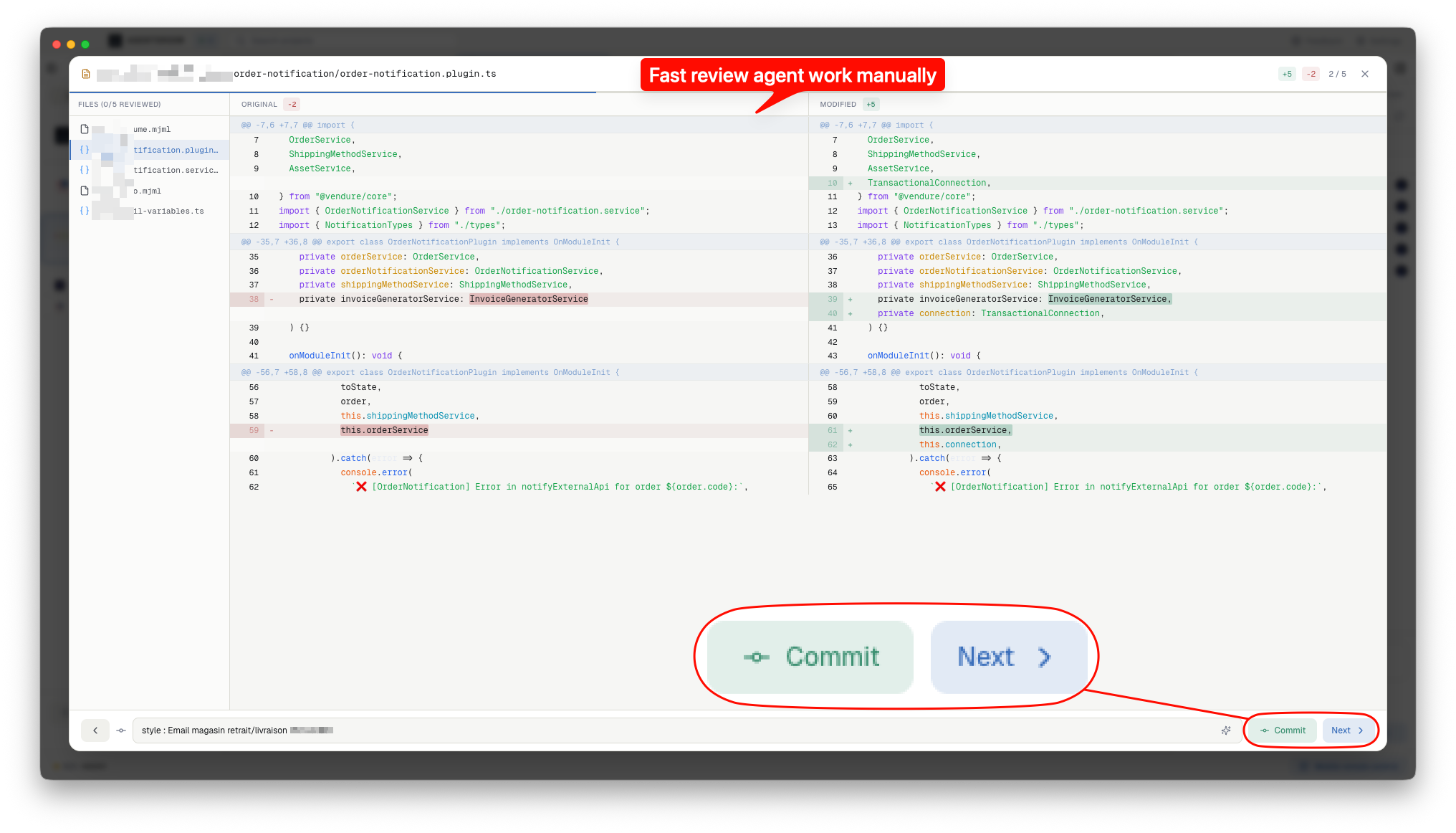
AgentsRoom 按代理评审:借助限定范围的 commit 标签页,按单个 AI 代理筛选代码改动
AgentsRoom 的 Changes 标签:被两个 AI 编程智能体修改的文件会显示两个智能体的头像
被两个智能体修改的文件会显示两个头像。点击其中一个即可打开该智能体。

常见问题

AgentsRoom如何知道哪个代理修改了哪个文件?+
AgentsRoom使用两种互补方法。第一,挂在代理文件工具(Edit、Write、NotebookEdit)上的钩子会在文件写入的瞬间记录下每个文件。第二,对于通过shell命令写入、任何文件工具都看不到的文件,AgentsRoom会读取每个代理的会话日志,得知其命令的运行时间,再与文件的修改时间进行比对。当同一个文件有可能是两个代理中任意一个写入时,它会保持未归属状态,而不是被记到错误的代理头上。使用Claude Code时,AgentsRoom插件还会在每条shell命令执行前后立即比对仓库:因此被删除的文件也能归属,只读命令永远不会被计入。
我可以不筛选,一次性审查所有变更吗?+
可以。审查模式中的第一个标签始终是'所有文件', 显示所有代理的每项修改。按代理筛选是可选的。您可以一起审查所有内容,仍然可以在一次提交中提交所有变更。
如果两个代理修改了同一个文件会怎样?+
该文件会出现在两个智能体的标签下,并且它在变更面板中的那一行会显示两个智能体的头像,共享文件不会在你没注意时进入错误的提交。点击头像即可直接打开该智能体。然后由你决定哪个智能体的提交包含该文件,或者与所有更改一起一次性提交。
这对任意数量的代理都有效吗?+
是的。当两个或更多代理有归属文件时,代理筛选标签就会出现。无论是2个还是12个代理,系统都以相同方式运行。每个代理都获得带有精确文件计数的独立标签。
我可以将所有代理的变更一起提交,而不是分别提交吗?+
可以。选择'所有文件'标签并从那里提交。所有修改的文件在一次提交中一起暂存。按代理提交是一个选项,不是必须的。
不输入 git 命令,能丢弃代理做出的变更吗?+
可以,从 1.203.0 版本开始。在 Changes 标签中,已修改文件的「...」菜单里有「放弃更改」。第一次点击会告诉你将丢失什么,第二次点击才执行:已跟踪的文件会回到最后一次提交的版本,包括暂存区和工作区;从未提交过的文件会从磁盘删除。之后无法恢复任何内容,所以需要点击两次。移动应用里也有同样的操作:在「更改」界面长按一个文件。无论变更是哪个 CLI 产生的,它都作用于仓库。
推送后能看到 CI 流水线是否通过,并把失败的作业交给代理吗?+
可以。在 Changes 标签中,「推送」旁边会显示已推送提交的 GitHub Actions 或 GitLab CI 状态(运行中、已通过、失败),读取时使用你在「导入仓库」中连接的账户,点击即可打开流水线。失败时,点击徽标会打开失败作业的列表及其日志末尾;「请代理修复」会把作业名称、链接、提交和这些日志行交给已在该检出目录中工作的代理,或启动一个新代理。移动应用中也有同样的徽标和作业列表;当你推送的分支的流水线结束时,AgentsRoom 还可以在桌面和手机上通知你(设置,通知)。

延伸阅读

清晰地审查多代理代码

下载AgentsRoom, 精确查看每个AI代理在您的代码库中更改了什么。2 个项目以内免费。

免费下载AgentsRoom

配套应用:随时随地监控你的 Agent

使用 Claude、Codex、Antigravity CLI 或其他 AI 提供商。

获取扩展程序
Chrome Web Store

把 Bug 和需求直接发送到您的公开待办清单。

多项目管理
多供应商
多代理运行
实时状态
文件差异与提交
移动应用
实时预览
代理团队
浏览器自动化
Backlog 驱动开发
提示词库
技能库
查看所有功能