Ваші задачі GitLab
у роботі в агента, якого ви обрали
Milestone живе в GitLab. Баги й задачі проєкту лежать там, з мітками, описом і скриншотами, вставленими в них. Вам потрібен агент на кожній з них, на вашій власній машині, у тому CLI, який підходить для задачі.
AgentsRoom імпортує задачі проєкту GitLab у беклог проєкту разом з описом у Markdown, мітками й прикріпленими файлами. Кожна стає тікетом, який ви передаєте Claude Code, Codex, GitHub Copilot CLI, Cursor або іншому CLI-агенту, по одному агенту на тікет. Імпорт лише читає: у GitLab ніколи нічого не записується назад.
Два проєкти GitLab, один стан і одна мітка, по агенту на тікет: імпорт читає GitLab і ніколи в нього не пише.
GitLab це місце, де багато команд тримають роботу: дошка задач, milestone, баг, про який клієнт повідомив сьогодні вранці. А виконується ця робота дедалі частіше в Claude Code, Codex та інших CLI-агентах. Між ними зазвичай копіюють і вставляють: заголовок у промпт, слідом опис, а скриншоти губляться дорогою, бо вони доступні лише після входу в GitLab.
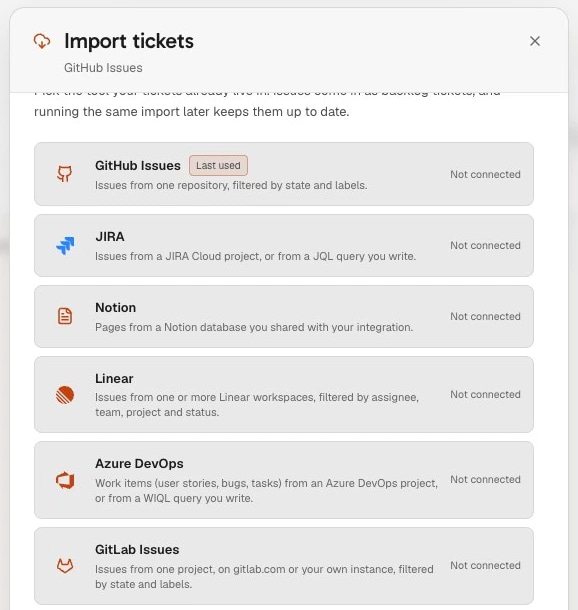
Імпорт GitLab Issues робить цей крок за вас. Ви підключаєте GitLab, gitlab.com або свій власний екземпляр, через GitLab CLI або з персональним токеном доступу, обираєте проєкт, стан і мітки, переглядаєте задачі наперед та імпортуєте їх. Вони потрапляють у колонку TODO беклогу проєкту як звичайні тікети, з описом, мітками й прикріпленими файлами, і ви запускаєте агента на кожній, як на будь-якому іншому тікеті.
Це не двостороння синхронізація. AgentsRoom надсилає в GitLab лише запити на читання: жодної зміненої мітки, жодного коментаря, жодної закритої задачі. Якщо ви хочете, щоб агент прокоментував задачу або закрив її, для цього є власний MCP-сервер GitLab, і вони працюють разом, як пояснено нижче.
Що робить імпорт GitLab Issues
Ще одне джерело для беклогу, поряд із Jira, Linear, GitHub Issues, Azure DevOps, YouTrack і Notion.
Проєкт, стан, мітки
Оберіть проєкт у своєму списку, з полем пошуку, коли їх десятки, або введіть group/project; адреса проєкту чи його URL для клонування теж підійдуть. Оберіть відкриті, закриті або всі задачі й додайте мітки, щоб звузити вибірку. Запит зберігається разом із проєктом, тож пізніше «Оновити» повторить його.
Одна задача, за її номером
Потрібен лише баг, який вам щойно дали? Вставте group/project#42, просто #42 для проєкту, з якого дошка вже імпортує, або посилання на задачу (підходять обидві форми, /-/issues/ і /-/work_items/) через кнопку імпорту колонки TODO. Вона прийде сама по собі, на верх колонки.
Опис і контекст включено
Імпорт зберігає Markdown із GitLab у тому вигляді, у якому його написано, роблячи посилання на завантажені файли абсолютними, і додає короткий блок контексту для того, для чого тікет не має поля: тип work item, якщо це не звичайна задача, milestone, виконавці, термін виконання й вага.
Файли, які агент може відкрити
Зображення й файли, вставлені в задачу, доступні лише після входу в GitLab, тому посилання агенту нічого не дасть. Імпорт завантажує їх на ваш комп'ютер, з підключеного вами екземпляра, і прикріплює до тікета: до 10 на задачу, по 8 МБ кожен, починаючи з GitLab 17.4.
Мітки, які задають тип
Кожна мітка стає тегом. Поширені мітки, як-от bug, enhancement, documentation, security або performance, задають тип тікета, так само як мітки з областю дії GitLab (type::bug, kind::, category::). Без них інцидент стає багом, а тест-кейс тестом. Закрита задача приходить як виконана.
Лише читання, токен на вашій машині
Імпорт надсилає лише запити на читання. З GitLab CLI використовується його власний вхід; з персональним токеном доступу достатньо read_api, а токен зашифровано на вашому комп'ютері, і він ніколи не потрапляє на наші сервери.
Як це працює
Чотири кроки. Перший виконується один раз на кожній машині.
- 1
Підключіть GitLab
У беклозі проєкту натисніть «Імпортувати тікети» й оберіть GitLab Issues. Залиште gitlab.com або введіть адресу свого власного екземпляра, потім натисніть «Підключитися за допомогою GitLab CLI», якщо на комп'ютері виконано вхід у glab, або вставте персональний токен доступу з областю read_api.
- 2
Оберіть проєкт і фільтри
Оберіть проєкт зі своїх проєктів або введіть group/project, потім оберіть стан (відкриті, закриті або всі) і, якщо хочете, мітки через кому.
- 3
Перегляньте наперед та імпортуйте
Натисніть «Попередній перегляд». Шукайте в списку за номером або заголовком, позначте потрібні задачі й імпортуйте їх, до 500 за раз.
- 4
Передайте кожен тікет агенту
Тепер задачі стали тікетами в TODO, у кожного є посилання назад на GitLab. Призначте агента й модель, позначте «Кодувати в окремому worktree для цього завдання», якщо хочете, щоб у нього була своя гілка, і перетягніть тікет у колонку «Розробка». Пізніше кнопка «Оновити» знову приведе дошку у відповідність.
Що GitLab і CLI-агенти вже вміють самі
GitLab має власний MCP-сервер, загальнодоступний з GitLab 19.5 (жовтень 2026 року) на тарифах Free, Premium і Ultimate, для gitlab.com, self-managed і Dedicated. Він відповідає за адресою вашого екземпляра з додаванням /api/v4/mcp, приймає вхід через OAuth або персональний токен доступу з детальними правами, а група верхнього рівня (на gitlab.com) або екземпляр мають дозволяти доступ до MCP-сервера. Документація GitLab наводить claude mcp add -s user --transport http GitLab https://gitlab.example.com/api/v4/mcp для Claude Code і codex mcp add GitLab --url "https://gitlab.example.com/api/v4/mcp", а потім codex mcp login GitLab для Codex.
Його інструменти шукають, читають, створюють і змінюють work items, наприклад задачі, додають коментарі й працюють з merge request і пайплайнами, з правами вашого облікового запису. Експериментальну команду glab mcp serve було видалено з GitLab CLI у версії 1.131.0 на користь цього сервера. GitLab також запускає агентів усередині GitLab: на Premium і Ultimate GitLab Duo Agent Platform може перетворити задачу на чернетку merge request, а Claude Code і Codex можна згадати або призначити в задачі як зовнішніх агентів. Факти перевірено за документацією GitLab 17 листопада 2026 року.
Імпорт AgentsRoom відповідає на іншу потребу: задачі на дошці, поряд з рештою ваших тікетів, по агенту на задачу на вашій власній машині й в обраному вами CLI, без права запису в GitLab для жодного з них. Одне не виключає іншого: імпортуйте задачі, щоб планувати й запускати роботу, і дайте агенту MCP-сервер GitLab, коли він має сам прокоментувати або закрити свою задачу.
Що варто знати
- Один екземпляр GitLab на комп'ютер, gitlab.com або на власному сервері, те саме підключення, яке використовує імпорт репозиторіїв. Щоб імпортувати з другого екземпляра, підключіть його замість першого.
- Лише в один бік: у GitLab нічого не повертається, навіть коли тікет тут уже виконано. Закрийте задачу самі, дозвольте merge request закрити її або дайте агенту MCP-сервер GitLab.
- Підключення залишається на комп'ютері, який його виконав. На іншій машині ви знову підключаєте GitLab, перш ніж оновити там імпорт.
- До 500 задач за один імпорт і до 10 прикріплених файлів по 8 МБ на задачу.
- Файли прикріплюються починаючи з GitLab 17.4. На старішому екземплярі приходять лише файли публічних проєктів.
- Коментарі, пов'язані задачі, епіки, підзадачі (tasks) і merge request не імпортуються: тікет несе заголовок, опис, блок контексту, мітки у вигляді тегів і файли.
- Підключення GitLab і вибір фільтрів виконуються на десктопі. З телефона можна оновити імпорт або перенести одну задачу за її номером; і те, і інше виконується на вашому комп'ютері, який має бути увімкнений.
Часті запитання
Запитайте нас про щось іншеЦе те саме, що MCP-сервер GitLab?
Чи може Claude Code працювати із задачами GitLab?
Чи працює Codex із GitLab?
AgentsRoom закриває задачу, коли агент закінчив?
Чи можна імпортувати лише мої задачі або лише один milestone?
Чи можна перенести лише задачу, яку мені щойно призначили?
Це працює з GitLab на власному сервері?
Чи залишає мій токен GitLab мій комп'ютер?
Вам також може сподобатися
Імпорт тікетів
Зберіть тікети з Jira, Linear, GitHub Issues, GitLab Issues, Azure DevOps, YouTrack або Notion в один беклог і передайте кожен Claude Code, Codex, Cursor або будь-якому CLI-агенту на вашій машині. Лише читання.
Імпорт репозиторіїв
Підключіть GitHub або GitLab, перегляньте репозиторії, до яких у вас справді є доступ, і склонуйте кілька одразу. Кожен стає проєктом із власними AI-агентами для кодування. Self-hosted інстанси GitLab підтримуються.
Імпорт GitHub Issues
Імпортуйте issue з GitHub в AgentsRoom і передайте кожен Claude Code, Codex, Cursor або будь-якому CLI-агенту на вашій машині. Фільтр за станом і мітками, по агенту на issue. Лише читання.
Управління завданнями
Візуальна канбан-дошка для оркестрації AI агентів з перетягуванням. Створюйте завдання в колонці «СПРАВИ», перетягуйте їх в колонку «Розробка», щоб автоматично запустити агента Claude, і відстежуйте виконання через колонки «Очікує» і «Завершено». Розробка, керована беклогом, для паралельного AI кодування.
Git worktree
Дайте кожному AI агенту або тікету власний git worktree, готовий до збірки (залежності встановлено, .env скопійовано), потім переглядайте, комітьте та зливайте його в одному вікні.
































Передайте ваші задачі GitLab вашим агентам
Завантажте AgentsRoom, відкрийте свій репозиторій як проєкт, потім натисніть «Імпортувати тікети» в його беклозі й оберіть GitLab Issues.
Додаток-компаньйон: контролюйте своїх агентів на ходу
Використовуйте свого: Claude, Codex, Antigravity CLI або іншого AI-провайдера.
Надсилайте баги та запити прямо у свій публічний беклог.