Ваш телефон,
пульт для ваших агентів
Продиктуйте підказку. Прикріпіть фото. Коли ділитеся знімками екрана з іншого застосунку, оберіть проєкт, а потім агента або беклог. Поточний проєкт уже вибрано.
Диктування й прикріплення файлів на екрані Companion, а також надсилання фото через меню «Поділитися» на iOS та Android. Обирайте проєкт і одержувача з телефону.
Диктування та вибрані файли надходять до поточного поля повідомлення. Для фото з меню «Поділитися» можна обрати проєкт і агента або його беклог.
Використовуйте екран Companion (вкладка «Активність», потім Companion), щоб диктувати підказки й прикріплювати файли агенту, вибраному на комп’ютері. Щоб надіслати знімки екрана з іншого застосунку, виберіть AgentsRoom у системному меню «Поділитися», а потім оберіть проєкт і агента або його беклог.
Диктування та вибрані файли надходять до поля повідомлення вибраного агента, де їх можна перевірити. Для фото з меню «Поділитися» поверх будь-якої розмови відкривається вибір проєкту: підтвердьте поточний або оберіть інший, а потім виберіть агента чи збережіть завдання в його беклозі.
Повідомлення агентам і вкладення передаються через той самий ретранслятор із наскрізним шифруванням, що й решта даних AgentsRoom, через WiFi або мобільну мережу. Фото в беклозі зберігаються у сховищі вашого облікового запису й не потребують підключеного комп’ютера.
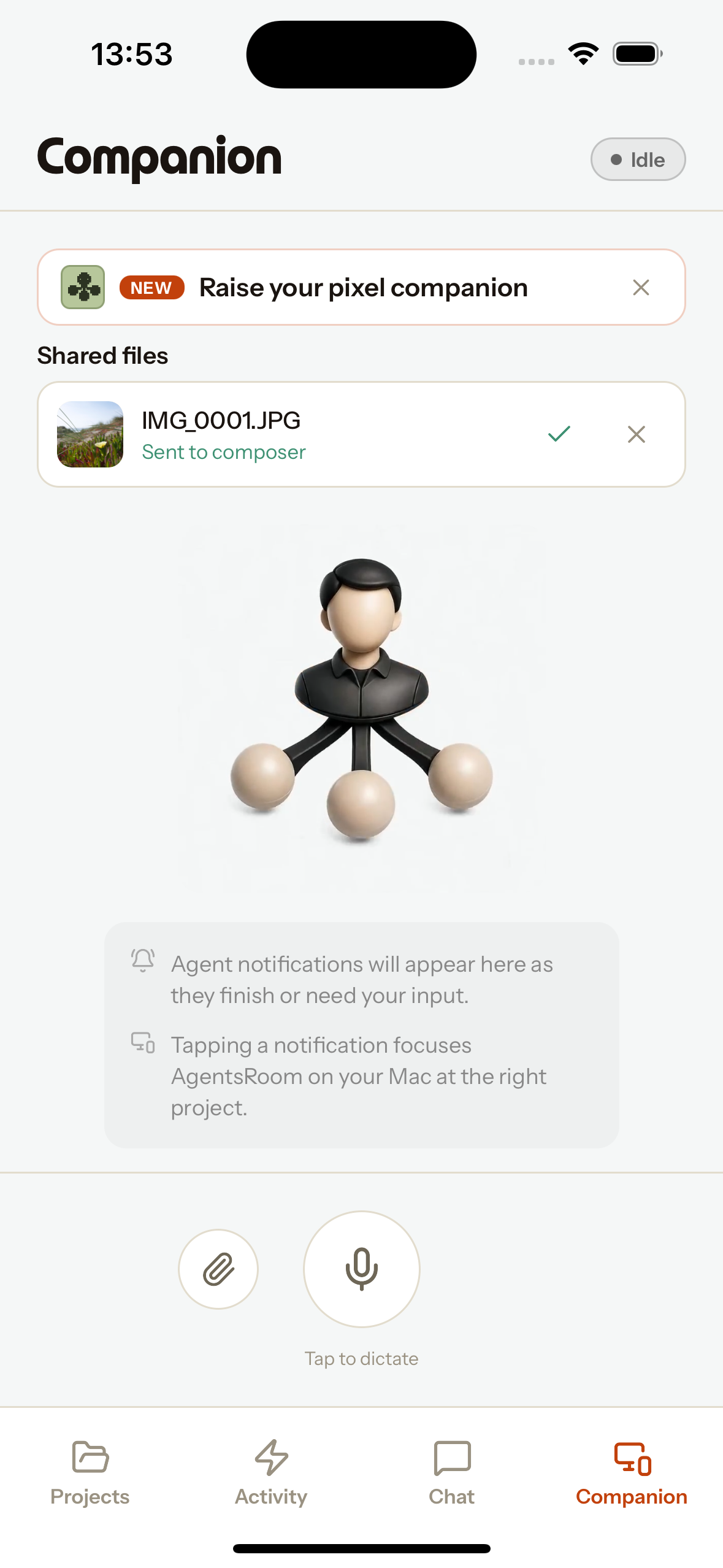
Екран компаньйона: диктуйте за допомогою мікрофона, прикріплюйте за допомогою скріпки та дивіться, як спільні файли потрапляють у композер.
Три способи дістатися до вашого агента
Виберіть те, що найшвидше в даний момент. Голос, файл або системний аркуш спільного доступу.
Диктуйте голосом
Натисніть один раз, щоб почати, натисніть ще раз, щоб зупинити. Мікрофон телефону записує, аудіо транскрибується, і текст потрапляє в композер вашого активного агента. Немає мікрофона на вашій розробницькій машині? Використовуйте той, що у вашій кишені.
Прикріпити фото або файл
Скрепка поруч із мікрофоном відкриває вашу бібліотеку фото або файловий вибір. Файл потрапляє в композер агента як вкладення, точно так само, як скріншот, вставлений на робочий стіл. Зображення спочатку змінюються в розмірі та стискаються, щоб відправка була швидкою.
Діліться з будь-якого додатка
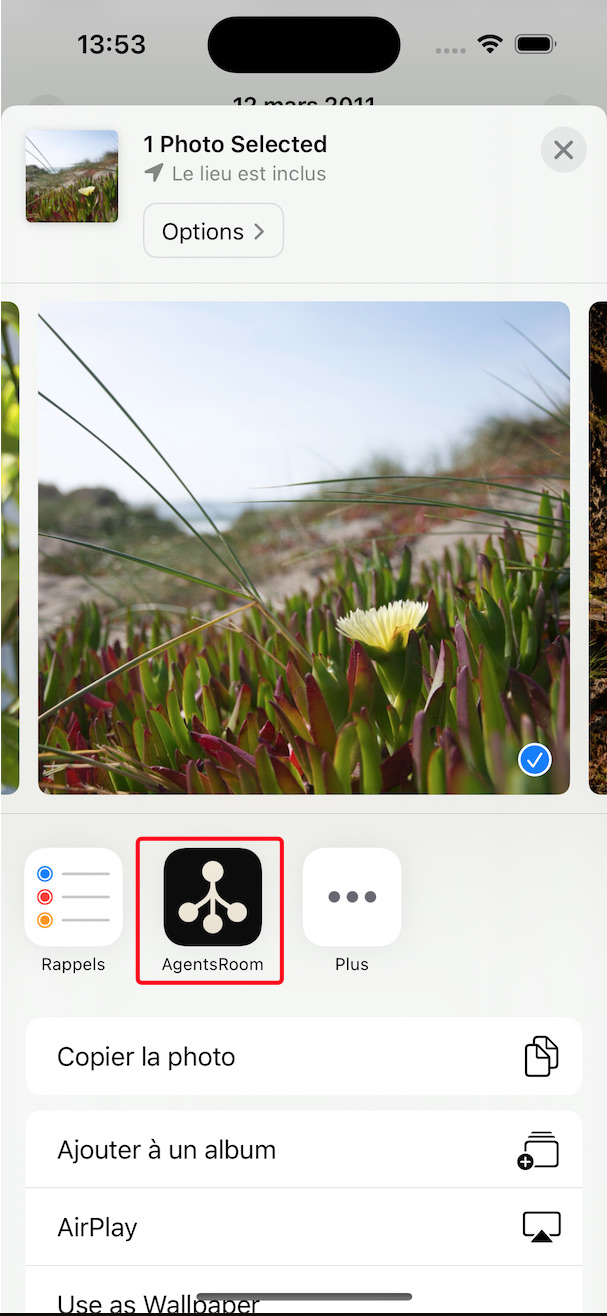
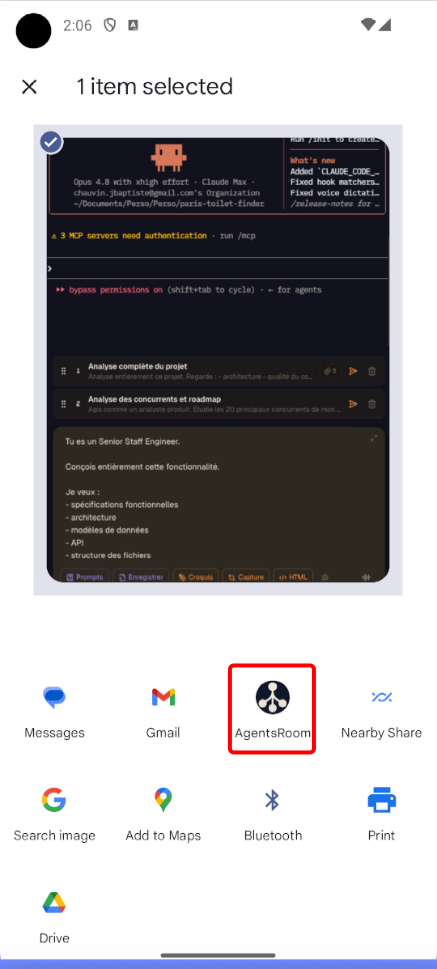
AgentsRoom з’являється в меню «Поділитися» на iOS та Android. Для фото відкривається вибір проєкту, де вже вибрано поточний. Оберіть агента, який запуститься, якщо закритий, або збережіть фото в завданні беклогу. За потреби додайте інструкції та надішліть.
Створено для того, як ви насправді працюєте
Диктування потрапляє в композер, а не в сирий термінал. Це вся суть: ви говорите, транскрипт з'являється у введенні, і ви перечитуєте та коригуєте перед відправкою. Ніяких напівготових команд, випадково відправлених у підказку.
Вкладення файлів використовують той самий шлях, що й скріншот на робочому столі. Зображення записується в проект і прикріплюється до композера активного агента як справжній чіп вкладення, готовий до відправки з вашим наступним повідомленням. Особливо для мобільних розробників, це спосіб повідомити про помилку: зробіть скріншот на телефоні, поділіться ним, готово.
Знімки екрана з меню «Поділитися» відкривають окремий екран поверх будь-якої вже відкритої в застосунку розмови. Поточний проєкт уже вибрано. Підтвердьте його або знайдіть інший, оберіть агента чи беклог, додайте інструкції та надішліть.
Диктування та вибрані файли надходять до вибраного агента на комп’ютері. Фото з меню «Поділитися» використовують проєкт і одержувача, яких ви явно обрали. Закритий агент запуститься; завдання беклогу збереже фото у вашому обліковому записі на потім.
Що таке розширення для спільного доступу і чому це важливо тут
Розширення для спільного доступу - це рідний спосіб, яким додаток підключається до системного аркуша спільного доступу, меню, яке ви отримуєте, коли натискаєте Поділитися на iOS або Android. Після встановлення AgentsRoom з'являється в цьому меню поруч із Повідомленнями, Поштою та іншими. Ви не відкриваєте додаток спочатку: ви ділитеся з ним.
Натисніть AgentsRoom у меню «Поділитися». Для фото відкривається вибір проєкту, а потім агента або його беклогу. Інші файли й далі використовують чергу Companion та поточне поле повідомлення на комп’ютері.
Що дає вам Mobile Companion
Диктування та файли для поточного поля повідомлення. Фото з меню «Поділитися» для проєкту й одержувача, яких ви оберете.
Голосове диктування
Натисніть, щоб говорити. Мікрофон телефону записує, транскрипт потрапляє в композер агента на робочому столі з живим аналізатором голосу, поки ви говорите.
Прикріплення файлів та фото
Виберіть фото або будь-який файл з телефону і помістіть його в композер агента як вкладення, без потреби в робочому столі, щоб його отримати.
Розширення для спільного доступу iOS та Android
Діліться знімками екрана з будь-якого застосунку iOS чи Android, а потім обирайте проєкт і агента або його беклог.
Правильний проект, правильний агент
Робочий стіл визначає активного агента та відкритий проект, тому диктування та файли потрапляють у точне введення, в якому ви працюєте.
Розумне оброблення зображень
Зображення змінюють розмір і стискають у JPEG перед відправкою, тому фото з телефону передається швидко, навіть через мобільний зв'язок.
Кінцеве шифрування
Повідомлення агентам і вкладення використовують зашифрований ретранслятор. Фото беклогу зберігаються разом із завданням у вашому обліковому записі.
Черга офлайн-поділень
Інші файли з меню «Поділитися» чекають у черзі Companion. Якщо надсилання фото не вдалося, вони залишаються на екрані вибору одержувача для повторної спроби.
iOS та Android
Companion, диктування та розширення для поділень працюють як на iPhone, так і на Android, у парі з macOS, Windows або Linux.
Настільний мікрофон не потрібен
Диктуйте за допомогою мікрофона у вашій кишені. Зручно на машині без мікрофона або коли ви віддаєте перевагу говорити, а не друкувати.
Як це працює
З'єднайте телефон з настільним комп'ютером
Увійдіть у той самий обліковий запис на обох пристроях. Телефон і настільний комп'ютер спілкуються через зашифрований ретранслятор AgentsRoom, тому вам не потрібно бути в одній WiFi-мережі.
Відкрийте екран Companion
Відкрийте екран Companion із вкладки «Активність» для диктування та прикріплення файлів. Надсилання фото з іншого застосунку відразу відкриває вибір проєкту поверх будь-якої розмови.
Диктуйте, прикріплюйте або діліться
Натисніть мікрофон, щоб диктувати запит, натисніть скріпку, щоб прикріпити фото або файл, або поділіться скріншотом в AgentsRoom з будь-якого додатку на телефоні.
Оберіть одержувача для фото
Підтвердьте поточний проєкт або оберіть інший, а потім виберіть агента чи його беклог. Диктування й вибрані файли, як і раніше, надходять до поточного поля повідомлення на комп’ютері.
Перевірте та надішліть
Додайте інструкції до фото, а потім надішліть їх із телефону. Закритий агент запуститься автоматично. Для беклогу введіть назву й збережіть завдання разом із фото.
Комп’ютер вимкнено? Скористайтеся беклогом
Для надсилання агенту потрібен комп’ютер. Для збереження фото в беклозі достатньо з’єднання з обліковим записом. Якщо завантаження не вдалося, фото залишаються доступними для повторної спроби.
Чому це рідкість
Більшість інструментів для кодування AI повністю працюють на настільному комп'ютері. AgentsRoom об'єднує ваш телефон і IDE в реальному часі.
Інструменти для кодування AI лише для настільних комп'ютерів
Більшість редакторів і агентських CLI залишаються на машині. Щоб перенести скріншот з телефону в агента, ви копіюєте його з телефону, переміщуєте на комп'ютер, а потім вставляєте. Телефон не є частиною циклу.
AgentsRoom Mobile Companion
Диктуйте або прикріплюйте файл із телефону до поля повідомлення вибраного агента на комп’ютері. Для знімків екрана з меню «Поділитися» на iOS чи Android можна обрати проєкт, а потім агента або завдання беклогу.
Спілкуйтеся з агентом із телефону або надсилайте знімок екрана до потрібного проєкту, обравши одержувача.
FAQ
Що таке AgentsRoom Mobile Companion?
На екрані Companion можна диктувати підказки й прикріплювати файли агенту, вибраному на комп’ютері. Для фото з будь-якого застосунку iOS чи Android відкривається окремий екран, де можна обрати проєкт і агента або його беклог.
Що таке розширення для обміну?
AgentsRoom з’являється в системному меню «Поділитися» на iOS та Android. Надішліть фото й оберіть їхній проєкт і агента або його беклог. Інші файли й далі використовують чергу Companion. Спочатку відкривати AgentsRoom не потрібно.
Куди йде моя продиктована підказка?
У композер агента, на якого ви зосереджені на робочому столі, у правильному проєкті, а не в сирому терміналі. Ви перечитуєте та редагуєте її перед відправкою, щоб нічого не було надіслано випадково.
Чи можу я надіслати знімок екрана з телефону до AI-агента?
Так. Надішліть знімок екрана в AgentsRoom, підтвердьте вибраний проєкт або змініть його, а потім оберіть агента чи беклог. Закритий агент запуститься автоматично. Скріпка на екрані Companion й далі прикріплює фото до поля повідомлення вибраного агента на комп’ютері.
Чи працює це на iOS та Android?
Так. Голосове диктування, вкладення файлів та розширення для обміну працюють на iPhone та Android, у парі з робочим столом macOS, Windows або Linux.
Що відбувається, якщо я поділюся файлом, перебуваючи офлайн?
Для надсилання агенту потрібен підключений комп’ютер. За наявності з’єднання з обліковим записом можна зберегти фото в завданні беклогу, навіть якщо комп’ютер вимкнено. Якщо надсилання не вдалося, фото залишаються на екрані надсилання, щоб ви могли спробувати ще раз. Інші файли й далі чекають у черзі Companion.
Чи потрібно бути в одній WiFi-мережі з моїм комп'ютером?
Ні. Повідомлення агентам і вкладення передаються через ретранслятор із наскрізним шифруванням і працюють через мобільну мережу. Фото беклогу зберігаються разом із завданням у вашому обліковому записі, як і інші вкладення беклогу.
Чи працює це з Claude Code та Codex?
Так. Знімки екрана з меню «Поділитися» надсилаються тим самим способом, що й вкладення та повідомлення з поля повідомлення на комп’ютері, вибраному агенту та провайдеру. Диктування й вибрані файли, як і раніше, надходять до агента, вибраного на комп’ютері.
Чи можна скопіювати з телефона те, що вивів агент?
Так, починаючи з версії 1.203.0. Довге натискання на вивід термінала відкриває виділення тексту з кнопкою «Копіювати все», а кожна відповідь агента в режимі розмови має власну кнопку «Копіювати», тож команда, шлях або ціла відповідь одразу потрапляють до іншого застосунку на телефоні. Копіювання ніколи нічого не надсилає агенту.
Частина робочого процесу від телефону до робочого столу
Мобільний компаньйон працює разом з іншими можливостями мобільного досвіду AgentsRoom: живою двосторонньою синхронізацією з вашим робочим столом, голосовим диктуванням у композері та знімком екрана до агента на робочому столі. Разом вони роблять телефон справжнім інструментом введення для ваших агентів. А коли інструкція адресована не відкритому агенту, а всьому вашому обліковому запису, її приймає ваш особистий асистент: через Siri, кнопку дії, віджет або вкладку «Асистент».
Покладіть своїх агентів у кишеню
Завантажте AgentsRoom і перетворіть свій телефон на пульт дистанційного керування для ваших AI-кодуючих агентів.
Додаток-компаньйон: контролюйте своїх агентів на ходу
Використовуйте свого: Claude, Codex, Antigravity CLI або іншого AI-провайдера.
Надсилайте баги та запити прямо у свій публічний беклог.