Агенти для роботи, яка не є кодом,
назва, завдання, без репозиторію
Робочий простір це проєкт, який ви відкриваєте з назви, завдання та агента, не вказуючи жодної папки. AgentsRoom створює папку, і Claude Code, Codex або вибраний вами CLI агента запускається в ній із завданням, уже внесеним у його бриф.
Розібрати інцидент підтримки, підготувати поїздку, дослідити продукт, зібрати макет. Агент зберігає свою пам'ять і свої навички, беклог і команди агентів працюють як у будь-якому проєкті, і ніщо не вимагає від вас git-репозиторію.
~/AgentsRoom/Особисте/підготувати-наступну-поїздку
- Завдання в брифі кожного агента
- Пам'ять агента й закріплені навички
- Беклог, команди агентів, dev-команди
- Git-репозиторій не потрібен
Робочий простір починається з трьох відповідей. Застосунок створює папку, і кожен агент простору читає завдання на старті своєї сесії.
CLI агентів на кшталт Claude Code не потребують репозиторію коду. Вони читають файли, пишуть файли й виконують команди в папці, де ви їх запускаєте, а саме це й потрібно для досліджень, текстів, підтримки чи планування. Чого їм бракує для такої роботи, так це місця: папки, яка існує для цього завдання, брифу, який не треба набирати заново щоранку, і агента, який пам'ятає, що дізнався минулого разу.
Робочий простір дає їм це місце. Ви задаєте назву й завдання, вибираєте агента, і AgentsRoom створює папку поза будь-яким репозиторієм. Далі це проєкт, як усі інші: він є у вашій бічній панелі, його агенти стартують із завданням у брифі, і пам'ять, навички, беклог, команди агентів і dev-команди AgentsRoom працюють у ньому. Елементи, пов'язані з кодом (вкладка «Зміни», бейдж гілки, Cloud Agents), просто не показуються, бо git-репозиторію немає.
Головне тут агент. Список вибору спершу показує ваших збережених агентів, які копіюються повністю, з іменем, персоною, моделлю, закріпленими навичками й аватаром, тож простір, відкритий для інциденту клієнта, стартує з агентом, який уже знає цього клієнта, а не з порожнім спеціалістом.
Що робочий простір дає вашим агентам
Завдання замість репозиторію
Завдання це постійний бриф простору, вашими словами. Воно потрапляє до стартового промпту кожного агента простору, на якому б CLI він не працював, тож вам не доводиться заново набирати контекст. Пізніше його можна змінити в «Налаштування проєкту», «Загальні», «Завдання».
Ваш власний агент, із його пам'яттю
Виберіть одного зі своїх збережених агентів, і він прийде зі своїм блокнотом і закріпленими навичками: про це каже рядок під списком вибору. Пам'ять агента прив'язана до його імені, тому ім'я копіюється разом із ним. Можна також почати зі звичайної ролі.
Папку створюють за вас
AgentsRoom створює каталог у кореневій теці тієї папки бічної панелі, куди ви його кладете, і показує шлях наживо, поки ви вводите назву. Якщо нічого не задано, це папка AgentsRoom у вашій домашній теці, з підпапкою для кожної папки бічної панелі.
Усе, що має проєкт
Пам'ять проєкту, спільна пам'ять його папки в бічній панелі, навички, беклог, команди агентів, заплановані завдання, dev-команди й мобільний застосунок працюють у робочому просторі без змін. Жодного особливого виду проєкту вивчати не треба: робочий простір це проєкт із завданням.
Агент може відкрити його за вас
Скажіть агенту «відкрий робочу папку для цього інциденту», і він викличе workspace_create з AgentsRoom MCP, який проходить точно той самий шлях створення, що й вікно. З власної ініціативи він спершу питає, бо робочий простір додає постійний запис у вашу бічну панель.
І з телефона
Кнопка + на вкладці «Проєкти» мобільного застосунку пропонує «Створити простір» із тими самими чотирма полями. Папка створюється на комп'ютері, до якого під'єднано ваш телефон, і телефон відкриває новий проєкт, щойно він з'являється.
Створіть робочий простір за п'ять кроків
З головного екрана проєктів у десктопному застосунку.
- 1
Натисніть «Створити простір»
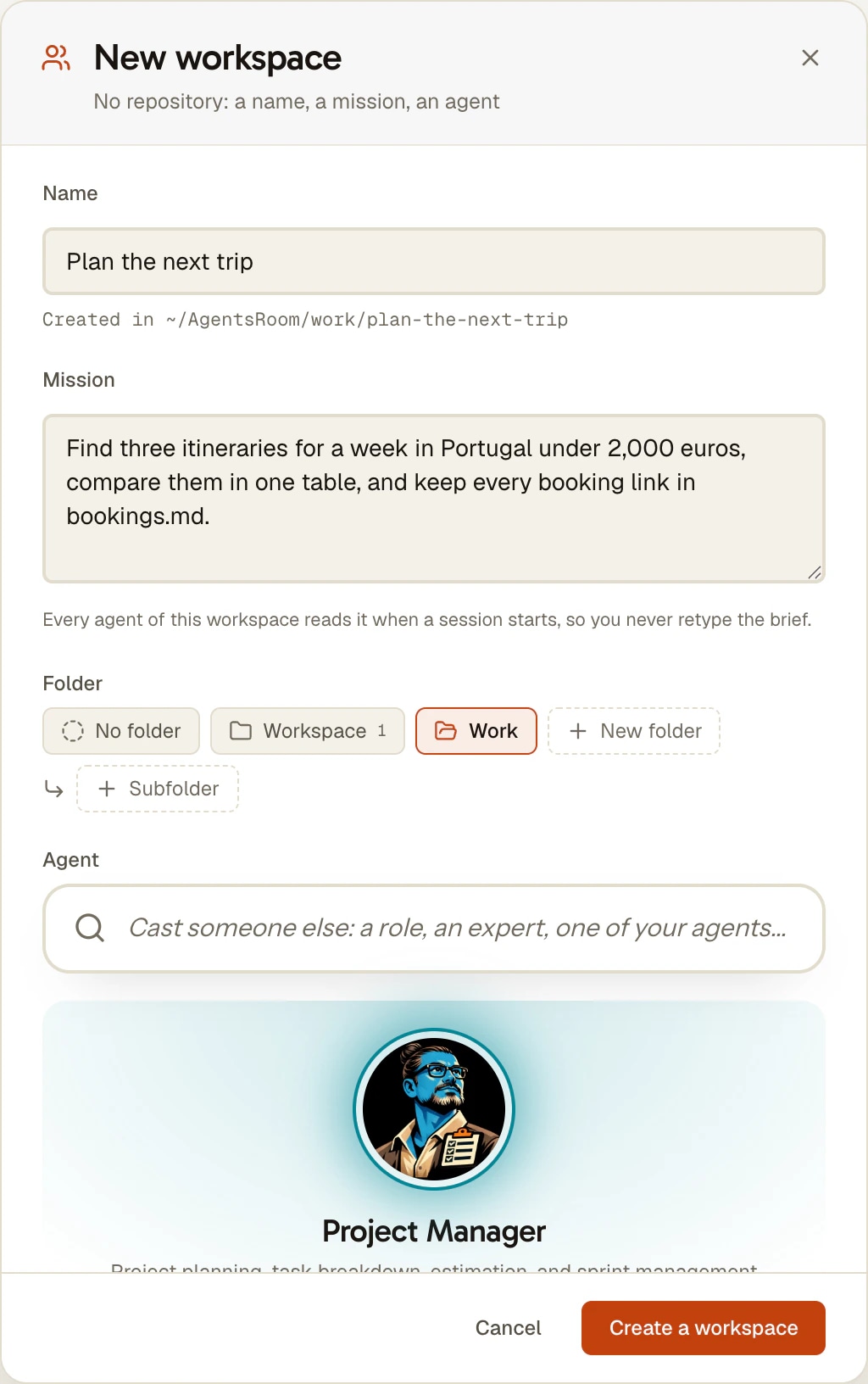
На головному екрані проєктів плитка + кожної папки пропонує «Відкрити проєкт», для папки, яка у вас уже є, і «Створити простір». Відкривається вікно «Новий робочий простір»: без репозиторію, назва, завдання, агент.
- 2
Дайте назву
Введіть назву, наприклад «Підготувати наступну поїздку». Рядок «Створено в» показує, де буде створено папку, і два простори ніколи не ділять один каталог: назва, що повторюється, отримує номер.
- 3
Напишіть завдання
Скажіть, що ви хочете доручити агенту, так, як пояснили б колезі: мету, джерела, які треба прочитати, яким має бути результат. Кожен агент простору читає його на старті сесії.
- 4
Виберіть агента
Спершу йдуть «Ваші агенти», потім «Ролі». Збережений агент приносить свою пам'ять, свої закріплені навички та CLI агента, на якому він працює: Claude Code, Codex, Antigravity CLI або будь-який інший із тих, що підтримує AgentsRoom.
- 5
Покладіть у папку й створіть
Виберіть папку бічної панелі, до якої він належить, або «Немає папки», потім натисніть «Створити простір». Простір відкривається з готовим агентом у списку, а завдання показано над порожньою кімнатою під заголовком «Завдання».
Для чого відкривають робочий простір
Чотири випадки, навколо яких побудовано цю функцію.
Інцидент підтримки
Один простір на інцидент: завдання називає клієнта й симптом, агент читає логи й тікети, які ви кладете в папку, і готує чернетку відповіді. Коли інцидент закрито, папка зберігає весь його слід.
Поїздка, яку треба підготувати
Агент порівнює маршрути, веде файл із бронюваннями й бюджетом і наступного дня продовжує з того місця, де зупинився, бо завдання і його пам'ять нікуди не зникли.
Дослідження продукту
Простір для одного питання, з нотатками, джерелами й чернетками в одній папці, і беклог, щоб розбити дослідження на підзавдання й доручити їх кільком агентам.
Макет, який треба зібрати
Почніть без репозиторію, дайте агенту створити файли, і того дня, коли це стане справжнім кодом, виконайте git init у папці: вкладка «Зміни» та інші git-інструменти з'являться самі.
Чим робочий простір не є
Це не вікно чату. Агент це той самий CLI агента, який ви запустили б у терміналі, і він працює зі справжніми файлами в справжній папці, з тими дозволами, які ви йому дали. Змінюється лише те, що папку, бриф і агента підготовлено під завдання, а не під кодову базу.
Це й не окремий режим продукту. Немає ні типу простору, ні бейджа, ні фільтра: після створення ніщо не відрізняє його від проєкту з репозиторієм, і так задумано. Будь-якому проєкту, зокрема з репозиторієм, можна дати завдання.
Для коду, який у вас уже є, краще відкрийте папку як проєкт. Для одного проєкту, що охоплює кілька наявних папок, використовуйте пов'язані папки. Робочий простір потрібен для роботи, у якої ще немає папки.
Обмеження, про які варто знати
- Робочий простір зараховується до ліміту проєктів вашого тарифу, як будь-який інший проєкт.
- Завдання записується в проєкт на цьому комп'ютері; воно не переходить разом із вашим обліковим записом на інші ваші комп'ютери.
- Запускам Cloud Agents потрібен git-репозиторій, тому в просторі без нього вони відхиляються. Виконайте git init у папці, і вони запрацюють.
- Немає вкладки «Зміни», немає бейджа гілки й немає інструментів коміту, доки в папці немає git-репозиторію.
- Місце, де з'являються робочі простори, задається окремо на кожному комп'ютері: «Налаштування папки», «Робочі простори», «Коренева тека».
- Щоб створити робочий простір із телефона, комп'ютер має бути під'єднаний, бо папка розташована на цьому комп'ютері.
Часті запитання
Чи можна використовувати Claude Code не для коду?
Так. Claude Code працює з файлами й командами в тій папці, де його запущено, і ніщо в ньому не вимагає git-репозиторію чи вихідного коду: дослідження, тексти, відповіді підтримки й планування працюють. В AgentsRoom ви даєте цій роботі місце за допомогою робочого простору: назва, завдання й агент, а застосунок створює папку. Те саме стосується Codex, Antigravity CLI та інших CLI агентів, які запускає AgentsRoom: завдання доходить до кожного з них.
Чи потрібен git-репозиторій, щоб користуватися AgentsRoom?
Ні. У робочого простору взагалі немає репозиторію, і будь-яку папку без git можна відкрити як проєкт. Лише git-елементи чекають на репозиторій: вкладка «Зміни», бейдж гілки й запуски Cloud Agents. Виконайте git init у папці, і вони з'являться самі.
Що таке завдання робочого простору?
Постійний бриф проєкту, вашими словами: для чого він, що треба прочитати, яким має бути результат. Його додають до стартового промпту кожного агента проєкту на старті сесії, слово в слово, незалежно від того, чи агента запущено з комп'ютера, чи з телефона. Змінити його можна в «Налаштування проєкту», «Загальні», «Завдання». У проєктів із репозиторієм воно теж може бути.
З яким агентом стартує новий робочий простір?
З тим, якого ви вибираєте у вікні. Ваші збережені агенти йдуть першими й копіюються повністю: ім'я, персона, модель, CLI, закріплені навички й аватар. Ім'я важливе, бо блокнот пам'яті агента прив'язаний до нього, і агент приходить із тим, що вже дізнався. Можна також почати зі звичайної ролі, наприклад Brainstormer або PM.
Де лежать файли робочого простору?
У папці, яку було показано під «Створено в», коли ви вводили назву, у кореневій теці тієї папки бічної панелі, куди ви його поклали. Цю кореневу теку задають у «Налаштування папки», «Робочі простори», «Коренева тека». Якщо її не задано, AgentsRoom використовує папку AgentsRoom у вашій домашній теці, з підпапкою для кожної папки бічної панелі.
Чи може агент створити робочий простір за мене?
Так, через workspace_create з AgentsRoom MCP: назва, завдання і, за потреби, папка бічної панелі та роль. Якщо ви попросили, агент діє; з власної ініціативи він спершу питає вас, бо робочий простір додає постійний запис у вашу бічну панель. Якщо роль не вказано, новий простір стартує з агентом тієї самої ролі, що й агент, який його відкрив.
Чи можна створити робочий простір із телефона?
Так. У мобільному застосунку натисніть + у шапці вкладки «Проєкти», потім «Створити простір» і заповніть назву, завдання, папку й агента. Телефон має бути під'єднаний до комп'ютера, на якому лежатиме папка; без нього пункт видно, але він неактивний.
Чому в моєму робочому просторі немає вкладки «Зміни»?
Бо в папці немає git-репозиторію, точно як у будь-якій папці без git. Вкладка «Зміни», бейдж гілки й інструменти коміту стосуються контролю версій. Виконайте git init у папці простору, і вони повернуться.
Вам також може сподобатися
Project Memory
Надайте вашим AI агентам з кодування довготривалу пам'ять. Рішення, архітектура та підводні камені зберігаються між сесіями і діляться з усіма в проекті. Безкоштовно, без обмежень.
Налаштуйте агентів
Обирайте з 14 вбудованих ролей агентів, додавайте спеціалістів з The Agency або створюйте власного AI-кодуючого агента з його власним системним запитом. Потім діліться своїми агентами з командою через чат і публікуйте їх у спільноті, щоб усі разом підвищували рівень.
Пов'язані папки
Додайте інші папки та репозиторії до проєкту AgentsRoom, не переміщуючи їх. Кожен запущений агент отримує їх через --add-dir у Claude Code, Codex і ще чотирьох CLI, а вкладка «Зміни» комітить кожен репозиторій.
Багатопроєктний · Багатоагентний · Паралельний
AgentsRoom запускає кілька агентів Claude, Codex, GitHub Copilot CLI, Cursor та 13 інших CLI-агентів паралельно в різних проєктах, все в одному вікні. Ролі з кольоровим кодуванням, статус у реальному часі, лічильники для кожного проєкту, нативні сповіщення на робочому столі та мобільних пристроях. Візуальна альтернатива 12 вкладкам терміналу та хаосу сесій Claude Code, розкиданих по iTerm2, Warp та tmux.
Дайте своєму наступному завданню робочий простір
Завантажте AgentsRoom, натисніть «Створити простір» і доручіть завдання агенту, який уже знає цю роботу.
Додаток-компаньйон: контролюйте своїх агентів на ходу
Використовуйте свого: Claude, Codex, Antigravity CLI або іншого AI-провайдера.
Надсилайте баги та запити прямо у свій публічний беклог.