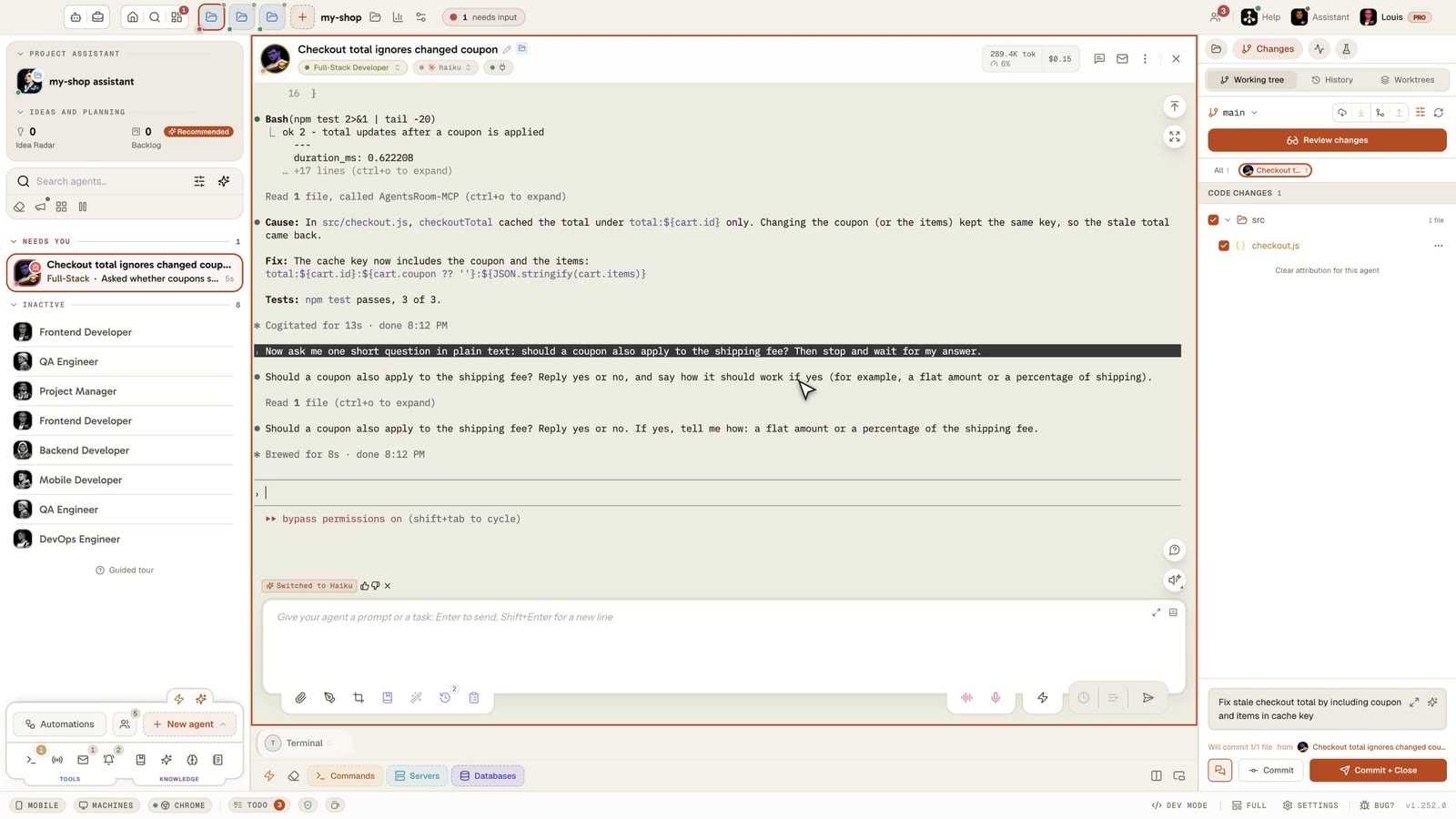
Кожен AI агент на екрані,
поруч, в одному вікні
Розділений екран AgentsRoom розбиває ваш робочий простір на кілька панелей, щоб ви могли бачити кілька сесій AI агентів одночасно. Агент Claude Code на бекенді в одній панелі, агент Codex на фронтенді в іншій, агент Antigravity QA в третій: все видно з одного погляду.
Перетягніть агента зі списку агентів на відкритий термінал, відпустіть його на край, і екран розділиться на колонки або ряди. Перемикайте весь макет між горизонтальним і вертикальним одним кліком. Кольорове кодування ролей на кожній панелі, статус в реальному часі, підсвічена активна панель. Повна видимість вашого флоту паралельних агентів.
Справжня сесія, знята в додатку: три AI агенти для коду працюють над одним невеликим проєктом магазину, але екран показує лише один термінал за раз. Другого агента перетягують зі списку агентів до правого краю, і екран ділиться на дві колонки; той самий жест із третім дає три. Кожна панель отримує своє завдання, усі три працюють одночасно, а їхні точки статусу змінюються з помаранчевих на зелені, щойно вони завершують.
Перетягніть агента на край: праворуч для розділення на колонки, внизу для розділення на складені ряди. Перемикайте горизонтальне і вертикальне одним кліком.
Паралельна робота з кількома агентами має сліпу зону: видимість. Ви запускаєте три, п'ять, десять AI агентів, але класичний термінал показує лише одного за раз. Ви проводите день, переходячи з вкладки на вкладку, щоб перевірити, хто просувається, хто завершив, хто застряг. Розділений екран AgentsRoom вирішує цю проблему, показуючи кілька сесій агентів одночасно, поруч, в одному вікні.
Ідея полягає в менеджері вікон з плитками, але створеному для AI агентів. Ви захоплюєте агента у списку агентів, перетягуєте його на відкриту панель, і в залежності від краю, на який ви його відпускаєте, екран розділяється на колонки (ліворуч/праворуч) або складені ряди (зверху/знизу). Панель, яка вже на екрані, переміщується так само, за значок у її заголовку. Це точний жест з iTerm2, за винятком того, що тут кожна панель не є анонімною оболонкою: це агент зі своєю роллю, кольором, аватаром і статусом в реальному часі.
На практиці: ви розміщуєте свого бекенд-агента та фронтенд-агента поруч, щоб спостерігати за їхнім прогресом паралельно, додаєте третю панель для QA-агента і стежите за всіма трьома, поки вони працюють. Більше ніякого перемикання вкладок. Більше ніяких сліпих перевірок. Повний огляд, весь час.
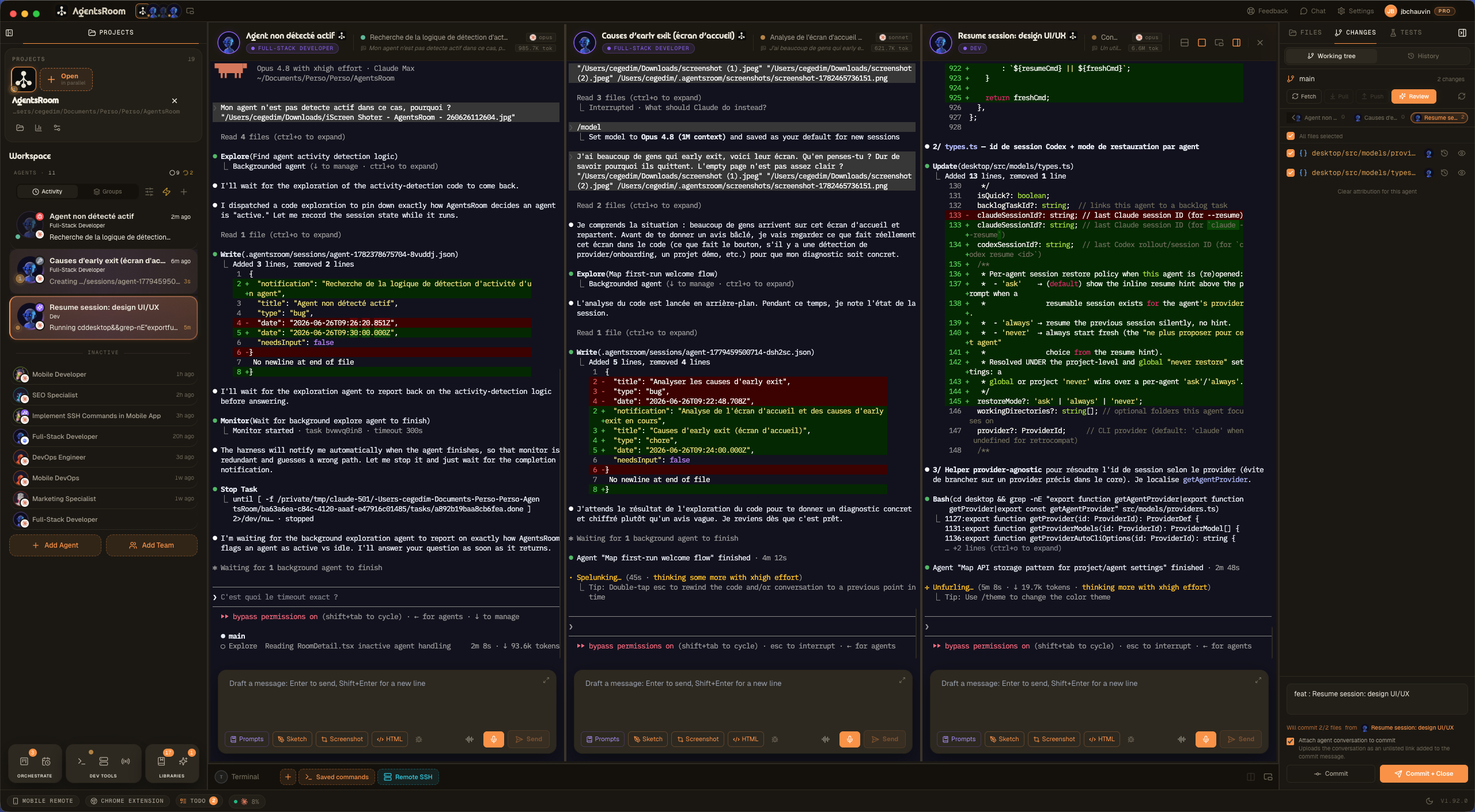
Розділений вигляд AgentsRoom в реальних умовах: кілька AI-агентів поруч, кожен у своїй панелі, з кольором ролі та статусом. Ви стежите за кількома паралельними сесіями одним поглядом.
Чому розділений вигляд, що враховує агентів, змінює все
Коли ви спостерігаєте за одним агентом, підійде будь-який термінал. Коли ви керуєте п'ятьма паралельно, проблема не в їх запуску, а в спостереженні за ними: знати, до секунди, який працює, який завершив, який чекає на вас. Термінал з одним видом змушує вас натискати, щоб перевірити. Розділений вигляд це показує.
Розподіл робочого простору виконує саме цю роботу. Кожен агент отримує свою панель, зберігає свій колір ролі і показує свою анімовану точку статусу. Активна панель отримує кільце фокусу в кольорі ролі, неактивні панелі трохи затемнені. Ви помічаєте агента, що працює, завершеного і застряглого, не читаючи жодного рядка.
Розділ N-сторонній: ви не обмежені двома панелями. Розділіть на дві, три, чотири панелі залежно від вашого екрану та кількості агентів. Вся розкладка ділиться на одну орієнтацію (стовпці або ряди), яку ви можете змінити одним кліком: стовпці для порівняння виходу по ширині, складені ряди для стеження за довгими розмовами по висоті. На великому моніторі три або чотири агенти комфортно розташовуються поруч.
І розкладка зберігається. AgentsRoom запам'ятовує ваші групи панелей та їх орієнтацію для кожного проєкту. Закрийте додаток на ніч, відкрийте його наступного дня: ваш розділ відновлюється точно, зниклі агенти чисто відфільтровуються, ви продовжуєте з того місця, де зупинилися. Розділений вигляд не тільки для агентів: ваші термінали команд розробки (сервер, збірка, тести) розділяються так само, з правим кліком Розділити горизонтально / Розділити вертикально.
Саме закріплення перетворює розділений вигляд на робочий простір. Без нього клік по агенту, якого немає на екрані, підміняє всю розкладку на його власну: пара, яку ви зібрали, розпадається тієї ж миті, коли ви йдете почитати щось інше. Закріпіть панель, і вона тримає своє місце: агенти, яких ви переглядаєте, займають сусідню панель, один за одним. Закріпіть дві чи три, і закріплені панелі стають нерухомою рамкою вашого екрана, а одна вільна панель прокручує решту вашого флоту. Закріплюють із заголовка панелі або правим кліком на будь-якому агенті на бічній панелі, і при наступному відкритті проєкту розкладка повертається закріпленою.
Дві орієнтації, одне натискання для перемикання
Розділений екран працює в обидва боки. Колонки поруч для порівняння виводу терміналу по ширині, складені ряди для стеження за довгою розмовою по висоті. Перемикайте макет без втрати даних.
Все, що робить багатопанельний розділений вигляд
Розподіл, створений для видимості: бачити кілька агентів одночасно, читати їх статус одним поглядом, організовувати екран так, як ви хочете.
Перетягування та розділення
Перетягніть агента зі списку агентів на край відкритої панелі або перемістіть уже показану панель за значок у її заголовку. Жест миттєвий, без меню і без запам'ятовування комбінацій клавіш.
Закріплені панелі
Закріпіть агента, і його панель більше не рухається. Кожен наступний агент, якого ви відкриваєте, потрапляє в сусідню панель: сесія, до якої ви постійно повертаєтеся, ваш архітектор чи агент, який запускає тести, лишається перед очима цілий день.
Перетягування на край, стиль iTerm2
Цільовий край визначає розділ: лівий або правий для стовпців, верхній або нижній для складених рядів. Цільова половина підсвічується під час перетягування.
Горизонтально і вертикально
Панелі поруч у стовпцях або складені в рядах. Переверніть всю розкладку одним кліком через кнопку орієнтації на панелі інструментів.
N-сторонній розділ
Дві панелі, три, чотири: розділяйте стільки, скільки дозволяє ваш екран і ваші агенти. Немає жорстко закодованого обмеження, розмір вашого монітора є реальним обмеженням.
Статус для кожної панелі
Кожна панель зберігає колір ролі свого агента, аватар і анімовану точку статусу. Працює, завершено, чекає на введення: видно на кожній панелі.
Активна панель підсвічена
Фокусована панель отримує кільце в кольорі ролі, інші трохи затемнені. Ви завжди знаєте, де ви вводите текст.
Розкладка відновлена
Ваші групи панелей та їх орієнтація зберігаються для кожного проєкту і відновлюються при повторному запуску. Немає необхідності налаштовувати щоранку.
Фонові групи
Натисніть на іншого агента: його панель відображається, а ваш попередній розділ залишається живим у фоні. Поверніться, і він неушкоджений.
Працює і для терміналів розробки
Сервер, збірка, тести: ваші термінали команд розділяються, як агенти, з правим кліком Розділити горизонтально або Розділити вертикально. Перетягніть термінал команд або вбудований браузер до агента: усі троє на одному екрані, а розташування відновлюється після перезапуску.
Як це працює день у день
Запустіть кілька агентів на проєкті
Відкрийте проект, додайте своїх агентів з їх ролями (DevOps, Frontend, QA, Архітектор). Спочатку один термінал агента заповнює екран.
Перетягніть агента на край
Візьміть другого агента за його картку у списку агентів ліворуч і перетягніть його до правого краю терміналу. Права половина підсвічується, щоб показати, де він приземлиться.
Відпустіть, щоб розділити на колонки
Відпустіть: екран розділиться на дві панелі поруч. Ваші два агенти тепер працюють паралельно, перед вами, кожен у своїй колонці.
Додайте третю панель
Перетягніть третього агента на край, щоб додати колонку, або змініть орієнтацію, щоб скласти панелі в ряди. Три агенти, один вигляд.
Перемикайте горизонтально або вертикально одним кліком
Кнопка орієнтації на панелі інструментів перемикає всю розкладку з колонок на складені ряди і назад. Виберіть те, що підходить для вашого порівняння.
Поверніть свій розділ при повторному запуску
Закрийте AgentsRoom, відкрийте його знову: ваші панелі, їх група та їх орієнтація відновлюються для кожного проекту. Ви продовжуєте точно з того місця, де зупинилися.
iTerm2, tmux або Zellij розділи: в чому різниця?
Розділений екран існує в терміналах завжди. Але він розділяє анонімні оболонки. AgentsRoom розділений вигляд розділяє AI агентів, з усім, що з ними пов'язано.
iTerm2, Warp, Ghostty, Kitty, WezTerm
Чудово для розділення оболонок. Але панель все ще є терміналом без ролі, кольору, статусу. При п'яти панелях ви втрачаєте відстеження, яка з них яка.
tmux, Zellij, screen
Потужні мультиплексори з панелями, розкладками та ярликами. Але вам потрібна конфігурація і м'язова пам'ять, і ваші агенти все ще не мають аватара і видимого статусу.
AgentsRoom Розділений Вигляд
Кожна панель - це агент: роль, колір, аватар, анімований статус, кільце фокусу. Перетягування для розділення, орієнтація одним кліком, розкладка відновлюється для кожного проекту. Розділений екран, створений для мультиагентної роботи.
Розділений вигляд - це не просто ще один термінальний гаджет. Це частина, яка робить паралельну мультиагентну роботу дійсно зрозумілою: кілька сесій на екрані, кожна впізнавана з першого погляду, ніколи не втрачаючи нитку.
Як розділити екран між двома агентами?
Скільки панелей я можу показати одночасно?
Чи можу я розділити як горизонтально, так і вертикально?
Чи зберігається моя розкладка панелей при перезапуску?
Якщо я натисну на іншого агента, чи втрачу я свій розділ?
Чи працює розділений вигляд для терміналів команд розробки?
Чи можу я змішувати агентів від різних постачальників в одному розділі?
Чи доступний розділений вигляд у мобільному додатку?
Чим закріплення відрізняється від звичайного розділення екрана?
Чи має Claude Code власний режим розділеного екрана?
Розділений вигляд, частина багатоагентного кокпіту
Розділений вигляд є шаром відображення багатопроектного, багатоагентного кокпіту AgentsRoom. Бічна панель дає вам огляд усіх ваших проектів і агентів; розділений вигляд збільшує один проект і розміщує кілька його агентів поруч.
І якщо ви також розділяєте свої сервери розробки та команди, подивіться на термінали розробки AgentsRoom: ті ж панелі, те ж перетягування, плюс відокремлюване вікно та віддалений запуск команд з мобільного.
Корисні матеріали
Забагато терміналів, забагато AI-агентів: когнітивний борг, що уповільнює вас (і як з нього вибратися)
Жонглювання десятьма терміналами AI-агентів створює когнітивний, документаційний та фінансовий борг, що коштує вам часу та токенів. Ось як повернути контроль.
Git worktrees: основа для запуску декількох AI агентів без конфліктів
Ваші агенти перезаписують один одного, коли працюють паралельно. Git worktrees вирішують це за допомогою двох команд. Ось як їх використовувати.
































Виведіть кожного AI агента на екран
Завантажте AgentsRoom і розділіть свій робочий простір на стільки панелей, скільки у вас є агентів. Переглядайте кілька сесій одночасно, поруч, не втрачаючи нитки. Безкоштовно до 2 проектів.
Додаток-компаньйон: контролюйте своїх агентів на ходу
Використовуйте свого: Claude, Codex, Antigravity CLI або іншого AI-провайдера.
Надсилайте баги та запити прямо у свій публічний беклог.
Агенти, яких читаєш як розмову
Кожен агент має роль, обличчя та стрічку, яку читаєш як месенджер.