Ваші тікети, там, де вони вже є,
у роботі в AI агентів для кодування
Ваша команда планує не в AgentsRoom. Вона планує в Jira, у Linear, у GitHub Issues або в базі даних Notion, і це нормально. Вам потрібно взяти призначені вам тікети й поставити агента на кожен із них.
AgentsRoom імпортує ці тікети в беклог проєкту разом з описом і вкладеннями та підтримує їх в актуальному стані. Кожен стає тікетом, який ви передаєте Claude Code, Codex, GitHub Copilot CLI, Cursor або іншому CLI-агенту на вашій власній машині, по одному агенту на тікет. Імпорт лише читає: у вихідний інструмент ніколи нічого не записується назад.
Чотири джерела, один беклог, по агенту на тікет: імпорт читає ваші інструменти й ніколи в них не пише.
CLI-агент працює настільки добре, наскільки добрий тікет, який ви йому даєте. А тікет зазвичай уже існує: задача в Jira зі специфікацією, issue в Linear зі скриншотами, issue на GitHub від користувача, рядок у базі даних Notion. Копіювати кожен у промпт вручну довго, вкладення губляться, і потім ніхто не знає, який агент працював над яким тікетом.
Імпорт тікетів один раз підключає ваш інструмент, дає вибрати, що перенести, показує попередній перегляд і створює тікети в колонці TODO беклогу проєкту. Далі це звичайні тікети: ви призначаєте агента й модель, запускаєте його, стежите за ним на дошці й пізніше повторюєте імпорт, щоб знову привести дошку у відповідність.
Він навмисно працює в один бік. AgentsRoom просить лише доступ на читання й нічого не змінює у вихідному інструменті, тому підходить для будь-якого процесу, будь-якого набору статусів і будь-якої команди, і вам не потрібно просити в адміністратора Jira права на запис.
Чотири джерела, один беклог
У кожного джерела своє підключення й свої фільтри. Оберіть те, у якому вже живуть ваші тікети.
Jira Cloud
Проєкт або ваш власний запит JQL, з вашим email Atlassian і токеном API. Описи перетворюються на Markdown, а прикріплені файли завантажуються.
ДокладнішеLinear
Один або кілька робочих просторів, кожен зі своїм персональним ключем API. За замовчуванням призначені мені, потім команди, проєкти й статуси.
ДокладнішеGitHub Issues
Репозиторій, стан і мітки, через GitHub CLI або персональний токен доступу. Пул-реквести не імпортуються.
ДокладнішеNotion
База даних, до якої відкрито доступ вашій інтеграції Notion. Заголовок сторінки, її вміст, теги й статус стають тікетом, а її зображення прикріплюються.
Докладніше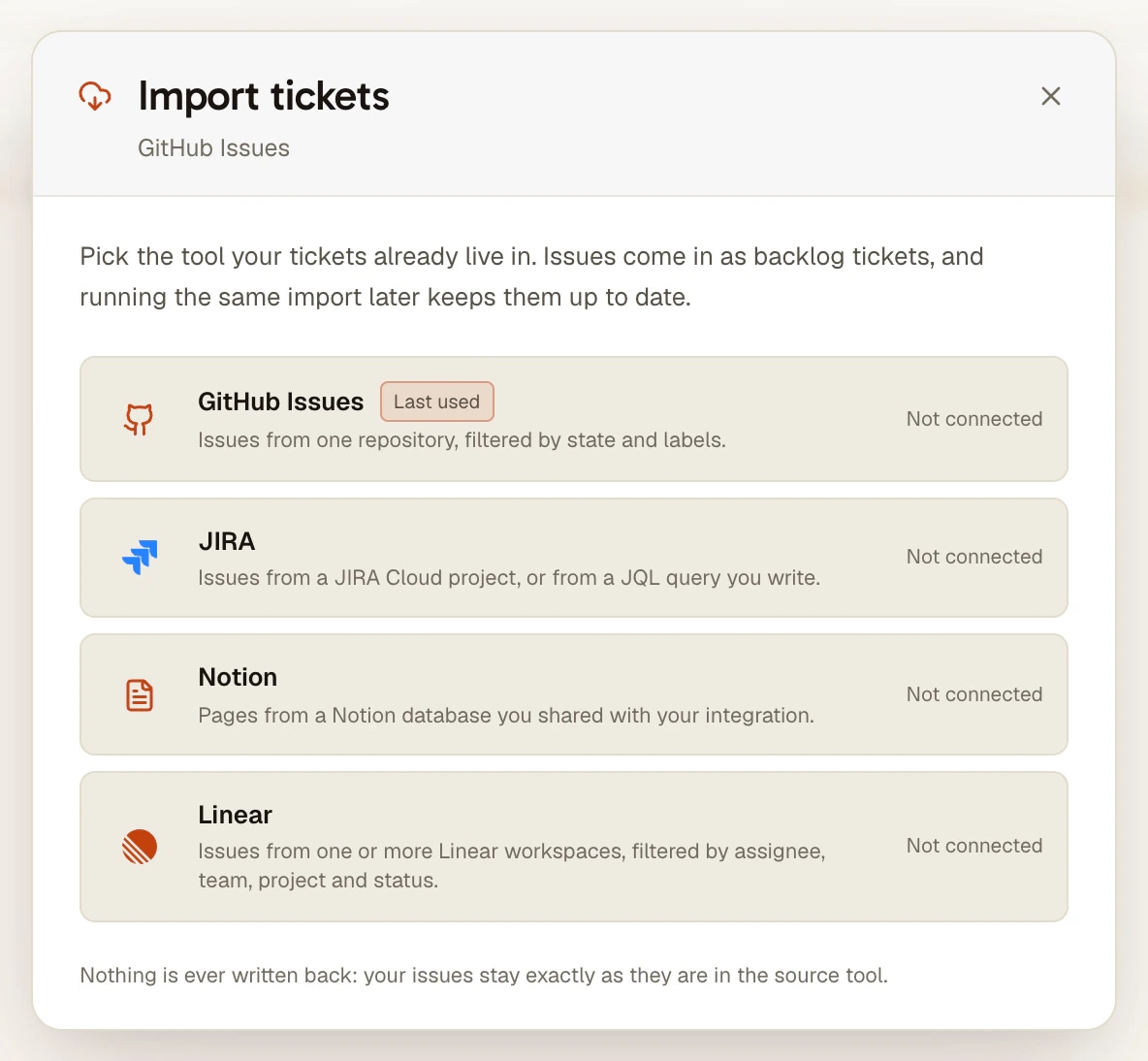
Що робить кожне джерело
Яким би не був інструмент, коли тікети вже на дошці, імпорт працює однаково.
Попередній перегляд до того, як щось з'явиться
Ніщо не потрапляє на дошку, доки ви не побачили список. Шукайте в ньому за ідентифікатором або заголовком, позначте потрібне, потім імпортуйте.
Один тікет, за його ідентифікатором
Звичайна ситуація в команді: вам щойно дали один тікет. Вставте PROJ-123, ENG-123, owner/repository#42 або посилання Notion через кнопку імпорту колонки TODO, і він прийде сам по собі.
Вкладення, які агент може відкрити
Скриншоти й файли, доступні лише після входу в Jira, Linear або Notion, завантажуються на ваш комп'ютер і прикріплюються до тікета, тож агент може їх переглянути, а не впиратися в мертве посилання.
Оновлення без дублів
Повторний імпорт оновлює вже імпортовані тікети. Заголовок, опис, тип і мітки слідують за джерелом; призначений вами агент, ваші нотатки, порядок на дошці й зв'язки між тікетами ніколи не зачіпаються.
Лише читання, токен на вашій машині
До вихідного інструмента доходять лише запити на читання. Токен доступу зашифровано на вашому комп'ютері, і він ніколи не потрапляє на наші сервери; у вашому акаунті зберігається лише запит, тому імпорт слідує за проєктом на ваші інші машини.
І з телефона теж
Інструмент підключається на десктопі. У мобільному застосунку можна оновити імпорт, перенести один тікет за його ідентифікатором або оновити один тікет, і всі три дії виконуються на вашому комп'ютері.
Як це працює
Чотири кроки. Інструмент підключається один раз на кожній машині.
- 1
Відкрийте «Імпортувати тікети»
Відкрийте свій репозиторій як проєкт в AgentsRoom, відкрийте його беклог і натисніть «Імпортувати тікети». Оберіть Jira, Linear, GitHub Issues або Notion.
- 2
Підключіть інструмент
Вставте токен, який видає інструмент (токен API Atlassian, ключ API Linear, секрет інтеграції Notion), або підключіть GitHub через GitHub CLI. Доступу на читання достатньо.
- 3
Оберіть і перегляньте наперед
Оберіть, що перенести: запит JQL, робочий простір Linear і його фільтри, репозиторій і мітки, базу даних Notion. Натисніть «Попередній перегляд», позначте тікети й імпортуйте їх.
- 4
Передайте кожен тікет агенту
Тікети лежать у TODO, у кожного є посилання на оригінал. Призначте агента й модель, перетягніть тікет у «В процесі», і агент запуститься у своєму терміналі, у спільному checkout або у власному git worktree.
Бази даних Notion
У Notion немає вбудованого поняття issue: список задач команди це база даних із тими колонками, які обрала команда. Імпорт читає їх за типом, а не за назвою: колонка заголовка стає заголовком тікета, вміст сторінки стає описом, колонка множинного вибору стає тегами, а колонка статусу вирішує, чи тікет ще треба виконати.
Щоб підключити Notion, створіть у ньому внутрішню інтеграцію, відкрийте базу даних, яку хочете імпортувати, і відкрийте до неї доступ цій інтеграції, потім вставте секрет інтеграції в AgentsRoom. База даних, до якої не відкрито доступ, залишається невидимою для імпорту: це перше, що варто перевірити, якщо список прийшов порожнім.
Що інструменти вже вміють самі
Кожен із цих інструментів тепер має свій спосіб зв'язатися з AI агентом. Jira, Linear і GitHub публікують офіційні MCP-сервери, які дають одному агенту інструменти для читання й зміни тікетів прямо з його сесії. У Jira робочий елемент можна призначити Rovo або підключеному агенту, наприклад GitHub Copilot чи Cursor. У GitHub issue можна призначити Copilot, Claude або Codex, які потім працюють у хмарі й відкривають чернетку пул-реквесту. Codex for Linear від OpenAI виконує призначений issue з Linear у хмарному чаті Codex.
Ці інтеграції запускають агента на машинах постачальника, по одному постачальнику за раз, зазвичай на платному плані цього постачальника. Імпорт AgentsRoom збирає тікети всіх інструментів на одній дошці й запускає по агенту на тікет на вашому власному комп'ютері, у вашій робочій копії, з підписками, за які ви вже платите, і в будь-якому з 17 підтримуваних CLI-агентів. Ніщо не заважає використовувати і те, і інше: імпорт, щоб планувати й виконувати роботу, і MCP-сервер для агента, який має сам прокоментувати або закрити свій тікет.
Що варто знати
- Лише в один бік: у вихідний інструмент нічого не повертається, навіть коли тікет тут уже виконано. Закрийте або перемістіть тікет там самі або дайте агенту MCP-сервер цього інструмента.
- Проєкт імпортує з одного джерела за раз. Окремі тікети все одно можна переносити з будь-якого інструмента, підключеного на цій машині.
- Токен залишається на комп'ютері, який його підключив. На іншій машині кнопка на дошці показує «Підключити знову», доки ви не підключите інструмент і там.
- До 500 issue за один імпорт із Jira або GitHub, до 300 із Linear або Notion. Звузьте запит, щоб побачити решту.
- Лише Jira Cloud: Jira Server і Data Center не підтримуються.
- Виконавці, пріоритети Jira, коментарі й story points не імпортуються: тікет несе те, що потрібно агенту для старту, тобто заголовок, опис, тип, мітки й файли.
Часті запитання
З яких інструментів можна імпортувати тікети?
З Jira Cloud, Linear, GitHub Issues і Notion. Jira через проєкт або запит JQL, Linear через один або кілька робочих просторів і їхні фільтри, GitHub через репозиторій, стан і мітки, Notion через базу даних, до якої відкрито доступ вашій інтеграції.
Чи можна призначити тікет із Jira або Linear на Claude Code?
Так, через імпорт. Тікет потрапляє в беклог AgentsRoom, ви обираєте Claude Code (або Codex, Cursor, GitHub Copilot CLI чи будь-який інший підтримуваний CLI) і модель, і агент запускається у своєму терміналі на вашому комп'ютері з тікетом як завданням. AgentsRoom ніколи нічого не змінює в Jira і Linear.
Це двостороння синхронізація?
Ні, і нею вона не стане. Імпорт лише читає, тому вистачає токенів лише для читання і тому він працює з будь-яким процесом. Коли тікет виконано, закрийте його у вихідному інструменті, дайте пул-реквесту закрити його або дайте агенту MCP-сервер цього інструмента.
Що відбувається, коли я запускаю імпорт знову?
Уже імпортовані тікети оновлюються, а не дублюються: заголовок, опис, тип, мітки й вкладення слідують за джерелом. Призначений вами агент, ваші нотатки, порядок на дошці й зв'язки між тікетами залишаються як є, тікет, який тут уже в роботі, ніколи не повертається в TODO, а тікет, що випав із запиту, не видаляється.
Чи можна імпортувати лише тікет, який мені щойно дали?
Так. У колонці TODO є кнопка імпорту: вставте ідентифікатор тікета або посилання, і він потрапить на верх колонки, не змінюючи збережений імпорт. Те саме можна зробити з мобільного застосунку, якщо ваш комп'ютер увімкнений.
Чи потрапляють мої токени доступу на сервери AgentsRoom?
Ні. Кожен токен зберігається в зашифрованому вигляді на комп'ютері, який його підключив, і використовується лише звідти. У вашому акаунті зберігається запит (який проєкт, які фільтри), тому імпорт слідує за проєктом на ваші інші комп'ютери, де ви підключаєте інструмент знову.
Чи бачать агенти скриншоти, прикріплені до тікета?
Так. Файли, прикріплені до тікета в Jira, Linear або Notion, завантажуються на ваш комп'ютер і прикріплюються до тікета AgentsRoom, і агент отримує їх разом зі своїм завданням. Для issue на GitHub нічого не потрібно: їхні скриншоти вже є публічними посиланнями в тексті Markdown.
А як щодо Trello, Asana, issue в GitLab або YouTrack?
Сьогодні це не джерела імпорту. Ви все одно можете створювати тікети на дошці вручну, з публічного беклогу або силами агента через MCP-сервер AgentsRoom, а агент, названий за ідентифікатором тікета, може сам узятися за нього, якщо має спосіб читати цей трекер.
Вам також може сподобатися
Імпорт Jira
Імпортуйте задачі Jira Cloud в AgentsRoom і передайте кожну Claude Code, Codex, Cursor або будь-якому CLI-агенту на вашій машині. Проєкт або JQL, вкладення включно. Лише читання.
Імпорт Linear
Імпортуйте issue з Linear в AgentsRoom і передайте кожен Claude Code, Codex або будь-якому CLI-агенту. Кілька робочих просторів, призначені мені, команди, проєкти, статуси. Лише читання.
Імпорт GitHub Issues
Імпортуйте issue з GitHub в AgentsRoom і передайте кожен Claude Code, Codex, Cursor або будь-якому CLI-агенту на вашій машині. Фільтр за станом і мітками, по агенту на issue. Лише читання.
Управління завданнями
Візуальна канбан-дошка для оркестрації AI агентів з перетягуванням. Створюйте завдання в TODO, перетягуйте їх в In Progress, щоб автоматично запустити агента Claude, і відстежуйте виконання через колонки Pending і Done. Розробка, керована беклогом, для паралельного AI кодування.
Git worktree
Дайте кожному AI агенту або тікету власний git worktree, готовий до збірки (залежності встановлено, .env скопійовано), потім переглядайте, комітьте та зливайте його в одному вікні.
Передайте ваші тікети вашим агентам
Завантажте AgentsRoom, відкрийте свій репозиторій як проєкт, потім натисніть «Імпортувати тікети» в його беклозі.
Додаток-компаньйон: контролюйте своїх агентів на ходу
Використовуйте свого: Claude, Codex, Antigravity CLI або іншого AI-провайдера.
Надсилайте баги та запити прямо у свій публічний беклог.