Ваші робочі елементи Azure DevOps
у роботі в агента, якого ви обрали
Спринт живе в Azure Boards. Призначені вам користувацькі історії та баги лежать там, з кроками відтворення, критеріями приймання й скриншотами. Вам потрібен агент на кожному з них, на вашій власній машині, у тому CLI, який підходить для задачі.
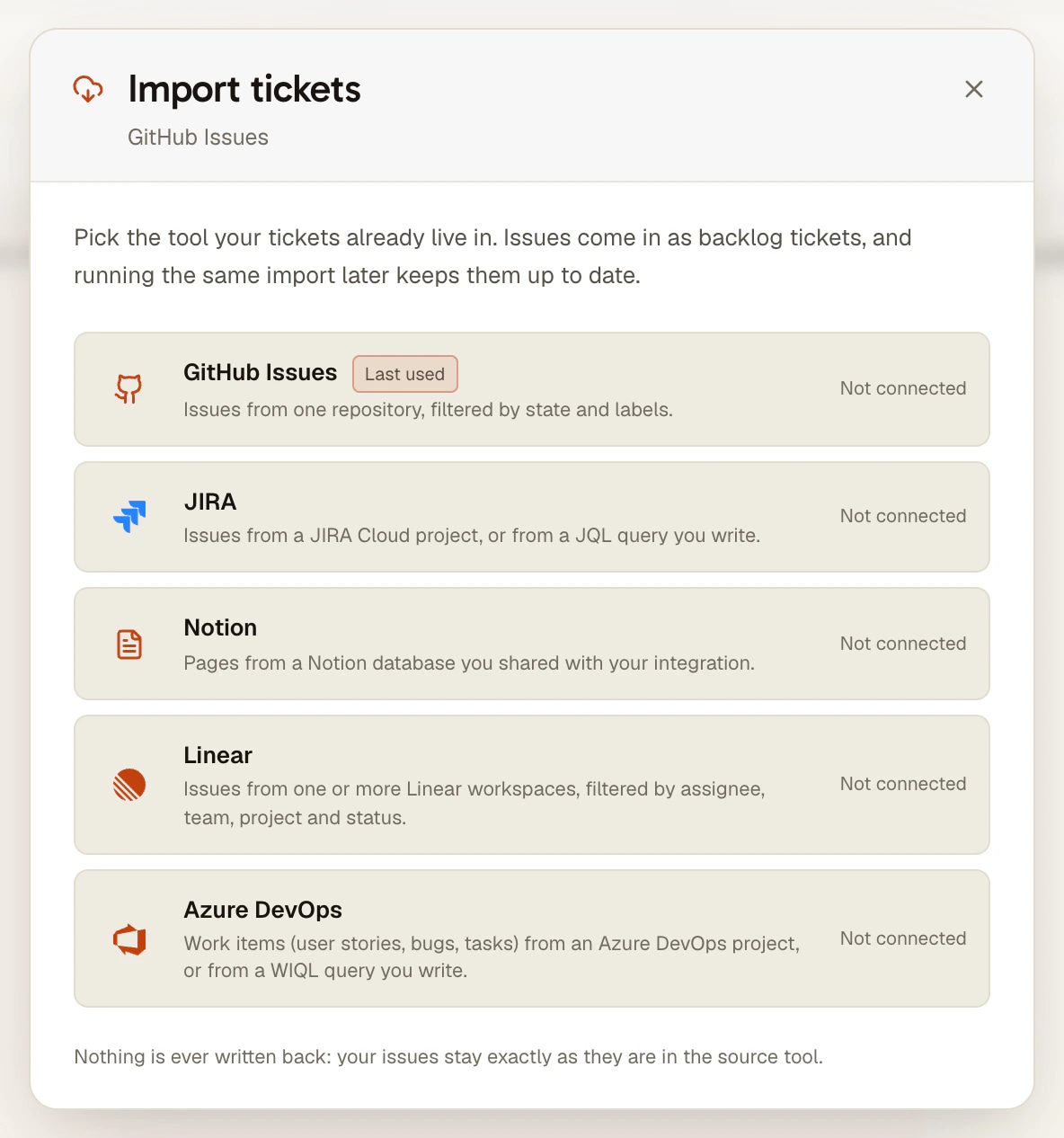
AgentsRoom імпортує ці робочі елементи в беклог проєкту разом з описом, кроками відтворення, критеріями приймання й прикріпленими файлами. Кожен стає тікетом, який ви передаєте Claude Code, Codex, GitHub Copilot CLI, Cursor або іншому CLI-агенту, по одному агенту на тікет. Імпорт лише читає: в Azure DevOps ніколи нічого не записується назад.
Два проєкти Azure DevOps, один запит WIQL, по агенту на тікет: імпорт читає Azure DevOps і ніколи в нього не пише.
Azure Boards це місце, де багато команд на стеку Microsoft планують роботу: беклог, спринт, баг, що надійшов сьогодні вранці. А виконується ця робота дедалі частіше в Claude Code, Codex та інших CLI-агентах. Між ними зазвичай копіюють і вставляють: заголовок у промпт, слідом кроки відтворення, а скриншоти губляться дорогою.
Імпорт Azure DevOps робить цей крок за вас. Ви підключаєте свою організацію з персональним токеном доступу, обираєте проєкт або пишете запит WIQL, переглядаєте робочі елементи наперед та імпортуєте їх. Вони потрапляють у колонку TODO беклогу проєкту як звичайні тікети, з описом, кроками відтворення й критеріями приймання, перетвореними на Markdown, і завантаженими прикріпленими файлами, і ви запускаєте агента на кожному, як на будь-якому іншому тікеті.
Це не двостороння синхронізація. AgentsRoom надсилає в Azure DevOps лише запити на читання: жодної зміни стану, жодного коментаря, жодного зміненого поля. Якщо ви хочете, щоб агент прокоментував робочий елемент або закрив його, для цього є власний MCP-сервер Microsoft для Azure DevOps, і вони працюють разом, як пояснено нижче.
Що робить імпорт Azure DevOps
Ще одне джерело для беклогу, поряд із Jira, Linear, GitHub Issues і Notion.
Проєкт або ваш власний WIQL
Оберіть один зі своїх проєктів у списку, з полем пошуку, коли їх десятки, і запит напишеться за вас: усе, що в цьому проєкті ще відкрите, спершу найнещодавніше змінене. Або напишіть WIQL самі: шлях області, ітерація, тег або AND [System.AssignedTo] = @Me, щоб залишити лише ваші робочі елементи.
Один робочий елемент, за його номером
Потрібен лише баг, який вам щойно дали? Вставте 1234, #1234, AB#1234 або посилання на робочий елемент через кнопку імпорту колонки TODO. Він прийде сам по собі, на верх колонки, не зачіпаючи збережений імпорт.
Кроки відтворення й критерії приймання включно
Azure DevOps зберігає специфікацію в кількох HTML-полях. Імпорт перетворює опис, кроки відтворення й критерії приймання на Markdown, потім додає короткий блок контексту: тип, стан, область, ітерація, пріоритет, story points і батьківський елемент. Агент читає специфікацію в тому вигляді, у якому її написала команда.
Вкладення, які агент може відкрити
Файли, прикріплені до робочого елемента, і зображення, вставлені в його текст, доступні лише після входу в Azure DevOps, тож посилання агенту ні до чого. Імпорт завантажує їх на ваш комп'ютер і прикріплює до тікета, до 10 на робочий елемент.
Зрозумілі тип і стан
Bug, User Story, Product Backlog Item, Feature, Epic, Task: вбудовані типи процесів Basic, Agile, Scrum і CMMI зіставляються з типом тікета, а тип робочого елемента зберігається як тег. Завершеність визначається за категорією стану, а не за його назвою, тож робочий елемент, закритий у вашому процесі, приходить як виконаний, чи називається стан Closed, Done, чи якось по-вашому.
Лише читання, токен на вашій машині
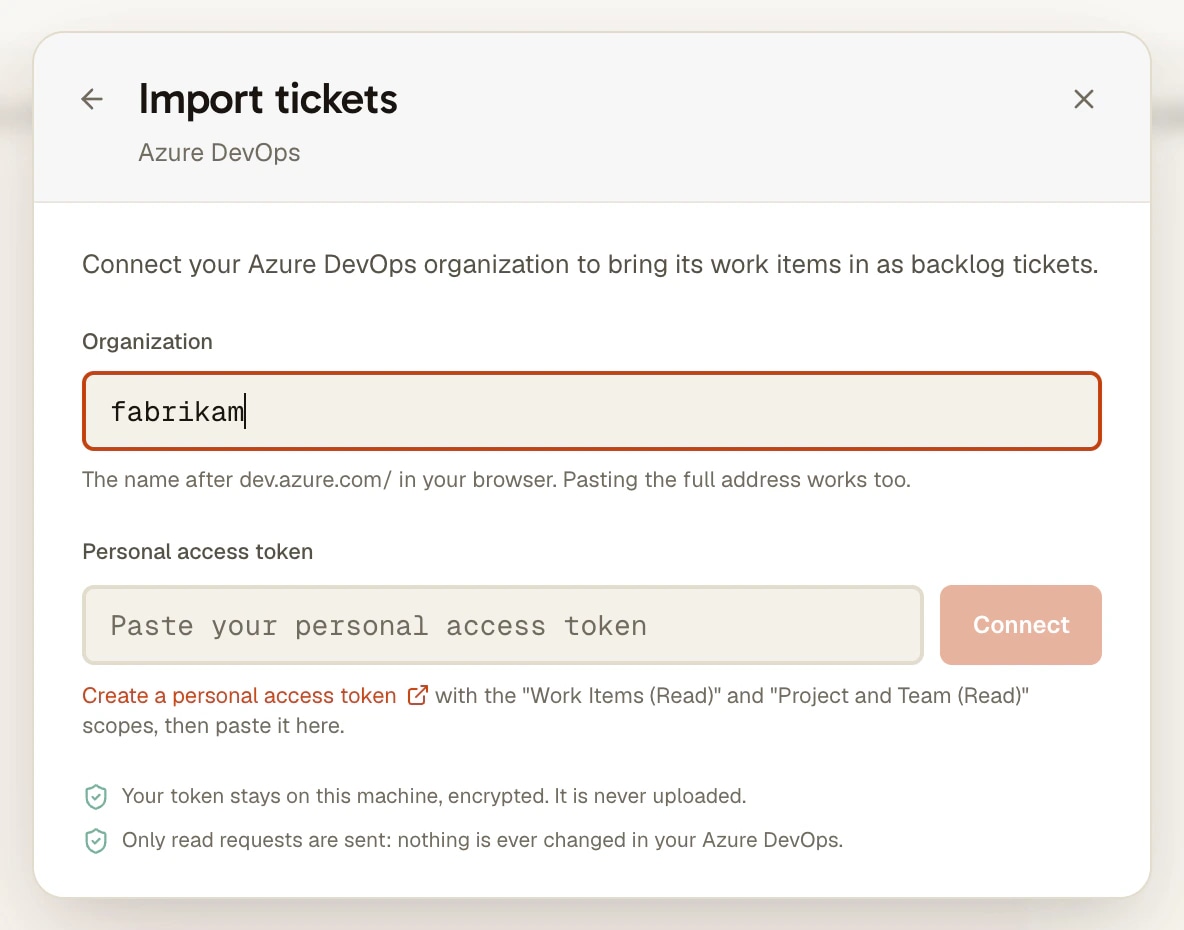
Токену потрібні дві області на читання, і нічого більше. Його зашифровано на вашому комп'ютері, і він ніколи не потрапляє на наші сервери; на ваші інші машини разом із проєктом переходить лише запит, і там ви вставляєте токен знову.
Як це працює
Чотири кроки. Перші два виконуються один раз на кожній машині.
- 1
Створіть персональний токен доступу
В Azure DevOps відкрийте User settings, потім Personal access tokens, і створіть токен для своєї організації з двома областями: Work Items (Read) і Project and Team (Read). Нічого, що може записувати, не потрібно.
- 2
Підключіть свою організацію
У беклозі проєкту натисніть «Імпортувати тікети» й оберіть Azure DevOps. Введіть назву організації (те, що йде після dev.azure.com/, або вставте повну адресу) і токен.
- 3
Оберіть і перегляньте наперед
Оберіть проєкт або напишіть запит WIQL, потім натисніть «Попередній перегляд». Шукайте в списку за номером або заголовком, позначте потрібні робочі елементи й імпортуйте їх, до 500 за раз.
- 4
Передайте кожен тікет агенту
Тепер робочі елементи стали тікетами в TODO, у кожного є посилання назад на Azure DevOps. Призначте агента й модель, позначте «Кодувати в окремому worktree для цього завдання», якщо хочете, щоб у нього була своя гілка, і перетягніть тікет у «В процесі». Пізніше кнопка «Оновити» знову приведе дошку у відповідність.
Що Microsoft і CLI-агенти вже вміють самі
Microsoft публікує MCP-сервер для Azure DevOps (microsoft/azure-devops-mcp на GitHub). Для локального сервера його документація наводить claude mcp add --transport stdio azure-devops -- npx -y @azure-devops/mcp contoso для Claude Code і codex mcp add azure-devops -- npx -y @azure-devops/mcp contoso для Codex, де contoso означає назву вашої організації; за замовчуванням відкривається браузер, щоб ви увійшли зі своїм обліковим записом Microsoft. Після цього агент отримує інструменти для робочих елементів, репозиторіїв, пайплайнів, вікі й тест-планів прямо зі своєї сесії.
Microsoft також тримає розміщену версію цього сервера, загальнодоступну з 5 серпня 2026 року. В її анонсі сказано, що Claude Code, Claude Desktop, ChatGPT і Cursor поки не можуть до неї підключитися, бо їм потрібна реєстрація OAuth, яку Microsoft Entra наразі їм не пропонує, тож їхні користувачі залишаються на локальному сервері. Azure Boards також уміє надіслати робочий елемент агенту для кодування GitHub Copilot кнопкою Copilot у самому робочому елементі, загальнодоступною з грудня 2025 року: код має бути в репозиторії GitHub, а агент відповідає чернеткою пул-реквесту на GitHub, а не сесією на вашому комп'ютері.
Імпорт AgentsRoom відповідає на іншу потребу: робочі елементи на дошці, поряд з рештою ваших тікетів, по агенту на робочий елемент на вашій власній машині й в обраному вами CLI, включно з CLI, які взагалі не мають інтеграції з Azure DevOps, і де б не лежав код: в Azure Repos, на GitHub чи деінде. Одне не виключає іншого: імпортуйте робочі елементи, щоб планувати й запускати роботу, і дайте агенту MCP-сервер Microsoft, коли він має сам прокоментувати або закрити свій робочий елемент.
Що варто знати
- Лише Azure DevOps Services (dev.azure.com). Azure DevOps Server, встановлений на ваших власних серверах, не підтримується.
- Одна організація на комп'ютер. Щоб імпортувати з другої організації, підключіть її замість першої.
- Лише в один бік: в Azure DevOps нічого не повертається, навіть коли тікет тут уже виконано. Закрийте робочий елемент самі або дайте агенту MCP-сервер Microsoft.
- Токен залишається на комп'ютері, який його підключив. На іншій машині кнопка на дошці показує «Підключити знову» зі значком «Azure DevOps не підключено», доки ви не вставите токен і там.
- До 500 робочих елементів за один імпорт і до 10 прикріплених файлів на робочий елемент.
- Коментарі, виконавець, зв'язки, крім батьківського, та історія не імпортуються: тікет несе заголовок, опис, кроки відтворення, критерії приймання, блок контексту, теги й файли.
- Підключення Azure DevOps і складання запиту виконуються на десктопі. З телефона можна оновити імпорт або перенести один робочий елемент за його номером; і те, і інше виконується на вашому комп'ютері, який має бути увімкнений.
Часті запитання
Це те саме, що MCP-сервер Microsoft для Azure DevOps?
Ні. MCP-сервер Microsoft дає одному агенту інструменти, щоб читати й змінювати Azure DevOps зі своєї сесії, у тих CLI, які підтримують MCP. Імпорт AgentsRoom переносить робочі елементи в беклог проєкту до запуску будь-якого агента, щоб ви могли їх спланувати, передати кожен іншому агенту й стежити за ними на дошці. Можна використовувати обидва: імпорт, щоб організувати роботу, і MCP-сервер для агента, який має прокоментувати або закрити свій робочий елемент.
Чи може Claude Code працювати з Azure DevOps?
Так, двома способами. Усередині сесії додайте локальний MCP-сервер Microsoft командою claude mcp add --transport stdio azure-devops -- npx -y @azure-devops/mcp contoso (назва вашої організації замість contoso): тоді агент зможе сам шукати, читати й змінювати робочі елементи. Розміщений MCP-сервер Microsoft поки не приймає Claude Code, згідно з анонсом від 5 серпня 2026 року. До сесії імпортуйте робочі елементи в AgentsRoom і передайте кожен агенту Claude Code: опис, кроки відтворення, критерії приймання й файли доходять до агента разом з його задачею.
Чи оновлює AgentsRoom робочий елемент, коли агент закінчив?
Ні. Імпорт надсилає лише запити на читання, з токеном, який має лише області на читання: жодної зміни стану, жодного коментаря, жодного зміненого поля. Коли тікет тут виконано, ви самі просуваєте робочий елемент в Azure DevOps або доручаєте це агенту через MCP-сервер Microsoft.
Чи можна імпортувати лише призначені мені робочі елементи?
Так, за допомогою WIQL: оберіть проєкт, потім додайте AND [System.AssignedTo] = @Me до запиту, який він пише. Можна також фільтрувати за шляхом ітерації, шляхом області або тегом. Запит зберігається разом із проєктом, тож пізніше «Оновити» повторить його.
Чи можна перенести лише робочий елемент, який мені щойно призначили?
Так. Скористайтеся кнопкою імпорту колонки TODO й вставте його номер (1234, #1234 або AB#1234) або посилання. Він потрапить на верх TODO, не змінюючи збережений імпорт, і пізніше його можна оновити окремо із самого тікета.
Чи залишає мій токен Azure DevOps мій комп'ютер?
Ні. Він зберігається в зашифрованому вигляді на комп'ютері, який його підключив, разом з назвою організації, і ніколи не потрапляє на наші сервери. Вкладення завантажуються лише з підключеної вами організації, тож токен ніколи не надсилається на інший хост. У вашому акаунті зберігається лише запит імпорту, щоб імпорт слідував за проєктом на ваші інші машини, де ви вставляєте токен знову.
Які CLI-агенти можуть працювати над імпортованим робочим елементом?
Усі 17 CLI-агентів, які підтримує AgentsRoom (Claude, Codex, GitHub Copilot CLI, Cursor і 13 інших). Імпортований робочий елемент це звичайний тікет: він виконується на тому агенті й тій моделі, які ви йому призначили, у спільному checkout або у власному git worktree.
Чи працює це з Azure DevOps Server або Team Foundation Server?
Поки ні. Імпорт звертається до Azure DevOps Services на dev.azure.com. Команди на Azure DevOps Server, встановленому на їхніх власних серверах, усе одно можуть дати агенту MCP-сервер Azure DevOps, який підтримує їхню установку.
Вам також може сподобатися
Імпорт тікетів
Зберіть тікети з Jira, Linear, GitHub Issues, Azure DevOps або Notion в один беклог і передайте кожен Claude Code, Codex, Cursor або будь-якому CLI-агенту на вашій машині. Лише читання.
Імпорт Jira
Імпортуйте задачі Jira Cloud в AgentsRoom і передайте кожну Claude Code, Codex, Cursor або будь-якому CLI-агенту на вашій машині. Проєкт або JQL, вкладення включно. Лише читання.
Управління завданнями
Візуальна канбан-дошка для оркестрації AI агентів з перетягуванням. Створюйте завдання в TODO, перетягуйте їх в In Progress, щоб автоматично запустити агента Claude, і відстежуйте виконання через колонки Pending і Done. Розробка, керована беклогом, для паралельного AI кодування.
Git worktree
Дайте кожному AI агенту або тікету власний git worktree, готовий до збірки (залежності встановлено, .env скопійовано), потім переглядайте, комітьте та зливайте його в одному вікні.
Сервери MCP
Оголосіть сервер MCP один раз і передайте його Claude Code, Codex і кожному CLI-агенту. Виберіть його в офіційному реєстрі MCP, зберігайте ключі в Менеджері секретів і входьте на сервери OAuth на кшталт Notion або Linear однією кнопкою Підключити.
Передайте ваші робочі елементи Azure DevOps вашим агентам
Завантажте AgentsRoom, відкрийте свій репозиторій як проєкт, потім натисніть «Імпортувати тікети» в його беклозі й оберіть Azure DevOps.
Додаток-компаньйон: контролюйте своїх агентів на ходу
Використовуйте свого: Claude, Codex, Antigravity CLI або іншого AI-провайдера.
Надсилайте баги та запити прямо у свій публічний беклог.