Ваш беклог,
їх виконання
У вас в голові десять функцій. Запишіть їх як завдання, перетягніть одне в In Progress, і агент Claude почне його кодувати. Ваш мозок залишається ясним. Ваші агенти залишаються зайнятими.
Тут агента запускає лише одна колонка, In Progress: інші колонки не мають промпту. Одразу після неї додається колонка QA. Завдання, перетягнуте в In Progress, запускає AI-агента для коду, який пише функцію, про яку просить завдання; інше завдання, перетягнуте в QA, просто чекає там, і жоден агент не запускається.
Тепер ваші клієнти можуть поповнювати беклог
Відкрийте ту саму дошку завдань для ваших клієнтів, дизайнерів та кінцевих користувачів. Вони повідомляють про помилки, запитують функції та голосують за тікети на публічному порталі зворотного зв'язку через вбудований віджет, закріплений на вашому виробничому сайті, або через розширення Chrome, яке захоплює будь-яку сторінку зі скріншотом, точним CSS-селектором, URL та повним контекстом DOM. Це також найкоротший шлях для перенесення макетів Figma, дизайнерських референсів та візуальних специфікацій прямо в тікет: перетягніть фрейм, додайте короткий опис у два рядки, і ваш агент отримає піксельно точний контекст, який йому потрібен. Нетехнічні користувачі відкривають тікет у три кліки, не залишаючи браузера, і ви відстежуєте це все поруч зі своїми завданнями. Кожен тікет потрапляє прямо у ваш беклог: перетягніть його в У процесі і агент, що працює на Claude, Codex, GitHub Copilot CLI, Cursor або будь-якому з 13 інших CLI-агентів, які підтримує AgentsRoom, виконає його. Беклог, керований клієнтами, без податку на сортування, без паралельної дошки Jira, без загублених електронних листів.
Дізнайтеся про Віддалений БеклогКанбан-дошка, створена для AI агентів
Не ще один менеджер проектів. Дошка завдань, де перетягування картки в In Progress буквально запускає агента Claude на це завдання.
Перетягніть для запуску
Перемістіть картку завдання з TODO в In Progress. AgentsRoom запускає агента Claude з назвою завдання як підказкою. Ніяких кнопок, ніяких меню. Просто перетягніть.
Чотири колонки, плюс ваші власні
TODO для ідей, In Progress для активних агентів, Pending для заблокованих завдань, Done для завершеної роботи. Потрібен ще один етап, наприклад QA чи «На перевірку»? Додайте власні колонки та задайте будь-якій колонці власний промпт (аналіз, план, рев'ю...): завдання, перетягнуте туди, переходить до активного агента або до нового. Кожна колонка показує актуальну кількість завдань.
Призначте ролі агентів
Призначте конкретну роль агента кожному завданню. Ваш інженер з безпеки займається виправленням авторизації, ваш фронтенд-розробник створює новий компонент. Правильний агент, правильне завдання.
Статус агента в реальному часі на картках
Кожна картка завдання In Progress показує статус пов'язаного агента в реальному часі: працює, чекає на введення, завершено або бездіяльний. Ви бачите прогрес без відкриття терміналу.
Прикріплюйте зображення до завдань
Додавайте скріншоти, макети або дизайнерські посилання безпосередньо до карток завдань. Ваші агенти отримують візуальний контекст, необхідний для точних результатів.
Паралельне виконання завдань
Перетягуйте кілька завдань в In Progress одночасно. Кожне запускає свого агента. П'ять функцій паралельно, кожна зі своїм терміналом, своїм статусом, своїм оглядом.
Зберігається у вашому репозиторії
Завдання синхронізуються з хмарою і пов'язані з вашим проектом. Члени команди бачать той самий беклог. Прогрес зберігається між сесіями та машинами.
Розвантажте свій мозок
Припиніть жонглювати функціями в голові. Запишіть їх, пріоритезуйте візуально і дозвольте агентам займатися виконанням. Ви зосереджуєтеся на тому, що важливо: огляд і відправка.
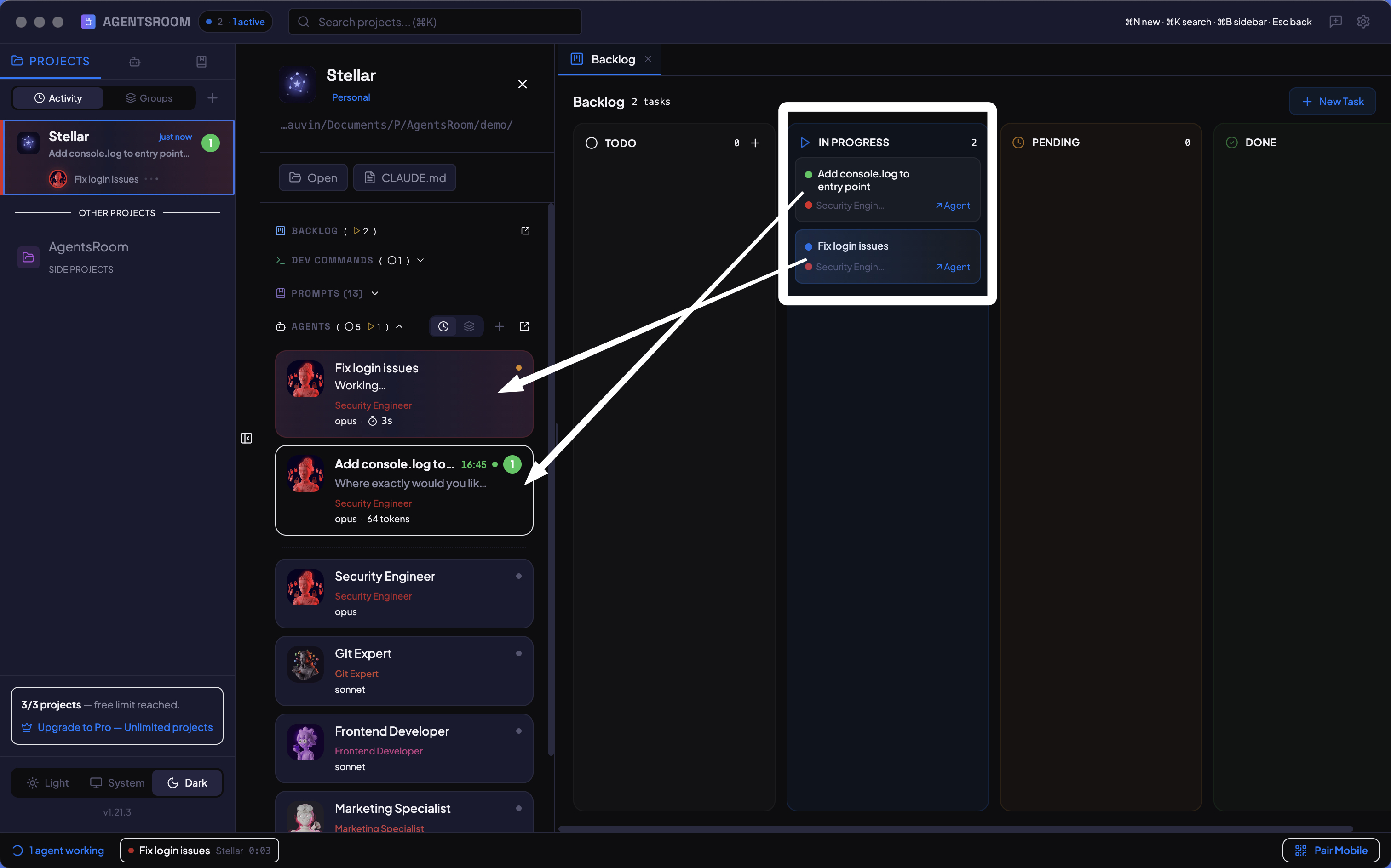
Чотири колонки, необмежена кількість завдань. Перетягуйте для виконання, відстежуйте візуально.
Як це працює
Створіть свої завдання
Натисніть + Нове завдання. Дайте йому назву, необов'язковий опис, теги та призначте роль агента. Додайте скріншоти або макети, якщо потрібно. Ваше завдання з'явиться в колонці TODO.
Перетягніть в У процесі
Візьміть картку завдання і перетягніть її в колонку У процесі. AgentsRoom негайно створює тимчасового агента Claude з назвою завдання як підказкою. Термінал агента відкривається автоматично.
Спостерігайте за роботою агентів
Кожна картка завдання показує індикатор статусу в реальному часі, пов'язаний з її агентом. Жовте пульсування означає обдумування, зелене - завершено. Натисніть на картку, щоб перейти до терміналу агента і побачити повний результат.
Перегляньте та перемістіть до Завершено
Коли агент завершує роботу, перегляньте його зміни у переглядачі відмінностей. Задоволені? Перетягніть завдання до Завершено. Потрібні зміни? Залиште його в У процесі і дайте нові інструкції агенту.
Повторюйте в масштабі
Додайте десять завдань для вашого спринту. Перетягніть три в У процесі паралельно. Поки агенти пишуть код, додавайте більше завдань, які щойно спали на думку. Ваш беклог зростає, ваші агенти виконують, ваш розум залишається ясним.
Один промпт на колонку: конвеєр для ваших агентів
Дайте кожній колонці беклогу власне завдання. Напишіть промпт для колонки, вбудованої чи доданої вами, і кожен тікет, перенесений у неї, потрапляє до агента з цією інструкцією: уточнити, спланувати, написати код, перевірити, протестувати. Переміщення картки стає кроком вашого робочого процесу.
Потрібне уточнення
Промпт колонки
Проаналізуй цей тікет, не пишучи коду, потім поясни, що в ньому незрозуміло.
Агент читає тікет і код, а потім повертається з питаннями, які треба вирішити, замість того щоб гадати. У репозиторій нічого не записується.
План
Промпт колонки
Склади план реалізації цього тікета: які файли змінити, кроки, ризики. Код поки не пиши.
План готовий ще до початку роботи. Перетягніть тікет далі в «В процесі», залиште того самого агента, і він пише код, маючи план у своєму контексті.
На перевірці
Промпт колонки
Перевір зміни, зроблені для цього тікета, і перелічи, що треба виправити перед злиттям.
Закріпіть за колонкою агента-рецензента, і він перевірятиме кожен тікет, що надходить, навіть коли код написав інший агент.
QA
Промпт колонки
Запусти тести, перевір зміну в браузері й повідом, що не працює.
Колонка, яку ви самі додаєте після «На перевірці», з QA-агентом, який тестує роботу, перш ніж тікет потрапить у «Завершено».
Потрібен макет, щоб погодити його з автором запиту, а не письмовий аналіз? Для цього є Ticket Scoping.
Коли тікет потрапляє в колонку
Відкрийте меню заголовка колонки («Параметри колонки»), потім «Промпт колонки». Напишіть промпт і виберіть, що відбувається під час кожного перенесення. У заголовку колонки з промптом відображається значок «Промпт колонки».
- Питати менеТиповоПід час кожного перенесення застосунок питає, чи залишити агента, що працює, запустити нового, чи просто перемістити тікет.
- Залишити агента, що працюєАгент, який уже працює над тікетом, отримує промпт і зберігає свій контекст. Якщо такого немає, запускається новий.
- Запустити нового агентаПромпт виконує новий агент. Попередній завершує поточний хід, а потім закривається.
Колонка також може мати власного агента: агента проєкту або роль. Коли параметр «Використовувати цього агента, навіть якщо в тікета є свій» увімкнено (типово), роботу бере агент колонки; коли вимкнено, він бере лише тікети без агента.
Агенти теж переміщують тікети
Коли агент переміщує тікет через MCP, промпт колонки теж запускається, у фоні й не перехоплюючи фокус. Колонка в режимі «Питати мене» тоді залишає агента, що працює, або запускає нового, якщо жоден не працює.
Жодних нескінченних циклів
Переміщення, виконані агентами, запускають не більше 10 промптів колонок на тікет за 24 години, тож два агенти не зможуть безкінечно перекидати тікет один одному. Змінити це можна тут: Налаштування > Беклог > Автоматичні промпти колонок на тікет, для всіх проєктів або для одного; 0 означає без обмежень. Ваші власні переміщення ніколи не обмежуються.
Телефон, будь-який CLI, будь-який комп'ютер
Перемістіть тікет у мобільному застосунку, і той самий вибір з'явиться в нижній панелі, а виконає його ваш комп'ютер; промпти пишуться в десктопному застосунку. Це працює з Claude Code, Codex та іншими CLI агентів на macOS, Windows і Linux, а промпти зберігаються у вашому акаунті, тож вони спільні для всіх ваших комп'ютерів.
Завдання, які виконують себе
У Jira, Linear або Notion завдання - це статичні картки. Ви читаєте завдання, потім переходите до свого IDE, потім починаєте кодувати. У AgentsRoom перетягування завдання в У процесі створює агента, який починає кодувати негайно. Дошка не лише для відстеження: це тригер.
Ваші тікети з GitHub Issues, JIRA Cloud, Notion, Linear і Azure DevOps
Частина роботи вже живе в іншому інструменті. Виберіть джерело, підключіть його, оберіть, що перенести, перегляньте попередній перегляд, імпортуйте. Потім повторюйте той самий імпорт, коли захочете.
П'ять джерел, одна дошка
GitHub Issues з репозиторієм, статусом і мітками. JIRA Cloud з проєктом або запитом JQL. Notion з базою даних, відкритою для інтеграції. Linear з одним або кількома робочими просторами, кожен із власним ключем API, з фільтром за тим, що призначено вам, за командою, проєктом і статусом. Azure DevOps з проєктом або запитом WIQL і персональним токеном доступу. Ви бачите результат у попередньому перегляді, перш ніж щось потрапить на дошку, а поле пошуку знаходить той самий issue, ідентифікатор якого ви вже знаєте. Потрібен лише він? Вставте його ідентифікатор просто в колонку TODO, і він прийде сам.
Повторний імпорт без дублів
Повторний запуск того самого імпорту оновлює вже імпортовані тікети замість створення копій. Заголовок, опис, тип, мітки та знімки екрана, прикріплені до вихідного issue, переписуються з джерела під час кожного проходу, тож обидві дошки перестають розходитися.
Вашу власну роботу ніколи не перезаписують
Призначений агент, внутрішні нотатки, порядок на дошці та зв'язки між тікетами зберігаються після кожного оновлення. Тікет, який тут уже в роботі або готовий, ніколи не повертається назад у TODO, а issue, що вийшов із запиту, зберігає свій тікет.
Лише читання, без запису назад
Імпорт лише читає, і більше нічого. Нічого ніколи не надсилається назад у GitHub, JIRA, Notion, Linear чи Azure DevOps: жодної зміни статусу, жодного коментаря, жодного закритого issue, навіть коли тікет тут уже виконано.
Токен залишається на вашій машині
Ваш токен доступу шифрується локально і ніколи не потрапляє на наші сервери. У вашому акаунті зберігається лише запит, тож оновлення слідує за проєктом з однієї машини на іншу.
Кожен тікет показує, звідки він походить
Імпортований тікет показує своє джерело, веде назад до вихідного issue за один клік і може оновитися сам, без повторного виконання всього запиту. Налаштування відбувається на десктопі; з телефону ви можете запустити повне оновлення імпорту або перенести один тікет, і обидві дії виконуються на вашому комп'ютері.
Дошка для ідей, у яких ще немає проєкту
Деякі ідеї ще не готові для репозиторію. Киньте їх у скриньку ідей, канбан-дошку, прив'язану до вашого акаунта, а не до проєкту, і перемістіть кожен тікет на потрібну дошку того дня, коли ідея стане справжньою роботою.
Тікети без проєкту
Скринька ідей працює як звичайна дошка беклогу з однією відмінністю: вона належить вам, а не репозиторію. Запишіть ідею як тікет, з описом, тегами та скріншотами, і перестаньте носити її в голові. Вона синхронізується у вашому акаунті, як і будь-яка інша дошка, а мобільний застосунок відкриває її за іконкою лампочки у списку проєктів.
Перемістіть тікет на іншу дошку
У меню картки або виділивши кілька тікетів, виберіть «Перемістити на іншу дошку» і вкажіть проєкт. Тікет переїжджає як є, з описом, вкладеннями та історією, і стає на початок своєї колонки. Це працює і між двома проєктами, для тікета, який завели не на тій дошці.
Запустити ідею означає перемістити її
Скринька ідей ніколи не запускає агента: немає проєкту, в якому його можна було б запустити. Перетягніть ідею в In Progress або натисніть «Розпочати завдання», і AgentsRoom запитає, в який проєкт її перемістити. Дошка йде за тікетом, і агент запускається там, на справжньому коді.
Змініть дошку, не закриваючи її
Назва проєкту вгорі дошки відкриває меню: спочатку скринька ідей, потім проєкти, відкриті в цій сесії, потім решта. Виберіть один, і дошка перемкнеться на нього, без закриття вікна і блукання бічною панеллю.
FAQ
Як перетягування завдання в У процесі запускає агента?
Коли ви перетягуєте завдання в колонку У процесі, AgentsRoom створює тимчасового агента з назвою завдання як початковою підказкою. Якщо ви призначили завданню конкретну роль агента, використовується системна підказка цієї ролі. Термінал агента відкривається автоматично, щоб ви могли спостерігати за його роботою.
Чи можу я виконувати кілька завдань паралельно?
Так. Перетягніть стільки завдань, скільки хочете, в У процесі. Кожне створює свого агента з власним терміналом. Ви можете виконувати п'ять, десять або двадцять завдань одночасно, обмежені лише вашим комп'ютером та лімітами вашого провайдера.
Що відбувається, якщо агент завершує роботу, але я не задоволений?
Завдання залишається в У процесі. Ви можете дати нові інструкції агенту прямо з його терміналу. Коли ви будете задоволені результатом, перетягніть завдання до Завершено. Ви також можете перемістити його в Очікування, якщо потрібно щось інше перед продовженням.
Чи завдання спільні між моїми пристроями?
Так. Завдання синхронізуються з хмарою AgentsRoom і пов'язані з вашим проектом через стабільний ідентифікатор беклогу, збережений у .agentsroom/project.json. Будь-який пристрій з тим самим проектом бачить той самий беклог.
Чи можу я прикріплювати зображення або скріншоти до завдань?
Так. Кожне завдання підтримує прикріплення зображень. Додавайте макети, скріншоти, захоплення помилок або дизайнерські референси прямо до картки завдання. Вони завантажуються та зберігаються безпечно.
Чи можу я об'єднати дубльовані тікети?
Так. Виберіть кілька тікетів на дошці або скористайтеся меню картки і об'єднайте їх в один. AI зводить їхні заголовки та описи в чернетку, яку ви редагуєте перед підтвердженням, голоси додаються, а коментарі, скриншоти й посилання переходять до тікета, що залишився. Правило, яке має значення: жоден репортер ніколи не втрачається. Кожен, хто повідомив про поглинутий тікет, залишається підписаним на той, що залишився, і отримує сповіщення, коли виправлення вийде, а публічні посилання, вже надіслані їм, ведуть на нього.
Чи може один тікет працювати на іншому провайдері або моделі, ніж решта?
Так. Тікет може закріпити власного провайдера, модель, рівень міркування, профіль облікового запису та навички, і ці перевизначення переважають профіль агента за замовчуванням, коли тікет створює свого агента. Колонки також можна сортувати на вимогу, на комп'ютері та на мобільному, а агенти можуть створювати, оновлювати, коментувати, переупорядковувати та видаляти тікети через MCP, не виходячи з термінала.
Чи може тікет чекати, поки буде завершений інший?
Так. Зв'яжіть два тікети зв'язками «блокує» та «заблокований», і дошка застосовуватиме цей зв'язок, а не просто документуватиме його: доки блокувальник відкритий, заблокований тікет лежить у Pending, а не в TODO, тож «Розпочати наступне» його ніколи не підхопить. Він сам повертається до TODO, коли закривається останній блокувальник, і знову йде в Pending, якщо той блокувальник відкрили заново. Тікет, який уже на огляді або виконаний, ніколи не відкладають убік, а тікет, який ви відклали вручну, залишається там, де ви його поставили. Агенти керують цими зв'язками самі через MCP: той, хто виявив передумову посеред роботи, створює цей тікет і зв'язує його одним викликом, а тікет, який виявився заблокованим уже в роботі, прибирають з дороги, не вбиваючи термінал, у якому він виконується.
Де зберігати ідеї, які ще не належать до жодного проєкту?
У скриньці ідей, дошці, прив'язаній до вашого акаунта, а не до проєкту. Відкрийте дошку беклогу будь-якого проєкту, натисніть на назву проєкту вгорі та виберіть «Скринька ідей». Тікети там працюють як і решта: заголовок, опис, теги, скріншоти, синхронізація у вашому акаунті та доступ із мобільного застосунку. Єдине, чого скринька ідей не вміє, це запускати агента, адже немає проєкту, в якому його можна запустити: запуск ідеї відкриває діалог переміщення, і тікет виконується в обраному вами проєкті.
Чи можу я перемістити тікет в інший проєкт?
Так. Відкрийте меню картки або виділіть кілька тікетів і виберіть «Перемістити на іншу дошку». Тікет зберігає опис, вкладення та історію і стає на початок своєї колонки на цільовій дошці, з десктопа або з деталей тікета на телефоні. Дві речі навмисно залишаються на місці: агент, призначений на цій машині, і зв'язки з іншими тікетами, бо залежність між двома дошками не було б видно з жодної з них. Тікет, надісланий клієнтом через публічний беклог, ніколи не переміщується: його публічна сторінка і гілка обговорення належать тій дошці, куди його подали.
Чи зберігає тікет історію своїх версій?
Так, починаючи з AgentsRoom 1.194.0. Кожне збереження, яке змінює текст або конфігурацію тікета (заголовок, опис, тип, теги, приватна нотатка, призначений агент або команда, навички, провайдер, модель, рівень міркування, профіль облікового запису, параметри worktree, рецензент), залишає попередню версію, включно зі зміною, внесеною агентом через MCP. На десктопі відкрийте «Історія» в шапці тікета, щоб порівняти будь-яку попередню версію з поточною і відновити її; на телефоні версія завантажується у форму тікета як чернетка і зберігається звичайним чином. Стан дошки не версіонується: перетягування картки, зміна її пріоритету чи позначка «Не буде виправлено» не створюють версії. Така сама історія тепер є в запланованих агентів і в нотаток пам'яті (пам'ять лише на десктопі), поряд із тією, що вже була в підказок і навичок.
Чи можуть мої агенти залишати на тікеті нотатки для решти команди?
Так. Кожен тікет має розділ «Коментарі», внутрішнє листування команди: ви пишете в ньому з тікета, ваші агенти через AgentsRoom MCP, щоб зафіксувати прогрес, передачу роботи, блокер або запитання. Його ніколи не показують людині, яка повідомила про тікет, і ніколи не надсилають поштою. На картці видно, скільки коментарів має тікет, а агент, запущений на тікеті, читає останні з них перед початком роботи. У налаштуваннях проєкту можна призначити головного агента: роль, наприклад продакт-менеджера, або одного збереженого агента. Щоразу, коли інший агент коментує, головний отримує повідомлення, щоб відповісти на тікеті, перепризначити його або залучити вас.
Як побачити, які тікети працюватимуть у власному worktree?
На картці. Тікет, налаштований на роботу в окремому worktree, показує назву своєї гілки внизу картки, на десктопі й на телефоні, а наведення курсора показує повну гілку і те, чи зливається вона назад сама. Два тікети, заплановані паралельно, більше не виглядають як два тікети в одному й тому самому checkout.
Чи може тікет чекати на рішення замість іншого тікета?
Так, якщо ввімкнено «Рішення» («Налаштування» > «Беклог» або окремо для проєкту). Агенти записують на дошці питання, які треба вирішити, перш ніж робота піде далі, і для кожного вказують варіанти, варіант, який вони рекомендують, і того, хто вирішує: вас або іншого агента. Рішення може блокувати свій тікет: тікет чекає в Pending, доки рішення не отримає відповіді, а потім повертається туди, де був. Ви відповідаєте з тікета або зі списку «Очікування введення» в рядку заголовка, на десктопі чи на телефоні, і агент, який поставив запитання, отримує вашу відповідь. За замовчуванням вимкнено.
Чи може колонка канбан-дошки запускати AI-агента з власним промптом?
Так. Відкрийте меню заголовка колонки, виберіть «Промпт колонки» й напишіть, що агент має робити з тікетами, перенесеними в неї: проаналізувати без коду, скласти план, перевірити зміни, запустити тести. Це працює в будь-якій колонці, зокрема «До виконання», «В процесі», «Очікує», «На перевірці» та «Завершено», а також у колонках, які ви додаєте. Коли тікет потрапляє туди, промпт іде до агента, який уже працює над ним, або до нового агента, або AgentsRoom щоразу питає вас («Питати мене», типово).
Чи запускаються промпти колонок, коли тікет переміщує агент, і що запобігає зацикленню?
Так. Тікет, переміщений агентом через MCP, теж запускає промпт колонки, у фоні й без відкриття вікна. Щоб два агенти не перекидали тікет між колонками, переміщення, виконані агентами, запускають не більше 10 промптів колонок на тікет за 24 години. Ліміт задається тут: Налаштування > Беклог > Автоматичні промпти колонок на тікет, для всіх проєктів або для одного, а значення 0 його знімає. Ваші власні переміщення ніколи не обмежуються.
Як знайти тікет, про який говорить агент?
За його номером. Кожен тікет отримує короткий номер на своїй дошці: він показаний як #42 на картці та в деталях тікета, на десктопі й у мобільному застосунку, а якщо ввести #42 у пошуку по дошці, тікет знайдеться. Агенти використовують той самий номер: інструменти беклогу в AgentsRoom MCP приймають #42 скрізь, де чекають ідентифікатор тікета, агентів просять називати тікет як #42 з коротким заголовком, а іншого агента за назвою його вкладки, і агент, запущений із тікета, відкривається у вкладці з назвою #42 і заголовком тікета. У десктопному застосунку посилання на тікет або ідентифікатор агента в консолі агента клікабельні: наведіть курсор, щоб побачити заголовок тікета або ім'я агента, клікніть, щоб відкрити тікет або вивести вкладку цього агента на передній план.
Вам також може сподобатися
Оцінка завдання
Перш ніж агент створить тікет з відгуком, оцініть його: агент AI менеджера продукту формує запит у макет, вірний вашому продукту, і перевіряє його з репортером.
Публічний віддалений беклог
Дозвольте клієнтам і колегам подавати тікети з відгуками, які потрапляють прямо в беклог, за яким працюють ваші агенти.
Імпорт Linear
Імпортуйте issue з Linear в AgentsRoom і передайте кожен Claude Code, Codex або будь-якому CLI-агенту. Кілька робочих просторів, призначені мені, команди, проєкти, статуси. Лише читання.
Git worktree
Дайте кожному AI агенту або тікету власний git worktree, готовий до збірки (залежності встановлено, .env скопійовано), потім переглядайте, комітьте та зливайте його в одному вікні.
Корисні матеріали
Дошка відгуків для AI-агентів: нехай промпт пишуть ваші користувачі
Інструменти збору відгуків збирають запити. Жоден із них не вміє їх реалізувати. Коли дошка, куди пишуть ваші користувачі, і дошка, з якої працюють ваші агенти кодування, це один і той самий об'єкт, крок переписування зникає.
Як запускати від 3 до 8 кодових агентів паралельно без втрати контролю
Запускати кілька агентів Claude Code або Codex одночасно легко. Контроль : це те, де все розвалюється. Ось метод, який дійсно працює.
Тепер код пишуть агенти. Ось чим стала робота розробника.
Писати код було лише однією ланкою з шести, і саме її забрали агенти. Решта п'ять поважчали. Розбір роботи, яка лишилася: почути запит, вирішити, скласти бриф, вести виконання, переглянути, випустити.
Перетворіть свій беклог у виконувані агенти
Завантажте AgentsRoom і почніть перетягувати завдання для виконання. Безкоштовно до 2 проєктів.
Додаток-компаньйон: контролюйте своїх агентів на ходу
Використовуйте свого: Claude, Codex, Antigravity CLI або іншого AI-провайдера.
Надсилайте баги та запити прямо у свій публічний беклог.