Чернетка для ваших
Підказок AI агентів
Припиніть створювати підказки безпосередньо в терміналі або в окремому вікні Notes чи Obsidian. Композер AgentsRoom стоїть під кожним агентом, а кнопка «Розгорнути» перетворює його на повноцінну панель «Скласти». Пишіть, перечитуйте, редагуйте, поліруйте довгі та структуровані підказки, а потім відправляйте все це цьому агенту одним натисканням клавіш.
Кожен агент тримає власну чернетку, і вона все ще на місці, коли ви повертаєтеся, навіть після виходу з програми або перезавантаження комп'ютера. Натисніть Cmd/Ctrl+Enter, щоб відправити. Збережіть хорошу чернетку як багаторазову підказку одним кліком. Справжній редактор підказок, вбудований у програму.
AgentsRoom Scratchpad: редактор підказок композера агента, з закріпленим режимом і розгорнутою панеллю «Скласти», і одним натисканням клавіш для відправки.
Scratchpad: це чернеткова сторона композера AgentsRoom, текстова область, що стоїть під терміналом кожного агента. У закріпленому вигляді він дає вам місце на абзац. Натисніть «Розгорнути», і він відкриє панель «Скласти» майже на весь екран для довших підказок, які ви реструктуруєте чотири або п'ять разів перед відправкою. Композер зберігає все, що ви писали, тож ви ніколи не втратите чернетку, залишену недописаною.
Він був розроблений для однієї простої проблеми: написання хорошої, структурованої, багатопараграфної підказки для вашого AI агента без введення її прямо в термінал, де кожне натискання клавіші повернення може запустити підказку занадто рано, де повернення для виправлення рядка є болісним, і де ваш текст зникає в момент закриття вікна. І без відкриття Notes, Obsidian або VS Code збоку лише для копіювання-вставки в оболонку.
Замість цього композер надає вам справжній простір для написання, всередині програми, прямо під агентом, якому він адресований. Те, що ви вводите, залишається в безпеці, і одне натискання клавіш відправляє всю підказку цьому агенту. Більше ніяких напіввиконаних підказок, більше ніяких зламаних вставок, більше ніяких втрачених чернеток.
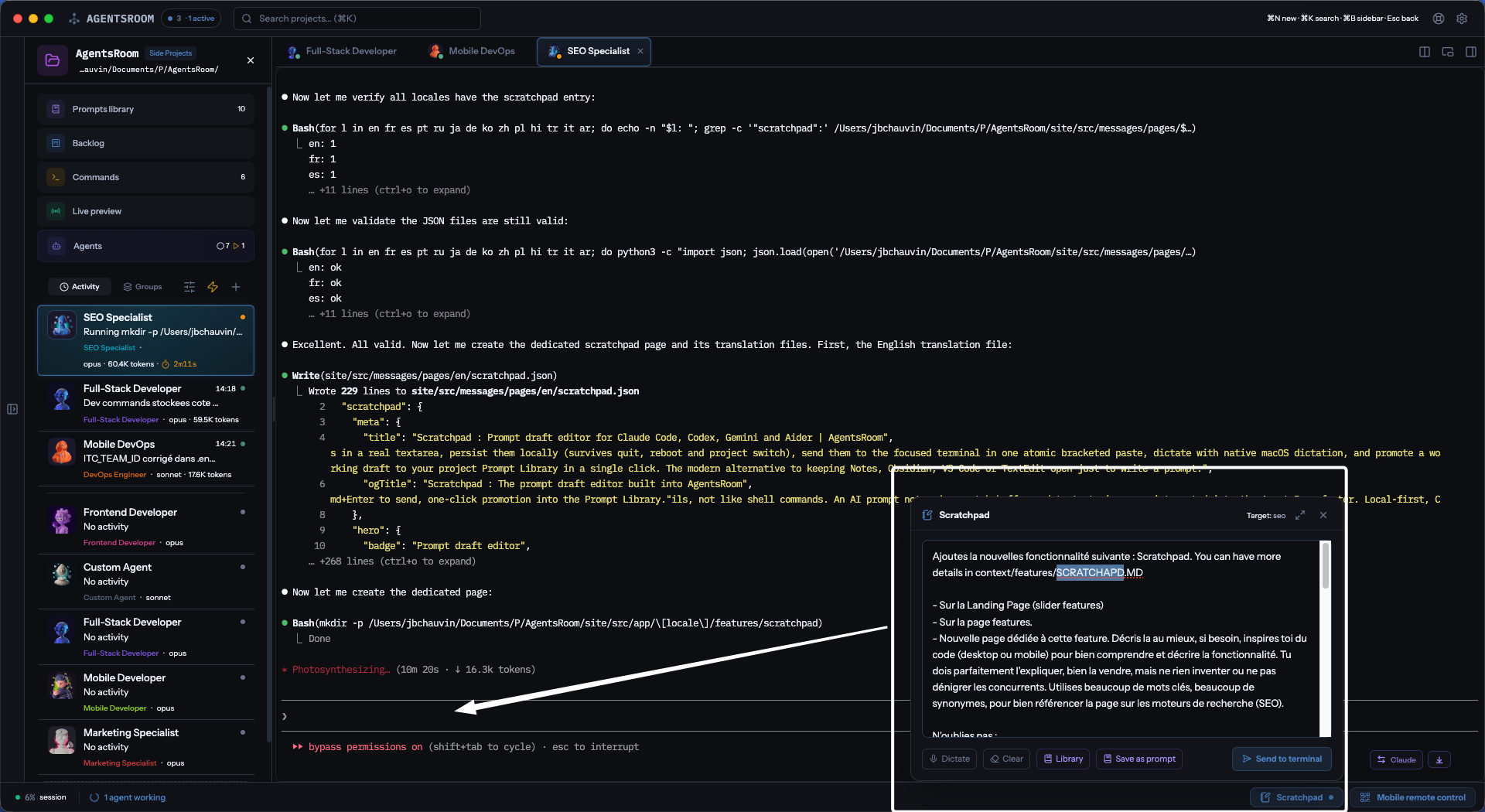
AgentsRoom Scratchpad: редактор підказок композера агента, завжди за одне натискання «Розгорнути».
Справжній редактор, а не однорядкове поле введення
Композер: це справжня текстова область, а не однорядкове поле введення. У закріпленому вигляді він надає вам багато вертикального простору для кількох абзаців. У розгорнутому вигляді панель «Скласти» заповнює вікно, щоб ви могли написати підказку на 500 слів, детальну специфікацію або структурований план без напруження очей. Розгорнутий стан запам'ятовується, тому редактор відкривається так, як вам подобається, кожного разу.
Ваша чернетка зберігається автоматично під час введення, окремо для кожного агента. Згорніть панель, переключіться на іншого агента, переключіть проект, вийдіть з програми, перезавантажте комп'ютер, поверніться завтра: підказка кожного агента все ще точно там, де ви її залишили. Це важливо. Хороша підказка рідко буває одноразовою. Ви пишете перший варіант, відходите, повертаєтеся, помічаєте відсутню частину, виправляєте її, відправляєте. Композер: це буфер, який дозволяє вам працювати таким чином.
Відправка проста і передбачувана. Кожен композер належить одному агенту і відправляє саме йому, тож немає цілі, яку треба обирати, і немає чого вгадувати. Якщо агент посеред ходу, повідомлення стає в чергу, а не зникає. Ніяких прихованих вибірників, ніяких сюрпризів.
Підказка приходить чистою. Ніякого передчасного виконання, ніяких зламаних рядків, ніяких відсутніх символів. Ваш текст потрапляє до агента точно так, як ви його написали, навіть якщо він охоплює п'ять абзаців і включає порожні рядки, табуляції або спеціальні символи. Тому ви можете перестати турбуватися і зосередитися на змісті підказки, а не на технічних деталях.
Все, що вам потрібно для написання чудової AI підказки
Зосереджений редактор, окрема чернетка для кожного агента, міст до вашої Бібліотеки підказок, відправник з орієнтацією на клавіатуру. Усе в композері, в якому ви вже друкуєте.
Справжня текстова область, а не термінал
Багато місця для довгих підказок. Правильне видалення, курсор, виділення, копіювання-вставка, багаторядкове редагування. Ви пишете підказку так, як пишете електронний лист: з увагою.
Одна чернетка на агента, ніколи не втрачається
Все, що ви вводите, автоматично зберігається на вашій машині, прив'язане до агента, якому ви писали. Вона переживає вихід з програми, перезавантаження комп'ютера, перемикання агента і перемикання проекту. Поверніться завтра: ваша підказка все ще там.
Закріплений і розгорнутий режими
Закріплений режим для швидкого абзацу, «Розгорнути» для панелі «Скласти» майже на весь екран і підказок на 500 слів. Один клік для перемикання, і стан запам'ятовується між сесіями.
Чисте, повне доставлення
Ваш запит надсилається агенту як один блок. Кожен розрив рядка, табуляція та спеціальний символ зберігаються. Ніякого передчасного виконання, ніякого часткового вставлення, ніяких сюрпризів.
Cmd/Ctrl+Enter для відправки
Клавіатурний підхід. Натисніть Cmd/Ctrl+Enter у розгорнутій панелі «Скласти», і повна підказка вирушить прямо в термінал цього агента. Ніякої миші, ніякого меню, ніяких перешкод.
Відправляє власному агенту
Кожен агент має власний композер, і він відправляє саме цьому агенту. Ніякого вибору, ніякої неоднозначності, а повідомлення, написане, поки агент посеред ходу, стає в чергу замість того, щоб загубитися.
Візуальне підтвердження відправки
Швидкий зелений індикатор Sent блимає після доставки, потім кнопка повертається до нормального стану. Жодних сумнівів, що запит дійсно досяг агента.
Чернетка залишається після відправки
Після відправки буфер залишається під вашим контролем: редагуйте, відправляйте знову, перефразуйте, ітеруйте. «Очистити» стирає чернетку, коли ви вирішите, що вона своє відпрацювала.
Диктування, вбудоване
Натисніть «Диктувати» і говоріть. Мікрофон живе в самому композері: запис транскрибується, і текст лягає у вашу чернетку на місці каретки, готовий до перечитування. Ніяких системних налаштувань, ніякого другого додатка.
Зберегти як багаторазовий запит
Хороша чернетка стає багаторазовою підказкою в один клік. «Зберегти» відкриває Бібліотеку підказок, попередньо заповнену, готову до назви та збереження. Ваша команда успадковує її з проектом.
Бібліотека запитів, один клік від вас
Натисніть «Підказки»: Бібліотека підказок проекту відкривається, не торкаючись вашої чернетки. Виберіть фрагмент, закрийте, поверніться, ваша робота залишається недоторканою, готова до завершення та відправки.
Залишається на вашій машині
Чернетка навмисно зберігається на вашій власній машині. Нічого не залишає вашу машину. Якщо ви хочете, щоб підказка була спільною між машинами або колегами, збережіть її як багаторазову підказку в Бібліотеці.
Залиште лише ті кнопки, якими користуєтесь
Кожну дію композера, «Диктувати», «Підказки», «Зберегти», «Ескіз», «Знімок екрану», можна сховати в налаштуваннях. Усі вони увімкнені за замовчуванням, щоб ви їх виявили, жодна не є обов'язковою.
Ваш запит прибуває цілком, кожного разу
Якщо ви коли-небудь вставляли довгий запит у термінал і спостерігали, як він виконується наполовину, ви знаєте цю проблему. Порожній рядок між двома абзацами стає передчасним Enter, і ваш запит розбивається на дві окремі команди, жодна з яких не має сенсу.
Композер вирішує це. Ваш текст надсилається агенту як один єдиний блок, точно так, як ви його написали. Ваші абзаци залишаються абзацами, ваші порожні рядки залишаються порожніми рядками, нічого не виконується занадто рано. Різниця між написанням хорошої підказки і боротьбою з терміналом.
Ваш запит ніколи не втрачається
Кожен символ, який ви вводите, зберігається на вашій машині під час введення, під тим агентом, якому ви писали. Композер підхоплює саме там, де ви зупинилися, незалежно від того, що відбувається між цим.
Це навмисно. Хороша підказка потребує часу. Ви починаєте її, відходите, повертаєтеся. Ви десять хвилин відповідаєте іншому агенту, перемикаєтеся на інший проект на тридцять, повертаєтеся. Ви виходите з програми о 19:00, відкриваєте її знову о 9:00. Ваша чернетка завжди там. Ваш наполовину переписаний план завжди там. Ваш п'ятиабзацний бриф завжди там.
Диктуйте свій запит вголос
Мікрофон є частиною композера. Натисніть «Диктувати», говоріть, натисніть ще раз, щоб зупинити: запис транскрибується і вставляється у вашу чернетку на місці каретки. Нічого не відправляється автоматично, тож ви перечитуєте текст, виправляєте те одне слово, яке вийшло не так, і натискаєте Enter, коли будете готові.
Немає системного налаштування, яке треба спершу активувати, і немає другого додатка, який треба відкривати. Думайте вголос, йдучи до свого столу, диктуйте підказку, прогулюючись кухнею, перетворюйте безладну думку на чистий багатослівний бриф для вашого агента, не торкаючись клавіатури.
Міст до вашої Бібліотеки Запитів
Дві кнопки з'єднують композер з Бібліотекою підказок вашого проекту. «Зберегти» переміщує вашу поточну чернетку в бібліотеку як названий, багаторазовий шаблон. Тепер він може подорожувати з вашим проектом, бути поділеним з вашою командою і використовуватися знову, коли вам знадобиться саме ця підказка.
«Підказки» відкриває повну Бібліотеку підказок, не торкаючись вашої чернетки. Переглядайте збережені підказки, копіюйте фрагменти, дивіться, що працювало минулого тижня, потім закрийте: композер все ще тут з вашою підказкою в процесі, точно так, як ви її залишили. Чистий обмін між буфером і бібліотекою, один клік в кожну сторону.
Дві погані опції, які раніше мали розробники
Опція A: введіть запит безпосередньо в терміналі. Немає належного перечитування. Немає зручного виправлення. Нульова стійкість, якщо вікно закриється. Термінали - це інтерактивні командні рядки. Вони не були розроблені для складання структурованого 500-словного брифу для кодового агента.
Опція B: відкрийте Notes, Obsidian або VS Code збоку, складіть там чернетку, потім скопіюйте-вставте в термінал. Потік зламаний. Контексти розділені. Вікна накладаються. І вставка в оболонку часто ламається, ковтає символи або викликає часткове виконання в будь-якому випадку.
Жодна з них не є справжнім рішенням. Обидві є обхідними шляхами. Композер замінює обидві: один редактор, у правильному додатку, під правильним агентом, який запам'ятовує, що ви написали. Це все, і цього достатньо.
Як це працює
Розгорніть композер
Кожен агент має композер під своїм терміналом. Натисніть «Розгорнути», і він відкриється як панель «Скласти», майже на весь екран, з чернеткою, яка у вас уже була.
Складіть ваш запит
Введіть вашу підказку в редакторі. Залишайтеся в закріпленому режимі для абзацу або працюйте в розгорнутій панелі «Скласти» для довших підказок. Розгорнутий стан запам'ятовується.
Перечитайте, перегляньте, повторіть
Редактор має все, що ви очікуєте: багаторядкове редагування, курсор, вибір, копіювання-вставка, скасування. Переструктуруйте ваш запит стільки разів, скільки захочете. Нічого не втрачається, ніколи.
Диктуйте, якщо вам зручніше
Натисніть «Диктувати» і говоріть. Запис транскрибується і лягає текстом у вашу чернетку на місці каретки, готовий до перечитування і виправлення перед відправкою.
Відправте за допомогою Cmd/Ctrl+Enter
Натисніть Cmd/Ctrl+Enter або кнопку «Надіслати». Повна підказка вирушає прямо в термінал цього агента, одним блоком. Якщо агент посеред ходу, вона стає в чергу, а не зникає.
Збережіть або повторіть
Після відправки чернетка залишається вашою: тримайте її або очистіть, тож ви можете відредагувати і відправити знову, якщо потрібно. Або натисніть «Зберегти», щоб підвищити її до Бібліотеки підказок як багаторазовий шаблон.
Редактор запитів під багатьма назвами
Чернетка - це той тип інструменту, який люди винаходили самостійно протягом багатьох років. Ось лексика, яку вона замінює, все в межах одного інтегрованого досвіду для ваших AI кодових агентів.
FAQ
Що таке AgentsRoom Scratchpad?
Це редактор підказок композера AgentsRoom, текстова область під терміналом кожного агента. Ви використовуєте його, щоб складати довгі, структуровані підказки для ваших AI агентів кодування, не вводячи їх безпосередньо в термінал і не відкриваючи окреме вікно Notes. Натисніть «Розгорнути», щоб отримати панель «Скласти» майже на весь екран, ваша чернетка зберігається автоматично для кожного агента, а одне натискання клавіш відправляє всю підказку.
Чому б просто не ввести підказку безпосередньо в терміналі?
Термінали не були розроблені для створення структурованих багатоабзацних підказок. Перечитування незручне, виправлення попереднього рядка болісне, порожні рядки можуть викликати передчасне виконання, а текст зникає, як тільки вікно закривається. Композер надає вам належний редактор з автоматичним збереженням, щоб ви могли писати серйозні підказки без жодних перешкод.
Чи моя підказка дійде повністю, навіть з порожніми рядками або спеціальними символами?
Так. Ваш текст відправляється агенту як один блок, точно так, як ви його написали. Параграфи залишаються параграфами, порожні рядки залишаються порожніми, табуляції та спеціальні символи зберігаються. Нічого не виконується передчасно, нічого не втрачається, нічого не ламається.
Де зберігається моя чернетка? Вона в хмарі?
Ваша чернетка залишається на вашій власній машині, збережена окремо для кожного агента. Нічого не залишає ваш комп'ютер. Чернетка композера спеціально зберігається локально. Якщо ви хочете поділитися підказкою між комп'ютерами або з колегами, збережіть її як багаторазову підказку в Бібліотеці підказок, яка подорожує разом з вашим проектом.
Якому агенту відправляє композер?
Тому агенту, якому він належить. Термінал кожного агента має власний композер і власну чернетку, тож цілі, яку треба обирати, немає: те, що ви пишете під агентом, іде цьому агенту. Claude, Codex, GitHub Copilot CLI, Cursor і 13 інших CLI-агентів поводяться так само, а повідомлення, написане, поки агент посеред ходу, стає в чергу замість того, щоб зникнути.
Яка різниця між Scratchpad і Prompt Library?
Чернетка композера: це підказка, яку ви пишете зараз для одного агента: одна чернетка на агента, локально на вашій машині. Бібліотека підказок: це постійна колекція багаторазових підказок, організованих у папки, якими ви ділитеся з вашою командою через ваш проект. «Зберегти» підвищує робочу чернетку до бібліотеки. Вони працюють разом: композер для написання, бібліотека для повторного використання.
Чи дійсно працює диктування?
Так, і це вбудовано. Натисніть «Диктувати», говоріть, натисніть ще раз, щоб зупинити: запис транскрибується і вставляється у вашу чернетку на місці каретки. Нічого не відправляється автоматично, тож ви перечитуєте перед натисканням Enter. Немає жодного налаштування операційної системи, яке треба спершу активувати, на жодній з трьох платформ.
Чи можу я сховати кнопки композера, якими не користуюсь?
Так. Кожна дія композера, «Диктувати», «Підказки», «Зберегти», «Ескіз», «Знімок екрану», має власний перемикач у налаштуваннях AgentsRoom. Усі вони увімкнені за замовчуванням, щоб ви їх виявили, і жодна не є обов'язковою.
Чи очищає відправка підказки чернетку?
Ні. Після успішної відправки текст усе ще ваш: ви можете його редагувати, відправити виправлену версію, внести зміни і відправити знову, або явно очистити за допомогою кнопки «Очистити».
Чи є це альтернативою Notes, Obsidian або VS Code для підказок?
Так, для написання підказок. Тримати другий додаток відкритим лише для створення чернетки підказки, а потім копіювати-вставляти в термінал: це старий робочий процес. Композер замінює це: один редактор, у правильному додатку, підключений до правильного агента, з автоматичним збереженням. Ви все ще використовуєте Notes або Obsidian для всього іншого, ви просто перестаєте відкривати їх для підказок.
Це та тека scratchpad, про яку Claude Code говорить у своїй сесії?
Ні, слово те саме, річ інша. AgentsRoom Scratchpad це редактор підказок у композері. Scratchpad Claude Code це тимчасова тека, яку CLI створює для кожної сесії і називає у своїй системній підказці: на macOS і Linux це /tmp/claude-<ваш uid>/<шлях проєкту, де слеші замінено на дефіси>/<id сесії>/scratchpad (macOS показує її під /private/tmp), на Windows %TEMP%\claude\<проєкт>\<id сесії>\scratchpad. У CLI її ніде не видно; найшвидше попросити агента вивести шлях до свого scratchpad або переглянути вміст /tmp/claude-$(id -u)/. Вона живе в тимчасовому каталозі, тож очищення тимчасових файлів або перезавантаження може її стерти: усе, що варто зберегти, іде в проєкт або в теку на ваш вибір. В AgentsRoom команда File > Open File (Cmd/Ctrl+O) відкриває будь-який файл із цієї теки в попередньому перегляді, з позначкою «Поза проєктом».
Вам також може сподобатися
Черга повідомлень
Складіть кілька повідомлень над композером і відправте їх вашому агенту в обраному вами порядку, одне за раз.
Бібліотека підказок
Зберігайте свої найкращі підказки як шаблони для повторного використання, організовані в папках, поділені з вашою командою через ваш проєкт.
Інженерія підказок для AI кодування
Практичний посібник з написання підказок, які генерують код. Структура, контекст, обмеження: шаблони, які дійсно працюють з AI агентами.
Термінали розробника
Запускайте та спостерігайте за локальними командами розробки прямо в AgentsRoom, і керуйте ними з телефону, коли потрібно відійти.
Перегляньте зміни
Переглядайте кожну зміну файлу від ваших AI агентів, порівняння поруч з підсвічуванням синтаксису. Здійсніть коміт, коли будете готові.
Корисні матеріали
Де Claude Code зберігає свій scratchpad і чому він зникає
Кожна сесія Claude Code оголошує теку scratchpad і більше ніколи про неї не згадує. Ось точний шлях на macOS, Linux і Windows, що лежить поруч, чому перезавантаження або очищення тимчасових файлів її стирає, що можна і чого не можна налаштувати, і єдине правило, яке ми дали семи агентам, що пишуть туди щоночі.
Перетворення PDF у Markdown для збереження токенів LLM: Посібник MarkItDown
Передача PDF безпосередньо в Claude або будь-який LLM тихо спалює токени: кожна сторінка також перетворюється на зображення. Спочатку перетворіть файл у Markdown за допомогою MarkItDown, безкоштовного інструменту з відкритим кодом від Microsoft, і зменште витрати на токени до 80%. Повний посібник з налаштуванням CLI, Python та MCP.
Як спілкуватися з вашими AI агентами: Claude, Codex, Antigravity, Grok Build
Код більше не є вузьким місцем, спілкування є. Ось як розмовляти з вашими AI агентами Claude, Codex, Antigravity та Grok Build, щоб працювати швидше, точніше та з меншими витратами токенів.
Пишіть свої підказки, як вони заслуговують
Завантажте AgentsRoom, відкрийте будь-який проєкт, натисніть «Розгорнути» на композері будь-якого агента і почніть створювати підказки так, як заслуговують ваші агенти. Безкоштовно до 2 проєктів.
Додаток-компаньйон: контролюйте своїх агентів на ходу
Використовуйте свого: Claude, Codex, Antigravity CLI або іншого AI-провайдера.
Надсилайте баги та запити прямо у свій публічний беклог.