Перегляньте кожну зміну, яку зробили ваші AI агенти
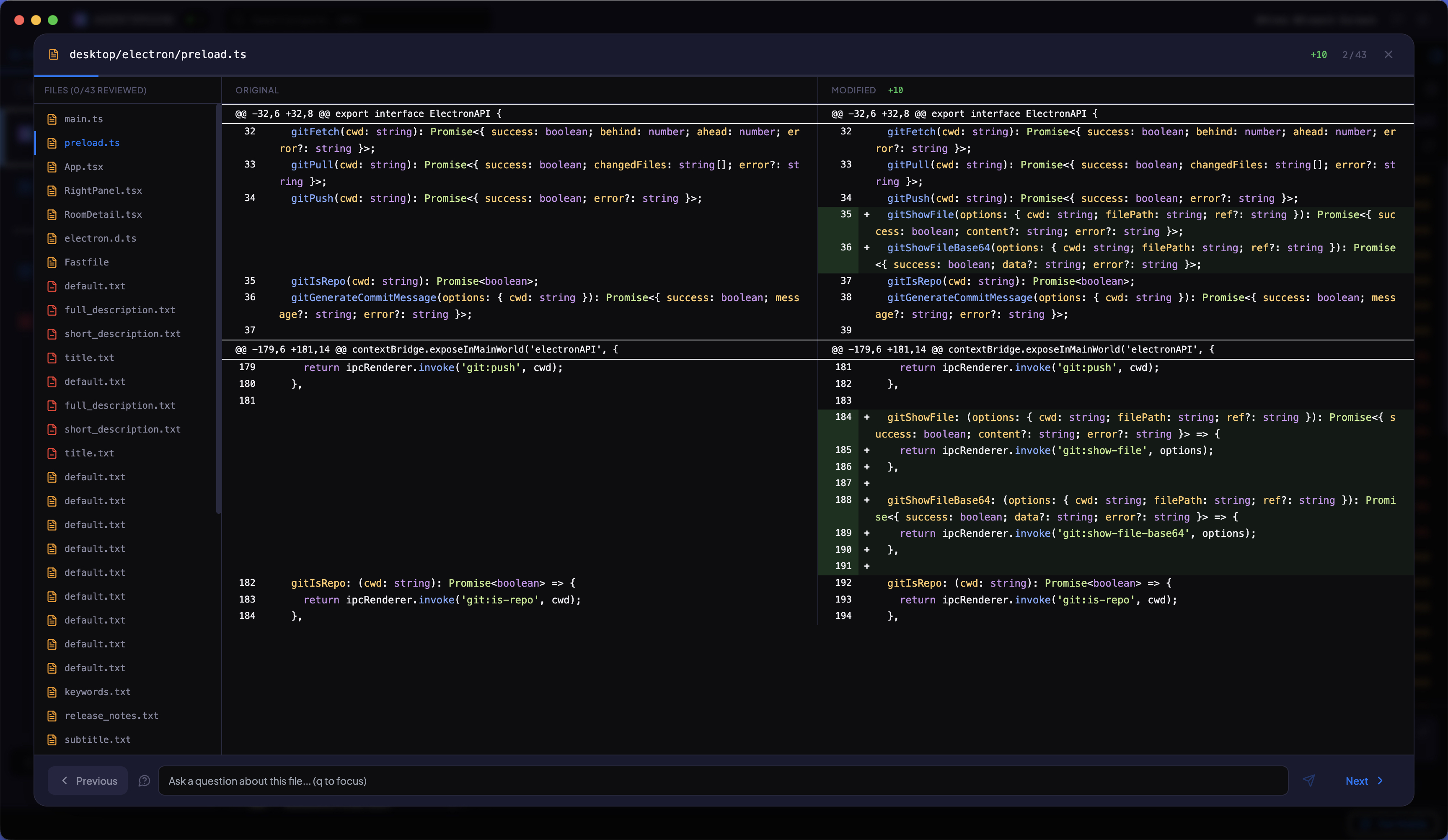
Переглядач відмінностей на весь екран, вбудований в AgentsRoom. Дивіться, що змінилося, ставте запитання про код і робіть коміт, коли будете задоволені. Файл за файлом, з підсвічуванням синтаксису та відмінностями на рівні слів.
Що включає режим перегляду
Усі інструменти, які вам потрібні для перевірки змін, згенерованих AI, перед тим як комітити їх у ваш репозиторій.
Переглядач відмінностей поруч
Переглядайте старий і новий код поруч з підсвічуванням синтаксису через highlight.js. Відмінності на рівні слів використовують алгоритм LCS, щоб показати, які саме токени змінилися в кожному рядку.
Список файлів з кольоровим кодуванням
Ліва панель показує кожен змінений файл. Зелений для доданих, червоний для видалених, оранжевий для змінених. Натисніть на будь-який файл, щоб перейти до його відмінностей. Відстежуйте свій прогрес за допомогою панелі перегляду.
Навігація за допомогою клавіатури
Переміщуйтеся між файлами за допомогою клавіш зі стрілками (вліво/вправо) або j/k. Позначайте файли як переглянуті за допомогою значка ока. Аудіо зворотний зв'язок відтворює легкий тик при навігації та дзвінок на останньому файлі.
Коментуйте будь-який рядок
Натисніть «Прокоментувати цей рядок» будь-де у відмінностях і напишіть, що саме треба змінити. Ваші коментарі накопичуються під час перегляду, а «Надіслати коментарі» ставить їх у чергу для агента одним повідомленням, тож він візьме їх у роботу, щойно завершить поточний хід.
Відстеження прогресу
Панель прогресу показує, скільки файлів ви переглянули з загальної кількості. Позначайте файли як переглянуті по мірі проходження. Екран завершення з'являється лише тоді, коли кожен файл перевірено.
Зробіть коміт, коли будете готові
Після перегляду всіх файлів з'являється екран завершення з текстовою областю для повідомлення про коміт. Згенеруйте повідомлення про коміт за допомогою AI або напишіть своє. Натисніть коміт, отримайте зворотний зв'язок про успіх або помилку, і модальне вікно автоматично закриється.
Як це працює
Чотири кроки від виходу агента до закоміченого коду.
Агент завершує роботу
Один або кілька агентів Claude завершують свої завдання та змінюють файли у вашому проекті. AgentsRoom автоматично виявляє змінені файли.
Відкрийте режим перегляду
Натисніть кнопку перегляду, щоб відкрити модальне вікно на весь екран. Список файлів завантажується на бічній панелі з індикаторами статусу з кольоровим кодуванням для кожного зміненого файлу.
Переглядайте файл за файлом
Переміщуйтеся по файлах за допомогою комбінацій клавіш або бічної панелі. Перевіряйте відмінності, залишайте коментар на будь-якому рядку, який цього потребує, та позначайте кожен файл як переглянутий.
Закомітьте всі зміни
Коли кожен файл позначено як переглянутий, з'являється екран завершення. Напишіть або згенеруйте повідомлення коміту, а потім виконайте коміт. Модальне вікно закривається після успішного виконання.
Часті запитання
Який формат різниць використовує Режим перегляду?
Режим перегляду показує різницю поруч із підсвічуванням синтаксису, яке надає highlight.js. У кожному зміненому рядку різниці на рівні слів обчислюються за допомогою алгоритму найдовшої спільної підпослідовності (LCS), щоб ви могли точно побачити, які токени були додані, видалені або змінені.
Чи можу я ставити запитання про код під час перегляду?
Так. Переглядаючи будь-який файл, введіть запитання в поле вводу та натисніть Enter. Перегляд призупиняється, поки агент обробляє ваше запитання. Після отримання відповіді ви можете продовжити перегляд.
Як працює процес коміту?
Після позначення всіх файлів як переглянутих з'являється екран завершення з текстовою областю для повідомлення коміту. Ви можете написати власне повідомлення або натиснути кнопку з іскрами, щоб згенерувати його за допомогою AI. Натисніть "Коміт усі зміни", щоб завершити. Ви отримаєте зворотний зв'язок про успіх або помилку, і модальне вікно автоматично закриється у разі успіху.
Які доступні комбінації клавіш?
Використовуйте клавіші зі стрілками вліво/вправо або j/k для навігації між файлами. Аудіо зворотний зв'язок відтворює звук тикань, коли ви переходите між файлами, і дзвін, коли ви досягаєте останнього файлу в списку.
Чи потрібно переглядати кожен файл перед комітом?
Так. Екран коміту з'являється лише після того, як кожен файл було позначено як переглянутий. Це гарантує, що ви перевірили всі зміни перед тим, як комітити їх у ваш репозиторій.
Корисні матеріали
Чи варто все ще переглядати код вашого AI-агента?
Ваші агенти пишуть кращий код, ніж половина pull-запитів, які ви раніше об'єднували. Тож чи варто все ще читати кожен рядок? Чесний випадок для обох сторін, 10 сигналів, які вказують на те, що агент помилився, і скільки перегляду насправді заслуговує кожна зміна.
Claude тепер ставить водяний знак на все, що пише. Вашого коду це майже не стосується.
Anthropic ставить водяний знак на відповіді Claude. Що саме позначається, чому згенерований код цього майже уникає, хто це бачить і чому ваше SEO не змінюється.
Переглядайте зміни коду AI з упевненістю
Завантажте AgentsRoom і перевірте кожен файл, який ваші агенти змінюють, перш ніж він потрапить у ваш репозиторій. Безкоштовно до 2 проєктів.
Додаток-компаньйон: контролюйте своїх агентів на ходу
Використовуйте свого: Claude, Codex, Antigravity CLI або іншого AI-провайдера.
Надсилайте баги та запити прямо у свій публічний беклог.