Зберігайте нотатки в Obsidian.
Ваші агенти теж їх читають і пишуть.
Прив'яжіть одну папку сховища Obsidian до проєкту. Те, що ви пишете в Obsidian, стає пам'яттю, яку ваші AI агенти для кодування читають перед початком роботи, а те, що вони дізнаються, повертається у сховище у форматі Markdown з неушкодженими [[links]].
Не потрібно ні плагіна в Obsidian, ні підписки Obsidian Sync, ні агента, запущеного всередині сховища. AgentsRoom стежить за папкою на диску, поки настільний застосунок запущено й підключено до інтернету, і ті самі нотатки потрапляють до Claude Code, Codex, GitHub Copilot CLI або будь-якого іншого CLI-агента, якого ви запускаєте в проєкті.
Справжня сесія, знята в додатку: «Синхронізація з Obsidian» у пам'яті проєкту прив'язує папку сховища Obsidian в обидва боки. Дві нотатки зі сховища з'являються в пам'яті разом з описами й тегами. Агент, якого просять написати функцію для цін, спершу зазирає в пам'ять і дотримується правила про ціни, записаного в Obsidian. Коли його просять зберегти те, що він дізнався, він додає розділ до тієї самої нотатки, і вона повертається в папку сховища у форматі Markdown, з усіма посиланнями.
Нотатка, змінена в Obsidian, потрапляє в пам'ять, а нотатка, збережена агентом, з'являється у сховищі. Дві правки однієї нотатки чекають на вас.
Багато розробників уже зберігають свої думки в Obsidian: нотатки про архітектуру, рішення, інструкції з експлуатації, причини, з яких модуль влаштовано саме так. Claude Code та інші CLI-агенти починають кожну сесію без усього цього, якщо тільки ви не вставите це самі або не запустите агента всередині сховища.
AgentsRoom уже дає кожному проєкту пам'ять, яку його агенти читають, перш ніж заглибитися в код, і поповнюють під час роботи. Синхронізація з Obsidian поєднує одне з іншим. Ви вибираєте одну папку свого сховища, і її нотатки Markdown стають нотатками пам'яті цього проєкту. У зворотному напрямку нотатки, які зберігають ваші агенти, записуються в цю папку з frontmatter і [[wiki-links]], тож Obsidian залишається вашим редактором і вашим графом.
Це синхронізація, а не разовий імпорт, і вона ніколи не розв'язує розбіжність замість вас. Якщо та сама нотатка змінилася з обох боків між двома проходами синхронізації або була видалена з одного боку, обидві версії зберігаються, і нотатка чекає на ваш вибір. Усі інші нотатки продовжують синхронізуватися.
Що робить синхронізація з Obsidian
Одна папка вашого сховища, один проєкт, ті самі нотатки для кожного агента.
В обидва боки
Правки, зроблені в Obsidian, оновлюють пам'ять проєкту. Нотатки, створені або змінені агентами, записуються в папку у форматі Markdown, а нотатки, які вже є в пам'яті, теж експортуються туди.
Або лише зі сховища до пам'яті
Хочете, щоб ніщо не торкалося вашого сховища? Цей режим лише читає папку. Агенти, як і раніше, читають ваші нотатки, але ніщо з того, що вони пишуть, ніколи не потрапляє в Obsidian.
Конфлікти чекають на вас
Жодного «перемагає останній запис». Дві правки однієї нотатки або правка проти видалення зупиняють лише цю нотатку й показують обидві версії: з Obsidian і з пам'яті. Ви вибираєте, яку зберегти.
Посилання й властивості зберігаються
Посилання [[note#heading|alias]], текст Markdown і додані вами властивості YAML залишаються без змін. Нотатки, написані агентами, містять опис і теги у frontmatter.
Усі CLI-агенти
Нотатки стають звичайними нотатками пам'яті, які через ті самі інструменти пам'яті читають Claude, Codex, GitHub Copilot CLI, Cursor і 10 інших CLI-агентів, які підтримує AgentsRoom.
Кілька комп'ютерів
Прив'язка належить вашому обліковому запису. На іншому комп'ютері проєкт показує її та просить указати там відповідну папку сховища. Відв'язування зупиняє синхронізацію на всіх комп'ютерах.

Як це працює
Чотири кроки. Перші три виконуються один раз для кожного проєкту.
- 1
Відкрийте пам'ять проєкту
У проєкті відкрийте «Пам'ять проєкту» на панелі Dock (значок мозку). На її панелі інструментів натисніть «Синхронізація з Obsidian».
- 2
Виберіть папку сховища
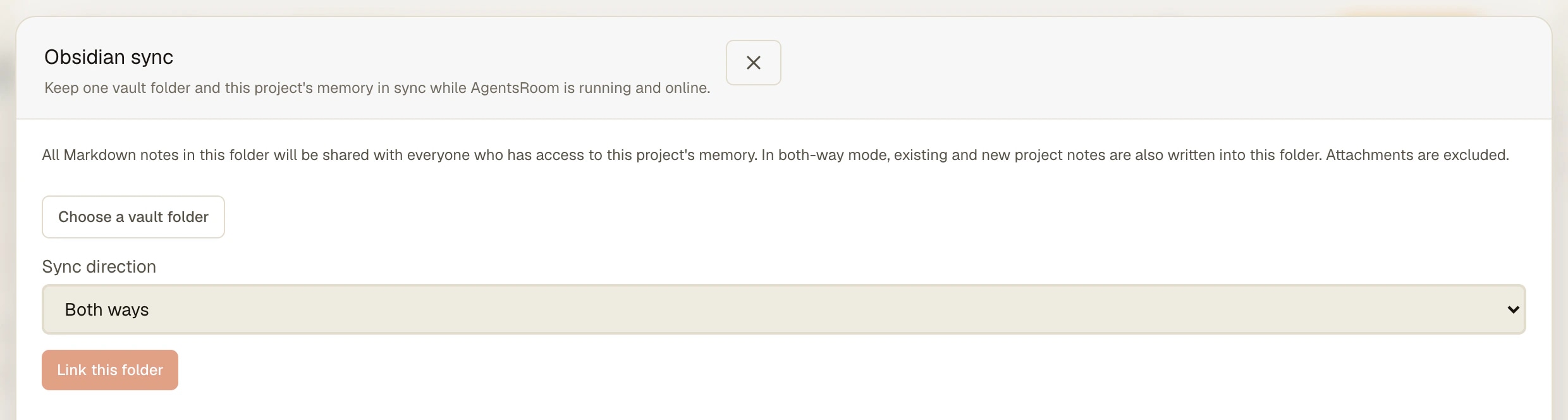
Натисніть «Вибрати папку сховища» й укажіть своє сховище або одну з його вкладених папок. Папка проєкту на кілька сотень нотаток підходить краще, ніж усе сховище: кожна нотатка в ній стане спільною для проєкту.
- 3
Виберіть напрямок і прив'яжіть
У розділі «Напрямок синхронізації» виберіть «В обидва боки» або «Лише зі сховища до пам'яті», прочитайте попередження про спільний доступ, потім натисніть «Прив'язати цю папку». Перший прохід синхронізації запускається одразу.
- 4
Пишіть самі й дайте агентам писати
Продовжуйте редагувати в Obsidian. AgentsRoom помічає збережені файли за кілька секунд і перевіряє пам'ять кожні 30 секунд, навіть коли панель закрита. «Синхронізувати зараз» запускає прохід негайно, а «Конфлікти, які потрібно розв'язати» показує нотатки, що чекають на ваш вибір.
Що Obsidian і CLI-агенти вже вміють самі
Щоб під'єднати агента до своїх нотаток, AgentsRoom не потрібен. Найпростіший спосіб: запустити Claude Code або Codex всередині папки сховища. Нотатки є файлами Markdown, і агент читає та редагує їх як код. Плагіни спільноти йдуть далі й вбудовують агента безпосередньо в Obsidian. Наприклад, Claudian відкриває Claude Code, Codex, OpenCode та інших агентів на бічній панелі, де робочою папкою слугує сховище.
Є й мости для агента, який працює деінде. MCP-сервери на кшталт mcp-obsidian відкривають доступ до сховища через плагін спільноти Local REST API, а отже, Obsidian має бути відкритий. Починаючи з версії 1.12, Obsidian має власний командний рядок (Settings, General, Command line interface) з такими командами, як read, search, create і append, і він теж звертається до запущеного застосунку.
Синхронізація з Obsidian відповідає на іншу потребу. Ваші агенти працюють у репозиторії коду, а не у сховищі, і ви хочете, щоб важливі для цього проєкту нотатки входили до того, що кожен агент читає перед початком роботи, на кожному комп'ютері та для кожного учасника проєкту. Синхронізація читає й записує файли на диску, тому Obsidian не обов'язково тримати відкритим, і вона зберігає конфлікт для вас, замість того щоб дозволити перемогти тому, хто записав останнім. Вона працює поруч із будь-яким з описаних вище способів.
Що варто знати
- Синхронізація працює, поки настільний застосунок AgentsRoom запущено й підключено до інтернету. Правки, зроблені в Obsidian, поки він закритий, підхоплюються під час наступного проходу.
- Кожна нотатка Markdown з прив'язаної папки доступна всім, хто має доступ до пам'яті проєкту, а пам'ять зберігається на серверах AgentsRoom. Прив'язуйте папку проєкту, а не сховище, повне особистих нотаток, і не зберігайте в ній секретів.
- До 2 000 нотаток, 1 МБ на нотатку і 16 МБ загалом, вісім рівнів вкладених папок. Вкладення, приховані папки й символічні посилання не враховуються.
- Одна папка сховища на проєкт. Папка не може перетинатися з папкою, прив'язаною до іншого проєкту.
- Коли агент перейменовує або переміщує нотатку пам'яті, файл зберігає свій шлях у сховищі, тож ваші посилання не ламаються. Нотатка, перейменована й змінена в Obsidian між двома проходами, може повернутися як нова нотатка плюс видалення, яке потрібно підтвердити: без вашого вибору нічого не видаляється.
- Прив'язування папки й розв'язання конфліктів виконуються на комп'ютері. Агенти, якими ви керуєте з мобільного застосунку, читають ті самі нотатки.
Часті запитання
Чи може Claude Code читати моє сховище Obsidian?
Так, нотатки з папки, яку ви прив'язали. Вони стають нотатками пам'яті проєкту, і кожен агент, якого ви запускаєте в проєкті, зокрема Claude Code, отримує вказівку звірятися з цією пам'яттю, перш ніж досліджувати код. Агентові не потрібно працювати всередині сховища, а Obsidian не обов'язково має бути відкритий.
Чи писатимуть мої агенти в моє сховище?
Лише якщо ви виберете «В обидва боки». Тоді нотатки, які вони створюють або змінюють, записуються в прив'язану папку у форматі Markdown, з описом і тегами у frontmatter і зі збереженими [[links]]. У режимі «Лише зі сховища до пам'яті» у сховище ніколи нічого не записується.
Що станеться, якщо я редагую нотатку в Obsidian, поки агент її змінює?
Ця нотатка зупиняється й показує обидві версії, з Obsidian і з пам'яті проєкту, доки ви не виберете одну. Видалення з одного боку теж чекає на ваш вибір. Інші нотатки продовжують синхронізуватися. Якщо одна з версій знову зміниться до вашого рішення, спочатку ви переглянете оновлений конфлікт.
Чи потрібен плагін Obsidian, Obsidian Sync або Local REST API?
Ні. AgentsRoom читає й записує файли Markdown з папки безпосередньо на диску. В Obsidian нічого не встановлюється, застосунок не обов'язково має бути відкритий, і синхронізація не використовує Obsidian Sync. Але настільний застосунок AgentsRoom має бути запущено й підключено до інтернету.
Які CLI-агенти можуть використовувати нотатки з мого сховища?
Усі 14 CLI-агентів, які підтримує AgentsRoom (Claude, Codex, GitHub Copilot CLI, Cursor і ще 10). Нотатки сховища є звичайними нотатками пам'яті, їх читають через ті самі інструменти пам'яті, що й нотатки, написані самими агентами.
Хто може бачити нотатки прив'язаної папки?
Усі, хто має доступ до пам'яті проєкту: вона спільна для всіх, хто працює над проєктом, і зберігається на серверах AgentsRoom. Тому ви вибираєте папку явно, а панель попереджає вас перед прив'язуванням. Прив'язуйте папку, яка належить до проєкту, а не все сховище, і ніколи не зберігайте в ній паролі чи ключі.
Чи працює це на кількох комп'ютерах?
Так. Прив'язка зберігається у вашому обліковому записі. На другому комп'ютері проєкт показує її та просить указати відповідну папку сховища на цій машині, оскільки шлях відрізняється від комп'ютера до комп'ютера. Відв'язування зупиняє синхронізацію всюди, а нотатки й файли залишаються на місці.
Чим це відрізняється від «Імпорт з Obsidian»?
«Імпорт з Obsidian» копіює нотатки в пам'ять один раз, і ви вибираєте, які саме. «Синхронізація з Obsidian» відтоді підтримує папку й пам'ять узгодженими, в обидва боки або лише зі сховища, і обробляє конфлікти. Обидві кнопки розташовані на панелі інструментів пам'яті проєкту.
Корисні матеріали
Вам також може сподобатися
Project Memory
Надайте вашим AI агентам з кодування довготривалу пам'ять. Рішення, архітектура та підводні камені зберігаються між сесіями і діляться з усіма в проекті. Безкоштовно, без обмежень.
Альтернатива Obsidian
Шукаєте альтернативу Obsidian для пам'яті AI агентів? Порівняйте AgentsRoom та Obsidian: нотатки, написані агентами, командний обмін включено, MCP інструменти, граф знань.
Пов'язані папки
Додайте інші папки та репозиторії до проєкту AgentsRoom, не переміщуючи їх. Кожен запущений агент отримує їх через --add-dir у Claude Code, Codex і ще чотирьох CLI, а вкладка «Зміни» комітить кожен репозиторій.
Багатопровайдерність
AgentsRoom підтримує 14 AI провайдерів для кодування: Claude, Codex, GitHub Copilot CLI, OpenCode, Antigravity CLI, Aider, Grok Build, Mistral Vibe, Kimi Code, Amp, oh-my-pi, Freebuff, Devin та Cursor. Призначайте різного провайдера для кожного агента, змінюйте провайдера під час розмови та зберігайте повний контекст з автоматичною передачею. Найкращий інструмент для кодування з підтримкою багатьох провайдерів.
Дайте агентам нотатки, які ви вже ведете
Прив'яжіть папку сховища до проєкту, і нехай Claude Code, Codex і всі CLI-агенти починають з того, що ви вже записали.
Додаток-компаньйон: контролюйте своїх агентів на ходу
Використовуйте свого: Claude, Codex, Antigravity CLI або іншого AI-провайдера.
Надсилайте баги та запити прямо у свій публічний беклог.