Переглядайте роботу кожного агента окремо
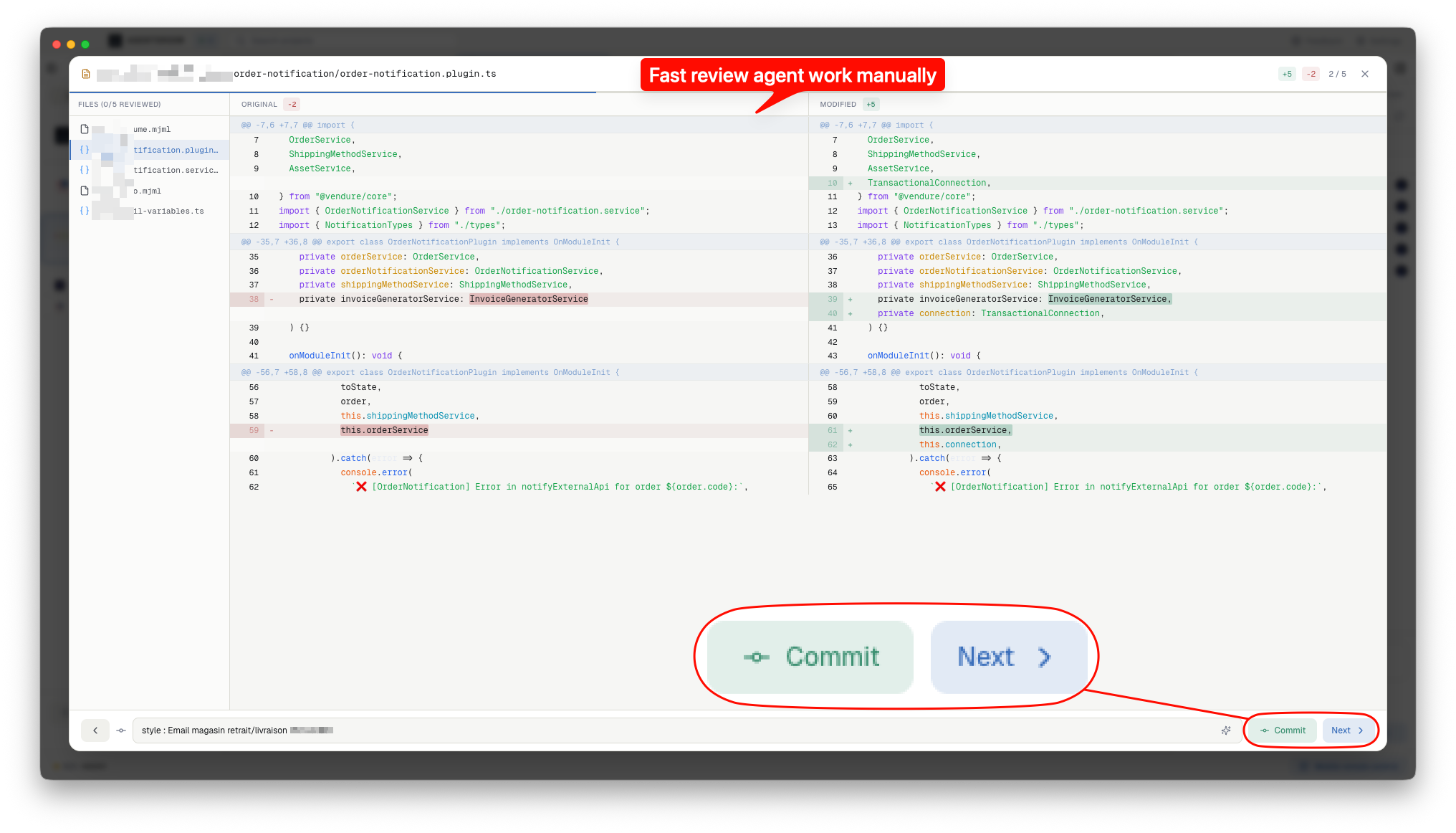
Коли п'ять агентів змінюють п'ятдесят файлів, перегляд всього одразу є надмірним. AgentsRoom відстежує, який агент змінив які файли. Фільтруйте за агентом, переглядайте їхню роботу в ізоляції та комітьте кожен внесок окремо.
Як працює перегляд за агентом
Усі інструменти, які вам потрібні для перегляду змін коду від кількох агентів, не втрачаючи, хто що зробив.
Вкладки фільтра агентів
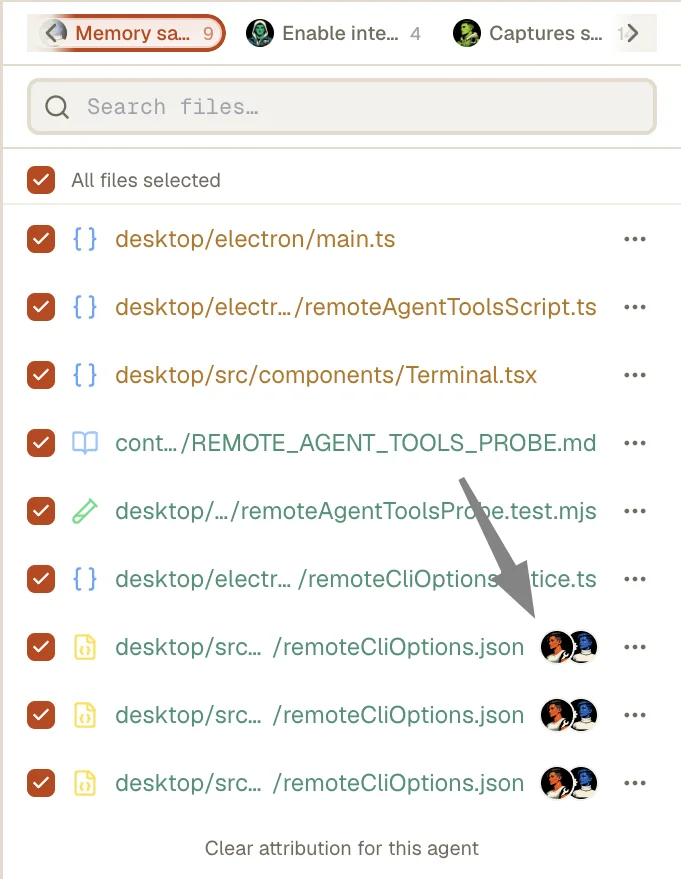
Коли два або більше агентів змінили файли, у верхній частині панелі перегляду з'являються вкладки. Кожна вкладка показує аватар агента, ім'я та кількість файлів. Натисніть на вкладку, щоб побачити лише зміни цього агента.
Автоматичне приписування файлів
AgentsRoom приписує файли двома способами. Хук спрацьовує на кожному виклику Edit, Write і NotebookEdit і записує файл у той момент, коли агент його пише. Для файлів, записаних shell командою, AgentsRoom знає, коли кожен агент запускав свої команди, і зіставляє це з часом зміни файлу.
Обмежені коміти за агентом
Коли фільтр агента активний, дія коміту лише додає файли цього агента. Робота кожного агента отримує свій коміт з чітким повідомленням. Ваша історія git залишається організованою за вкладниками, навіть коли агенти працюють паралельно.
Фільтрована навігація клавіатурою
Переміщуйтеся по відфільтрованому списку файлів за допомогою клавіш зі стрілками або ярликів j/k. Панель прогресу оновлюється, щоб відображати лише файли в поточному фільтрі. Позначайте файли як переглянуті один за одним, поки відфільтрований набір не буде завершено.
Авто-слідкування за активним агентом
Перемикайтеся на термінал агента, і список файлів автоматично фільтрується, щоб показати останні зміни цього агента. Немає потреби вручну вибирати фільтр. Перевизначте в будь-який час, натиснувши іншу вкладку або вимкнувши стеження в «Параметрах вигляду», щоб зберегти вибрані вами фільтр і worktree.
Аватари біля спільних файлів
Файл, який написав один агент, уже позначений його вкладкою фільтра. Якщо той самий файл змінили два агенти або більше, у його рядку поруч показано аватари всіх цих агентів. Наведіть курсор на аватар, щоб побачити ім'я агента, і натисніть на нього, щоб одразу відкрити цього агента.
Від паралельної роботи до чистих комітів
Чотири кроки від хаосу з кількома агентами до організованої історії git.
Агенти працюють паралельно
Кілька агентів Claude Code працюють одночасно над вашим проектом. Кожен агент зосереджується на своєму завданні та змінює файли, які йому потрібні.
AgentsRoom відстежує кожну зміну
Поки кожен агент працює, AgentsRoom записує, яких файлів він торкається: і коли агент скористався файловим інструментом, і коли писав через shell команду.
Фільтруйте за агентом у режимі перегляду
Відкрийте режим перегляду та натисніть вкладку агента. Список файлів звужується, щоб показати лише модифікації цього агента. Переглядайте їхні відмінності, ставте запитання щодо конкретних змін і позначайте файли як переглянуті.
Коміт для кожного агента
Після того, як ви переглянули файли агента, закомітьте лише їхні зміни. Коміт включає лише ці файли. Повторіть для кожного агента, щоб створити чисту, добре атрибутовану історію git.
Часті питання
Як AgentsRoom визначає, який агент змінив який файл?+
Чи можу я переглянути всі зміни одразу, без фільтрації?+
Що відбувається, якщо два агенти змінюють один і той самий файл?+
Чи працює це з будь-якою кількістю агентів?+
Чи можу я закомітити зміни всіх агентів разом, а не окремо?+
Чи можна відкинути зміну, зроблену агентом, не набираючи команду git?+
Чи можна після push побачити, чи пройшов пайплайн CI, і передати завдання, що впало, агенту?+
Корисні матеріали
Чи варто все ще переглядати код вашого AI-агента?
Ваші агенти пишуть кращий код, ніж половина pull-запитів, які ви раніше об'єднували. Тож чи варто все ще читати кожен рядок? Чесний випадок для обох сторін, 10 сигналів, які вказують на те, що агент помилився, і скільки перегляду насправді заслуговує кожна зміна.
Claude тепер ставить водяний знак на все, що пише. Вашого коду це майже не стосується.
Anthropic ставить водяний знак на відповіді Claude. Що саме позначається, чому згенерований код цього майже уникає, хто це бачить і чому ваше SEO не змінюється.
Переглядайте код від кількох агентів з ясністю
Завантажте AgentsRoom і побачте точно, що кожен AI агент змінив у вашій кодовій базі. Безкоштовно до 2 проєктів.
Додаток-компаньйон: контролюйте своїх агентів на ходу
Використовуйте свого: Claude, Codex, Antigravity CLI або іншого AI-провайдера.
Надсилайте баги та запити прямо у свій публічний беклог.