I tuoi ticket, dove sono già,
lavorati da agenti di codice IA
Il tuo team non pianifica in AgentsRoom. Pianifica in Jira, in Linear, in GitHub Issues o in un database Notion, e va benissimo così. Quello che vuoi è prendere i ticket assegnati a te e mettere un agente su ciascuno.
AgentsRoom importa quei ticket nel backlog del progetto, con la loro descrizione e i loro allegati, e li tiene aggiornati. Ognuno diventa un ticket che affidi a Claude Code, Codex, GitHub Copilot CLI, Cursor o a un'altra CLI di agenti, sulla tua macchina, un agente per ticket. L'importazione si limita a leggere: niente viene mai riscritto nello strumento di origine.
Quattro fonti, un backlog, un agente per ticket: l'importazione legge i tuoi strumenti e non scrive mai in essi.
Una CLI di agenti vale quanto il ticket che le dai. E quel ticket di solito esiste già: un'issue Jira con la sua specifica, un'issue Linear con i suoi screenshot, un'issue GitHub aperta da un utente, una riga di un database Notion. Copiarli a mano uno per uno in un prompt è lento, fa perdere gli allegati, e dopo nessuno sa quale agente ha lavorato su quale ticket.
L'importazione dei ticket collega il tuo strumento una volta sola, ti lascia scegliere cosa portare, mostra un'anteprima e crea i ticket nella colonna TODO del backlog del progetto. Da lì sono ticket normali: assegni un agente e un modello, lo avvii, lo segui sulla bacheca e ripeti l'importazione più avanti per rimettere la bacheca in pari.
Va in una sola direzione, ed è voluto. AgentsRoom chiede solo l'accesso in lettura e non modifica mai nulla nello strumento di origine, quindi si adatta a qualsiasi workflow, a qualsiasi insieme di stati e a qualsiasi team, senza chiedere permessi di scrittura all'amministratore del tuo Jira.
Quattro fonti, un backlog
Ogni fonte ha la sua connessione e i suoi filtri. Scegli quella in cui si trovano già i tuoi ticket.
Jira Cloud
Un progetto o la tua query JQL, con la tua e-mail Atlassian e un token API. Le descrizioni vengono convertite in Markdown e i file allegati vengono scaricati.
Scopri di piùLinear
Uno o più spazi di lavoro, ognuno con una chiave API personale. Assegnate a me per impostazione predefinita, poi team, progetti e stati.
Scopri di piùGitHub Issues
Un repository, uno stato ed etichette, tramite GitHub CLI o un token di accesso personale. Le pull request restano fuori.
Scopri di piùNotion
Un database condiviso con la tua integrazione Notion. Il titolo della pagina, il suo contenuto, i suoi tag e il suo stato diventano il ticket, e le sue immagini vengono allegate.
Scopri di più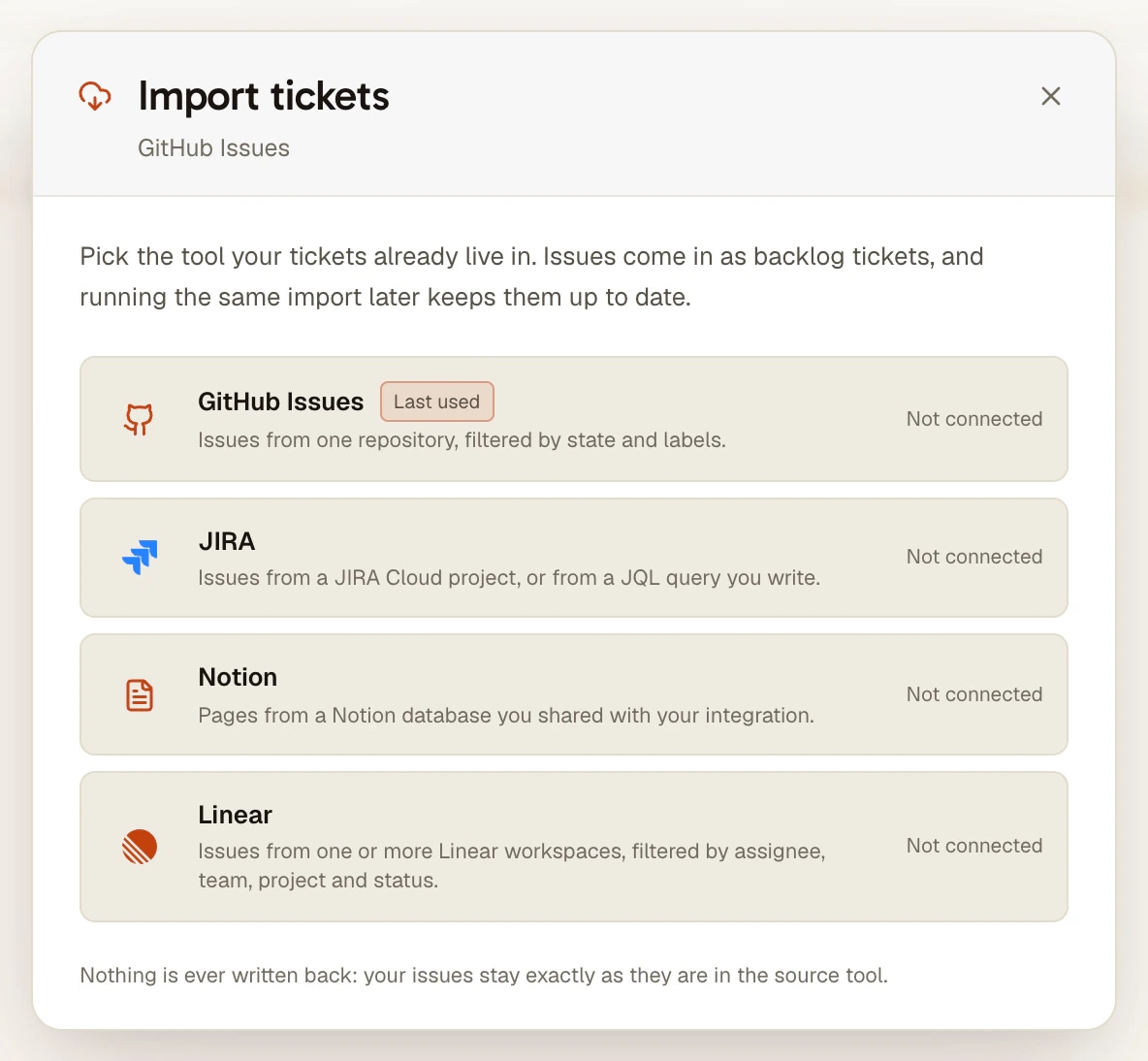
Cosa fa ogni fonte
Qualunque sia lo strumento, l'importazione funziona allo stesso modo una volta che i ticket sono sulla bacheca.
Anteprima prima che arrivi qualsiasi cosa
Niente arriva sulla bacheca finché non hai visto l'elenco. Cerca per chiave o per titolo, spunta quello che vuoi, poi importa.
Un solo ticket, tramite il suo riferimento
Il caso di tutti i giorni in un team: ti hanno appena assegnato un ticket. Incolla PROJ-123, ENG-123, proprietario/repository#42 o un link Notion con il pulsante di importazione della colonna TODO, e arriva da solo.
Allegati che l'agente può aprire
Gli screenshot e i file che stanno dietro il tuo login in Jira, Linear o Notion vengono scaricati sul tuo computer e allegati al ticket, così l'agente può guardarli invece di trovarsi davanti a un link morto.
Aggiorna, senza duplicati
Ripetere l'importazione aggiorna i ticket già importati. Il titolo, la descrizione, il tipo e le etichette seguono la fonte; l'agente che hai assegnato, le tue note, l'ordine sulla bacheca e i collegamenti tra ticket non vengono mai toccati.
Sola lettura, token sulla tua macchina
Allo strumento di origine arrivano solo richieste di lettura. Il token di accesso è cifrato sul tuo computer e non arriva mai ai nostri server; solo la query viene salvata sul tuo account, così l'importazione segue il progetto sulle tue altre macchine.
Anche dal telefono
Collegare uno strumento si fa sul desktop. Dall'app mobile puoi aggiornare l'importazione, portare un ticket tramite il suo riferimento o aggiornare un singolo ticket, e tutte e tre le cose girano sul tuo computer.
Come funziona
Quattro passaggi. Collegare uno strumento si fa una volta per macchina.
- 1
Apri Importa ticket
Apri il tuo repository come progetto in AgentsRoom, apri il suo backlog e clicca su Importa ticket. Scegli Jira, Linear, GitHub Issues o Notion.
- 2
Collega lo strumento
Incolla il token che ti dà lo strumento (un token API Atlassian, una chiave API Linear, un segreto di integrazione Notion), oppure collega GitHub con GitHub CLI. Basta l'accesso in lettura.
- 3
Scegli e visualizza l'anteprima
Scegli cosa portare: una query JQL, uno spazio di lavoro Linear e i suoi filtri, un repository ed etichette, un database Notion. Clicca su Anteprima, spunta i ticket e importali.
- 4
Affida ogni ticket a un agente
I ticket sono in TODO, ognuno con un link che rimanda all'originale. Assegna un agente e un modello, trascina il ticket in In Progress, e l'agente parte nel suo terminale, nel checkout condiviso o nel suo worktree git.
Database Notion
Notion non ha un concetto proprio di issue: l'elenco delle attività di un team è un database, con le colonne scelte da quel team. L'importazione le legge per tipo e non per nome: la colonna del titolo diventa il titolo del ticket, il contenuto della pagina diventa la descrizione, una colonna a selezione multipla diventa i tag e una colonna di stato decide se il ticket è ancora da fare.
Per collegarlo, crea un'integrazione interna in Notion, apri il database che vuoi importare e condividilo con quell'integrazione, poi incolla il segreto dell'integrazione in AgentsRoom. Un database che non è stato condiviso resta invisibile all'importazione: è la prima cosa da controllare quando l'elenco torna vuoto.
Cosa fanno già gli strumenti da soli
Ognuno di questi strumenti ha ormai il suo modo di arrivare a un agente IA. Jira, Linear e GitHub pubblicano server MCP ufficiali che danno a un agente strumenti per leggere e aggiornare i ticket dalla sua sessione. Jira può assegnare un elemento di lavoro a Rovo o a un agente collegato come GitHub Copilot o Cursor. GitHub può assegnare un'issue a Copilot, Claude o Codex, che lavorano nel cloud e aprono una pull request in bozza. Codex for Linear di OpenAI esegue un'issue Linear assegnata in una chat cloud di Codex.
Queste integrazioni eseguono l'agente sulle macchine del fornitore, un fornitore alla volta, di solito con un piano a pagamento di quel fornitore. L'importazione di AgentsRoom mette i ticket di tutti gli strumenti su un'unica bacheca ed esegue un agente per ticket sul tuo computer, nella tua copia di lavoro, con gli abbonamenti che paghi già e in una qualsiasi delle 17 CLI di agenti che supporta. Niente ti impedisce di usare entrambi: l'importazione per pianificare e avviare il lavoro, un server MCP per un agente che deve commentare o chiudere da solo il suo ticket.
Da sapere
- In una sola direzione: niente torna verso lo strumento di origine, nemmeno quando il ticket viene consegnato qui. Chiudi o sposta il ticket lì tu stesso, o dai all'agente il server MCP di quello strumento.
- Un progetto importa da una sola fonte alla volta. I singoli ticket possono comunque arrivare da qualsiasi strumento collegato sulla macchina.
- Il token resta sul computer che l'ha collegato. Su un'altra macchina, il pulsante della bacheca mostra Riconnetti finché non colleghi lo strumento anche lì.
- Fino a 500 issue per importazione da Jira o GitHub, 300 da Linear o Notion. Restringi la query per vedere il resto.
- Solo Jira Cloud: Jira Server e Data Center non sono supportati.
- Assegnatari, priorità di Jira, commenti e story point non vengono importati: il ticket porta ciò che serve a un agente per iniziare, il titolo, la descrizione, il tipo, le etichette e i file.
Domande frequenti
Da quali strumenti posso importare ticket?
Jira Cloud, Linear, GitHub Issues e Notion. Jira tramite un progetto o una query JQL, Linear tramite uno o più spazi di lavoro e i loro filtri, GitHub tramite un repository, uno stato ed etichette, Notion tramite un database condiviso con la tua integrazione.
Posso assegnare un ticket Jira o Linear a Claude Code?
Sì, tramite l'importazione. Il ticket arriva sul backlog di AgentsRoom, scegli Claude Code (o Codex, Cursor, GitHub Copilot CLI o qualsiasi altra CLI supportata) e un modello, e l'agente parte nel suo terminale sul tuo computer con il ticket come compito. AgentsRoom non modifica mai Jira né Linear.
È una sincronizzazione bidirezionale?
No, e non lo diventerà. L'importazione si limita a leggere: per questo bastano token in sola lettura e per questo funziona con qualsiasi workflow. Quando un ticket viene consegnato, chiudilo nello strumento di origine, lascia che lo chiuda una pull request, o dai all'agente il server MCP di quello strumento.
Cosa succede quando ripeto l'importazione?
I ticket già importati vengono aggiornati, mai duplicati: il titolo, la descrizione, il tipo, le etichette e gli allegati seguono la fonte. L'agente che hai assegnato, le tue note, l'ordine sulla bacheca e i collegamenti tra ticket restano come sono, un ticket in corso qui non torna mai in TODO, e un ticket che esce dalla query non viene eliminato.
Posso importare solo il ticket che mi hanno appena assegnato?
Sì. La colonna TODO ha un pulsante di importazione: incolla la chiave o il link del ticket e arriva in cima alla colonna, senza cambiare l'importazione salvata. Puoi fare lo stesso dall'app mobile, purché il tuo computer sia acceso.
I miei token di accesso arrivano ai server di AgentsRoom?
No. Ogni token viene salvato cifrato sul computer che l'ha collegato e viene usato solo da lì. Il tuo account conserva la query (quale progetto, quali filtri), così l'importazione segue il progetto sugli altri tuoi computer, dove colleghi di nuovo lo strumento.
Gli agenti vedono gli screenshot allegati al ticket?
Sì. I file allegati a un ticket di Jira, Linear o Notion vengono scaricati sul tuo computer e allegati al ticket di AgentsRoom, e l'agente li riceve con il suo compito. Le issue GitHub non hanno bisogno di nulla: i loro screenshot sono già link pubblici nel corpo in Markdown.
E Trello, Asana, le issue di GitLab o YouTrack?
Oggi non sono fonti di importazione. Puoi comunque creare ticket sulla bacheca a mano, dal backlog pubblico o da un agente tramite il server MCP di AgentsRoom, e un agente che porta il nome della chave di un ticket può iniziare a lavorarci da solo se ha un modo per leggere quel gestore.
Potrebbe interessarti anche
Importazione Jira
Importa le issue di Jira Cloud in AgentsRoom e affida ciascuna a Claude Code, Codex, Cursor o a un'altra CLI di agenti sulla tua macchina. Progetto o JQL, allegati inclusi. Sola lettura.
Importazione Linear
Importa le tue issue Linear in AgentsRoom e affida ciascuna a Claude Code, Codex o a un'altra CLI di agenti. Più spazi di lavoro, assegnate a me, team, progetti, stati. Sola lettura.
Importazione GitHub Issues
Importa le issue GitHub in AgentsRoom e affida ciascuna a Claude Code, Codex, Cursor o a un'altra CLI di agenti sulla tua macchina. Filtra per stato ed etichette, un agente per issue. Sola lettura.
Gestione delle attività
Bacheca kanban visiva per orchestrare gli agenti IA con il trascinamento. Crea attività in TODO, trascinale su In Corso per avviare automaticamente un agente Claude e segui l'avanzamento nelle colonne In Attesa e Fatto. Sviluppo guidato dal backlog per il coding IA in parallelo.
Worktree git
Dai a ogni agente IA o ticket il suo worktree git, pronto per la build (dipendenze installate, .env copiati), poi rivedilo, fai il commit e il merge da un'unica finestra.
Porta i tuoi ticket ai tuoi agenti
Scarica AgentsRoom, apri il tuo repository come progetto, poi clicca su Importa ticket nel suo backlog.
App companion: monitora i tuoi agenti in movimento
Usa Claude, Codex, Antigravity CLI o un altro provider IA.
Invia bug e richieste direttamente nel tuo backlog pubblico.