Mọi agent AI trên màn hình,
cạnh nhau, trong một cửa sổ
Split view của AgentsRoom xếp không gian làm việc thành nhiều khung để bạn thấy nhiều phiên agent AI cùng một lúc. Một agent Claude Code lo backend trong một khung, một agent Codex lo frontend trong khung khác, một agent QA Antigravity trong khung thứ ba: tất cả hiện ra chỉ trong một cái liếc mắt.
Kéo terminal của một agent lên một agent khác, thả vào một cạnh, và màn hình chia thành cột hoặc hàng. Chuyển toàn bộ bố cục giữa chiều ngang và chiều dọc chỉ bằng một cú nhấp. Vai trò được mã hóa màu trên mọi khung, trạng thái trực tiếp, khung đang chọn được làm nổi bật. Khả năng quan sát trọn vẹn đội agent chạy song song của bạn.
Kéo một agent vào một cạnh: bên phải để chia cột, bên dưới để chia hàng xếp chồng. Chuyển ngang và dọc chỉ bằng một cú nhấp.
Làm việc đa agent song song có một điểm mù: khả năng quan sát. Bạn khởi chạy ba, năm, mười agent AI, nhưng một terminal cổ điển chỉ cho bạn thấy một agent mỗi lần. Bạn dành cả ngày nhấp từ tab này sang tab khác để kiểm tra ai đang tiến triển, ai đã xong, ai bị kẹt. Split view của AgentsRoom giải quyết điều đó bằng cách hiển thị nhiều phiên agent cùng lúc, cạnh nhau, trong một cửa sổ.
Ý tưởng là một trình quản lý cửa sổ dạng ô (tiling), nhưng được xây cho các agent AI. Bạn nắm lấy terminal của một agent, kéo nó lên một khung khác, và tùy vào cạnh bạn thả, màn hình chia thành cột (trái/phải) hoặc hàng xếp chồng (trên/dưới). Đó đúng là thao tác của iTerm2, chỉ khác ở chỗ mỗi khung không phải là một shell vô danh: đó là một agent với vai trò, màu sắc, avatar và trạng thái trực tiếp của nó.
Trên thực tế: bạn đặt agent backend và agent frontend cạnh nhau để xem chúng tiến triển song song, bạn thêm khung thứ ba cho agent QA, và bạn để mắt đến cả ba trong lúc chúng làm việc. Không còn nhảy qua nhảy lại giữa các tab. Không còn kiểm tra mò mẫm. Một cái nhìn toàn cảnh, mọi lúc.
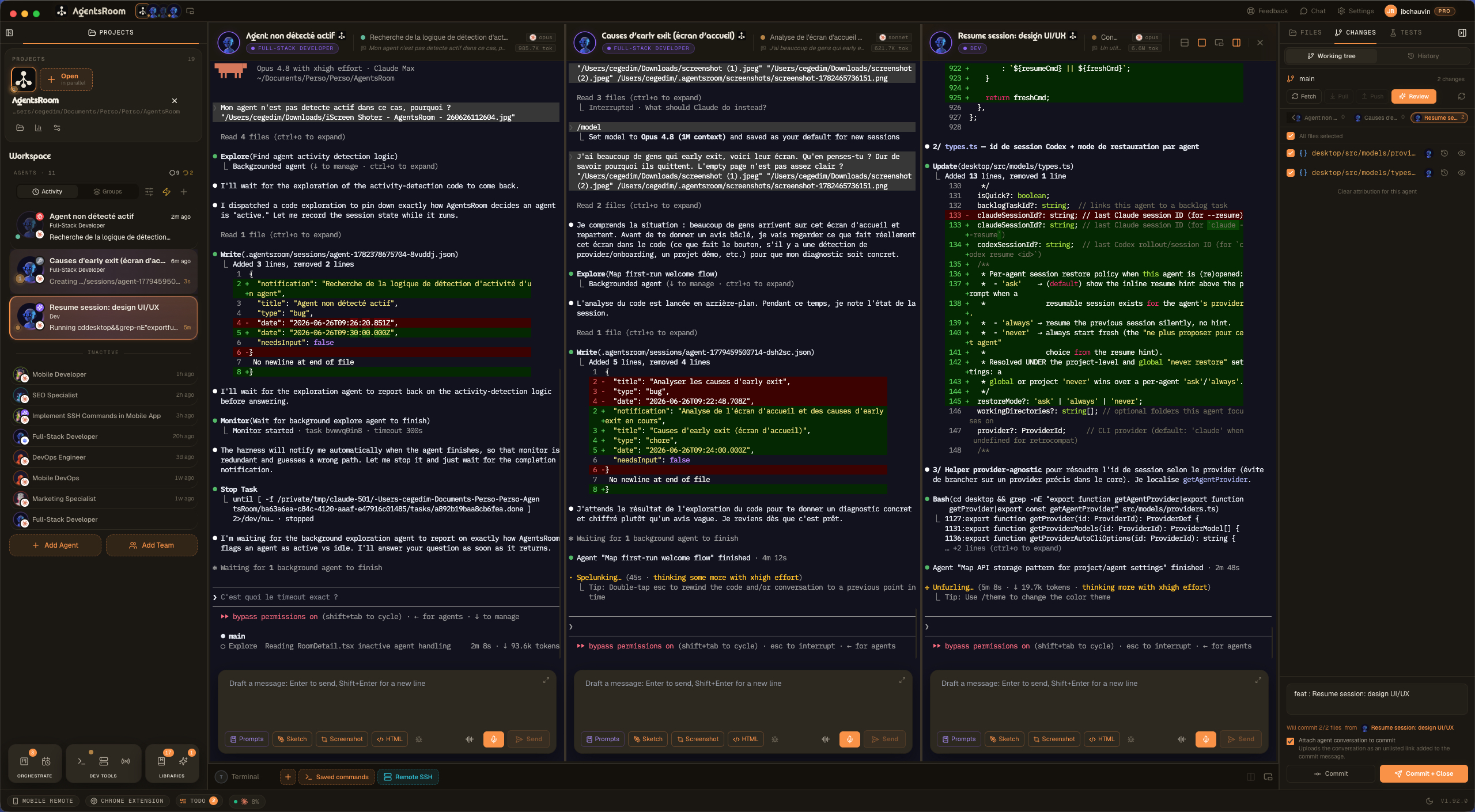
Split view AgentsRoom trong điều kiện thực tế: nhiều agent AI cạnh nhau, mỗi agent trong khung riêng, với màu vai trò và trạng thái của nó. Bạn theo dõi nhiều phiên song song chỉ trong một cái liếc mắt.
Vì sao một split view hiểu agent thay đổi mọi thứ
Khi bạn theo dõi một agent duy nhất, terminal nào cũng được. Khi bạn điều khiển năm agent song song, vấn đề không phải là khởi chạy chúng, mà là theo dõi chúng: biết chính xác từng giây, agent nào đang làm việc, agent nào đã xong, agent nào đang chờ bạn. Một terminal chỉ một khung buộc bạn phải nhấp để kiểm tra. Split view cho bạn thấy điều đó.
Xếp ô không gian làm việc làm đúng công việc đó. Mỗi agent có khung riêng, giữ màu vai trò và hiển thị chấm trạng thái động. Khung đang hoạt động nhận một vòng làm nổi bật theo màu vai trò, các khung không hoạt động hơi mờ đi. Bạn nhận ra agent đang làm việc, agent đã hoàn thành và agent bị kẹt mà không cần đọc một dòng nào.
Việc chia là N-way: bạn không bị giới hạn ở hai khung. Xếp thành hai, ba, bốn khung tùy vào diện tích màn hình và số lượng agent của bạn. Toàn bộ bố cục dùng chung một hướng (cột hoặc hàng) mà bạn lật bằng một cú nhấp: cột để so sánh đầu ra theo chiều rộng, hàng xếp chồng để theo dõi các hội thoại dài theo chiều cao. Trên một màn hình lớn, ba hoặc bốn agent nằm thoải mái cạnh nhau.
Và bố cục được lưu giữ lâu dài. AgentsRoom ghi nhớ các nhóm khung của bạn và hướng của chúng theo từng dự án. Đóng ứng dụng buổi tối, mở lại hôm sau: bố cục chia của bạn được khôi phục y nguyên, các agent đã biến mất được lọc bỏ gọn gàng, bạn tiếp tục đúng ngay chỗ đã dừng. Split view không chỉ dành cho agent: các terminal lệnh dev (máy chủ, build, kiểm thử) cũng chia theo cùng cách, với menu chuột phải Split Horizontal / Split Vertical.
Việc ghim mới là thứ biến bố cục chia thành một không gian làm việc thật sự. Không có nó, nhấp vào một agent không hiển thị trên màn hình sẽ thay toàn bộ bố cục bằng bố cục riêng của agent đó, nên cặp khung bạn vừa dựng lên tan rã ngay khi bạn đi đọc thứ khác. Ghim một khung và nó giữ nguyên chỗ của mình: các agent bạn xem qua lần lượt vào khung bên cạnh, cái này nối tiếp cái kia. Ghim hai hoặc ba khung và các khung được ghim trở thành phần cố định trong bố cục màn hình, chỉ còn một khung trống luân phiên qua phần còn lại của đội agent. Bạn ghim từ thanh tiêu đề của khung hoặc bằng cách nhấp chuột phải vào bất kỳ agent nào trên thanh bên, và bố cục quay lại đúng trạng thái đã ghim ở lần mở dự án tiếp theo.
Hai hướng bố trí, một cú nhấp để chuyển
Split view hoạt động theo cả hai chiều. Các cột cạnh nhau để so sánh đầu ra terminal theo chiều rộng, các hàng xếp chồng để theo dõi một cuộc hội thoại dài theo chiều cao. Đổi bố cục mà không mất gì cả.
Tất cả những gì split view nhiều khung làm được
Xếp ô được thiết kế cho khả năng quan sát: thấy nhiều agent cùng lúc, đọc trạng thái của chúng trong một cái liếc, sắp xếp màn hình theo ý bạn.
Chia bằng kéo thả
Kéo terminal của một agent lên một khung khác và thả vào một cạnh. Thao tác diễn ra tức thì, không menu và không phím tắt nào phải ghi nhớ.
Khung được ghim
Ghim một agent và khung của nó không còn xê dịch nữa. Mọi agent khác bạn mở ra đều vào khung bên cạnh, nên phiên tham chiếu, agent Architect hay agent chạy kiểm thử của bạn luôn nằm trong tầm mắt suốt cả ngày.
Thả vào cạnh, kiểu iTerm2
Cạnh được nhắm tới quyết định kiểu chia: trái hoặc phải cho cột, trên hoặc dưới cho hàng xếp chồng. Nửa được nhắm tới sáng lên trong lúc kéo.
Ngang và dọc
Các khung cạnh nhau theo cột hoặc xếp chồng theo hàng. Lật toàn bộ bố cục bằng một cú nhấp qua nút đổi hướng trên thanh công cụ.
Chia N-way
Hai khung, ba, bốn: xếp ô nhiều hết mức màn hình và số agent của bạn cho phép. Không có giới hạn cứng nào, kích thước màn hình mới là trần thật sự.
Trạng thái theo từng khung
Mỗi khung giữ màu vai trò, avatar và chấm trạng thái động của agent. Đang làm việc, đã xong, đang chờ nhập liệu: hiện rõ trên mọi khung.
Làm nổi bật khung đang hoạt động
Khung đang được chọn nhận một vòng theo màu vai trò, các khung còn lại hơi mờ đi. Bạn luôn biết mình đang gõ ở đâu.
Bố cục được khôi phục
Các nhóm khung và hướng của chúng được lưu theo từng dự án và khôi phục khi mở lại. Không phải thiết lập lại mỗi sáng.
Nhóm chạy nền
Nhấp vào một agent khác: khung của nó hiện ra, còn bố cục chia trước đó vẫn sống trong nền. Quay lại và nó vẫn nguyên vẹn.
Hoạt động cả với terminal dev
Máy chủ, build, kiểm thử: các terminal lệnh của bạn chia như agent, với menu chuột phải Split Horizontal hoặc Split Vertical.
Cách hoạt động mỗi ngày
Khởi chạy nhiều agent trên một dự án
Mở một dự án, thêm các agent với vai trò của chúng (DevOps, Frontend, QA, Architect). Lúc đầu, một terminal agent duy nhất lấp đầy khung nhìn.
Kéo một agent vào một cạnh
Nắm terminal của agent thứ hai qua huy hiệu của nó và kéo về phía cạnh phải của khung. Nửa bên phải sáng lên để cho thấy nó sẽ hạ xuống đâu.
Thả để chia thành cột
Thả ra: màn hình xếp thành hai khung cạnh nhau. Hai agent của bạn giờ tiến triển song song, ngay trước mắt bạn, mỗi agent trong cột riêng.
Thêm khung thứ ba
Kéo một agent thứ ba vào một cạnh để thêm một cột, hoặc đổi hướng để xếp chồng các khung thành hàng. Ba agent, một khung nhìn.
Lật ngang hoặc dọc chỉ bằng một cú nhấp
Nút đổi hướng trên thanh công cụ lật toàn bộ bố cục từ cột sang hàng xếp chồng và ngược lại. Chọn kiểu nào hợp với thứ bạn đang so sánh.
Lấy lại bố cục chia khi mở lại
Đóng AgentsRoom, mở lại: các khung, nhóm của chúng và hướng của chúng được khôi phục theo từng dự án. Bạn tiếp tục đúng ngay chỗ đã dừng.
Chia của iTerm2, tmux hay Zellij: khác biệt ở đâu?
Chia màn hình đã có trong các terminal từ lâu. Nhưng nó xếp ô các shell vô danh. Split view của AgentsRoom xếp ô các agent AI, với tất cả những gì đi kèm chúng.
iTerm2, Warp, Ghostty, Kitty, WezTerm
Tuyệt vời trong việc chia các shell. Nhưng một khung vẫn chỉ là một terminal không vai trò, không màu, không trạng thái. Đến năm khung là bạn đã không còn biết khung nào ra khung nào.
tmux, Zellij, screen
Các bộ ghép kênh mạnh mẽ với khung, bố cục và phím tắt. Có điều bạn cần một file cấu hình và trí nhớ cơ bắp, còn các agent của bạn vẫn không có avatar và không có trạng thái nhìn thấy được.
AgentsRoom Split View
Mỗi khung là một agent: vai trò, màu sắc, avatar, trạng thái động, vòng làm nổi bật. Chia bằng kéo thả, đổi hướng một cú nhấp, bố cục được khôi phục theo từng dự án. Chia màn hình được xây cho đa agent.
Split view không chỉ là thêm một món đồ chơi terminal nữa. Đó là mảnh ghép giúp công việc đa agent song song thực sự dễ đọc: nhiều phiên trên màn hình, mỗi phiên nhận ra được trong một cái liếc, không bao giờ lạc mất mạch.
FAQ
Làm sao để chia màn hình giữa hai agent?
Nắm terminal của một agent qua huy hiệu ở phía trên khung, kéo nó lên khung của một agent khác và thả vào một cạnh. Cạnh trái hoặc phải: màn hình xếp thành các cột cạnh nhau. Cạnh trên hoặc dưới: các khung xếp chồng thành hàng. Thao tác giống của iTerm2, và nửa được nhắm tới sáng lên trong lúc kéo để cho thấy khung sẽ hạ xuống đâu.
Tôi có thể hiển thị bao nhiêu khung cùng lúc?
Không có giới hạn tối đa được mã hóa cứng. Việc chia là N-way: hai, ba, bốn khung và hơn thế nữa. Giới hạn thật sự là kích thước màn hình và số lượng agent trong dự án. Trên một màn hình lớn, ba hoặc bốn agent nằm thoải mái cạnh nhau.
Tôi có thể chia cả theo chiều ngang lẫn chiều dọc không?
Được. Toàn bộ bố cục dùng chung một hướng mà bạn lật bằng một cú nhấp: các cột cạnh nhau (chia ngang) hoặc các hàng xếp chồng (chia dọc). Cạnh mà bạn thả một khung vào trong lúc kéo cũng quy định hướng. Nút đổi hướng trên thanh công cụ lật toàn bộ bố cục giữa hai chế độ.
Bố cục khung của tôi có được giữ lại khi khởi động lại không?
Có. AgentsRoom lưu các nhóm khung và hướng của chúng theo từng dự án, rồi khôi phục khi mở lại. Các agent không còn tồn tại được lọc bỏ gọn gàng, nên bạn lấy lại một bố cục chia mạch lạc, đúng ngay chỗ bạn đã để lại.
Nếu tôi nhấp vào một agent khác, tôi có mất bố cục chia không?
Không. Nhấp vào một agent không nằm trong bố cục chia sẽ hiển thị khung của nó, nhưng nhóm chia của bạn vẫn sống trong nền. Quay lại một trong các agent của nó và bố cục chia xuất hiện lại nguyên vẹn, lịch sử cuộn và ngữ cảnh đều được giữ lại.
Split view có hoạt động với các terminal lệnh dev không?
Có. Các terminal lệnh của bạn (máy chủ dev, build, kiểm thử, watcher) chia y hệt như các agent AI. Nhấp chuột phải vào một terminal sẽ hiện Split Horizontal và Split Vertical, với cùng cách tương tác và cùng khả năng lưu giữ.
Tôi có thể trộn các agent từ những nhà cung cấp khác nhau trong một bố cục chia không?
Được. Vì mỗi khung là một phiên độc lập, bạn có thể đặt một agent Claude Code, một agent Codex CLI và một agent Antigravity CLI cạnh nhau trong cùng một bố cục chia, mỗi agent với vai trò và màu riêng. Split view không phụ thuộc nhà cung cấp.
Split view có khả dụng trên ứng dụng di động không?
Split view nhiều khung bằng kéo thả là tính năng của ứng dụng desktop, nơi bạn có đủ không gian màn hình để hiển thị nhiều khung. Trên di động, bạn theo dõi các agent từng cái một với trạng thái trực tiếp của chúng và chuyển qua lại giữa chúng, đồng bộ thời gian thực với desktop qua relay được mã hóa.
Ghim khác gì với việc chỉ chia màn hình?
Bố cục chia hiển thị nhiều agent cùng lúc, nhưng nó vẫn gắn với agent đang được chọn: nhấp vào một agent không có trên màn hình và ứng dụng chuyển sang bố cục riêng của agent đó, nên bố cục chia bạn vừa dựng lên biến mất. Việc ghim cắt đứt mối liên hệ ấy. Một khung đã ghim không bao giờ là khung mà cú nhấp đem ra dùng lại, nên nó ở nguyên chỗ cũ trong khi các agent bạn mở chiếm những khung xung quanh. Ghim bao nhiêu tùy bạn: mỗi khung được ghim đều giữ chỗ của nó, còn khung trống thì đi theo bạn. Các khung ghim được lưu theo từng dự án và khôi phục khi bạn mở lại ứng dụng.
Claude Code có chế độ chia màn hình riêng không?
Không. Claude Code là một phiên terminal duy nhất: một prompt, một cuộc hội thoại, một cột đầu ra, và không có gì trong CLI chia màn hình cả. Khi người ta chạy nhiều phiên Claude Code cạnh nhau, họ chia terminal bao quanh nó thay vào đó: các khung tmux hoặc Zellij, terminal chia đôi của VS Code hoặc Cursor, các khung iTerm2 hoặc Ghostty. Cách đó chạy được, nhưng mỗi khung chỉ là một terminal trơn, nên không có gì cho bạn biết phiên nào đang chờ bạn, phiên nào đã xong, hay mỗi phiên thuộc về dự án nào. Split view của AgentsRoom chính là bố cục cạnh nhau đó, cộng thêm khả năng nhận biết agent: mỗi khung mang tên agent, màu vai trò và trạng thái trực tiếp của nó, bố cục vẫn còn sau khi mở lại ứng dụng, và Codex, Antigravity cùng các CLI agent khác nằm trong cùng một lưới với Claude Code.
Split view, một mảnh của buồng lái đa agent
Split view là lớp hiển thị của buồng lái đa dự án, đa agent của AgentsRoom. Thanh bên cho bạn cái nhìn tổng quan về tất cả dự án và agent của bạn; split view phóng to vào một dự án và đặt nhiều agent của nó cạnh nhau.
Và nếu bạn còn chia cả máy chủ dev và các lệnh, hãy xem qua dev terminal của AgentsRoom: cùng các khung, cùng kiểu kéo thả, thêm một cửa sổ tách rời và khả năng khởi chạy lệnh từ xa từ di động.
Tìm hiểu thêm
Quá nhiều terminal, quá nhiều agent AI: món nợ nhận thức đang làm bạn chậm lại (và cách thoát ra)
Nhảy giữa mười terminal agent AI tạo ra một món nợ nhận thức, tài liệu và tài chính, ngốn thời gian lẫn token của bạn. Đây là cách giành lại quyền kiểm soát.
Git worktree: nền tảng để chạy nhiều AI agent mà không xung đột
Các agent của bạn ghi đè lên nhau khi chạy song song. Git worktree giải quyết chuyện đó chỉ với hai câu lệnh. Đây là cách dùng.
Đưa mọi agent AI lên màn hình
Tải AgentsRoom và xếp không gian làm việc thành nhiều khung bằng số agent bạn có. Thấy nhiều phiên cùng lúc, cạnh nhau, mà không bao giờ lạc mất mạch. Miễn phí cho tối đa 2 dự án.
Ứng dụng đồng hành: theo dõi agent khi đi đường
Sử dụng Claude, Codex, Antigravity CLI hoặc nhà cung cấp AI khác.
Gửi lỗi và yêu cầu thẳng vào backlog công khai của bạn.