Issue Linear của bạn,
được xử lý bởi agent bạn chọn
Công việc đã nằm sẵn trong Linear: các issue được giao cho bạn, trong một workspace hoặc trong workspace của ba khách hàng. Điều bạn muốn là một agent cho mỗi issue, trên chính máy của bạn, trong CLI phù hợp với tác vụ.
AgentsRoom nhập các issue đó vào backlog của dự án, kèm mô tả, ngữ cảnh và các tệp đính kèm. Mỗi issue trở thành một ticket mà bạn giao cho Claude Code, Codex, GitHub Copilot CLI, Cursor hoặc một CLI agent khác, mỗi ticket một agent. Lượt nhập chỉ đọc: không có gì được ghi ngược về Linear.
Hai workspace Linear, các issue được giao cho bạn, mỗi ticket một agent: lượt nhập đọc Linear và không bao giờ ghi vào đó.
Linear là nơi nhiều nhóm quyết định sẽ xây dựng gì. Claude Code, Codex và các CLI agent khác là nơi ngày càng nhiều thứ trong số đó được xây dựng. Giữa hai bên có một khoảng trống: chép tay một issue vào prompt, đánh rơi ảnh chụp màn hình trên đường, và quên agent nào đang làm issue nào.
Nhập Linear lấp khoảng trống đó từ phía bạn. Bạn kết nối một workspace bằng khóa API cá nhân, chọn các issue (mặc định là những issue được giao cho bạn, sau đó theo nhóm, dự án và trạng thái), xem trước rồi nhập. Chúng vào cột TODO của backlog dự án như những ticket bình thường, và bạn khởi chạy một agent trên từng ticket như với mọi ticket khác.
Đây không phải đồng bộ hai chiều, và nó cũng không cố trở thành như vậy. AgentsRoom chỉ gửi yêu cầu đọc tới Linear. Nếu bạn muốn một agent bình luận vào issue hoặc chuyển nó sang Done, đó là việc của chính MCP server của Linear, và hai thứ hoạt động cùng nhau, như giải thích bên dưới.
Nhập Linear làm được gì
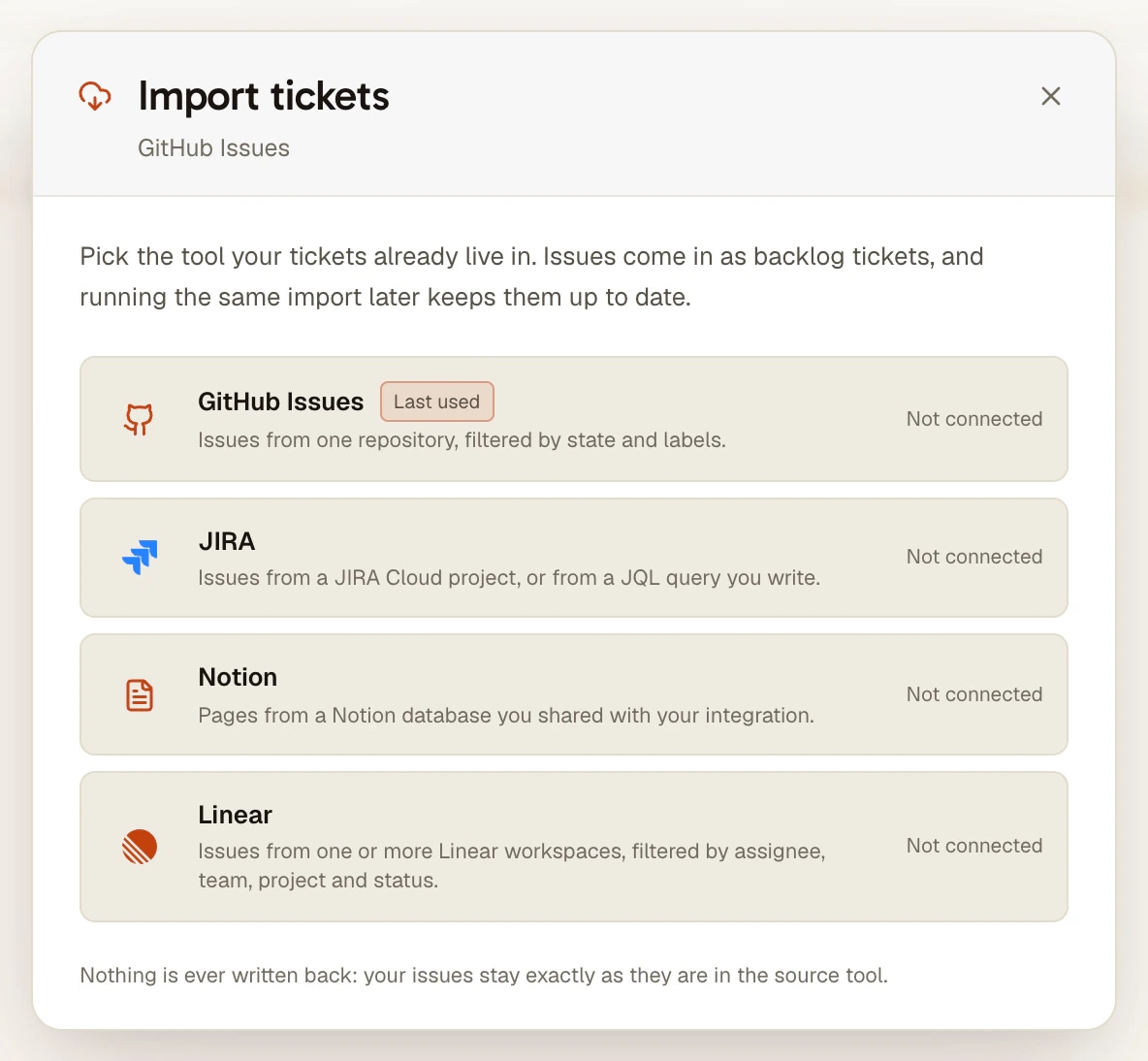
Thêm một nguồn cho backlog, bên cạnh GitHub Issues, JIRA Cloud và Notion.
Nhiều workspace
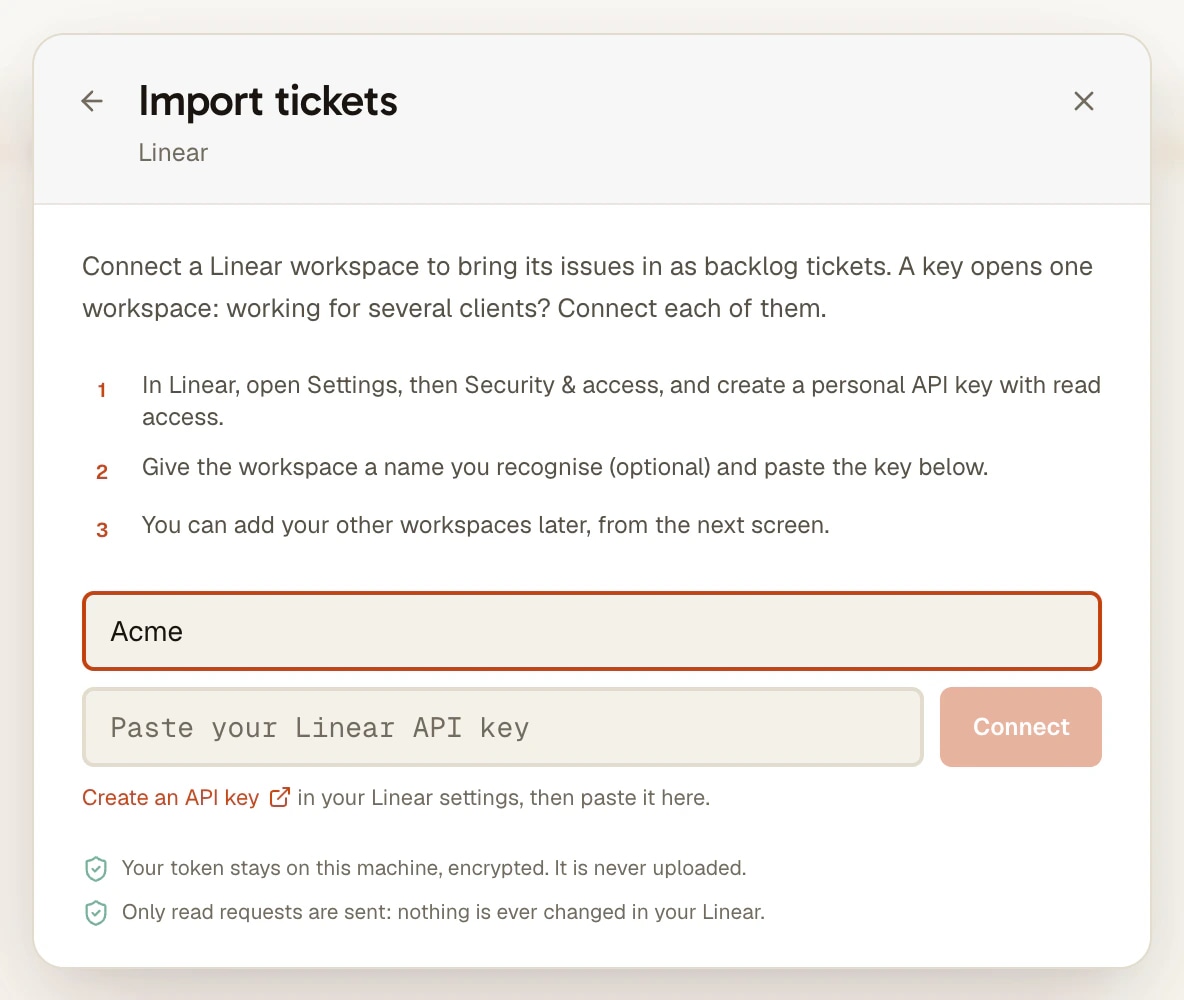
Một khóa API cá nhân mở một workspace Linear. Bạn làm cho nhiều khách hàng? Kết nối từng workspace bằng khóa riêng và một cái tên bạn dễ nhận ra (Acme, Globex), rồi chọn workspace trên màn hình nhập. Mỗi dự án nhớ workspace mà lượt nhập của nó dùng.
Được giao cho tôi, rồi đến phần còn lại
Được giao cho tôi được chọn sẵn mặc định. Thu hẹp theo nhóm, theo dự án (hoặc Không có dự án), theo loại trạng thái (Cần làm, Đang làm, Hoàn thành...) và theo trạng thái, tức các cột mà nhóm của bạn tự đặt tên, như In Review. Một nhóm để trống nghĩa là tất cả.
Một issue, theo mã của nó
Chỉ cần issue vừa được giao cho bạn? Dán ENG-123 hoặc một liên kết linear.app bằng nút nhập của cột TODO. Nó tự vào, ở đầu cột, mà không đụng tới lượt nhập đã lưu.
Issue và ngữ cảnh của nó
Ticket nhận mô tả Markdown của issue, rồi một khối ngữ cảnh cho agent: độ ưu tiên, ước lượng, trạng thái, nhóm, dự án, cycle, issue cha và danh sách sub-issue. Hình ảnh và tệp được tải lên issue sẽ được tải về và đính kèm, nên agent cũng thấy chúng.
Nhập lại, không trùng lặp
Chạy lại lượt nhập bất cứ khi nào bạn muốn: các ticket đã nhập được cập nhật, không bao giờ bị nhân bản. Agent bạn đã giao, ghi chú của bạn, thứ tự trên bảng và liên kết giữa các ticket không bao giờ bị ghi đè, và một ticket đang làm ở đây không bao giờ tụt lại về TODO.
Chỉ đọc, khóa nằm trên máy bạn
Chỉ các yêu cầu đọc tới được Linear: không đổi trạng thái, không bình luận, không đóng issue nào. Khóa API được mã hóa trên máy tính của bạn và không bao giờ tới máy chủ của chúng tôi; chỉ truy vấn nhập đi theo dự án sang các máy khác của bạn.
Cách hoạt động
Bốn bước. Hai bước đầu chỉ làm một lần cho mỗi workspace.
- 1
Tạo khóa trong Linear
Trong Linear, mở Settings, rồi Security & access, và tạo một khóa API cá nhân có quyền đọc.
- 2
Kết nối workspace
Trong backlog của dự án, nhấn Nhập ticket và chọn Linear. Đặt tên cho workspace (không bắt buộc) và dán khóa. Các workspace khác của bạn thêm sau, bằng Thêm workspace.
- 3
Chọn và xem trước
Chọn workspace, giữ Được giao cho tôi hoặc đổi nhóm, dự án và trạng thái, rồi nhấn Xem trước. Đánh dấu các issue bạn muốn và nhập chúng, tối đa 300 issue mỗi lần.
- 4
Giao từng ticket cho một agent
Các issue giờ là ticket trong TODO, mỗi ticket có liên kết ngược về Linear. Giao một agent và một mô hình, đánh dấu Viết code trong worktree riêng cho tác vụ này nếu bạn muốn nó có nhánh riêng, rồi kéo ticket sang In Progress. Về sau, Nhập lại đưa bảng khớp lại với Linear.
Những gì Linear và các CLI agent đã tự làm được
Linear có một MCP server chính thức, tại https://mcp.linear.app/mcp. Linear hướng dẫn claude mcp add --transport http linear-server https://mcp.linear.app/mcp cho Claude Code, rồi /mcp để đăng nhập; OpenAI hướng dẫn codex mcp add linear --url https://mcp.linear.app/mcp cho Codex, rồi codex mcp login linear. Khi đó agent có các tool để tìm, tạo và cập nhật issue, dự án và bình luận ngay trong phiên của nó. Cũng có một địa chỉ chỉ đọc, /mcp/readonly.
OpenAI còn có Codex for Linear: bạn giao một issue cho Codex, hoặc nhắc @Codex trong một bình luận, và Codex xử lý nó trong một cuộc trò chuyện trên cloud, trên một trong các môi trường cloud Codex của bạn đã kết nối với GitHub, rồi đăng tiến độ lên issue. Nó cần một gói ChatGPT trả phí, và chạy trên máy của OpenAI, không phải máy của bạn.
Nhập của AgentsRoom đáp ứng một nhu cầu khác: các issue nằm trên một bảng, bên cạnh các ticket còn lại của bạn, mỗi issue một agent trên chính máy của bạn và trong CLI bạn chọn, kể cả những CLI không có tích hợp Linear nào. Hai cách không loại trừ nhau: nhập issue để lên kế hoạch và chạy công việc, và cho agent dùng MCP server của Linear khi nó cần tự bình luận hoặc đóng issue của mình.
Điều cần biết
- Chỉ một chiều: không có gì quay về Linear, kể cả khi ticket đã được ship ở đây. Tự chuyển hoặc đóng issue trong Linear, hoặc cho agent dùng MCP server của Linear.
- Khóa ở lại trên máy tính đã kết nối nó. Trên một máy khác, nút của bảng hiện Kết nối lại, kèm huy hiệu Linear (Acme) chưa kết nối, cho đến khi bạn dán khóa ở đó nữa.
- Tối đa 300 issue mỗi lượt nhập, và tối đa 10 tệp tải lên mỗi issue.
- Sub-issue được liệt kê trong ngữ cảnh của issue cha, không được nhập thành ticket riêng. Hãy nhập chúng riêng khi một agent cần làm từng cái.
- Kết nối workspace và thiết lập lượt nhập được làm trên desktop. Từ điện thoại, bạn có thể nhập lại hoặc đưa vào một issue theo mã của nó; cả hai chạy trên máy tính của bạn, máy này phải đang bật.
- Một khóa API cá nhân mở một workspace: workspace của mỗi khách hàng cần khóa riêng.
Câu hỏi thường gặp
Đây có phải là MCP server của Linear không?
Không. MCP server của Linear cho một agent các tool để đọc và thay đổi Linear ngay trong phiên của nó, trên các CLI hỗ trợ MCP. Nhập của AgentsRoom đưa các issue vào backlog của dự án trước khi bất kỳ agent nào bắt đầu, để bạn lên kế hoạch, giao mỗi issue cho một agent khác nhau và theo dõi chúng trên bảng. Bạn có thể dùng cả hai: lượt nhập để tổ chức công việc, MCP server cho agent cần bình luận hoặc đóng issue của mình.
AgentsRoom có cập nhật issue Linear khi agent làm xong không?
Không. Lượt nhập chỉ gửi yêu cầu đọc: không đổi trạng thái, không bình luận, không đóng issue. Khi ticket được ship ở đây, bạn tự chuyển issue trong Linear, hoặc để một agent làm việc đó qua MCP server của Linear.
Tôi có thể nhập từ nhiều workspace Linear không?
Có. Một khóa API cá nhân mở một workspace, nên hãy kết nối từng workspace bằng khóa riêng và đặt tên cho nó. Màn hình nhập có bộ chọn Workspace, mỗi dự án nhớ workspace mà lượt nhập của nó dùng, và một issue được dán dưới dạng liên kết linear.app tự tìm ra workspace của nó.
Tôi có thể chỉ đưa vào issue vừa được giao cho mình không?
Có. Dùng nút nhập của cột TODO và dán mã (ENG-123) hoặc liên kết của nó. Nó vào đầu cột TODO mà không thay đổi lượt nhập đã lưu. Với một mã đơn thuần và nhiều workspace đã kết nối, hãy chọn workspace, hoặc để Bất kỳ workspace nào đã kết nối: một mã tìm thấy ở hai workspace sẽ bị từ chối, và bạn sẽ được yêu cầu dán liên kết thay vào đó.
Khóa API Linear của tôi có rời khỏi máy tính không?
Không. Nó được lưu ở dạng mã hóa trên máy tính đã kết nối nó và không bao giờ tới máy chủ của chúng tôi. Chỉ truy vấn nhập (workspace và các bộ lọc) được lưu vào tài khoản của bạn, để lượt nhập đi theo dự án sang các máy khác của bạn, nơi bạn dán khóa lại một lần nữa.
Những CLI agent nào có thể làm việc trên một issue đã nhập?
Toàn bộ 14 CLI agent mà AgentsRoom hỗ trợ (Claude, Codex, GitHub Copilot CLI, Cursor và 10 CLI agent khác). Một issue đã nhập là một ticket bình thường: nó chạy trên agent và mô hình bạn giao cho nó, trong checkout dùng chung hoặc trong git worktree riêng của nó.
Tôi có thể dùng nó cùng với Codex for Linear không?
Có, chúng không đụng chạm nhau. Codex for Linear xử lý issue trong một cuộc trò chuyện cloud Codex trên máy của OpenAI và đăng kết quả lên issue. Lượt nhập đặt cùng issue đó vào backlog của bạn, nơi một agent chạy trên máy tính của bạn. Hãy chọn một trong hai cho mỗi issue, để hai agent không làm cùng một việc.
Có thể bạn cũng thích
Quản lý nhiệm vụ
Bảng kanban trực quan để điều phối agent AI bằng kéo-thả. Tạo nhiệm vụ trong TODO, kéo vào In Progress để tự động tạo agent Claude và theo dõi tiến độ qua các cột Pending và Done. Phát triển theo backlog cho AI coding song song.
Git worktree
Cho mỗi agent AI hoặc mỗi ticket một git worktree riêng, sẵn sàng để build (đã cài phụ thuộc, đã sao chép .env), rồi review, commit và gộp nó từ một cửa sổ duy nhất.
Bộ kích hoạt: chế độ webhook
Kích hoạt một agent AI lập trình từ một webhook thay vì từ đồng hồ. Dán một URL công khai vào GitHub, GitLab, Slack, Linear, Sentry hoặc bất kỳ dịch vụ nào biết gửi POST JSON, và AgentsRoom khởi chạy một agent ngay khi sự kiện đến: một pull request được mở, một bản build hỏng, một ticket được tạo, một cảnh báo bật lên. Chữ ký được kiểm tra, bộ lọc payload tùy chọn, giới hạn dồn dập, và payload trở thành các biến của prompt. Một agent phải thăm dò liên tục thì tốn token ở mỗi vòng lặp; một bộ kích hoạt webhook không tốn gì cho tới khi có chuyện xảy ra.
Multi-Provider
AgentsRoom hỗ trợ 14 nhà cung cấp AI coding: Claude, Codex, GitHub Copilot CLI, OpenCode, Antigravity CLI, Aider, Grok Build, Mistral Vibe, Kimi Code, Amp, oh-my-pi, Freebuff, Devin và Cursor. Giao một nhà cung cấp khác nhau cho từng agent, chuyển đổi nhà cung cấp giữa chừng cuộc trò chuyện và giữ nguyên ngữ cảnh đầy đủ với handoff tự động. Công cụ AI coding multi-provider tốt nhất.
Backlog công khai từ xa · AI dựa trên phản hồi
Chia sẻ backlog dự án với khách hàng và người dùng. Thu thập bug, yêu cầu tính năng và phản hồi, vote cho ticket và kết nối tất cả thẳng đến agent coding AI. Công khai hoặc riêng tư, widget nhúng, tiện ích Chrome, chế độ xem roadmap. AgentsRoom biến backlog thành cỗ máy thực thi dựa trên phản hồi cho Claude, Codex, GitHub Copilot CLI, Cursor và 10 CLI agent khác.
Đưa issue Linear tới các agent của bạn
Tải AgentsRoom, mở repository của bạn làm dự án, rồi nhấn Nhập ticket trong backlog của nó và chọn Linear.
Ứng dụng đồng hành: theo dõi agent khi đi đường
Sử dụng Claude, Codex, Antigravity CLI hoặc nhà cung cấp AI khác.
Gửi lỗi và yêu cầu thẳng vào backlog công khai của bạn.