Thư viện prompt
cho các agent Claude của bạn
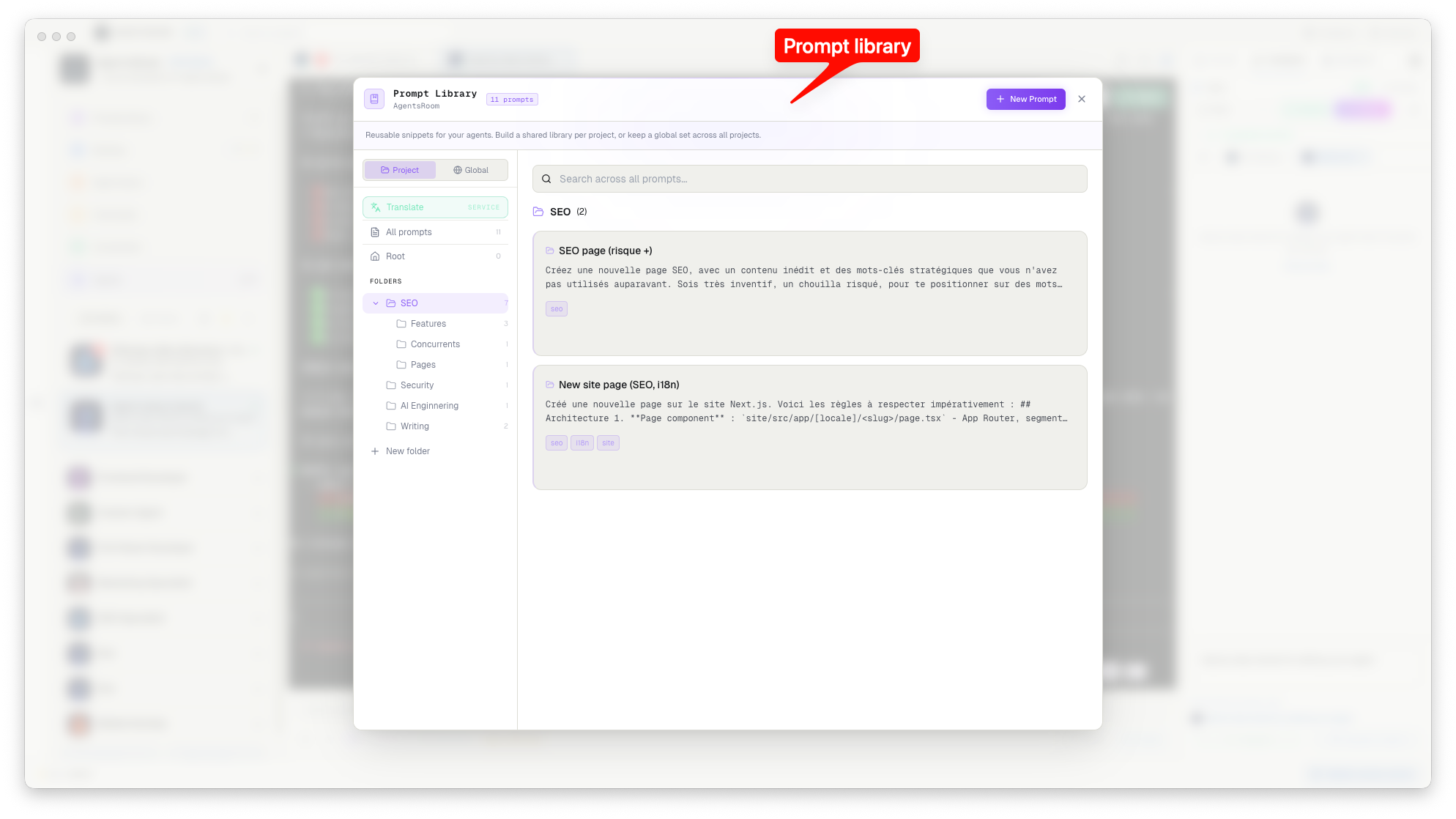
Đừng viết lại cùng một prompt mãi nữa. Lưu những prompt tốt nhất theo từng dự án, xếp chúng vào thư mục và gọi lại chúng trong ô soạn của bất kỳ agent nào chỉ bằng một phím. Đồng bộ với tài khoản, lưu đệm trên máy bạn, và có cả trên điện thoại.
Một phiên làm việc thật, quay ngay trong ứng dụng: một prompt yêu cầu chạy bài kiểm thử và giải thích từng bài thất bại mà không động vào mã được lưu một lần duy nhất trong thư viện prompt của dự án, trong thư mục riêng. Lần sau, chỉ cần gõ dấu gạch chéo trong ô nhập tin nhắn là prompt hiện ra, Enter chèn nó vào và Enter thêm lần nữa gửi nó cho agent, agent chạy bài kiểm thử và giải thích hai bài thất bại mà không sửa một dòng nào.
Thư mục
Viết một middleware xác thực JWT cho Express, kiểm tra token, làm mới token đã hết hạn và gắn người dùng đã giải mã vào req.user…
Ghi chú cá nhân : khóa API của môi trường staging nằm trong 1Password, ở mục “SaaS Staging”. Tuyệt đối không commit nó ở bất cứ đâu. Khi phát triển cục bộ thì dùng .env.local…
Tạo một endpoint REST theo đúng quy ước của dự án : kiểm tra bằng Zod, phản hồi lỗi có kiểu rõ ràng, truy vấn Prisma kèm xử lý lỗi…
Mọi thứ bạn cần, không thừa thứ gì
Thư viện prompt có sẵn trong mọi dự án. Không cần cài đặt, không plugin, không cấu hình thêm.
Sắp xếp trong thư mục
Tạo thư mục theo chủ đề, theo quy trình làm việc, theo vai trò của agent. Kéo và thả để sắp xếp lại. Prompt của bạn, cấu trúc của bạn.
Đồng bộ với tài khoản của bạn
Thư viện dự án và thư viện Toàn cục của bạn nằm trên tài khoản AgentsRoom. Mở cùng dự án trên một máy khác, hoặc trên điện thoại, và prompt đã có sẵn ở đó, kèm 50 phiên bản gần nhất của từng prompt.
Prompt cá nhân, chỉ của riêng bạn
Đánh dấu một prompt là “Cá nhân” và chỉ mình bạn nhìn thấy nó: nó nằm ngoài những gì bạn công bố lên thư viện nhóm và ngoài danh mục cộng đồng. Ghi chú riêng tư vẫn riêng tư.
Gửi tới bất kỳ agent nào chỉ bằng một phím
Gõ / trong ô soạn của một agent, chọn prompt, nhấn Enter để chèn và nhấn Enter lần nữa để gửi. Trong thư viện, một cú nhấp vào thẻ sẽ sao chép prompt vào clipboard. Trên điện thoại, “Gửi đến terminal” gửi nó tới agent đang được chọn.
Tìm kiếm tức thì
Tìm ra bất kỳ prompt nào trong vài mili giây. Lọc theo thư mục, theo thẻ, hoặc cứ gõ thẳng. Thư viện mở ra hết tốc lực vì nó đọc bản sao cục bộ trên ổ đĩa của bạn.
Danh mục cộng đồng
Công bố một prompt cho mọi người, hoặc lấy về một prompt từ tab Cộng đồng. Việc chia sẻ chỉ là một ô đánh dấu, mặc định bỏ trống, và có kiểm duyệt. Mỗi prompt được công bố đều dịch sang 20 ngôn ngữ, gồm cả phần nội dung, để người đọc nhận được nó bằng tiếng của mình.
Lịch sử phiên bản
Mỗi lần lưu làm thay đổi một prompt đều giữ lại phiên bản trước. Mở Lịch sử trong trình chỉnh sửa, so sánh bất kỳ phiên bản cũ nào với văn bản hiện tại và khôi phục chỉ bằng một cú nhấp, từ máy tính hoặc ứng dụng di động.
Hoạt động ngoại tuyến
Chưa đăng nhập, hoặc không có mạng? Thư viện đọc và ghi một bộ nhớ đệm cục bộ trên máy bạn. Các chỉnh sửa của bạn được giữ lại và gửi lên tài khoản ở lần đồng bộ tiếp theo, và hai chỉnh sửa thực hiện song song được hợp nhất thay vì ghi đè lên nhau.
Cách hoạt động
Mở một dự án bất kỳ
Mở “Thư viện prompt” từ dock (nhóm “Kiến thức”), hoặc nhấp nút “Prompt” trên thanh công cụ bên dưới ô soạn, rồi “Mở thư viện”. Mỗi dự án có thư viện riêng, và công tắc “Toàn cục” giữ các prompt đi theo tài khoản của bạn.
Lưu prompt đầu tiên của bạn
Nhấp “Prompt mới”, viết prompt, đặt tiêu đề, xếp nó vào một thư mục. Bật Cá nhân nếu chỉ mình bạn nên nhìn thấy nó.
Thư viện đi theo tài khoản của bạn
Khi đã đăng nhập, mỗi lần lưu đều được gửi lên tài khoản AgentsRoom và xuất hiện lại trên bất kỳ máy nào bạn mở dự án, cũng như trong ứng dụng di động. Mỗi dự án có thư viện riêng; thư viện Toàn cục chứa những prompt bạn muốn có trong mọi dự án.
Bản sao cục bộ giúp nhanh và dùng được ngoại tuyến
AgentsRoom giữ một bản sao của thư viện trong một tệp bộ nhớ đệm trên máy bạn, được liệt kê trong gitignore do nó quản lý để không bao giờ lọt vào một commit :
.agentsroom/prompts-cache.jsonĐồng bộ giữa các máy, có sẵn
Prompt của bạn không phải là một tệp phải commit rồi pull. AgentsRoom giữ thư viện trên tài khoản của bạn và một bản sao cục bộ trong .agentsroom/prompts-cache.json : mở dự án trên laptop, máy tính để bàn hay điện thoại và cùng một bộ prompt đã ở đó. Đồng đội nhận được prompt của bạn khi bạn công bố chúng lên thư viện nhóm, không bao giờ do vô tình.
Tài khoản của bạn
agentsroom.dev
├── project library ← đã đồng bộ
└── global library ← đã đồng bộ
Trên máy này
.agentsroom/
├── .gitignore ← được quản lý
└── prompts-cache.json ← bị bỏ qua
Câu hỏi thường gặp
Thư viện prompt là theo từng dự án hay dùng chung toàn cục?
Cả hai. Mỗi dự án có thư viện riêng, chỉ áp dụng cho kho mã đó, và một thư viện Toàn cục đi theo tài khoản của bạn qua mọi dự án. Công tắc “Dự án / Toàn cục” ở thanh bên của thư viện chuyển qua lại giữa hai thư viện, và cả hai đều được đồng bộ với tài khoản của bạn.
Thư viện prompt có hoạt động với Claude Code, Codex và các CLI khác không?
Có. Thư viện prompt không phụ thuộc nhà cung cấp: nó gửi văn bản vào terminal nơi agent của bạn đang chạy, nên cùng một prompt đã lưu sẽ chạy được với Claude Code, Codex, GitHub Copilot CLI, Cursor và 10 CLI agent khác. Một thư viện cho mỗi dự án, dù bạn mở nó bằng CLI nào đi nữa.
Tôi có thể chia sẻ prompt với nhóm của mình không?
Có. Với gói Team, hãy công bố một prompt của dự án lên thư viện nhóm chỉ bằng một thao tác và mọi thành viên đều nhập nó về; nhóm nhận một bản sao độc lập, nên chỉnh sửa của đồng đội không bao giờ đụng tới bản của bạn. Ngoài nhóm, danh mục công khai chia sẻ một prompt với mọi người, chỉ khi bạn yêu cầu.
Còn prompt cá nhân của tôi thì sao, liệu chúng có bị lộ không?
Không. Prompt cá nhân chỉ mình bạn nhìn thấy. Nó không bao giờ nằm trong những gì bạn công bố lên thư viện nhóm, và chỉ lên danh mục công khai nếu chính bạn đánh dấu ô đó. Giống phần còn lại của thư viện, nó được lưu trên tài khoản của riêng bạn và lưu đệm trên máy bạn, không được ghi vào kho mã.
Tôi có cần tài khoản để dùng thư viện prompt không?
Không, nếu chỉ dùng trên một máy: khi không có tài khoản, thư viện đọc và ghi một bộ nhớ đệm cục bộ trên ổ đĩa của bạn và giữ lại các chỉnh sửa. Đăng nhập là điều giúp thư viện đi theo bạn sang các máy khác và vào ứng dụng di động, kèm lịch sử phiên bản, và gửi các chỉnh sửa thực hiện khi ngoại tuyến ở lần đồng bộ tiếp theo.
Tôi có thể đổi thứ tự và tổ chức lại prompt không?
Có. Kéo và thả để đổi thứ tự prompt trong một thư mục hoặc chuyển chúng sang thư mục khác. Tạo bao nhiêu thư mục tùy bạn, chúng đều miễn phí.
Tôi có thể chia sẻ một prompt với người ngoài nhóm của mình không?
Có, và chỉ khi bạn yêu cầu. Một ô đánh dấu trong trình chỉnh sửa, mặc định bỏ trống, sẽ gửi một bản sao lên danh mục công khai. Bản sao đó được quét tìm thông tin bí mật, đối chiếu với những bản gần trùng, được người thật xem lại, rồi dịch sang 20 ngôn ngữ. Bạn có thể gỡ công bố bất cứ lúc nào, và prompt của chính bạn không bao giờ bị đụng tới.
Prompt liên kết
Liên kết một prompt bất kỳ với prompt khác. Khi bạn sao chép hoặc gửi nó đi, các prompt đính kèm được nối vào tự động, mỗi cái kèm tiêu đề riêng. Viết quy tắc của bạn một lần, tham chiếu ở khắp nơi.
Tìm hiểu về Prompt liên kếtBạn cũng có thể thích
Sổ nháp
Một trình soạn prompt được ghim vào chân cửa sổ AgentsRoom. Soạn những prompt dài trong một vùng văn bản thực thụ, giữ chúng an toàn qua từng phiên và gửi tới agent đang được chọn chỉ bằng một cú nhấp.
Prompt engineering cho lập trình cùng AI
Cẩm nang thực chiến để viết những prompt cho ra mã chạy được. Cấu trúc, ngữ cảnh, ràng buộc : những khuôn mẫu thật sự hiệu quả với agent AI.
Backlog và bảng công việc
Xếp công việc vào backlog rồi kích hoạt một agent cho từng việc. Biến thư viện prompt của bạn thành dây chuyền lắp ráp các tính năng.
Duyệt mã theo từng agent
Khi nhiều agent làm việc song song, hãy lọc thay đổi mã theo agent, xem diff của từng agent một cách tách biệt, rồi commit riêng từng phần đóng góp.
Tìm hiểu thêm
Cách Giao Tiếp Với AI Agent: Claude, Codex, Antigravity, Grok Build
Code không còn là nút thắt cổ chai nữa, giao tiếp mới là. Đây là cách nói chuyện với AI agent Claude, Codex, Antigravity và Grok Build để ship nhanh hơn, chính xác hơn và tốn ít token hơn.
AGENTS.md: một file context cho mọi coding agent (Codex, Antigravity, Claude)
AGENTS.md là file hướng dẫn di động mà các coding agent của bạn đọc trước khi đụng vào code. Nên ghi gì trong đó, nó khác CLAUDE.md ở chỗ nào, và làm sao giữ một context duy nhất xuyên suốt Codex, Antigravity và Claude.
Đừng viết lại prompt nữa
Tải AgentsRoom và bắt đầu xây thư viện prompt của bạn trong 30 giây. Miễn phí tối đa 2 dự án.
Ứng dụng đồng hành: theo dõi agent khi đi đường
Sử dụng Claude, Codex, Antigravity CLI hoặc nhà cung cấp AI khác.
Gửi lỗi và yêu cầu thẳng vào backlog công khai của bạn.