Scratchpad cho
prompt agent AI của bạn
Ngừng soạn thảo prompt trực tiếp trong terminal, hay trong cửa sổ Notes hoặc Obsidian riêng biệt. Ô soạn của AgentsRoom nằm ngay dưới mỗi agent, và nút Mở rộng biến nó thành một bảng Soạn thực thụ. Viết, đọc lại, sửa đổi, đánh bóng các prompt dài và có cấu trúc, rồi gửi toàn bộ đến agent đó chỉ với một tổ hợp phím.
Mỗi agent giữ bản nháp riêng của nó, và bản nháp vẫn ở đó khi bạn quay lại, ngay cả sau khi thoát ứng dụng hay khởi động lại máy tính. Nhấn Cmd/Ctrl+Enter để gửi. Lưu bản nháp tốt làm prompt có thể tái sử dụng chỉ với một cú nhấp. Trình soạn thảo prompt thực sự, được tích hợp vào ứng dụng.
AgentsRoom Scratchpad: trình soạn thảo prompt của ô soạn agent, với chế độ neo và bảng Soạn mở rộng, cùng một tổ hợp phím để gửi.
Scratchpad là mặt soạn thảo của ô soạn AgentsRoom, tức vùng văn bản nằm dưới mỗi terminal agent. Ở trạng thái neo, nó cho bạn đủ chỗ cho một đoạn văn. Nhấp Mở rộng và bảng Soạn gần toàn màn hình mở ra cho những prompt dài hơn mà bạn cấu trúc lại bốn hoặc năm lần trước khi gửi. Ô soạn giữ lại mọi thứ bạn đang viết, nên bạn không bao giờ mất bản nháp bỏ dở giữa chừng.
Nó được thiết kế cho một vấn đề đơn giản: viết prompt tốt, có cấu trúc, nhiều đoạn văn cho agent coding AI mà không cần gõ thẳng vào terminal, nơi mọi phím enter có thể kích hoạt prompt quá sớm, nơi quay lại sửa một dòng thật đau khổ và nơi văn bản biến mất ngay khi cửa sổ đóng. Và không phải mở Notes, Obsidian hay VS Code bên cạnh chỉ để sao chép-dán vào shell.
Thay vào đó, ô soạn cung cấp không gian viết phù hợp, bên trong ứng dụng, ngay dưới agent mà nó nhắm tới. Những gì bạn gõ vẫn an toàn và một tổ hợp phím gửi toàn bộ prompt đến agent đó. Không còn prompt được thực thi nửa chừng, không còn paste bị hỏng, không còn bản nháp bị mất.
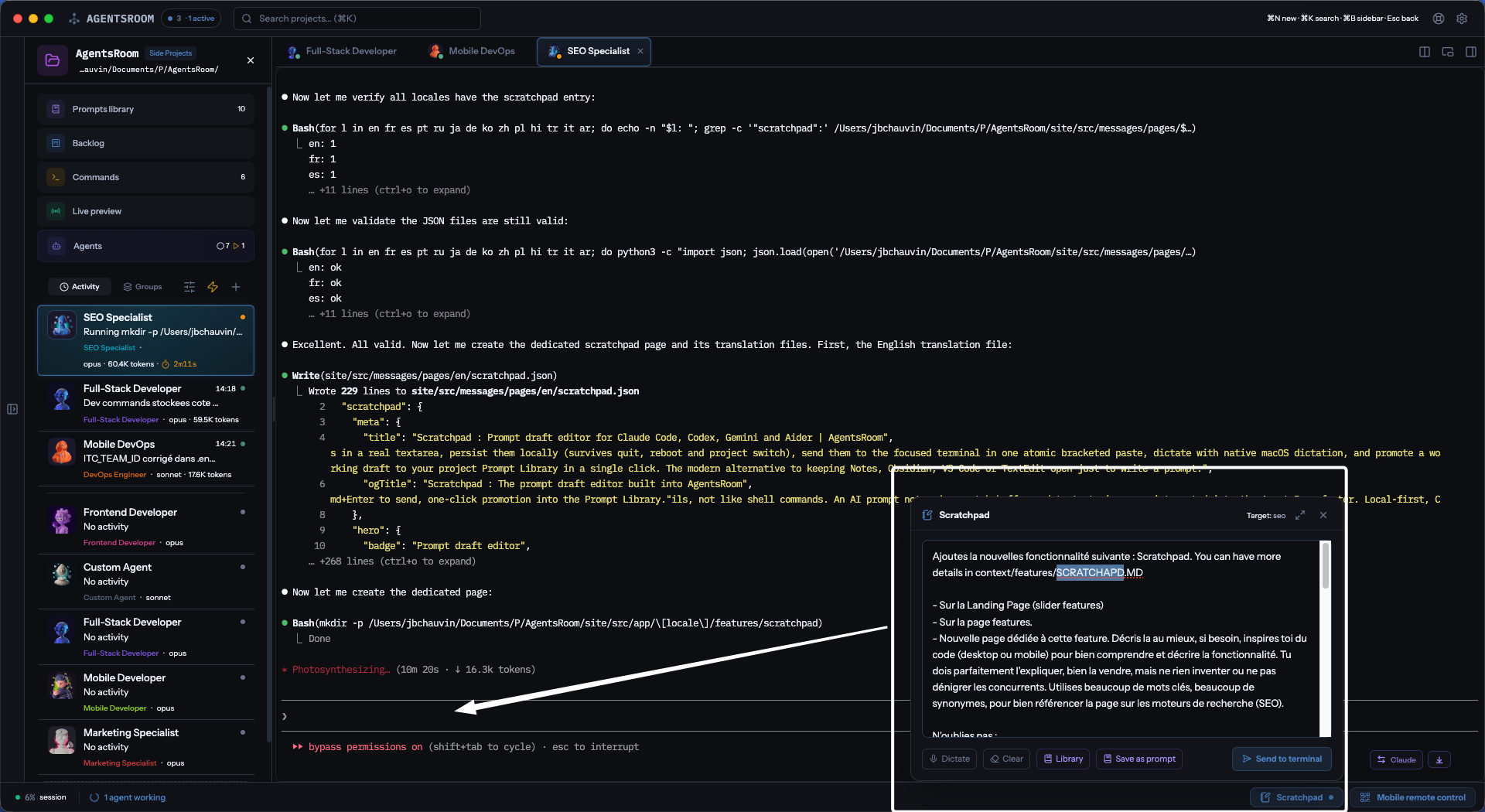
AgentsRoom Scratchpad: trình soạn thảo prompt của ô soạn agent, chỉ cách một cú nhấp Mở rộng.
Trình soạn thảo thực sự, không phải input một dòng
Ô soạn là vùng văn bản thực sự, không phải ô nhập một dòng. Ở trạng thái neo, nó cho bạn nhiều không gian dọc cho vài đoạn văn. Khi mở rộng, bảng Soạn lấp đầy cửa sổ để bạn có thể viết prompt 500 từ, đặc tả chi tiết hay kế hoạch có cấu trúc mà không cần nheo mắt. Trạng thái mở rộng được ghi nhớ, vì vậy trình soạn thảo mở ra theo cách bạn thích, mỗi lần.
Bản nháp được lưu tự động khi bạn gõ, riêng cho từng agent. Thu gọn bảng, chuyển sang agent khác, chuyển dự án, thoát ứng dụng, khởi động lại máy tính, quay lại ngày mai: prompt của mỗi agent vẫn đúng ở chỗ bạn đã để. Điều này quan trọng. Một prompt tốt hiếm khi xong ngay lần đầu. Bạn viết bản nháp đầu tiên, bạn bước đi, bạn quay lại, bạn nhận ra phần còn thiếu, bạn sửa nó, bạn gửi. Ô soạn là bộ đệm cho phép bạn làm việc theo cách đó.
Gửi thì đơn giản và dễ đoán. Mỗi ô soạn thuộc về một agent và gửi đến chính agent đó, nên không có đích nào để chọn và không có gì phải đoán. Nếu agent đang giữa lượt, tin nhắn được xếp hàng đợi thay vì bị bỏ. Không có bộ chọn ẩn, không bất ngờ.
Prompt đến sạch sẽ. Không thực thi sớm, không dòng bị hỏng, không ký tự bị mất. Văn bản hạ cánh trong agent chính xác như bạn đã viết, ngay cả khi nó trải dài năm đoạn văn và bao gồm dòng trống, tab hay ký tự đặc biệt. Vì vậy bạn có thể ngừng lo lắng và tập trung vào nội dung của prompt, không phải vào cơ sở hạ tầng.
Mọi thứ cần để viết một prompt AI tuyệt vời
Trình soạn thảo tập trung, một bản nháp cho mỗi agent, cầu nối đến Thư viện Prompt, cơ chế gửi ưu tiên bàn phím. Tất cả nằm trong ô soạn mà bạn vẫn gõ hằng ngày.
Vùng văn bản thực sự, không phải terminal
Nhiều không gian cho prompt dài. Backspace, con trỏ, chọn, sao chép-dán, chỉnh sửa đa dòng đúng cách. Bạn viết prompt như bạn viết email: cẩn thận.
Một bản nháp cho mỗi agent, không bao giờ mất
Mọi thứ bạn gõ đều được lưu trên máy tự động, gắn với agent bạn đang viết cho. Nó tồn tại qua việc thoát ứng dụng, khởi động lại máy tính, chuyển agent và chuyển dự án. Quay lại ngày mai: prompt của bạn vẫn ở đó.
Chế độ neo và chế độ mở rộng
Neo cho một đoạn văn nhanh, Mở rộng cho bảng Soạn gần toàn màn hình và prompt 500 từ. Một cú nhấp để chuyển đổi, và trạng thái được ghi nhớ giữa các phiên.
Giao hàng sạch và đầy đủ
Prompt của bạn được gửi đến agent như một khối. Mọi dấu ngắt dòng, tab và ký tự đặc biệt đều được bảo tồn. Không thực thi sớm, không paste một phần, không bất ngờ.
Cmd/Ctrl+Enter để gửi
Ưu tiên bàn phím. Nhấn Cmd/Ctrl+Enter trong bảng Soạn đã mở rộng và toàn bộ prompt đi thẳng đến terminal của agent đó. Không cần chuột, không menu, không ma sát.
Gửi đến chính agent của nó
Mỗi agent có ô soạn riêng, và ô soạn đó gửi đến chính agent này. Không có bộ chọn, không mơ hồ, và tin nhắn viết khi agent đang giữa lượt sẽ được xếp hàng đợi thay vì bị mất.
Xác nhận gửi trực quan
Chỉ báo Đã gửi màu xanh lá nhấp nháy nhanh sau khi giao, rồi nút trở lại bình thường. Không có nghi ngờ rằng prompt đã thực sự đến được agent.
Bản nháp vẫn còn sau khi gửi
Sau khi gửi, bạn vẫn kiểm soát bộ đệm: chỉnh sửa, gửi lại, diễn đạt lại, lặp lại. Nút Xóa xóa sạch bản nháp khi bạn quyết định đã xong.
Đọc chính tả, tích hợp sẵn
Nhấp Đọc chính tả rồi nói. Micro nằm ngay trong ô soạn: bản ghi được chuyển thành văn bản và rơi vào bản nháp tại vị trí con trỏ, sẵn sàng để đọc lại. Không cài đặt hệ thống nào phải chỉnh, không ứng dụng thứ hai.
Lưu làm prompt có thể tái sử dụng
Một bản nháp tốt trở thành prompt có thể tái sử dụng với một cú nhấp. Nút Lưu mở Thư viện Prompt đã được điền sẵn, sẵn sàng để đặt tên và lưu trữ. Nhóm của bạn kế thừa nó cùng với dự án.
Thư viện Prompt, chỉ một cú nhấp
Nhấp Prompt: Thư viện Prompt của dự án mở ra mà không chạm vào bản nháp. Chọn một đoạn, đóng, quay lại, công việc của bạn vẫn nguyên vẹn, sẵn sàng hoàn thiện và gửi.
Ở lại trên máy của bạn
Bản nháp được cố ý giữ trên chính máy của bạn. Không có gì rời khỏi máy. Nếu bạn muốn prompt được chia sẻ trên các máy hay với đồng nghiệp, hãy lưu nó làm prompt có thể tái sử dụng trong Thư viện.
Chỉ giữ những nút bạn dùng
Mọi thao tác của ô soạn, Đọc chính tả, Prompt, Lưu, Sketch, Ảnh chụp màn hình, đều có thể ẩn từ phần cài đặt. Tất cả đều bật theo mặc định để bạn khám phá, không thao tác nào là bắt buộc.
Prompt của bạn đến nguyên vẹn, mỗi lần
Nếu bạn đã từng dán prompt dài vào terminal và thấy nó chạy nửa chừng, bạn biết vấn đề. Dòng trống giữa hai đoạn văn trở thành Enter sớm và prompt của bạn bị chia thành hai lệnh riêng biệt, cả hai đều không có ý nghĩa.
Ô soạn giải quyết điều này. Văn bản của bạn được gửi đến agent như một khối đơn, chính xác như bạn đã viết. Các đoạn văn vẫn là đoạn văn, các dòng trống vẫn là dòng trống, không có gì chạy quá sớm. Sự khác biệt giữa việc viết một prompt tốt và vật lộn với terminal.
Prompt của bạn không bao giờ bị mất
Mỗi ký tự bạn gõ được lưu vào máy ngay khi bạn gõ, gắn với agent bạn đang viết cho. Ô soạn tiếp tục đúng chỗ bạn đã dừng, bất kể điều gì xảy ra ở giữa.
Đây là cố ý. Một prompt tốt cần thời gian. Bạn bắt đầu nó, bạn bước đi, bạn quay lại. Bạn trả lời một agent khác trong mười phút, bạn chuyển sang dự án khác trong ba mươi phút, bạn quay lại. Bạn thoát ứng dụng lúc 7 giờ tối, bạn mở lại lúc 9 giờ sáng. Bản nháp luôn ở đó. Kế hoạch viết lại nửa chừng luôn ở đó. Brief năm đoạn văn của bạn luôn ở đó.
Đọc chính tả prompt, thành tiếng
Micro là một phần của ô soạn. Nhấp Đọc chính tả, nói, nhấp lại để dừng: bản ghi được chuyển thành văn bản và chèn vào bản nháp tại vị trí con trỏ. Không có gì được gửi tự động, nên bạn đọc lại văn bản, sửa từ duy nhất bị nghe nhầm, rồi nhấn Enter khi đã sẵn sàng.
Không có cài đặt hệ thống nào phải bật trước và không có ứng dụng thứ hai nào phải mở. Suy nghĩ thành tiếng trên đường đến bàn làm việc, đọc chính tả một prompt khi đi lại trong bếp, biến một suy nghĩ lộn xộn thành brief nhiều câu gọn gàng cho agent mà không bao giờ chạm vào bàn phím.
Cầu nối đến Thư viện Prompt
Hai nút liên kết ô soạn với Thư viện Prompt của dự án. Nút Lưu đẩy bản nháp hiện tại vào thư viện như một template có tên, có thể tái sử dụng. Giờ đây nó có thể đi cùng dự án, được chia sẻ với nhóm và tái sử dụng bất kỳ lúc nào bạn cần đúng prompt đó một lần nữa.
Nút Prompt mở toàn bộ Thư viện Prompt mà không chạm vào bản nháp. Duyệt các prompt đã lưu, sao chép một đoạn, xem những gì hiệu quả tuần trước, rồi đóng: ô soạn vẫn ở đó với prompt đang viết dở đúng như bạn đã để. Qua lại gọn gàng giữa bộ đệm và thư viện, một cú nhấp mỗi chiều.
Hai lựa chọn tệ mà developer trước đây có
Lựa chọn A: gõ prompt trực tiếp trong terminal. Không đọc lại đúng cách. Không sửa chữa thoải mái. Không có tính bền vững nếu cửa sổ đóng. Terminal là dòng lệnh tương tác. Chúng không được thiết kế để soạn thảo brief cấu trúc 500 từ cho agent coding.
Lựa chọn B: mở Notes, Obsidian hay VS Code bên cạnh, soạn thảo ở đó rồi sao chép-dán vào terminal. Luồng bị gián đoạn. Ngữ cảnh bị chia. Cửa sổ chồng lấp. Và paste vào shell thường bị hỏng, nuốt mất ký tự hay kích hoạt thực thi một phần.
Không cái nào là giải pháp thực sự. Cả hai đều là giải pháp tình thế. Ô soạn thay thế cả hai: một trình soạn thảo, trong đúng ứng dụng, dưới đúng agent, nhớ những gì bạn viết. Đó là tất cả và đó là đủ.
Cách hoạt động
Mở rộng ô soạn
Mỗi agent có một ô soạn nằm dưới terminal của nó. Nhấp Mở rộng và nó mở ra thành bảng Soạn, gần toàn màn hình, cùng với bản nháp bạn đã có.
Soạn thảo prompt
Gõ prompt của bạn trong trình soạn thảo. Giữ ở trạng thái neo cho một đoạn văn, hoặc làm việc trong bảng Soạn đã mở rộng cho các prompt dài hơn. Trạng thái mở rộng được ghi nhớ.
Đọc lại, sửa đổi, lặp đi lặp lại
Trình soạn thảo có mọi thứ bạn mong đợi: chỉnh sửa đa dòng, con trỏ, chọn, sao chép-dán, hoàn tác. Cấu trúc lại prompt bao nhiêu lần tùy ý. Không có gì bị mất, bao giờ hết.
Đọc chính tả nếu bạn thích
Nhấp Đọc chính tả rồi nói. Bản ghi được chuyển thành văn bản rơi vào bản nháp tại vị trí con trỏ, sẵn sàng để đọc lại và sửa trước khi bạn gửi.
Gửi với Cmd/Ctrl+Enter
Nhấn Cmd/Ctrl+Enter hay nhấp Gửi. Toàn bộ prompt đi thẳng đến terminal của agent đó, trong một khối. Nếu agent đang giữa lượt, nó được xếp hàng đợi thay vì bị bỏ.
Lưu hoặc lặp đi lặp lại
Sau khi gửi, bản nháp là của bạn, giữ lại hay xóa đi tùy bạn, nên bạn có thể chỉnh sửa và gửi lại nếu cần. Hoặc nhấp Lưu để đưa nó vào Thư viện Prompt như một template có thể tái sử dụng.
Trình soạn thảo prompt với nhiều tên
Scratchpad là loại công cụ mà mọi người đã tự phát minh lại trong nhiều năm. Đây là từ vựng nó thay thế, tất cả trong một trải nghiệm tích hợp duy nhất cho agent coding AI.
FAQ
AgentsRoom Scratchpad chính xác là gì?
Đây là trình soạn thảo prompt của ô soạn AgentsRoom, tức vùng văn bản dưới mỗi terminal agent. Bạn dùng nó để soạn các prompt dài, có cấu trúc cho agent coding AI mà không cần gõ trực tiếp vào terminal hay mở cửa sổ Notes riêng. Nhấp Mở rộng để có bảng Soạn gần toàn màn hình, bản nháp được lưu tự động cho từng agent, và một tổ hợp phím gửi trọn prompt.
Tại sao không gõ prompt trực tiếp trong terminal?
Terminal không được thiết kế để soạn thảo prompt đa đoạn có cấu trúc. Đọc lại thật khó xử, sửa một dòng trước đó thật đau khổ, các dòng trống có thể kích hoạt thực thi sớm và văn bản biến mất khi cửa sổ đóng. Ô soạn cung cấp trình soạn thảo phù hợp với tự động lưu để bạn có thể viết prompt nghiêm túc mà không có ma sát đó.
Prompt của tôi có đến đầy đủ không, ngay cả với dòng trống hay ký tự đặc biệt?
Có. Văn bản của bạn được gửi đến agent như một khối đơn, chính xác như bạn đã viết. Các đoạn văn vẫn là đoạn văn, các dòng trống vẫn là dòng trống, tab và ký tự đặc biệt được bảo tồn. Không có gì chạy quá sớm, không có gì bị nuốt mất, không có gì bị hỏng.
Bản nháp của tôi được lưu ở đâu? Có phải trên cloud không?
Bản nháp ở lại trên chính máy của bạn, lưu riêng cho từng agent. Không có gì rời khỏi máy. Bản nháp của ô soạn được cố ý giữ ở cục bộ. Nếu bạn muốn prompt được chia sẻ trên các máy hay với đồng nghiệp, hãy lưu nó làm prompt có thể tái sử dụng trong Thư viện Prompt, đi cùng dự án.
Ô soạn gửi đến agent nào?
Đến chính agent mà nó thuộc về. Mỗi terminal agent có ô soạn riêng và bản nháp riêng, nên không có đích nào để chọn: những gì bạn viết dưới một agent sẽ đến agent đó. Claude, Codex, GitHub Copilot CLI, Cursor và 10 CLI agent khác đều hoạt động như vậy, và tin nhắn viết khi agent đang giữa lượt sẽ được xếp hàng đợi thay vì bị bỏ.
Sự khác biệt giữa Scratchpad và Thư viện Prompt là gì?
Bản nháp của ô soạn là prompt bạn đang viết ngay lúc này cho một agent: một bản nháp cho mỗi agent, cục bộ trên máy của bạn. Thư viện Prompt là bộ sưu tập vĩnh viễn các prompt có thể tái sử dụng được tổ chức trong thư mục, chia sẻ với nhóm qua dự án. Nút Lưu đưa một bản nháp đang dùng vào thư viện. Chúng hoạt động cùng nhau: ô soạn để viết, thư viện để tái sử dụng.
Đọc chính tả có thực sự hoạt động không?
Có, và nó được tích hợp sẵn. Nhấp Đọc chính tả, nói, nhấp lại để dừng: bản ghi được chuyển thành văn bản và chèn vào bản nháp tại vị trí con trỏ. Không có gì được gửi tự động, nên bạn đọc lại trước khi nhấn Enter. Không có cài đặt hệ điều hành nào phải bật trước, trên cả ba nền tảng.
Tôi có thể ẩn những nút của ô soạn mà tôi không dùng không?
Có. Mỗi thao tác của ô soạn, Đọc chính tả, Prompt, Lưu, Sketch, Ảnh chụp màn hình, đều có công tắc riêng trong cài đặt AgentsRoom. Tất cả đều bật theo mặc định để bạn khám phá, và không thao tác nào là bắt buộc.
Gửi prompt có xóa bản nháp không?
Không. Sau khi gửi thành công, văn bản vẫn là của bạn: bạn có thể chỉnh sửa nó, gửi lại phiên bản đã sửa, sửa đổi và gửi lại, hoặc xóa nó rõ ràng bằng nút Xóa.
Đây có phải là sự thay thế cho Notes, Obsidian hay VS Code cho prompt không?
Có, để viết prompt. Giữ ứng dụng thứ hai mở chỉ để soạn thảo prompt, rồi sao chép-dán vào terminal, là quy trình cũ. Ô soạn thay thế điều đó: một trình soạn thảo, trong đúng ứng dụng, nối với đúng agent, với tự động lưu. Bạn vẫn dùng Notes hay Obsidian cho mọi thứ khác, bạn chỉ ngừng mở chúng để viết prompt.
Đây có phải là thư mục scratchpad mà Claude Code nhắc đến trong phiên của nó không?
Không, cùng một từ nhưng là hai thứ khác nhau. AgentsRoom Scratchpad là trình soạn thảo prompt trong ô soạn. Còn scratchpad của Claude Code là một thư mục tạm mà CLI tạo cho mỗi phiên và nêu tên trong system prompt của nó: trên macOS và Linux là /tmp/claude-<uid của bạn>/<đường dẫn dự án với dấu gạch chéo đổi thành gạch ngang>/<id phiên>/scratchpad (macOS hiển thị nó dưới /private/tmp), trên Windows là %TEMP%\claude\<dự án>\<id phiên>\scratchpad. Không có gì trong CLI hiển thị nó; cách nhanh nhất để tìm là yêu cầu agent in ra đường dẫn scratchpad của nó, hoặc liệt kê /tmp/claude-$(id -u)/. Nó nằm dưới thư mục tạm, nên một lần dọn dẹp file tạm hay khởi động lại máy có thể xóa nó: thứ gì đáng giữ thì đưa vào dự án hoặc vào một thư mục do bạn chọn. Trong AgentsRoom, File > Open File (Cmd/Ctrl+O) mở bất kỳ file nào từ thư mục đó trong bản xem trước, được đánh dấu "Ngoài dự án".
Bạn cũng có thể thích
Hàng đợi tin nhắn
Xếp nhiều tin nhắn phía trên ô soạn thảo và gửi chúng đến agent theo thứ tự bạn chọn, từng cái một.
Thư viện Prompt
Lưu các prompt tốt nhất làm template có thể tái sử dụng, được tổ chức trong thư mục, được chia sẻ với nhóm qua dự án.
Prompt Engineering cho coding AI
Hướng dẫn thực tế để viết prompt ship code. Cấu trúc, ngữ cảnh, ràng buộc: các mô hình thực sự hoạt động với agent AI.
Dev Terminals
Chạy và xem các lệnh dev cục bộ ngay trong AgentsRoom và điều khiển chúng từ điện thoại khi cần bước đi.
Xem lại các thay đổi
Duyệt mọi thay đổi file từ agent AI, diff song song với tô sáng cú pháp. Commit khi bạn sẵn sàng.
Tìm hiểu thêm
Claude Code cất scratchpad ở đâu, và vì sao nó biến mất
Mỗi phiên Claude Code đều thông báo một thư mục scratchpad rồi không bao giờ nhắc lại. Đây là đường dẫn chính xác trên macOS, Linux và Windows, thứ gì nằm cạnh nó, vì sao một lần khởi động lại hay một lần dọn file tạm xóa sạch nó, bạn có thể và không thể cấu hình gì, và quy tắc duy nhất chúng tôi giao cho bảy agent ghi vào đó mỗi đêm.
Chuyển PDF sang Markdown để tiết kiệm token LLM: hướng dẫn MarkItDown
Gửi thẳng PDF cho Claude hay bất kỳ LLM nào âm thầm đốt token: mỗi trang còn bị biến thành ảnh. Hãy chuyển tệp sang Markdown trước bằng MarkItDown, công cụ mã nguồn mở miễn phí của Microsoft, và cắt giảm hóa đơn token tới 80%. Hướng dẫn đầy đủ với CLI, Python và máy chủ MCP.
Cách Giao Tiếp Với AI Agent: Claude, Codex, Antigravity, Grok Build
Code không còn là nút thắt cổ chai nữa, giao tiếp mới là. Đây là cách nói chuyện với AI agent Claude, Codex, Antigravity và Grok Build để ship nhanh hơn, chính xác hơn và tốn ít token hơn.
Viết prompt xứng đáng với chúng
Tải xuống AgentsRoom, mở bất kỳ dự án nào, nhấp Mở rộng trên ô soạn của bất kỳ agent nào và bắt đầu soạn prompt theo cách agent của bạn xứng đáng. Miễn phí cho tối đa 2 dự án.
Ứng dụng đồng hành: theo dõi agent khi đi đường
Sử dụng Claude, Codex, Antigravity CLI hoặc nhà cung cấp AI khác.
Gửi lỗi và yêu cầu thẳng vào backlog công khai của bạn.