Ticket của bạn, ngay nơi chúng đang nằm,
được xử lý bởi các agent lập trình AI
Nhóm của bạn không lên kế hoạch trong AgentsRoom. Nhóm lên kế hoạch trong Jira, trong Linear, trong GitHub Issues hoặc trong một cơ sở dữ liệu Notion, và điều đó hoàn toàn ổn. Điều bạn muốn là lấy các ticket được giao cho mình và đặt một agent lên từng ticket.
AgentsRoom nhập các ticket đó vào backlog của dự án, kèm mô tả và tệp đính kèm, và giữ chúng luôn cập nhật. Mỗi ticket trở thành một ticket bạn giao cho Claude Code, Codex, GitHub Copilot CLI, Cursor hoặc một CLI agent khác, trên chính máy của bạn, mỗi ticket một agent. Lượt nhập chỉ đọc: không có gì được ghi ngược về công cụ nguồn.
Bốn nguồn, một backlog, mỗi ticket một agent: lượt nhập đọc các công cụ của bạn và không bao giờ ghi vào chúng.
Một CLI agent chỉ tốt bằng ticket bạn đưa cho nó. Ticket thường đã có sẵn: một issue Jira với đặc tả, một issue Linear với ảnh chụp màn hình, một issue GitHub do người dùng mở, một dòng trong cơ sở dữ liệu Notion. Chép tay từng ticket vào prompt thì chậm, làm mất tệp đính kèm, và sau đó không ai biết agent nào đã làm ticket nào.
Tính năng nhập ticket kết nối công cụ của bạn một lần, cho bạn chọn những gì cần đưa vào, hiển thị bản xem trước và tạo các ticket trong cột TODO của backlog dự án. Từ đó chúng là những ticket bình thường: bạn giao một agent và một mô hình, khởi chạy, theo dõi trên bảng, và chạy lại lượt nhập sau này để bảng khớp lại với nguồn.
Nó cố ý chỉ đi một chiều. AgentsRoom chỉ xin quyền đọc và không bao giờ thay đổi gì trong công cụ nguồn, nên nó hợp với mọi quy trình, mọi bộ trạng thái và mọi nhóm, mà không cần xin quản trị viên Jira cấp quyền ghi.
Bốn nguồn, một backlog
Mỗi nguồn có cách kết nối và bộ lọc riêng. Chọn công cụ nơi ticket của bạn đang nằm.
Jira Cloud
Một dự án hoặc truy vấn JQL của riêng bạn, với email Atlassian và một API token. Mô tả được chuyển sang Markdown và các tệp đính kèm được tải về.
Đọc thêmLinear
Một hoặc nhiều workspace, mỗi workspace một khóa API cá nhân. Mặc định là Được giao cho tôi, sau đó theo nhóm, dự án và trạng thái.
Đọc thêmGitHub Issues
Một repository, một trạng thái và các nhãn, qua GitHub CLI hoặc một token truy cập cá nhân. Pull request bị loại ra.
Đọc thêmNotion
Một cơ sở dữ liệu được chia sẻ với tích hợp Notion của bạn. Tiêu đề trang, nội dung, thẻ và trạng thái của nó trở thành ticket, và hình ảnh được đính kèm.
Đọc thêm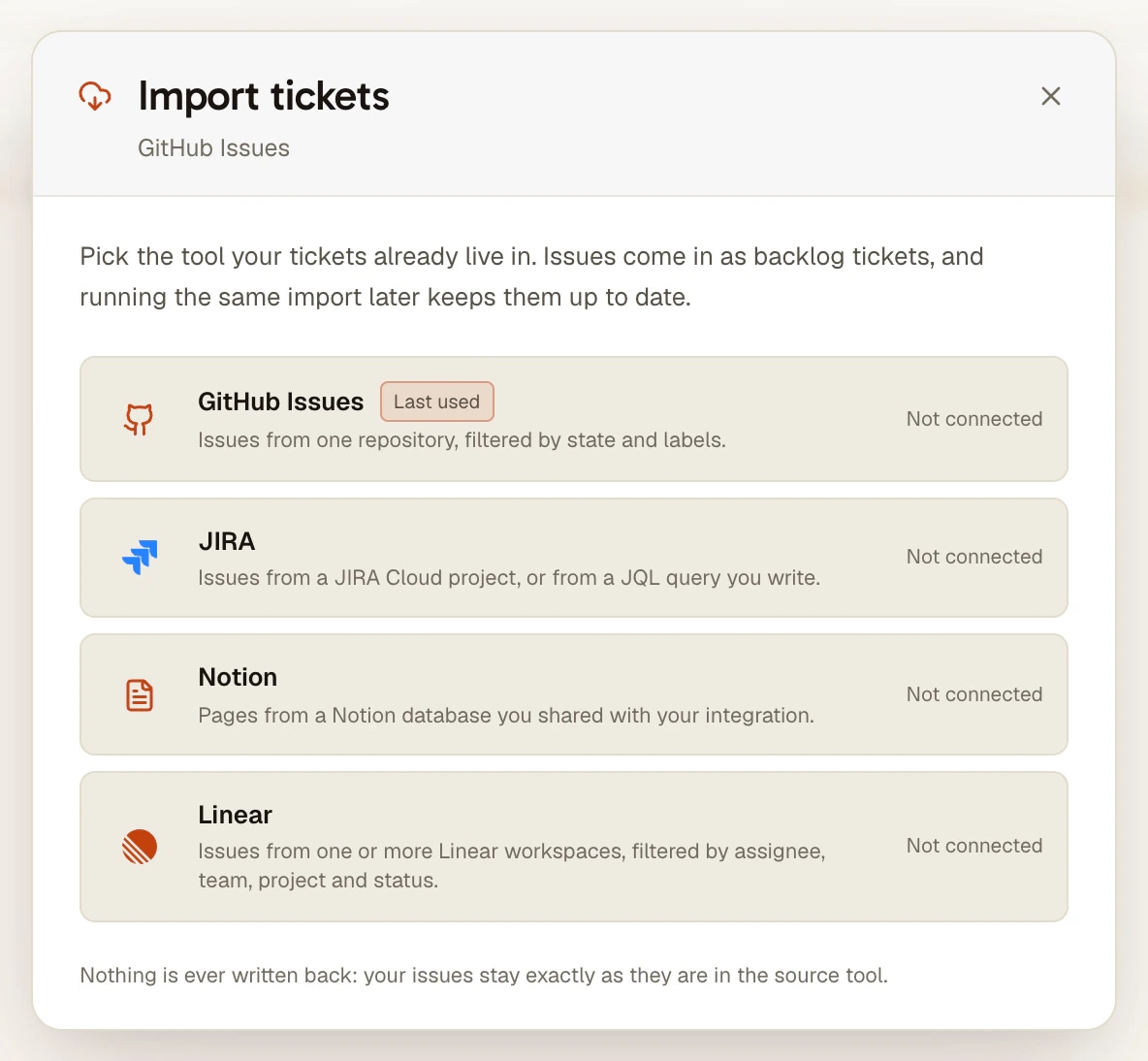
Điều mọi nguồn đều làm
Dù công cụ nào, lượt nhập hoạt động giống nhau khi các ticket đã lên bảng.
Xem trước khi có gì được thêm vào
Không có gì lên bảng cho đến khi bạn đã xem danh sách. Tìm theo mã hoặc theo tiêu đề, đánh dấu những gì bạn muốn, rồi nhập.
Một ticket, theo mã của nó
Trường hợp hằng ngày trong một nhóm: bạn vừa được giao một ticket. Dán PROJ-123, ENG-123, owner/repository#42 hoặc một liên kết Notion bằng nút nhập của cột TODO, và nó tự vào.
Tệp đính kèm mà agent mở được
Ảnh chụp màn hình và tệp nằm sau phần đăng nhập của bạn trong Jira, Linear hoặc Notion được tải về máy tính của bạn và đính kèm vào ticket, để agent xem được chúng thay vì gặp một liên kết chết.
Nhập lại, không trùng lặp
Chạy lại lượt nhập sẽ cập nhật các ticket đã nhập. Tiêu đề, mô tả, loại và nhãn đi theo nguồn; agent bạn đã giao, ghi chú của bạn, thứ tự trên bảng và liên kết giữa các ticket không bao giờ bị đụng tới.
Chỉ đọc, token nằm trên máy bạn
Chỉ các yêu cầu đọc tới được công cụ nguồn. Token truy cập được mã hóa trên máy tính của bạn và không bao giờ tới máy chủ của chúng tôi; chỉ truy vấn được lưu vào tài khoản của bạn, để lượt nhập đi theo dự án sang các máy khác của bạn.
Cả từ điện thoại
Việc kết nối một công cụ được làm trên desktop. Từ ứng dụng di động, bạn có thể nhập lại, đưa vào một ticket theo mã của nó hoặc làm mới một ticket, và cả ba đều chạy trên máy tính của bạn.
Cách hoạt động
Bốn bước. Việc kết nối một công cụ chỉ làm một lần cho mỗi máy.
- 1
Mở Nhập ticket
Mở repository của bạn làm dự án trong AgentsRoom, mở backlog của nó và nhấn Nhập ticket. Chọn Jira, Linear, GitHub Issues hoặc Notion.
- 2
Kết nối công cụ
Dán token mà công cụ cấp cho bạn (một API token Atlassian, một khóa API Linear, khóa bí mật của một tích hợp Notion), hoặc kết nối GitHub bằng GitHub CLI. Quyền đọc là đủ.
- 3
Chọn và xem trước
Chọn những gì cần đưa vào: một truy vấn JQL, một workspace Linear và các bộ lọc của nó, một repository và các nhãn, một cơ sở dữ liệu Notion. Nhấn Xem trước, đánh dấu các ticket và nhập chúng.
- 4
Giao từng ticket cho một agent
Các ticket nằm trong TODO, mỗi ticket có liên kết ngược về bản gốc. Giao một agent và một mô hình, kéo ticket sang In Progress, và agent khởi chạy trong terminal riêng của nó, trong checkout dùng chung hoặc trong git worktree riêng của nó.
Cơ sở dữ liệu Notion
Notion không có khái niệm issue có sẵn: danh sách công việc của một nhóm là một cơ sở dữ liệu, với các cột mà nhóm đó tự chọn. Lượt nhập đọc các cột theo loại chứ không theo tên: cột tiêu đề trở thành tiêu đề ticket, nội dung trang trở thành mô tả, một cột chọn nhiều giá trị trở thành thẻ, và một cột trạng thái quyết định ticket còn cần làm hay không.
Để kết nối, hãy tạo một tích hợp nội bộ trong Notion, mở cơ sở dữ liệu bạn muốn nhập và chia sẻ nó với tích hợp đó, rồi dán khóa bí mật của tích hợp vào AgentsRoom. Một cơ sở dữ liệu chưa được chia sẻ sẽ vô hình với lượt nhập, đó là điều đầu tiên cần kiểm tra khi danh sách trả về rỗng.
Những gì các công cụ đã tự làm được
Mỗi công cụ này giờ đều có cách riêng để kết nối với một agent AI. Jira, Linear và GitHub phát hành MCP server chính thức, cho một agent các tool để đọc và cập nhật ticket ngay trong phiên của nó. Jira có thể giao một mục công việc cho Rovo hoặc cho một agent được kết nối như GitHub Copilot hay Cursor. GitHub có thể giao một issue cho Copilot, Claude hoặc Codex, các agent này làm việc trên cloud và mở một pull request nháp. Codex for Linear của OpenAI chạy một issue Linear được giao trong một cuộc trò chuyện cloud Codex.
Những tích hợp đó chạy agent trên máy của nhà cung cấp, mỗi lần một nhà cung cấp, thường trên một gói trả phí của nhà cung cấp đó. Lượt nhập của AgentsRoom đặt ticket của mọi công cụ lên một bảng và chạy mỗi ticket một agent trên chính máy tính của bạn, trong bản làm việc của bạn, với các gói đăng ký bạn đã trả tiền và trong bất kỳ CLI nào trong 17 CLI agent mà nó hỗ trợ. Không có gì ngăn bạn dùng cả hai: lượt nhập để lên kế hoạch và chạy công việc, một MCP server cho agent cần tự bình luận hoặc đóng ticket của mình.
Điều cần biết
- Chỉ một chiều: không có gì quay về công cụ nguồn, kể cả khi ticket đã hoàn thành ở đây. Tự đóng hoặc chuyển ticket ở đó, hoặc cho agent dùng MCP server của công cụ đó.
- Mỗi dự án nhập từ một nguồn tại một thời điểm. Các ticket đơn lẻ vẫn có thể vào từ bất kỳ công cụ nào đã kết nối trên máy.
- Token ở lại trên máy tính đã kết nối nó. Trên một máy khác, nút của bảng hiện Kết nối lại cho đến khi bạn kết nối công cụ ở đó nữa.
- Tối đa 500 issue mỗi lượt nhập từ Jira hoặc GitHub, 300 từ Linear hoặc Notion. Thu hẹp truy vấn để xem phần còn lại.
- Chỉ Jira Cloud: Jira Server và Data Center không được hỗ trợ.
- Người được giao, độ ưu tiên trong Jira, bình luận và story point không được nhập: ticket mang những gì một agent cần để bắt đầu, tức tiêu đề, mô tả, loại, nhãn và tệp.
Câu hỏi thường gặp
Tôi có thể nhập ticket từ những công cụ nào?
Jira Cloud, Linear, GitHub Issues và Notion. Jira qua một dự án hoặc một truy vấn JQL, Linear qua một hoặc nhiều workspace và các bộ lọc của chúng, GitHub qua một repository, một trạng thái và các nhãn, Notion qua một cơ sở dữ liệu được chia sẻ với tích hợp của bạn.
Tôi có thể giao một ticket Jira hoặc Linear cho Claude Code không?
Có, qua lượt nhập. Ticket vào backlog của AgentsRoom, bạn chọn Claude Code (hoặc Codex, Cursor, GitHub Copilot CLI hay bất kỳ CLI nào khác được hỗ trợ) và một mô hình, và agent khởi chạy trong terminal riêng trên máy tính của bạn với ticket là tác vụ của nó. Jira và Linear không bao giờ bị AgentsRoom thay đổi.
Đây có phải là đồng bộ hai chiều không?
Không, và nó sẽ không trở thành như vậy. Lượt nhập chỉ đọc, đó là lý do token chỉ đọc là đủ và lý do nó hoạt động với mọi quy trình. Khi một ticket hoàn thành, hãy đóng nó trong công cụ nguồn, để một pull request đóng nó, hoặc cho agent dùng MCP server của công cụ đó.
Điều gì xảy ra khi tôi chạy lại lượt nhập?
Các ticket đã nhập được cập nhật, không bao giờ bị nhân bản: tiêu đề, mô tả, loại, nhãn và tệp đính kèm đi theo nguồn. Agent bạn đã giao, ghi chú của bạn, thứ tự trên bảng và liên kết giữa các ticket giữ nguyên, một ticket đang làm ở đây không bao giờ tụt lại về TODO, và một ticket ra khỏi truy vấn không bị xóa.
Tôi có thể chỉ nhập ticket vừa được giao cho mình không?
Có. Cột TODO có một nút nhập: dán mã hoặc liên kết của ticket và nó vào đầu cột, mà không thay đổi lượt nhập đã lưu. Bạn cũng làm được điều này từ ứng dụng di động, miễn là máy tính của bạn đang bật.
Token truy cập của tôi có tới máy chủ của AgentsRoom không?
Không. Mỗi token được lưu ở dạng mã hóa trên máy tính đã kết nối nó và chỉ được dùng từ đó. Tài khoản của bạn giữ truy vấn (dự án nào, bộ lọc nào), để lượt nhập đi theo dự án sang các máy tính khác của bạn, nơi bạn kết nối lại công cụ.
Agent có thấy các ảnh chụp màn hình đính kèm vào ticket không?
Có. Các tệp đính kèm vào một ticket Jira, Linear hoặc Notion được tải về máy tính của bạn và đính kèm vào ticket AgentsRoom, và agent nhận chúng cùng với tác vụ. Issue GitHub thì không cần gì: ảnh chụp màn hình của chúng đã là liên kết công khai trong phần nội dung Markdown.
Còn Trello, Asana, issue GitLab hoặc YouTrack thì sao?
Hiện chúng chưa phải là nguồn nhập. Bạn vẫn có thể tạo ticket trên bảng bằng tay, từ backlog công khai hoặc từ một agent qua MCP server của AgentsRoom, và một agent được đặt tên theo mã ticket có thể tự bắt đầu làm nếu nó có cách đọc công cụ quản lý ticket đó.
Có thể bạn cũng thích
Nhập Jira
Nhập các issue Jira Cloud vào AgentsRoom và giao từng issue cho Claude Code, Codex, Cursor hoặc bất kỳ CLI agent nào trên chính máy của bạn. Dự án hoặc JQL, kèm tệp đính kèm. Chỉ đọc.
Nhập Linear
Nhập các issue Linear của bạn vào AgentsRoom và giao từng issue cho Claude Code, Codex hoặc bất kỳ CLI agent nào. Nhiều workspace, được giao cho tôi, nhóm, dự án, trạng thái. Chỉ đọc.
Nhập GitHub Issues
Nhập các issue GitHub vào AgentsRoom và giao từng issue cho Claude Code, Codex, Cursor hoặc bất kỳ CLI agent nào trên chính máy của bạn. Lọc theo trạng thái và nhãn, mỗi issue một agent. Chỉ đọc.
Quản lý nhiệm vụ
Bảng kanban trực quan để điều phối agent AI bằng kéo-thả. Tạo nhiệm vụ trong TODO, kéo vào In Progress để tự động tạo agent Claude và theo dõi tiến độ qua các cột Pending và Done. Phát triển theo backlog cho AI coding song song.
Git worktree
Cho mỗi agent AI hoặc mỗi ticket một git worktree riêng, sẵn sàng để build (đã cài phụ thuộc, đã sao chép .env), rồi review, commit và gộp nó từ một cửa sổ duy nhất.
Đưa ticket của bạn tới các agent
Tải AgentsRoom, mở repository của bạn làm dự án, rồi nhấn Nhập ticket trong backlog của nó.
Ứng dụng đồng hành: theo dõi agent khi đi đường
Sử dụng Claude, Codex, Antigravity CLI hoặc nhà cung cấp AI khác.
Gửi lỗi và yêu cầu thẳng vào backlog công khai của bạn.