Điện thoại của bạn,
một điều khiển từ xa cho các agent
Đọc chính tả một prompt bằng điện thoại. Đính kèm một bức ảnh. Chia sẻ ảnh chụp màn hình từ bất kỳ ứng dụng nào. Tất cả đều rơi vào ô soạn thảo của agent bạn đang mở trên máy tính, trong đúng dự án.
Đọc chính tả bằng giọng nói, đính kèm tệp và một share extension gốc cho iOS và Android, gói gọn trong một chế độ Companion. Điện thoại nói chuyện với IDE trên máy tính của bạn, không phải chiều ngược lại.
Đọc chính tả, đính kèm hoặc chia sẻ từ điện thoại. Nó xuất hiện trong ô soạn thảo của agent đang được chọn trên máy tính của bạn.
Trợ lý di động biến điện thoại của bạn thành điều khiển từ xa cho các AI coding agent đang chạy trên máy tính. Mở màn hình Companion (tab Hoạt động, sau đó Companion) và bạn có ba cách để cấp dữ liệu cho agent đang làm việc cùng: nói một prompt, đính kèm một tệp, hoặc chia sẻ một ảnh chụp màn hình từ bất kỳ ứng dụng nào trên điện thoại.
Mọi thứ rơi vào ô soạn thảo của agent đang được chọn trên máy tính, trong đúng dự án, đúng ô nhập liệu. Bạn đọc lại, chỉnh sửa nếu muốn, rồi gửi. Không copy-paste, không phải mang tệp từ điện thoại về máy, không đánh mất mạch làm việc.
Nó chạy qua cùng một relay mã hóa đầu cuối như phần còn lại của AgentsRoom, nên hoạt động trên 4G hoặc 5G, khi bạn rời bàn làm việc, và máy chủ không bao giờ đọc được nội dung của bạn. Giọng nói, tệp và share extension đều hoạt động trên iOS và Android.
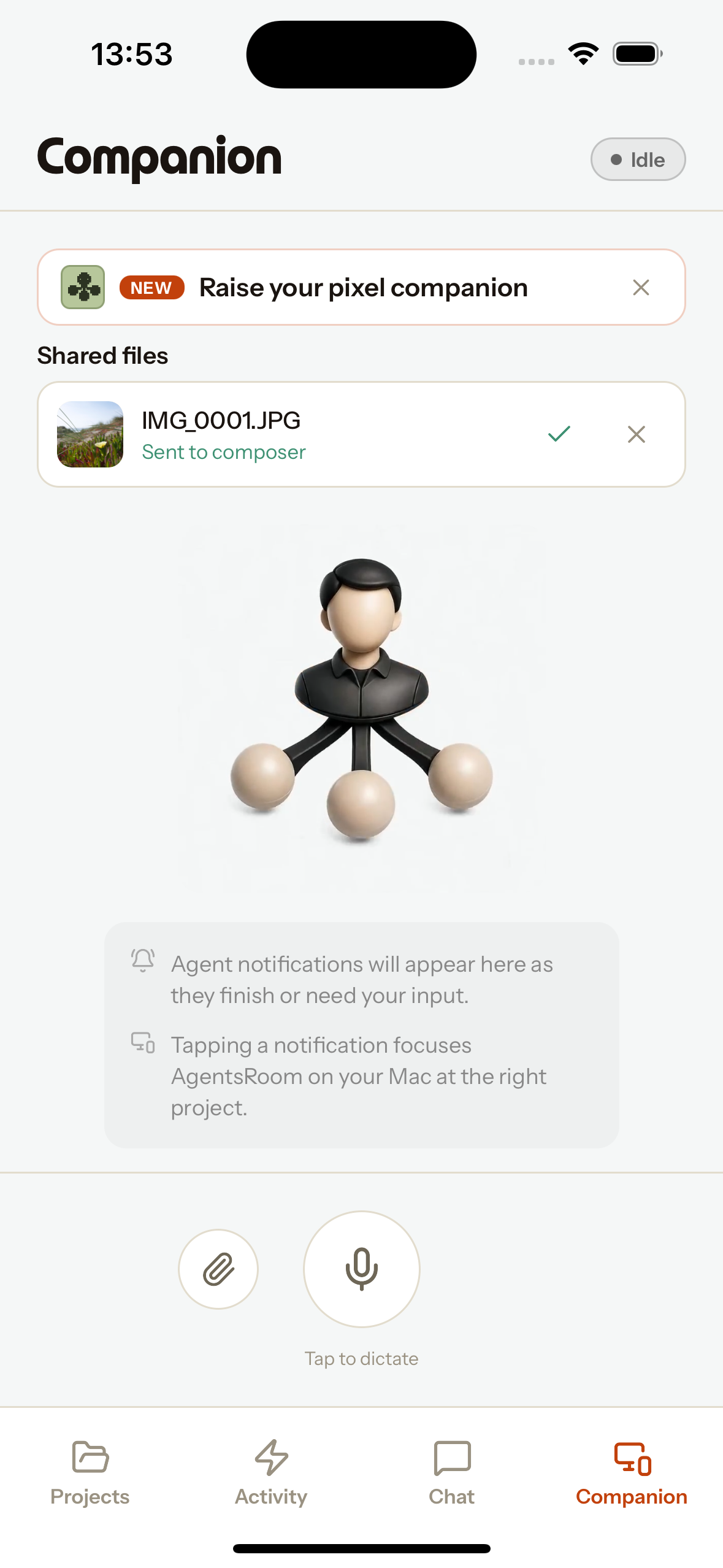
Màn hình Companion: đọc chính tả bằng micro, đính kèm bằng kẹp giấy, và thấy các tệp được chia sẻ rơi vào ô soạn thảo.
Ba cách để tiếp cận agent của bạn
Chọn cách nào nhanh nhất tại thời điểm đó. Giọng nói, một tệp, hoặc bảng chia sẻ của hệ thống.
Đọc chính tả bằng giọng nói
Chạm một lần để bắt đầu, chạm lần nữa để dừng. Micro điện thoại ghi âm, âm thanh được chuyển thành văn bản, và văn bản rơi vào ô soạn thảo của agent đang được chọn. Máy dev của bạn không có micro? Hãy dùng cái trong túi.
Đính kèm một bức ảnh hoặc tệp
Nút kẹp giấy bên cạnh micro mở thư viện ảnh hoặc trình chọn tệp. Tệp rơi vào ô soạn thảo của agent dưới dạng tệp đính kèm, y như một ảnh chụp màn hình được dán trên máy tính. Ảnh được thay đổi kích thước và nén trước để gửi nhanh.
Chia sẻ từ bất kỳ ứng dụng nào
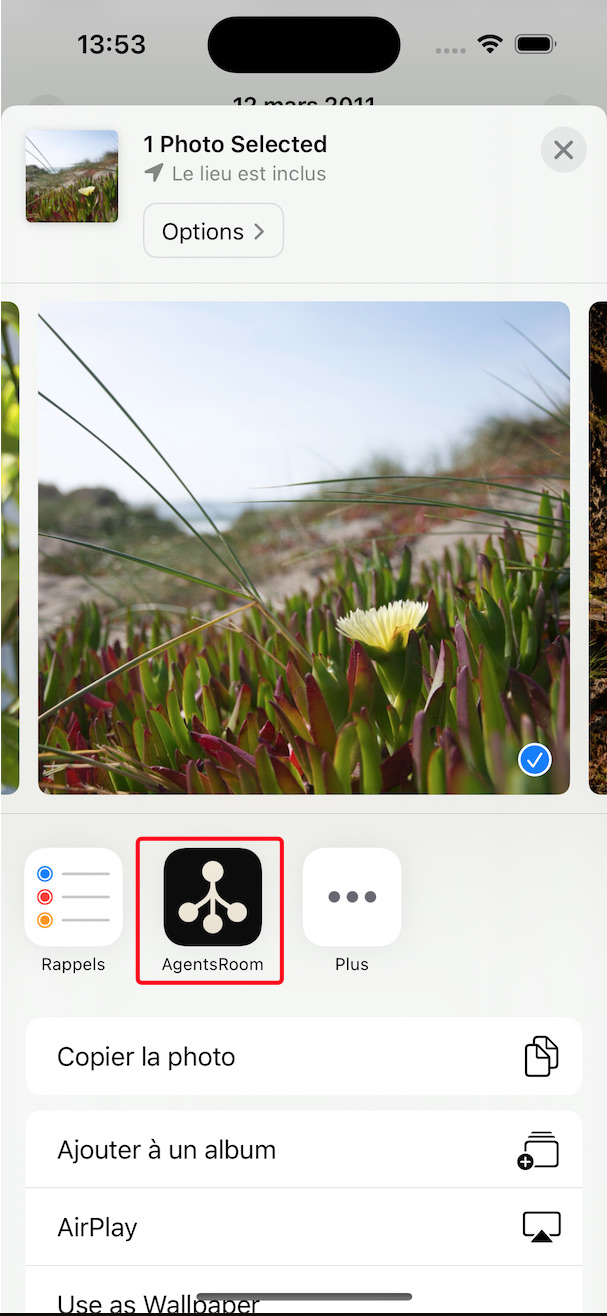
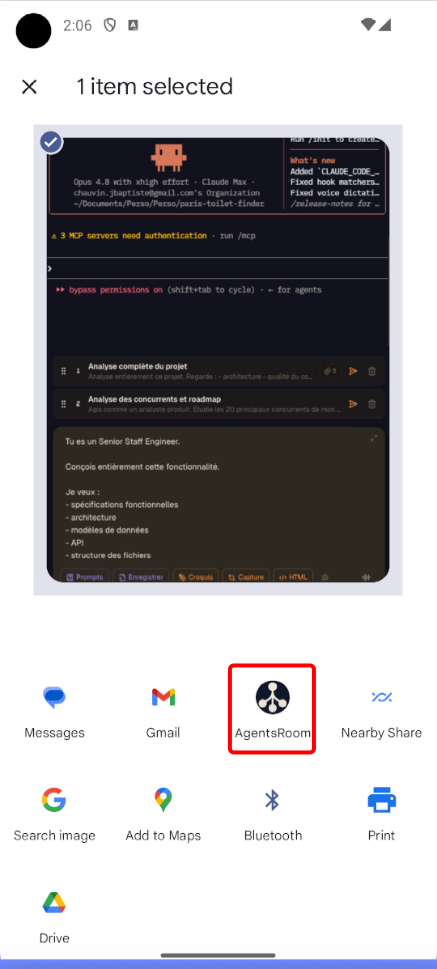
AgentsRoom xuất hiện trong bảng chia sẻ gốc của iOS và Android. Chia sẻ một ảnh chụp màn hình từ Photos, Files hoặc một trình duyệt, và nó đi thẳng tới ô soạn thảo của agent đang được chọn. Con đường nhanh nhất từ một ảnh chụp màn hình đến một agent đang làm việc.
Được xây dựng theo đúng cách bạn thực sự làm việc
Lời đọc chính tả rơi vào ô soạn thảo, không phải terminal thô. Đó chính là mấu chốt: bạn nói, bản chép xuất hiện trong ô nhập liệu, và bạn đọc lại rồi tinh chỉnh trước khi gửi. Không có lệnh dở dang nào vô tình bị bắn vào một prompt.
Tệp đính kèm dùng lại đúng con đường như một ảnh chụp màn hình trên máy tính. Ảnh được ghi vào dự án và đính kèm vào ô soạn thảo của agent đang được chọn dưới dạng một chip đính kèm thực sự, sẵn sàng gửi cùng tin nhắn tiếp theo. Đặc biệt với phát triển mobile, đây là cách bạn báo lỗi: chụp màn hình trên điện thoại, chia sẻ nó, xong.
Share extension là làn đường nhanh. Nó là một phần gốc của iOS và Android: một extension đăng ký AgentsRoom làm đích chia sẻ, để bất kỳ ứng dụng nào có thể chia sẻ tệp đều có thể trao tệp đó cho agent của bạn. Nếu bạn chưa kết nối khi chia sẻ, tệp sẽ chờ trong một hàng đợi trên màn hình Companion và được gửi đi ngay khi có một agent trên máy tính có thể truy cập được.
Mỗi con đường tự xác định đúng đích đến. Máy tính tự tìm ra agent nào đang được chọn, trong dự án nào, và đặt nội dung vào đúng ô nhập liệu đó. Bạn không bao giờ phải chọn lại một dự án hay một agent từ điện thoại.
Share extension là gì, và tại sao nó quan trọng ở đây
Share extension là cách gốc mà một ứng dụng kết nối vào bảng chia sẻ của hệ thống, menu bạn thấy khi chạm Chia sẻ trên iOS hoặc Android. Sau khi cài đặt, AgentsRoom xuất hiện trong menu đó bên cạnh Messages, Mail và những ứng dụng còn lại. Bạn không cần mở ứng dụng trước: bạn chia sẻ tới nó.
Chạm AgentsRoom trong bảng chia sẻ và ứng dụng mở ở màn hình Companion với tệp của bạn đã xếp hàng, rồi gửi nó tới ô soạn thảo của agent đang được chọn trên máy tính. Một ảnh chụp màn hình trở thành ngữ cảnh cho agent của bạn chỉ trong hai lần chạm, từ bất cứ đâu trên điện thoại.
Trợ lý di động mang lại cho bạn những gì
Giọng nói, tệp và một share extension, kết nối tới agent bạn đang mở trên máy tính.
Đọc chính tả bằng giọng nói
Chạm để nói. Micro điện thoại ghi âm, bản chép rơi vào ô soạn thảo của agent trên máy tính kèm một bộ phân tích giọng nói trực tiếp trong khi bạn nói.
Đính kèm tệp và ảnh
Chọn một bức ảnh hoặc bất kỳ tệp nào từ điện thoại và thả vào ô soạn thảo của agent dưới dạng tệp đính kèm, không cần máy tính để lấy nó.
Share extension cho iOS và Android
AgentsRoom trong bảng chia sẻ gốc. Chia sẻ một ảnh chụp màn hình từ bất kỳ ứng dụng nào thẳng tới agent đang được chọn của bạn.
Đúng dự án, đúng agent
Máy tính xác định agent đang được chọn và dự án đang mở, để lời đọc chính tả và tệp rơi vào đúng ô nhập liệu bạn đang làm việc.
Xử lý ảnh thông minh
Ảnh được thay đổi kích thước và nén JPEG trước khi gửi, nên một bức ảnh từ điện thoại đi qua nhanh, kể cả trên mạng di động.
Mã hóa đầu cuối
Mọi thứ di chuyển qua relay mã hóa. Máy chủ chỉ thấy bản mã, không bao giờ thấy prompt hay tệp của bạn.
Hàng đợi chia sẻ ngoại tuyến
Chia sẻ một tệp khi chưa có kết nối? Nó chờ trong hàng đợi Companion và gửi đi ngay khi một agent trên máy tính có thể truy cập được. Xóa bất kỳ tệp nào bạn không muốn.
iOS và Android
Trợ lý, đọc chính tả và share extension đều hoạt động trên cả iPhone và Android, ghép đôi với macOS, Windows hoặc Linux.
Không cần micro trên máy tính
Đọc chính tả bằng micro trong túi của bạn. Tiện lợi trên một máy không có micro, hoặc khi bạn muốn nói thay vì gõ.
Cách hoạt động
Ghép đôi điện thoại với máy tính
Đăng nhập vào cùng một tài khoản trên cả hai. Điện thoại và máy tính nói chuyện qua relay mã hóa của AgentsRoom, nên bạn không cần phải ở cùng một mạng WiFi.
Mở màn hình Companion
Trên điện thoại, màn hình Companion (tab Hoạt động, sau đó nút Companion) là điều khiển từ xa của bạn: một nút micro, một kẹp giấy cho tệp, và danh sách các tệp đã được chia sẻ vào ứng dụng.
Đọc chính tả, đính kèm hoặc chia sẻ
Chạm micro để đọc chính tả một prompt, chạm kẹp giấy để đính kèm một bức ảnh hoặc tệp, hoặc chia sẻ một ảnh chụp màn hình tới AgentsRoom từ bất kỳ ứng dụng nào trên điện thoại.
Nó rơi vào đúng ô soạn thảo
Máy tính đặt văn bản hoặc tệp đính kèm vào ô soạn thảo của agent bạn đang chọn, trong đúng dự án, sẵn sàng để xem lại.
Xem lại và gửi trên máy tính
Đọc lại prompt vừa đọc chính tả, kiểm tra tệp đính kèm, rồi gửi cho agent. Không có gì bị bắn đi tự động: bạn vẫn nắm quyền kiểm soát.
Ngoại tuyến? Nó chờ trong hàng đợi
Nếu máy tính không thể truy cập được khi bạn chia sẻ, tệp sẽ ở lại trong hàng đợi Companion và đi ra ngay khi một agent khả dụng trở lại.
Vì sao điều này hiếm gặp
Hầu hết các công cụ AI coding sống hoàn toàn trên máy tính. AgentsRoom gắn kết điện thoại và IDE của bạn theo thời gian thực.
Công cụ AI coding chỉ trên máy tính
Hầu hết các trình soạn thảo và agent CLI ở lại trên máy. Để mang một ảnh chụp màn hình điện thoại vào một agent, bạn sao chép nó ra khỏi điện thoại, chuyển sang máy tính, rồi dán. Điện thoại không nằm trong vòng lặp.
Trợ lý di động AgentsRoom
Đọc chính tả, đính kèm một tệp, hoặc chia sẻ một ảnh chụp màn hình từ điện thoại và nó rơi vào ô soạn thảo của agent trên máy tính, trong đúng dự án. Một share extension gốc trên iOS và Android biến điện thoại thành một nguồn nhập liệu hạng nhất cho các agent của bạn.
Nói chuyện với agent từ điện thoại, chia sẻ một ảnh chụp màn hình trong hai lần chạm, và để máy tính làm việc. Đó là Trợ lý di động.
FAQ
Trợ lý di động AgentsRoom là gì?
Đó là một chế độ trong ứng dụng di động AgentsRoom biến điện thoại của bạn thành điều khiển từ xa cho các AI coding agent đang chạy trên máy tính. Bạn có thể đọc chính tả prompt bằng micro điện thoại, đính kèm ảnh hoặc tệp, và dùng share extension của hệ thống để gửi một ảnh chụp màn hình thẳng vào ô soạn thảo của agent đang được chọn trên máy tính.
Share extension là gì?
Share extension là cách gốc mà một ứng dụng đăng ký vào bảng chia sẻ iOS và Android, menu bạn mở khi chạm Chia sẻ. Sau khi AgentsRoom được cài đặt, nó xuất hiện ở đó. Bạn chia sẻ một tệp tới AgentsRoom và nó mở màn hình Companion, rồi gửi tệp tới agent đang được chọn trên máy tính. Không cần mở ứng dụng trước.
Prompt tôi đọc chính tả sẽ đi đâu?
Vào ô soạn thảo của agent bạn đang chọn trên máy tính, trong đúng dự án, không phải terminal thô. Bạn đọc lại và chỉnh sửa trước khi gửi, nên không có gì bị bắn đi do nhầm lẫn.
Tôi có thể gửi một ảnh chụp màn hình từ điện thoại đến một AI agent không?
Có. Bạn có thể dùng nút kẹp giấy trên màn hình Companion để chọn một bức ảnh, hoặc dùng share extension để chia sẻ một ảnh chụp màn hình từ bất kỳ ứng dụng nào. Dù theo cách nào, nó cũng rơi vào ô soạn thảo của agent đang được chọn trên máy tính dưới dạng tệp đính kèm, rất lý tưởng để báo lỗi mobile.
Nó có hoạt động trên cả iOS và Android không?
Có. Đọc chính tả bằng giọng nói, đính kèm tệp và share extension đều hoạt động trên iPhone và Android, ghép đôi với một máy tính macOS, Windows hoặc Linux.
Điều gì xảy ra nếu tôi chia sẻ một tệp khi đang ngoại tuyến?
Tệp chờ trong một hàng đợi trên màn hình Companion. Ngay khi một agent trên máy tính có thể truy cập được, nó tự gửi đi. Bạn cũng có thể xóa bất kỳ tệp nào đang xếp hàng mà bạn không muốn gửi.
Tôi có cần ở cùng mạng WiFi với máy tính không?
Không. Điện thoại và máy tính giao tiếp qua relay mã hóa đầu cuối của AgentsRoom, nên nó cũng hoạt động trên mạng di động. Máy chủ chỉ chuyển tiếp bản mã, không bao giờ đọc prompt hay tệp của bạn.
Nó có hoạt động với Claude Code và Codex không?
Có. AgentsRoom độc lập với nhà cung cấp. Lời đọc chính tả và các tệp được chia sẻ sẽ rơi vào bất kỳ agent nào bạn đang chọn, dù nó chạy trên Claude Code, Codex CLI, hay một CLI được hỗ trợ khác.
Một phần của quy trình từ điện thoại đến máy tính
Trợ lý di động nằm cạnh phần còn lại của trải nghiệm di động AgentsRoom: đồng bộ hai chiều trực tiếp với máy tính, đọc chính tả bằng giọng nói trong ô soạn thảo, và ảnh chụp màn hình tới agent trên máy tính. Cùng nhau, chúng biến điện thoại thành một nguồn nhập liệu thực thụ cho các agent của bạn. Và khi chỉ thị không dành cho agent bạn đang mở mà cho cả tài khoản của bạn, trợ lý cá nhân của bạn nhận nó từ Siri, nút Tác vụ, một tiện ích hoặc tab Trợ lý.
Đặt các agent của bạn vào trong túi
Tải AgentsRoom và biến điện thoại của bạn thành điều khiển từ xa cho các AI coding agent.
Ứng dụng đồng hành: theo dõi agent khi đi đường
Sử dụng Claude, Codex, Antigravity CLI hoặc nhà cung cấp AI khác.
Gửi lỗi và yêu cầu thẳng vào backlog công khai của bạn.