Tất cả những gì AgentsRoom làm cho bạn
Mỗi tính năng được xây dựng để tiết kiệm thời gian và giữ bạn kiểm soát được. Duyệt qua tất cả bên dưới.
Xem từng tính năng hoạt động
Mỗi tính năng bên dưới đi kèm một video giới thiệu ngắn. Nhấn nút phát trên bất kỳ thẻ nào để bắt đầu xem.
Vận hành cả đội agent
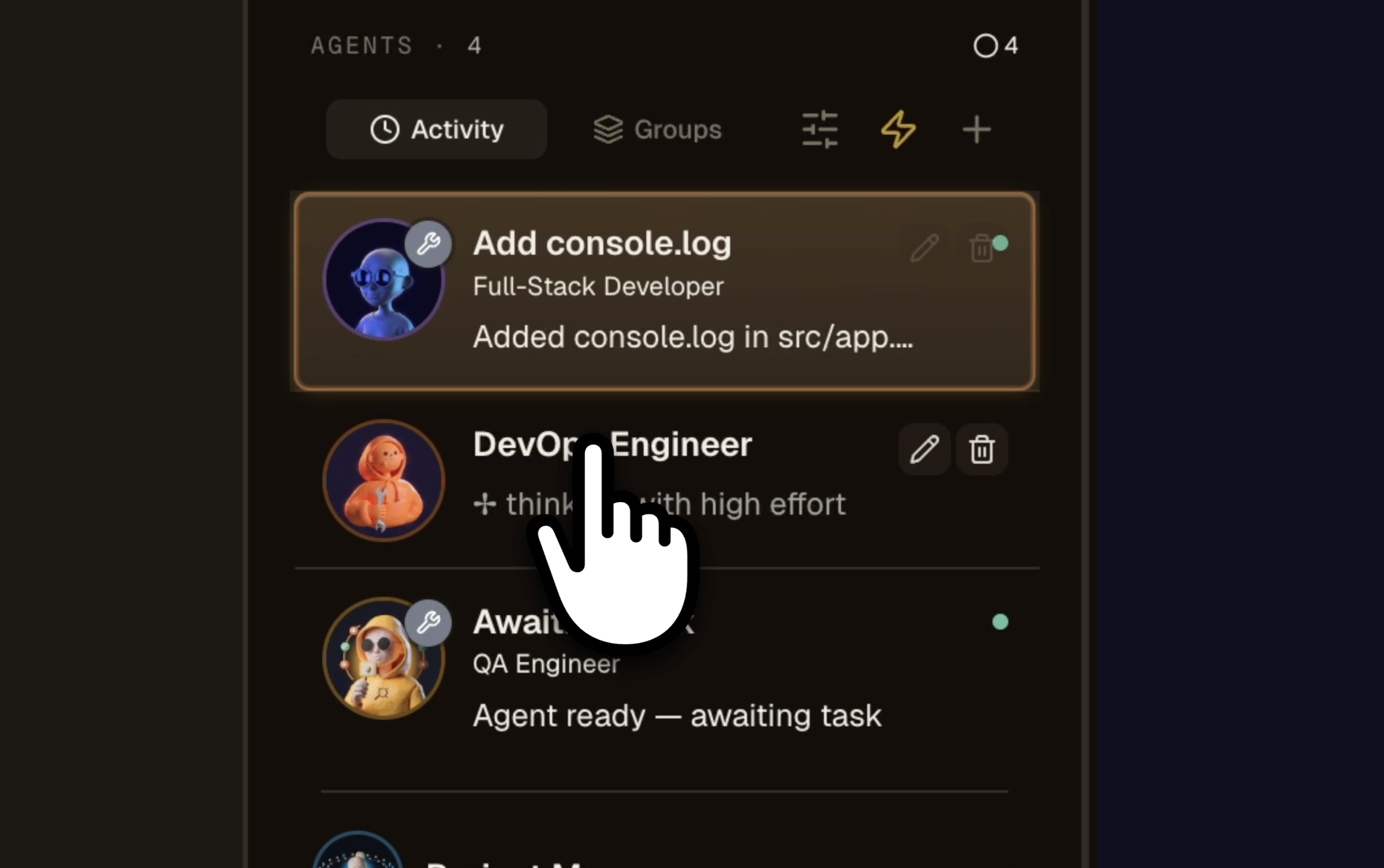
Nhiều dự án, nhiều AI agent, một cửa sổ
Buồng lái trực quan để lái Claude, Codex, GitHub Copilot CLI, Cursor và 10 CLI agent khác song song trên tất cả dự án của bạn cùng lúc. Vai trò mã hóa màu (DevOps cam, Frontend lục lam, QA đỏ, Architect xanh dương), chấm trạng thái động trên mỗi thẻ agent, bộ đếm đang chạy/đã xong theo dự án, cờ đỏ nhấp nháy ngay khi một agent bị kẹt. Bạn biết trong một giây agent nào đang làm dự án nào, cái nào đã xong, cái nào cần bạn trả lời. Không còn 12 tab terminal, không còn đoán xem mình dừng ở đâu. Lưới đa dự án, đa agent mà các phiên Claude Code của bạn luôn xứng đáng có.
“không tìm thấy các bản xuất cũ của tôi”
chat hỗ trợ“nút xuất bị chôn trong menu con”
biểu mẫu công khai“làm ơn thêm chế độ tối”
ticket bị trả vềBảng ý tưởng tự phân loại phản hồi người dùng của bạn
Ném tin nhắn hỗ trợ, yêu cầu tính năng và những ghi chú viết dở vào Radar: chúng quay ra đã gom theo chủ đề, đã khử trùng lặp, và đã đếm theo số người yêu cầu. Đọc cùng một kho ý tưởng theo bốn cách: chủ đề, ma trận tác động / nỗ lực, opportunity solution tree, bản đồ ngữ nghĩa. Người dùng vote và bình luận trên bảng công khai, một product manager AI đề xuất ticket tiếp theo, còn một ý tưởng chín muồi trở thành ticket backlog trong khi một ticket bạn sẽ không làm thì quay lại thành ý tưởng.
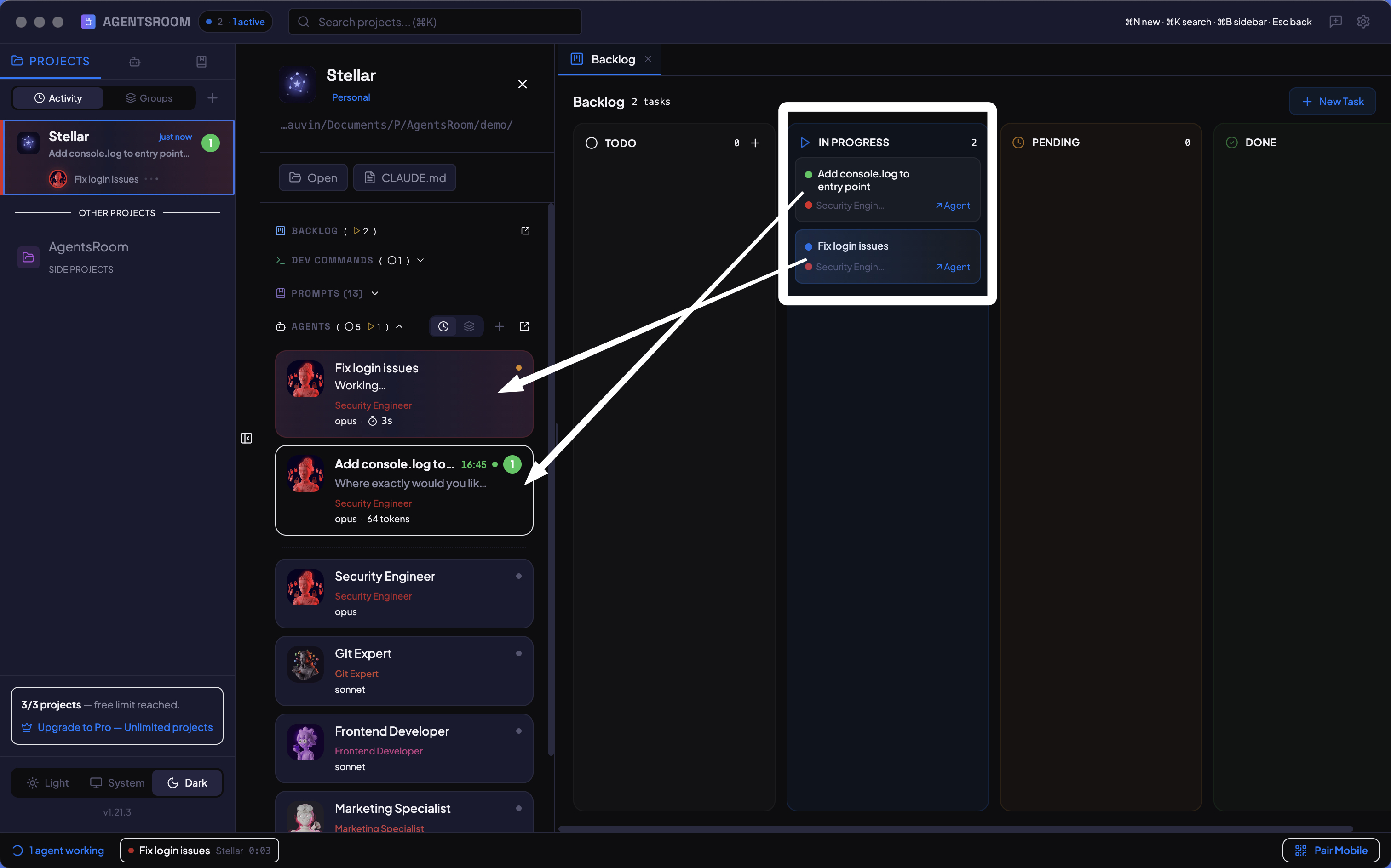
Kéo tác vụ, sinh ra agent
Bảng Kanban cho AI agent của bạn. Tạo tác vụ, kéo vào Đang thực hiện và agent bắt đầu làm việc ngay lập tức. Theo dõi mọi tính năng trực quan, ai làm gì, cái nào xong, cái nào tiếp theo.
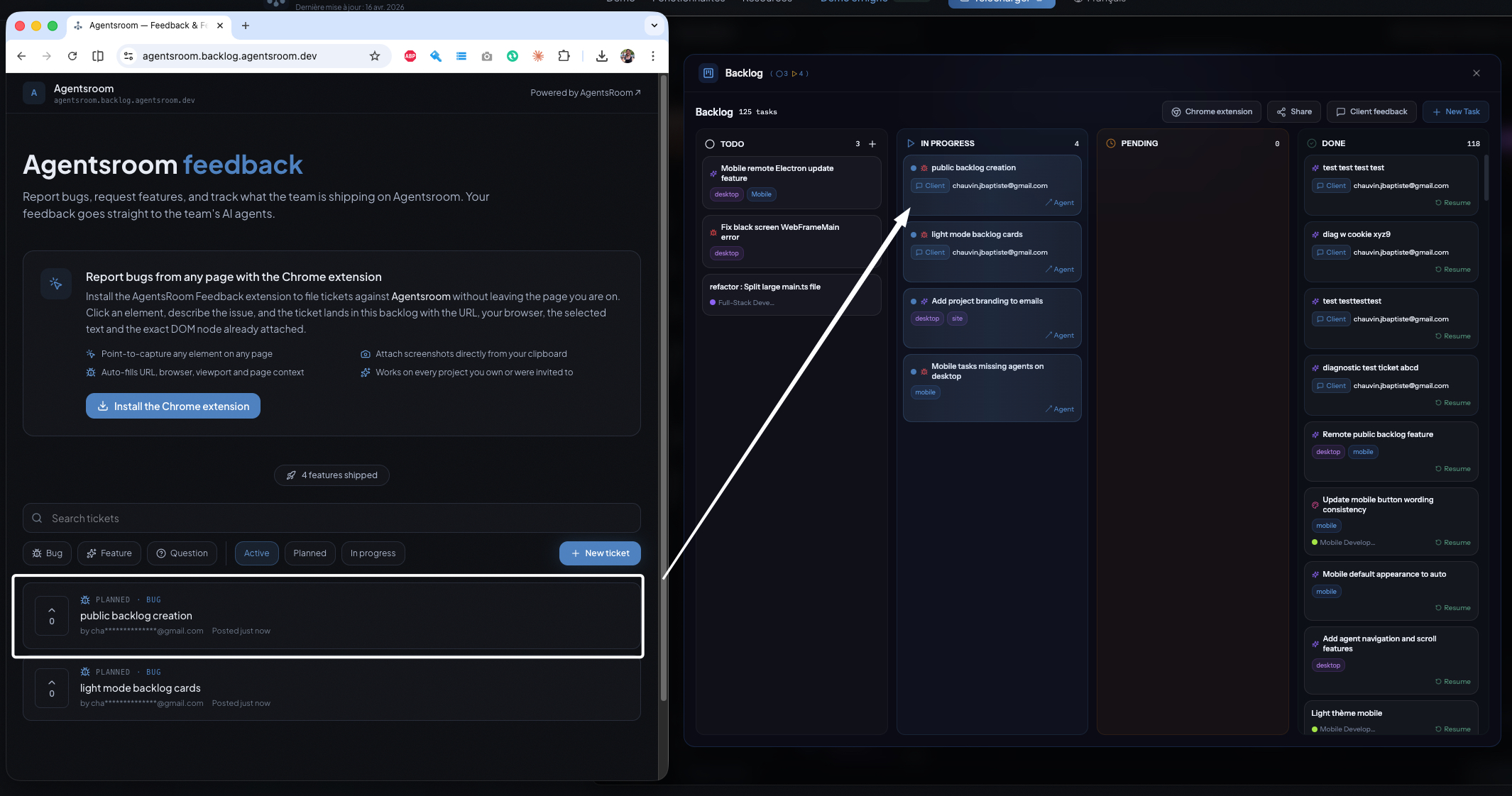
Khách hàng quản lý backlog, agent của bạn thực hiện
Hiển thị backlog dự án dưới dạng cổng phản hồi công khai hoặc riêng tư. Khách hàng gửi lỗi, yêu cầu tính năng, upvote ticket, để lại bình luận, và mọi ticket đều đổ thẳng vào backlog AgentsRoom mà AI agent của bạn thực thi. Phát triển AI dựa trên phản hồi, bao gồm widget và tiện ích mở rộng Chrome.
“Thêm một nút đâu đó trên màn hình hồ sơ”
Khoanh vùng ý tưởng nàyKhoanh vùng phản hồi mơ hồ thành mockup trước khi bạn dựng
Một cú nhấp trên ticket phản hồi khởi tạo một agent AI Product Manager đọc codebase của bạn và dựng một bản mockup trung thực với sản phẩm thật của bạn, kèm thay đổi được yêu cầu đúng ngữ cảnh. Kiểm chứng ý tưởng và làm rõ nó trong một cuộc trò chuyện hai chiều trên cùng ticket, tất cả trước khi bắt đầu phát triển. Khoanh vùng không bao giờ khởi động tác vụ và không bao giờ gửi thông báo.
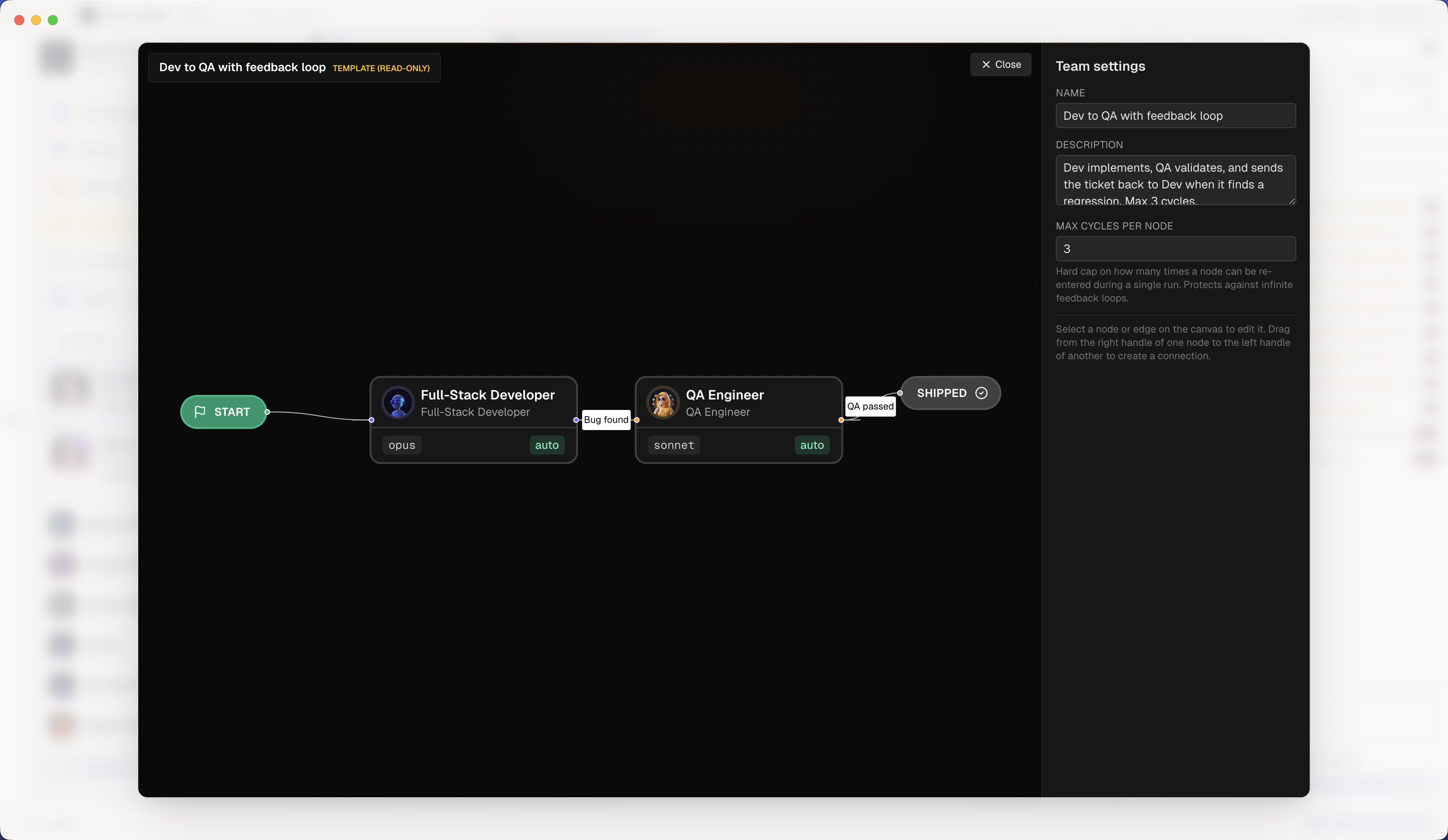
Agent Teams: một crew kỹ thuật thực thụ, viết thành script
Kết nối các AI agent của bạn như một đội kỹ sư thực thụ. Thả các node lên canvas trực quan (Dev, QA, PM, Security, DevOps), nối chúng lại, và AgentsRoom điều phối handoff: tóm tắt tính năng, diff, rủi ro, gợi ý test. Chọn cách các vai trò chạy: một agent morph từ vai này sang vai khác và giữ trọn ngữ cảnh, hoặc mỗi vai một agent đang sống, nói chuyện với nhau trong lúc làm việc, theo mọi hướng. Edge có điều kiện, feedback loop, max-cycles guard. Trình chỉnh sửa workflow theo phong cách n8n mà đội AI dev của bạn còn thiếu.
Người nhận đang bận, tin được giữ lại
Các agent của bạn viết cho nhau, từ bất kỳ CLI nào
Các agent đã lưu của một dự án trở thành thành viên thường trực có địa chỉ thật và hộp thư thật. Bất kỳ agent nào cũng viết được cho một agent khác, dù nó chạy trên CLI nào, và tin nhắn được lưu xuống đĩa trước cả khi việc chuyển phát được thử. Một agent ngoại tuyến, một CLI bị sập hay một lần khởi động lại ứng dụng đều không làm mất tin nào: nó chờ, nó đến, kèm một báo nhận nói rằng nó thật sự đã được đọc.
Agent Morphing: đổi vai, giữ nguyên ngữ cảnh
Đổi vai agent đang chạy của bạn ngay tức thì. PM thành Fullstack Developer thành QA, trong cùng một phiên, với trọn ngữ cảnh cuộc trò chuyện được bảo toàn: không respawn, không giải thích lại. Morph sang bất kỳ vai nào trong 14 vai tích hợp sẵn, các chuyên gia The Agency hay agent cộng đồng, với tùy chọn fresh eyes cho các lượt review phản biện và dấu vết morph của mọi vai agent đã trải qua. Một agent, cả một đội, bất kể bạn chạy CLI agent nào.
- đọc auth/session.ts
- đã loại hướng cookie
- đang thử refresh token
Fork một agent, giữ trọn cuộc trò chuyện
Một cú nhấp trên agent AI đang chạy tạo ra một agent song sinh đã có sẵn trọn cuộc trò chuyện của nó: cùng vai trò, cùng CLI, cùng mô hình, cùng ngữ cảnh. Trên Claude, Codex và Grok, đó là lệnh fork phiên của chính CLI; ở mọi nơi khác, agent song sinh khởi động mới và được trao bản ghi hội thoại của agent cha để đọc, và ứng dụng nói rõ điều đó trên màn hình. Chạy song song hai bảng điều khiển trên hai cuộc trò chuyện tách biệt, hoặc mở bong bóng Hỏi trong trình soạn thảo để đặt câu hỏi cho một bản sao chỉ đọc của agent, được trả lời theo thời gian thực trong khi terminal của nó vẫn làm việc và lịch sử của nó vẫn nguyên vẹn.
Xây dựng, chia sẻ và cài đặt các agent lập trình AI
AgentsRoom không chỉ là một trợ lý, mà là một danh sách đầy đủ các agent. Bắt đầu với 14 vai trò tích hợp sẵn, thêm các agent chuyên gia từ The Agency, hoặc tự xây dựng agent tùy chỉnh của riêng bạn với lời nhắc hệ thống riêng. Sau đó, chia sẻ một agent với đồng đội chỉ bằng một lần kéo qua trò chuyện, hoặc công bố nó cho cộng đồng để mọi người cùng nâng cao kỹ năng. Mỗi agent đều hoạt động với Claude, Codex, GitHub Copilot CLI, Cursor hoặc bất kỳ CLI agent nào trong 10 CLI agent còn lại mà AgentsRoom hỗ trợ.
Mô tả công việc, nhận đúng agent
Không chắc nên dùng agent nào? Gõ điều bạn muốn làm và AgentsRoom gợi ý agent phù hợp nhất: từ room của bạn, các vai trò tích hợp hoặc 260+ chuyên gia trong danh mục, mỗi lựa chọn kèm lý do một dòng. Một cú nhấp thêm agent, mở terminal và điền sẵn công việc của bạn.
Lập lịch agent AI của bạn như cron, mà không cần cron
Tác vụ định kỳ chạy các agent AI lập trình của bạn theo một lịch trình lặp lại, không cần viết biểu thức cron nào. Lập trình một phiên Claude Code hoặc Codex để review pull request mỗi sáng lúc 8 giờ rồi lại lúc 6 giờ chiều, quét log sự cố mỗi đêm, kiểm tra phụ thuộc mỗi thứ Hai hoặc phát hành changelog hằng tuần. Chọn một tần suất (mỗi N phút, hằng giờ, hằng ngày vào một hoặc vài giờ trong ngày, hằng tuần, hằng tháng, hoặc theo chu kỳ hạn mức của gói AI bạn dùng), một prompt và một vai trò agent. Mỗi lần chạy tạo một agent nền trong dự án của bạn, gửi bạn một thông báo, bù lại các lần chạy bị bỏ lỡ ở lần khởi động kế tiếp và lưu một lịch sử có thể mở lại. Một giải pháp thay thế cron được tạo cho các quy trình phát triển AI lặp lại, không phụ thuộc nhà cung cấp trên Claude Code, Codex và Antigravity.
Agent của bạn khởi chạy khi thực sự có chuyện xảy ra
Bộ kích hoạt webhook khởi chạy một agent AI lập trình trên một sự kiện bên ngoài thay vì theo đồng hồ. Mỗi bộ kích hoạt nhận một URL công khai và một khóa bí mật để ký mà bạn dán vào GitHub, GitLab, Slack, Linear, Sentry hoặc bất kỳ dịch vụ nào biết gửi POST JSON. Một pull request được mở, một bản build hỏng, một sự cố được báo, và agent đã đang đọc nó rồi. Chữ ký được xác minh, một bộ lọc tùy chọn quyết định cái gì đáng một lần chạy, một giới hạn dồn dập ngăn một dịch vụ ồn ào khởi chạy hai mươi agent, và payload trở thành các biến của prompt. Một sự kiện đến trong lúc ứng dụng đang đóng sẽ được xếp vào hàng đợi và phát lại ở lần khởi động kế tiếp, và với nhiều máy thì chỉ một máy giành lấy nó. Tự động hóa theo sự kiện dành cho lập trình viên, không cần một vòng lặp thăm dò đốt token chỉ để nhận câu trả lời không.
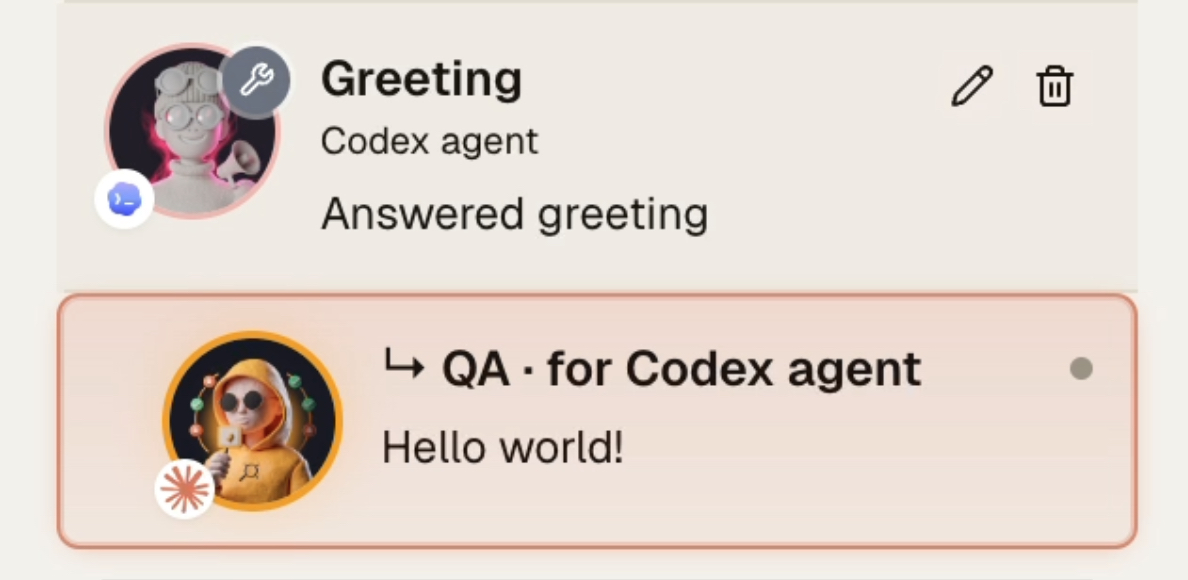
Agent dev của bạn ủy quyền việc kiểm thử cho một agent QA rẻ hơn
Khi một tính năng hoàn tất, agent dev (Claude Opus, Codex) gọi một công cụ MCP duy nhất và bàn giao việc xác thực cho một agent QA tạm thời chạy trên model rẻ hơn (Claude Haiku, Codex mini). Agent QA lái trình duyệt nhúng, kiểm chứng kết quả và báo cáo pass hoặc fail rõ ràng. Bạn ngừng trả giá cao cho các cú nhấp trình duyệt, và ngừng làm phình ngữ cảnh của agent dev bằng ảnh chụp màn hình và dump DOM. Đúng model với đúng giá cho từng bước.
- Agent backend.worktrees/fix-login-redirectĐã chuẩn bị
- Agent frontend.worktrees/settings-dark-modeĐang làm việc
- Agent QA.worktrees/agents/qaReview
Mỗi agent một git worktree, được chuẩn bị và review
Hai agent trong cùng một checkout sẽ ghi đè lên nhau. Đánh dấu một ô trên ticket, hoặc chọn một worktree khi bạn thêm agent, và agent đó làm việc trong checkout riêng trên nhánh riêng, dưới .worktrees/ trong dự án. Trước khi agent khởi động, AgentsRoom sao chép các tệp .env của bạn và cài các phụ thuộc được phát hiện từ lockfile, để lần build đầu tiên chạy được. Khi xong việc, bộ chọn Worktree của tab Thay đổi hiển thị diff của nó, commit và push nó, và chuyển ticket sang Xong có thể gộp nhánh của nó trở lại. Hoạt động giống nhau với Claude, Codex, GitHub Copilot CLI, Cursor và 10 CLI agent khác.
- /work/web-appThư mục dự án · git
- /work/apiThư mục liên kết · git
- /work/shared-libThư mục liên kết · git
Cho agent của bạn nhiều thư mục và repository
Ứng dụng của bạn và API của nó trong hai repository, một trò chơi và bản port sang engine mới hơn trong hai thư mục: hãy liên kết cái thứ hai với dự án thay vì di chuyển nó. Mọi agent bạn khởi chạy trong dự án đều nhận các thư mục liên kết, qua --add-dir trên Claude Code, Codex, GitHub Copilot CLI, Antigravity CLI, Kimi Code và Mistral Vibe, và trong brief của agent với các CLI khác. Mỗi thư mục giữ quản lý phiên bản riêng, và bộ chọn repository của tab Thay đổi cho bạn review, commit và push từng cái.
Xử lý issue Linear bằng các agent lập trình AI
Kết nối một hoặc nhiều workspace Linear, mỗi workspace với khóa API cá nhân riêng, giữ Được giao cho tôi hoặc lọc theo nhóm, dự án và trạng thái, xem trước rồi nhập. Mỗi issue trở thành một ticket backlog với mô tả, ngữ cảnh và các tệp đính kèm của nó, sẵn sàng cho Claude Code, Codex, GitHub Copilot CLI hoặc một CLI agent khác. Lượt nhập chỉ đọc: không có gì được ghi ngược về Linear.
Trao đổi với agent theo cách của bạn
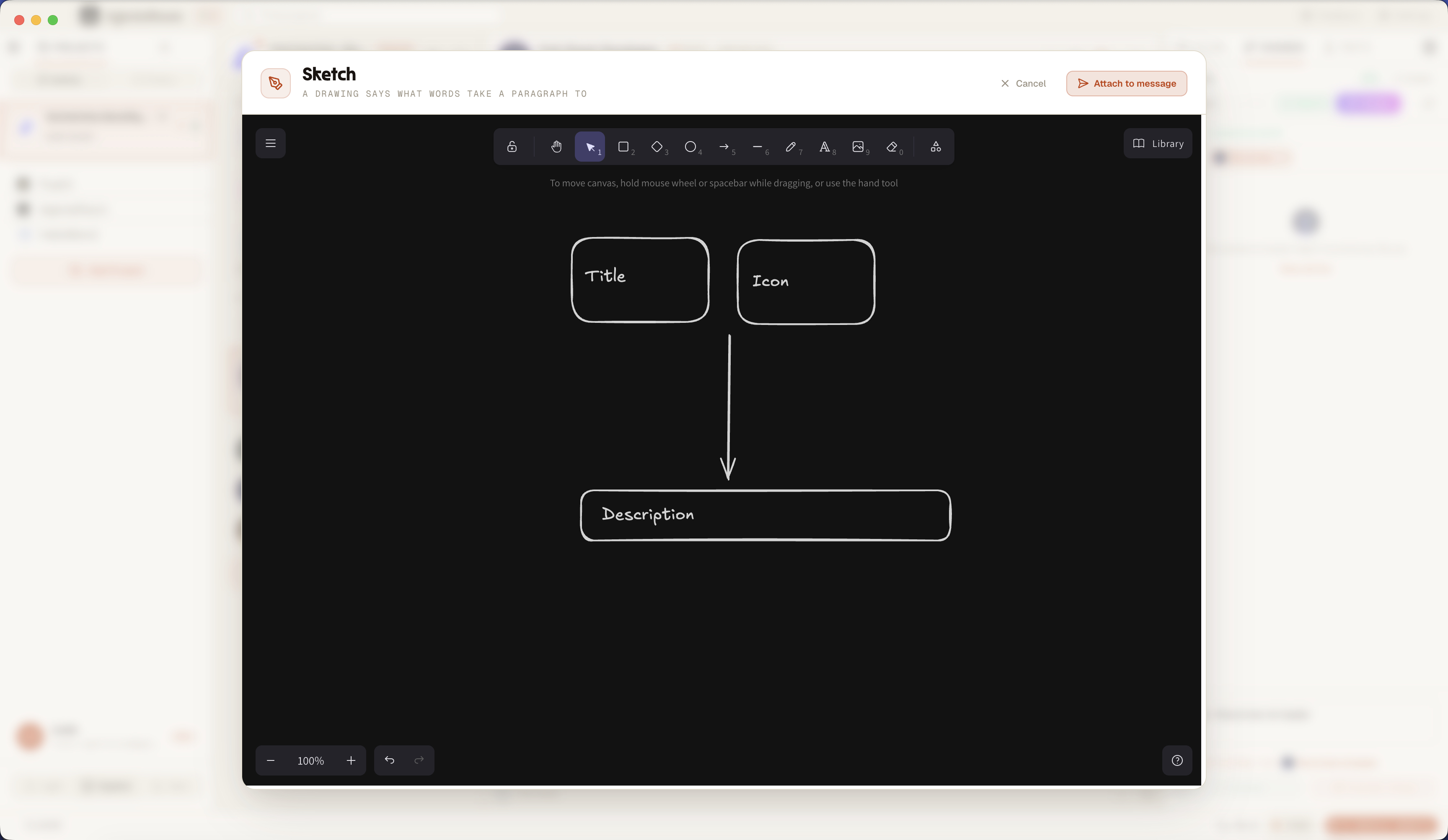
Vẽ ra, và agent hiểu ngay ý bạn
Sketch là một khung vẽ tích hợp ngay trong ô soạn của agent. Mở khung trắng để phác một mockup hay một sơ đồ, hoặc mở một ảnh chụp màn hình để chú thích lên đó: khoanh tròn chỗ lỗi, vẽ một mũi tên, làm nổi vùng cần chú ý. Bản vẽ được gắn vào tin nhắn và gửi tới AI coding agent của bạn. Một bức tranh đáng giá ngàn lời, nên thay vì mô tả lỗi giao diện, hãy vẽ nó ra, mà không cần rời khỏi terminal.
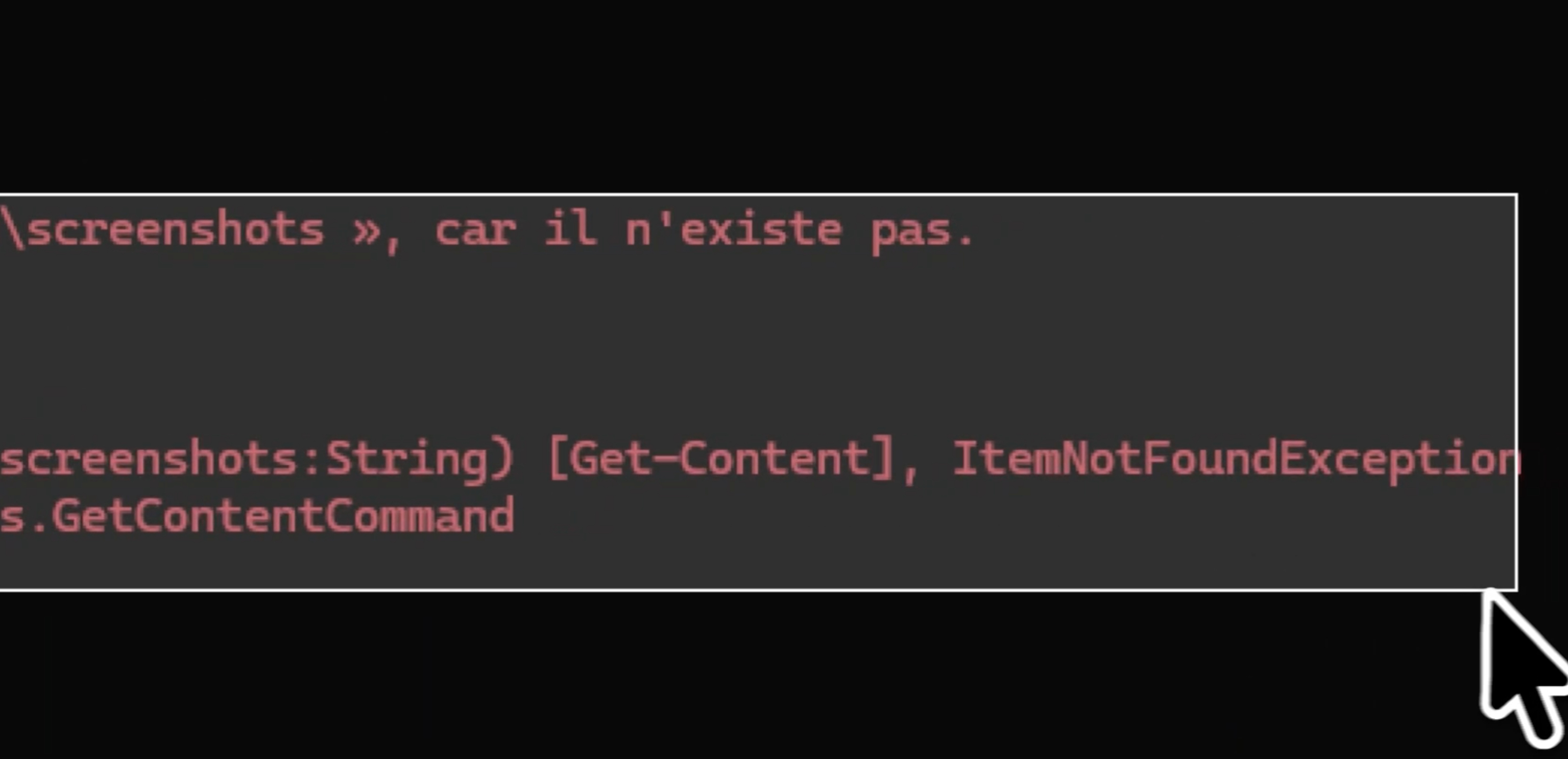
Screenshot tới agent, chỉ bằng một phím tắt
Gửi ảnh chụp màn hình tới AI coding agent của bạn mà không cần rời tay khỏi bàn phím. Nhấn phím tắt tùy chỉnh (mặc định là Cmd+Option+Shift+P, Ctrl+Alt+Shift+P trên Windows và Linux) hoặc nút chụp màn hình trong ô soạn, kéo một khung quanh chỗ lỗi, và ảnh chụp tự gắn vào tin nhắn của bạn. Không cần ứng dụng chụp màn hình bên ngoài, không cần lưu file vào ổ đĩa, không cần kéo thả vào ô soạn. Chụp vùng màn hình, agent nhìn thấy ngay, bạn giữ được mạch làm việc.
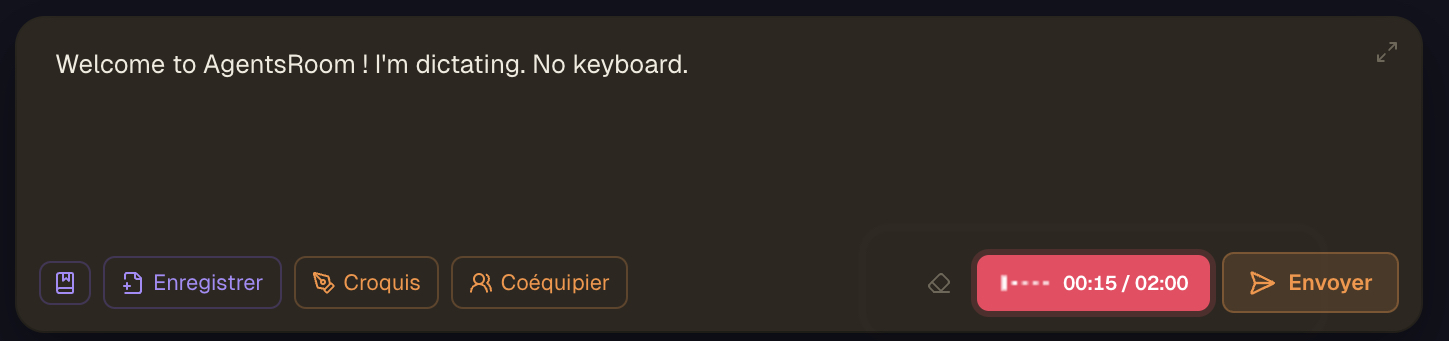
Đọc prompt của bạn, agent viết code
Đọc chính tả bằng giọng nói được tích hợp ngay trong composer của agent. Bấm micro, nói prompt của bạn, và bản chuyển giọng nói thành văn bản rơi vào bản nháp tại vị trí con trỏ. Không cần app đọc chính tả riêng, không copy-paste giữa các cửa sổ. Không có mô hình chuyển văn bản nào phải chọn, nó được quyết định bởi độ dài bản ghi của bạn, đọc chính tả bằng bất kỳ ngôn ngữ nào trong 21 ngôn ngữ cộng tự động nhận diện, và xem dạng sóng giọng nói trực tiếp trong khi ghi âm. Trên mobile, nhận dạng giọng nói chạy trên thiết bị và văn bản được chuyển tiếp tới agent desktop bạn đang chọn. Gõ một prompt dài, chính xác tốn vài phút, đọc nó chỉ mất vài giây : nhiều ngữ cảnh hơn cho agent, ít vòng làm rõ qua lại hơn, ít token bị lãng phí hơn. Không gì được gửi tự động, bản chuyển văn bản rơi vào bản nháp để bạn xem lại, chỉnh sửa và gửi bằng Enter. Đọc chính tả bằng giọng nói cho Claude, Codex, GitHub Copilot CLI, Cursor và 10 CLI agent khác, cách nhanh nhất để viết một prompt chính xác.
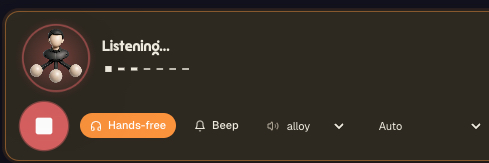
Nói chuyện với agent của bạn, nghe chúng đáp lại
Voice Mode là một cuộc trò chuyện bằng giọng nói hai chiều với agent code AI của bạn. Chạm một lần, nói, và agent trả lời thành tiếng bằng một giọng tự nhiên, không cần gõ, không cần đọc cả bức tường output terminal. Bật rảnh tay và nó tiếp tục lắng nghe lượt tiếp theo của bạn, nên bạn có thể đi lại trong phòng, nhấp ngụm cà phê, hay ngắm bản build trong khi bàn về kế hoạch. Bạn hỏi refactor đang tới đâu, nó trả lời bạn. Bạn bảo chạy test rồi báo cáo lại, nó làm và đọc kết quả lên. Chọn giọng trả lời (alloy và nhiều giọng khác), giữ một tiếng bíp báo hiệu giữa các lượt, và để ngôn ngữ tự động nhận diện để bạn nói bằng lời của mình. Voice Mode chạy trên backend AgentsRoom (giọng nói thành văn bản ở chiều vào, văn bản thành giọng nói ở chiều ra) và hoạt động giống nhau với Claude, Codex, GitHub Copilot CLI, Cursor và 10 CLI agent khác. Đây là cách tự nhiên nhất để theo sát một agent chạy lâu mà không bị xích vào bàn phím.
Credit giọng nói giờ được dùng chung giữa đọc chính tả, Voice Mode và Read Aloud.
Bảng chọn văn bản trong terminal có thêm nút Nghe cho bất cứ đoạn nào bạn bôi đen.
Thanh trạng thái giữ một chip điều khiển suốt thời gian còn đang đọc.
Nghe tài liệu thay vì ngồi đọc
Read Aloud là tính năng chuyển văn bản thành giọng nói tích hợp sẵn trong AgentsRoom. Nhấp biểu tượng loa trong khung xem trước markdown và một README, một bản đặc tả hay một changelog ba trăm dòng được đọc thành tiếng bằng giọng tổng hợp tự nhiên. Bôi đen bất cứ đoạn nào trong terminal rồi bấm Nghe. Nhấp chuột phải để nghe câu trả lời mới nhất của agent, lấy từ bản ghi hội thoại của nó chứ không cào lại từ màn hình. Khối code, bảng markdown và những dòng chỉ chứa đường dẫn file bị bỏ đi trước khi một từ nào được đọc lên, nên bạn nghe văn xuôi chứ không nghe dấu câu. Đang vội? Cũng nút đó cho bạn bản rút gọn: AI viết một bản tóm tắt trước và chính nó là thứ bạn nghe, gói vừa độ dài đọc bạn chọn, mười giây, ba mươi hay một phút. Một changelog bốn mươi phút gói gọn trong mười giây. Thanh tiến trình, thời gian còn lại, tạm dừng, phát tiếp và một chip điều khiển trên thanh trạng thái sống lâu hơn cửa sổ bạn đã khởi động. Tính năng đến từ một lập trình viên mắc chứng khó đọc phải sao chép khung xem trước markdown của chúng tôi dán sang một công cụ text to speech bên ngoài, và nó cũng đáng giá không kém với những đôi mắt đã mỏi.
Xếp tin nhắn của bạn, gửi theo thứ tự
Một hàng đợi tin nhắn tích hợp trong ô soạn thảo. Xếp nhiều prompt phía trên ô nhập và gửi chúng đến AI agent từng cái một, theo thứ tự bạn chọn, thay vì một siêu prompt quá tải. Mỗi tin nhắn trong hàng đợi nhận một tiêu đề ngắn do AI tạo và giữ nguyên ảnh chụp màn hình cùng tệp đính kèm. Kéo để sắp xếp lại, mở lại để chỉnh, gửi khi bạn muốn. Một tin nhắn trong hàng đợi cũng có thể mang theo một chiếc đồng hồ, hoặc chạy theo gói đăng ký của bạn thay vì đồng hồ treo tường: gửi ngay khi hạn mức trở lại, hoặc ngay trước khi một chu kỳ 5 giờ, hằng ngày, hằng tuần hay hằng tháng được đặt lại, để một lượt review dài chạy bằng phần hạn mức sắp hết hạn.
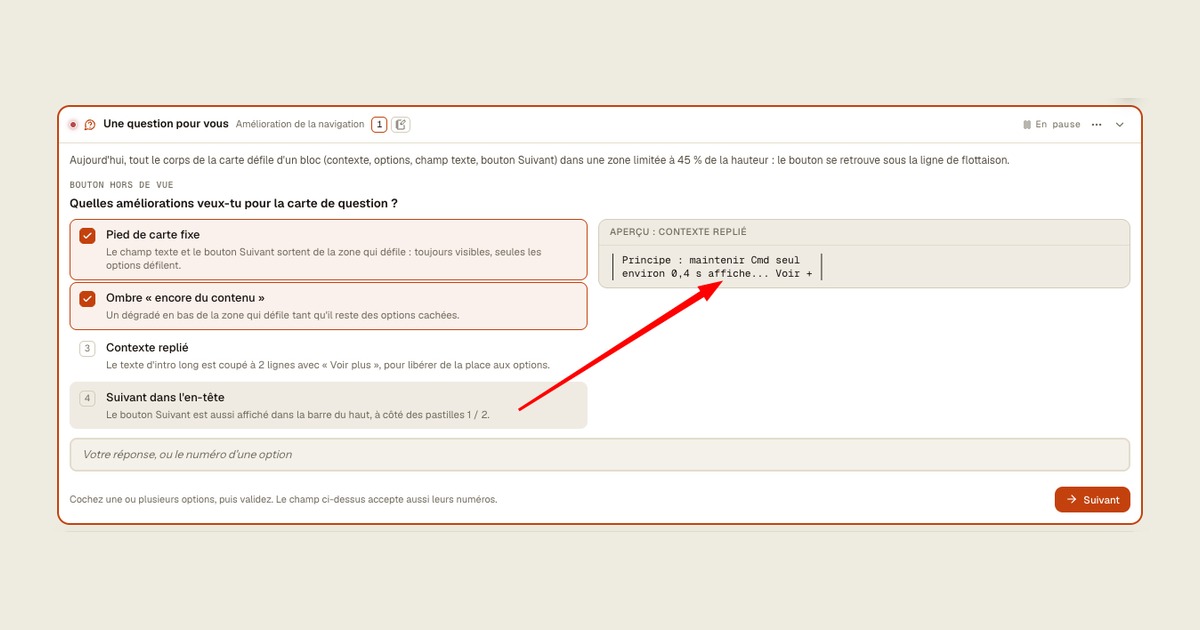
Agent của bạn hỏi, bạn nhấp, nó chờ
Khi một agent AI cần một quyết định, AgentsRoom hiển thị câu hỏi của nó trong một thẻ phía trên ô nhập của agent: các lựa chọn có thể nhấp kèm một dòng về hệ quả của từng lựa chọn, chọn nhiều đáp án khi hợp lý, mockup để so sánh, lời của chính bạn trong ô của thẻ. Agent chờ câu trả lời của bạn thay vì đoán, và bạn trả lời từ máy tính, ứng dụng di động hoặc màn hình khóa. Hoạt động với Codex, Claude Code, Cursor, GitHub Copilot CLI và mọi CLI agent hỗ trợ MCP.
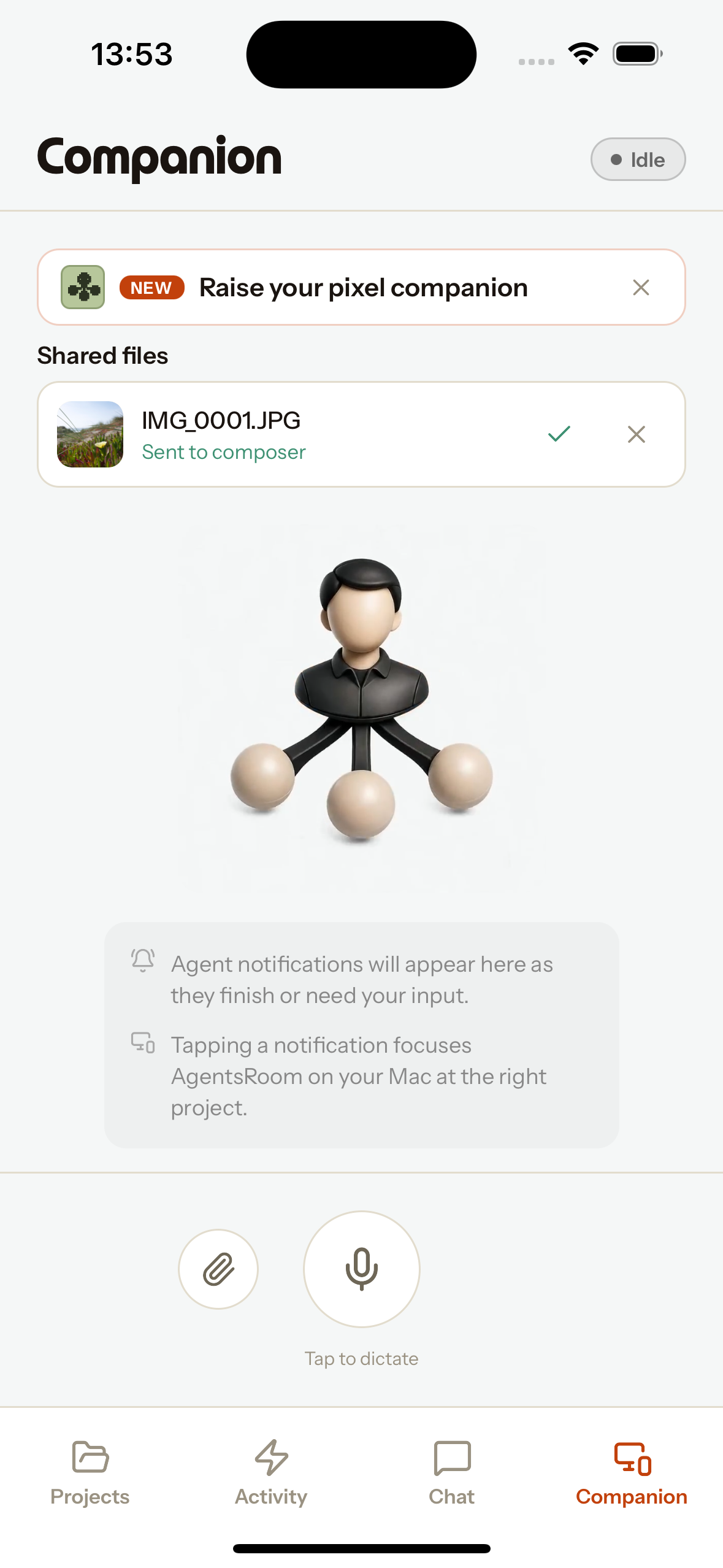
Điện thoại của bạn, một điều khiển từ xa cho các AI agent
Mobile Companion biến điện thoại thành bộ điều khiển từ xa cho các agent AI trên máy tính. Nhập prompt bằng giọng nói hoặc đính kèm tệp vào ô soạn thảo đang được chọn qua relay mã hóa đầu cuối. Chia sẻ ảnh chụp màn hình từ bất kỳ ứng dụng iOS hoặc Android nào và chọn dự án, với dự án hiện tại đã được chọn sẵn, rồi gửi đến agent hoặc lưu vào backlog của dự án. Agent đang đóng sẽ tự động khởi chạy. Ảnh backlog được lưu cùng nhiệm vụ trong tài khoản của bạn, ngay cả khi máy tính tắt. Hoạt động với Claude Code, Codex CLI và các nhà cung cấp được hỗ trợ khác.
Trợ lý cá nhân của bạn, cách điện thoại đúng một câu nói
Trợ lý là agent duy nhất trong tài khoản AgentsRoom mà bạn gọi được từ bất cứ đâu. Nói "Talk to Bot" với Siri, nhấn nút Tác vụ của iPhone, chạm vào một tiện ích hoặc ô trên Android, tab Trợ lý của ứng dụng, hoặc chia sẻ một đoạn văn bản cho nó: ứng dụng mở màn hình của trợ lý với micro đang nghe sẵn, chép lại lời bạn nói bằng bộ chuyển giọng nói thành văn bản của AgentsRoom vào ô soạn thảo phòng khi một cái tên bị nghe sai, rồi gửi qua relay mã hóa đầu cuối tới máy tính của bạn. Ở đó, trợ lý chạy qua CLI agent bạn vẫn dùng, với các kết nối MCP của bạn (mail, lịch, nhắn tin) và các công cụ AgentsRoom chạm tới mọi dự án: nó đọc và tạo phiếu backlog ở bất cứ đâu, khởi chạy một agent trên một phiếu, soạn thư trả lời theo giọng văn của bạn, và xác nhận trước bất cứ thứ gì người khác nhìn thấy được. Nó bắt đầu một cuộc trò chuyện mới mỗi ngày và, nếu bạn cho phép, ghi nhớ bạn trong một bộ nhớ riêng của nó mà các agent trong dự án của bạn không bao giờ thấy. Câu trả lời quay về dưới dạng thông báo đẩy, và khi một tác vụ dài kết thúc, máy tính gọi tên bạn. Mặc định tên là "Trợ lý cá nhân", đổi tên được, ảnh đại diện tùy chỉnh, một trang cài đặt trên cả hai màn hình.
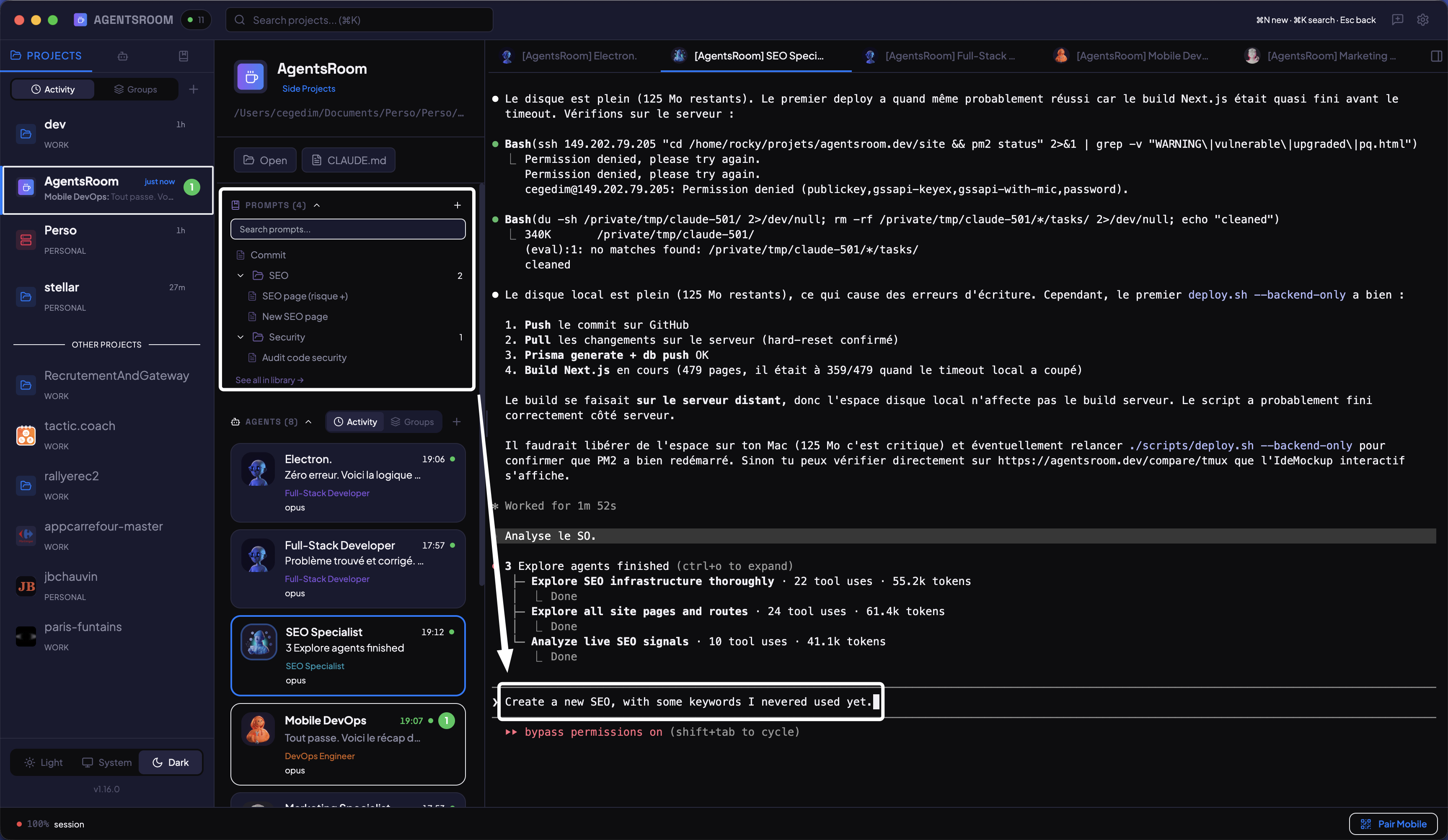
Lưu và tái sử dụng prompt tốt nhất của bạn
Tổ chức prompt trong thư mục, theo dự án. Chia sẻ với nhóm qua git. Giữ prompt cá nhân riêng tư với gitignore tự động. Gửi bất kỳ prompt nào đến agent chỉ bằng một click.
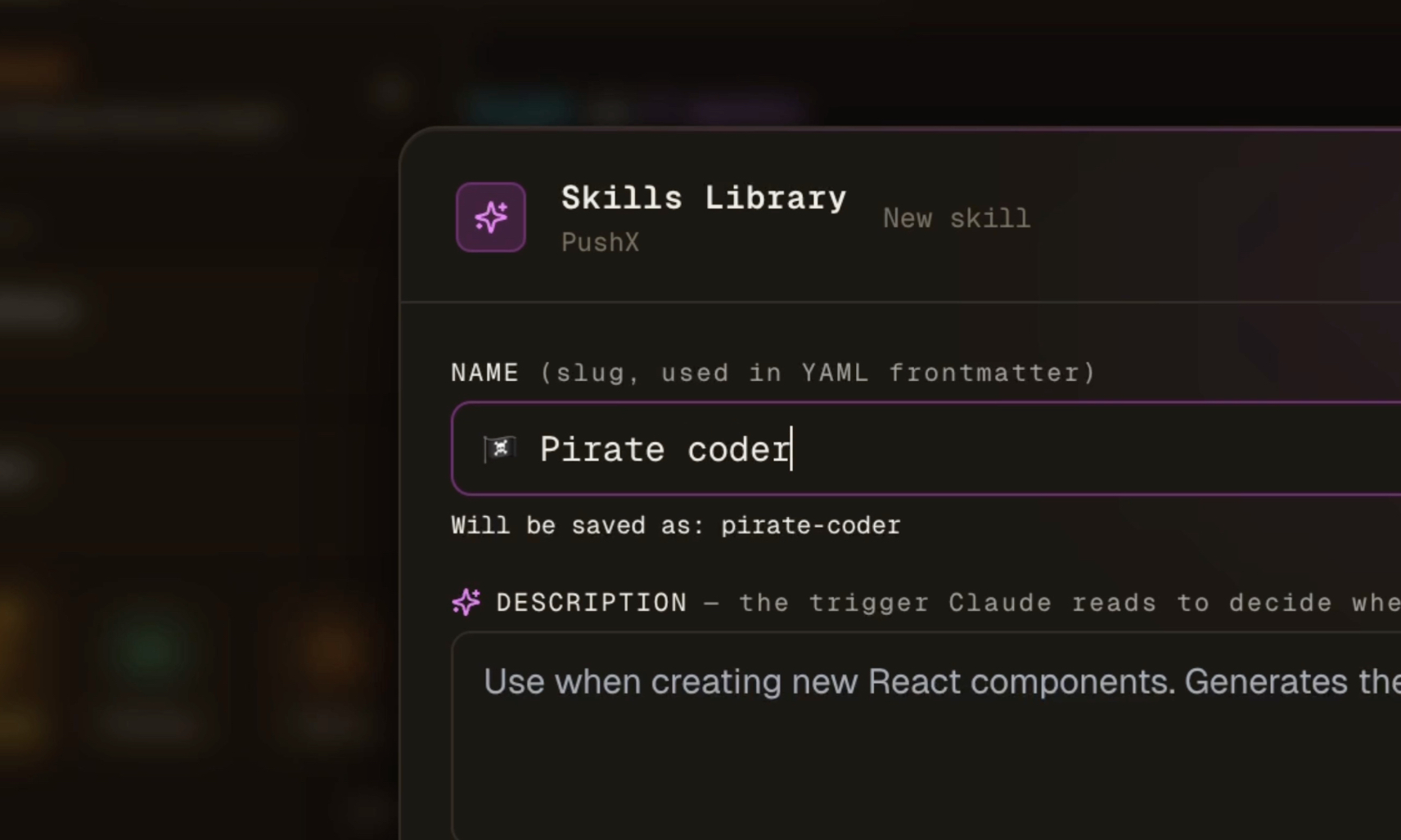
Quy trình mô-đun, mọi runtime
Lưu skills theo định dạng Claude SKILL.md, gắn chúng vào nhiệm vụ hoặc agent, và xuất sang Cursor, Codex, Windsurf hoặc Aider chỉ với một cú nhấp. Định tuyến theo trigger tự động tải quy trình phù hợp.
Bộ não dùng chung của codebase
Các agent ghi lại những gì chúng học được: quyết định, kiến trúc, cạm bẫy, quy ước. Nó tồn tại sau phiên làm việc, và mọi agent lẫn đồng đội trong dự án đều đọc cùng một bộ nhớ.
Đồng bộ một thư mục trong kho Obsidian với bộ nhớ của agent
Chọn một thư mục trong kho Obsidian và liên kết nó với một dự án. Ghi chú sửa trong Obsidian trở thành bộ nhớ mà Claude Code, Codex, GitHub Copilot CLI và mọi CLI agent khác đọc trước khi bắt đầu, còn ghi chú agent lưu sẽ quay về kho dưới dạng Markdown cùng các [[links]]. Hai chiều hoặc chỉ từ kho sang bộ nhớ, không cần plugin Obsidian, xung đột được giữ lại để bạn tự quyết.
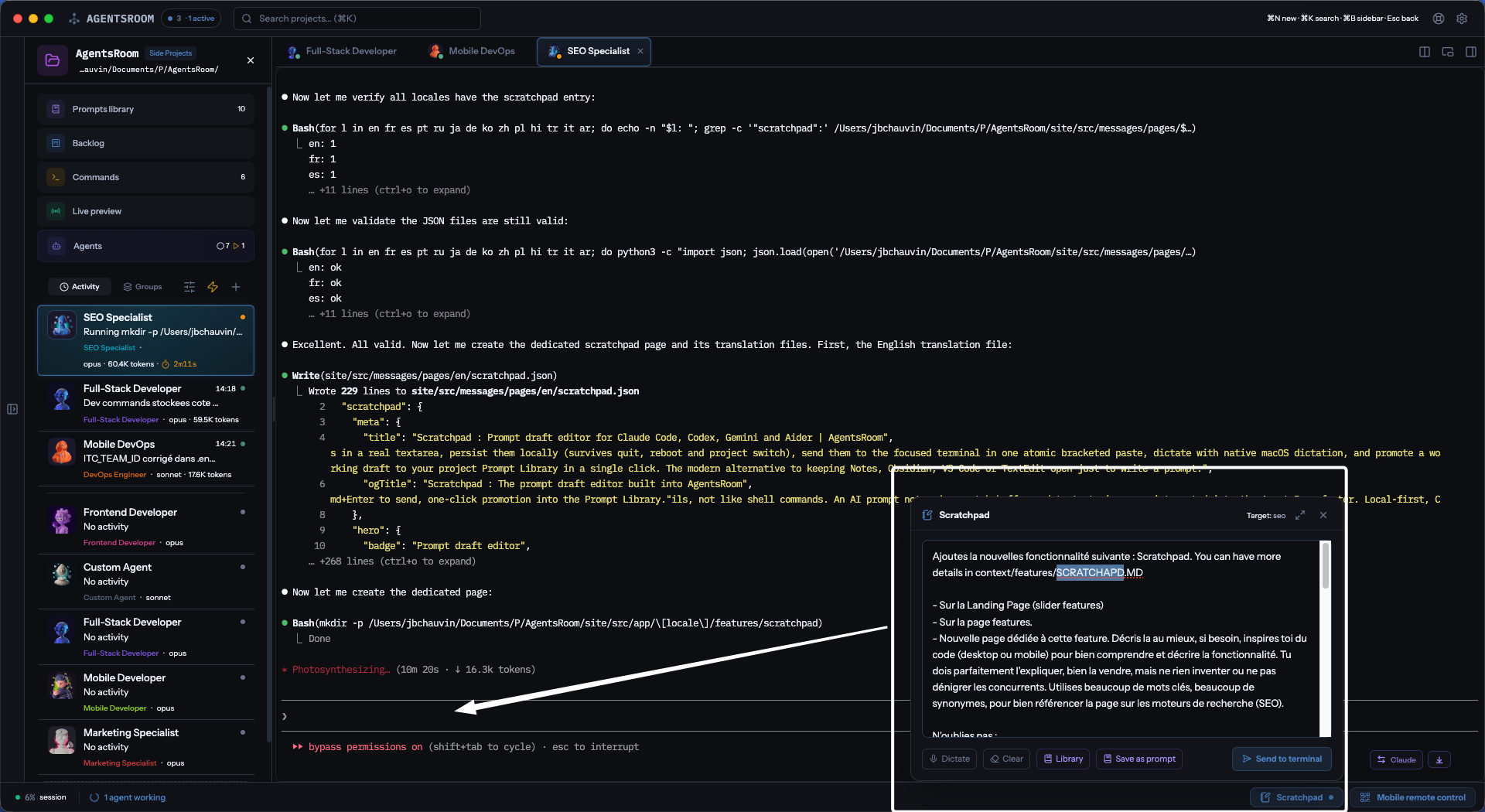
Viết prompt như viết email
Trình soạn thảo prompt ghim ở footer của AgentsRoom. Soạn thảo prompt dài, có cấu trúc cho AI agent trong một vùng văn bản thực sự. Bản nháp luôn ở đó khi bạn quay lại, kể cả sau khi thoát ứng dụng. Một click gửi toàn bộ đến agent đang được chọn, và một click lưu bản nháp tốt thành prompt có thể tái sử dụng cho nhóm.
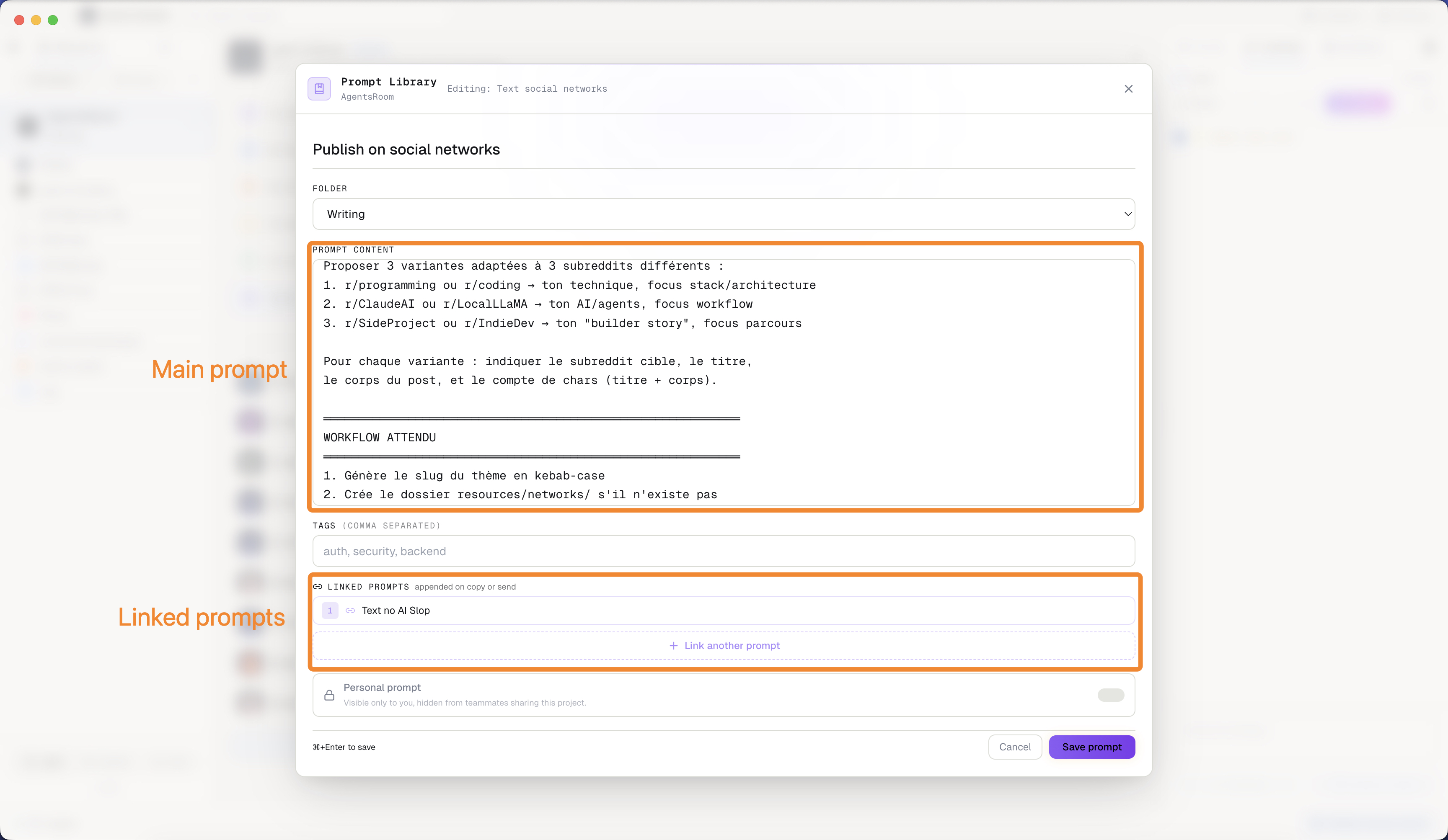
Prompt gọi các prompt khác
Một prompt trong thư viện của bạn có thể liên kết tới các prompt khác và kéo nội dung của chúng vào khi chạy. Viết các quy tắc dùng chung một lần (stack của bạn, quy ước của bạn, checklist review của bạn), rồi tham chiếu chúng từ mọi prompt tác vụ thay vì copy lại và để chúng trôi dạt. Chuỗi được giải quyết ngay lúc gửi, nên agent nhận một brief hoàn chỉnh duy nhất, và cập nhật khối dùng chung sẽ cập nhật mọi prompt kế thừa nó.
Từ một frame Figma đến giao diện đã ship
Chụp bất kỳ frame nào ngay trên canvas Figma bằng extension Chrome của AgentsRoom, thả nó vào một ticket backlog hoặc một prompt agent, rồi để agent dựng nó dựa trên các component thật của bạn. Thiết kế đi kèm dưới dạng ảnh cộng với ý định bạn viết ra, nên không có gì phụ thuộc vào việc một server MCP Figma có đang chạy, đã xác thực hay tương thích với file của bạn. Ảnh chụp vẫn gắn với ticket, nên agent nhận việc sau này vẫn thấy chính xác điều đã được yêu cầu.
Luôn kiểm soát, theo thời gian thực
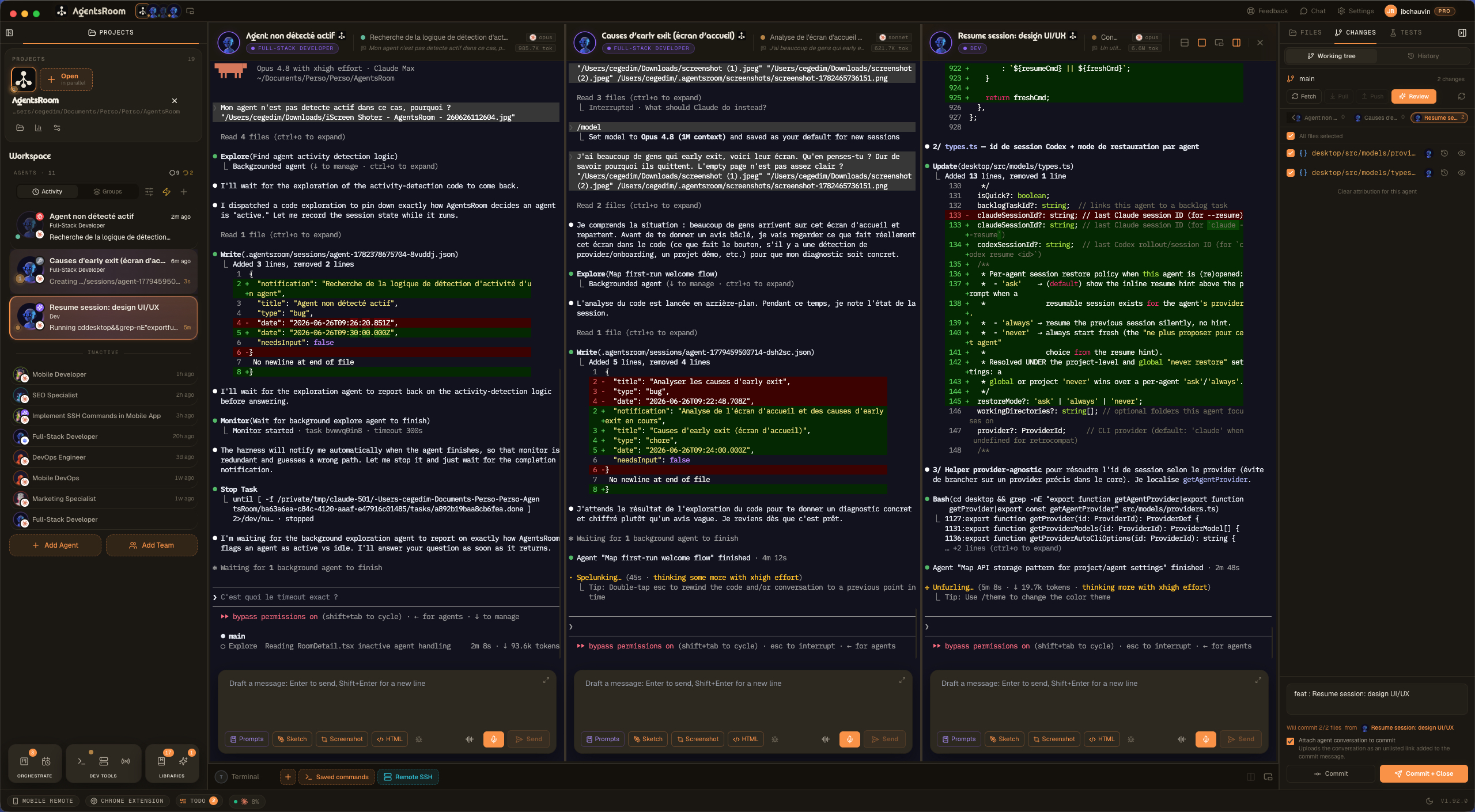
Thấy mọi agent cùng lúc, cạnh nhau
Chia không gian làm việc thành nhiều khung và xem nhiều agent lập trình AI làm việc cùng lúc, cạnh nhau. Kéo một agent từ danh sách agent lên terminal đang hiển thị và thả vào một cạnh: trái hoặc phải để chia thành cột, trên hoặc dưới để xếp chồng thành hàng, kiểu iTerm2. Chuyển toàn bộ bố cục giữa chiều ngang và chiều dọc chỉ bằng một cú nhấp. Mỗi khung giữ màu vai trò, avatar và trạng thái trực tiếp của agent, khung đang chọn nhận một vòng làm nổi bật, và bố cục split của bạn được khôi phục y nguyên khi bạn mở lại ứng dụng. Chạy Claude Code lo backend trong một khung, Codex lo frontend trong khung khác, một agent QA Antigravity trong khung thứ ba, và để mắt đến tất cả mà không bao giờ phải nhảy qua nhảy lại giữa các tab. Chế độ chia màn hình nhiều khung mà các agent chạy song song của bạn còn thiếu.
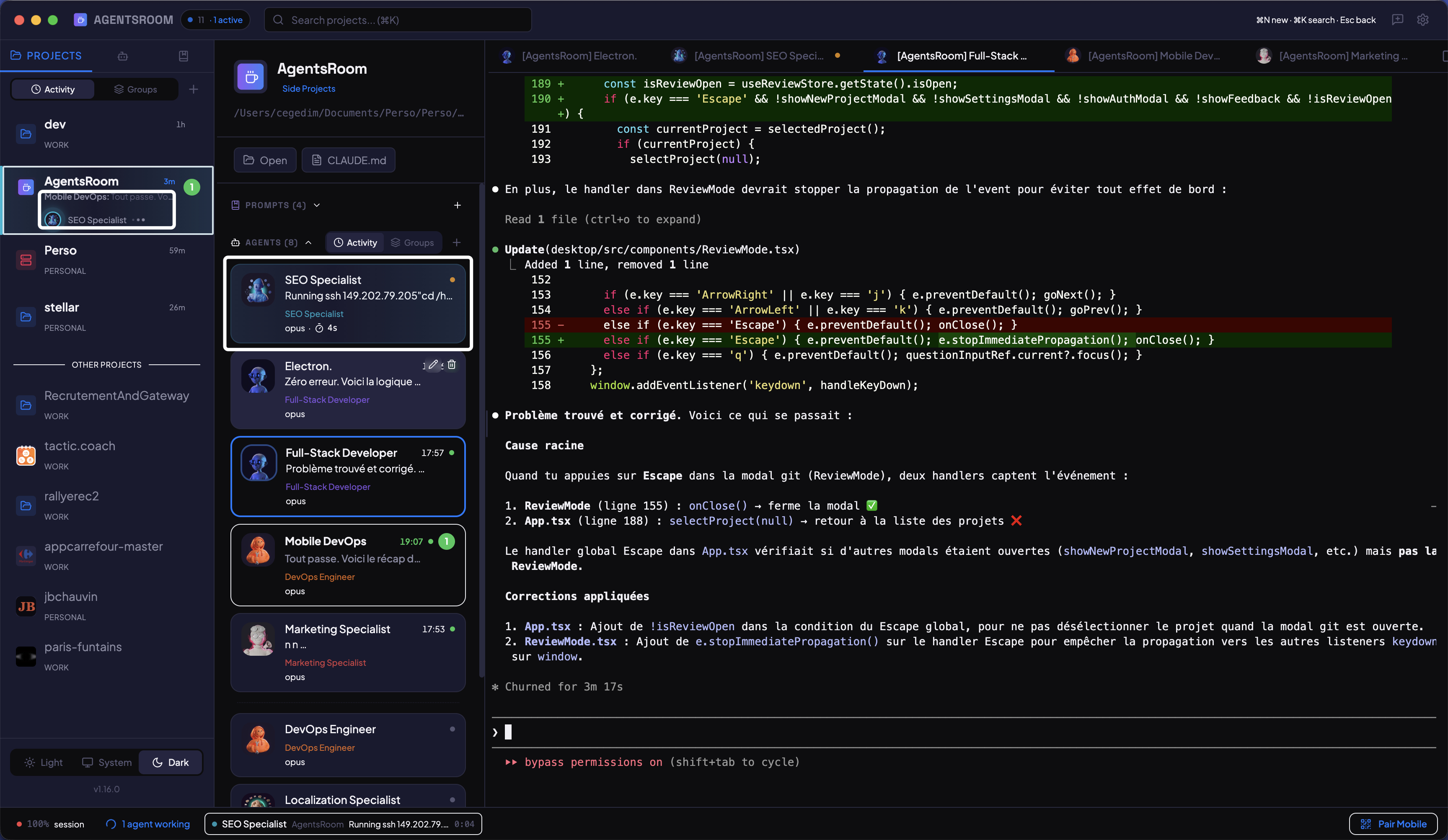
Xem ai đang làm việc, ngay bây giờ
Chỉ báo trạng thái được mã hóa màu trên mỗi thẻ agent. Chấm vàng nhấp nháy khi đang xử lý, xanh lá khi hoàn thành, đỏ khi chờ input của bạn. Thời gian đã trôi qua và hoạt động hiện tại hiển thị theo thời gian thực.
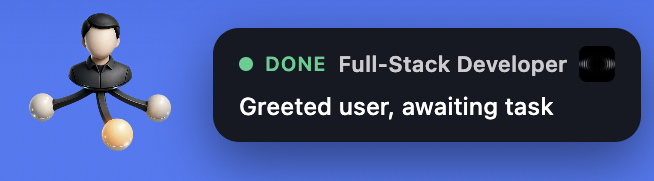
Trạng thái các agent của bạn, luôn trong tầm mắt
Một island nổi luôn trên cùng cho thấy các agent Claude Code, Codex và Antigravity của bạn đang rảnh, đang làm việc hay đang chờ nhập liệu, ngay cả khi AgentsRoom đang chạy nền. Khi một agent hoàn thành, một thông báo bật lên cạnh island. Nhấp vào đó và bạn đến thẳng đúng agent trong đúng dự án. Ngừng alt-tab để kiểm tra.
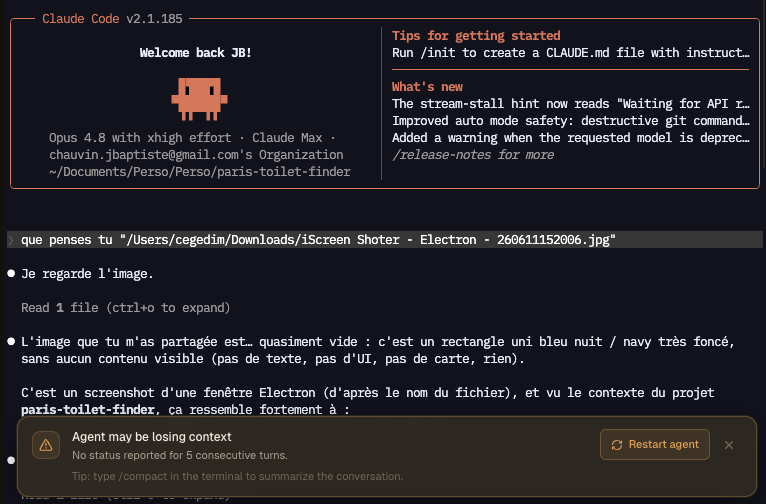
Bắt một tác nhân AI trước khi nó bắt đầu ảo giác
AgentsRoom canh một canary tích hợp sẵn trên mỗi tác nhân: trạng thái một dòng mà mỗi tác nhân viết vào cuối mỗi lượt. Khi một tác nhân ngừng cập nhật nó hai lượt liên tiếp, đó là dấu hiệu sớm kinh điển của thối ngữ cảnh và suy giảm, nên AgentsRoom nêu một cảnh báo phía trên terminal trước khi ảo giác bắt đầu. Một cú nhấp khởi động lại tác nhân trên ngữ cảnh sạch, và một mẹo nhắc bạn nén cuộc trò chuyện. Hoạt động với Claude Code, Codex và mọi nhà cung cấp.
Trình phát hiện tiến trình bỏ hoang cho agent lập trình AI
Một agent AI khởi chạy một tiến trình hệ thống thật cho mỗi lời gọi công cụ: một lệnh tìm kiếm, một lần build, một script. Phần lớn kết thúc trong vài giây, một số thì không bao giờ, và chính chúng cứ giữ hàng gigabyte RAM ở mức 0% CPU cho tới khi cái máy bò lê. Trong một phiên đo, bảy tiến trình bị kẹt chiếm 41,8 GB trên một chiếc laptop 16 GB, swap nằm ở 95%, và kết thúc chúng đã trả lại 15,5 GB ngay lập tức. Bộ gác tiến trình quét các tiến trình con của agent mỗi phút một lần và chỉ đánh dấu một tiến trình khi nó vừa to, vừa đã sống lâu VÀ không còn dùng bộ xử lý, nên một lần build thật không bao giờ bị nhầm với một tiến trình bị kẹt. Nó đo dung lượng bộ nhớ thật, tính cả trang đã nén và trang đã xuống swap, vì một tiến trình bị kẹt có thể hiển thị 20 MB trong khi đang giữ 8 GB. Những tiến trình mồ côi sống lâu hơn agent của mình cũng bị bắt. Terminal lệnh dev của bạn, shell và chính CLI của agent không bao giờ bị đụng tới, và không có gì bị kết thúc trừ khi bạn yêu cầu.
- Agentđang refactor module xác thực
- Lệnh devnpm run build
- Cơ sở dữ liệuđang xuất, 2,1 GB trên 3,4 GB
- Giữ thức thủ cônggiữ thức trong 4 giờ
Giữ máy tính thức khi agent AI đang làm việc
Khóa máy tính giữa một tác vụ agent dài và một phút sau nó chuyển sang chế độ ngủ, đóng băng cả agent, lần build và tác vụ xuất cơ sở dữ liệu. AgentsRoom chặn chế độ ngủ của hệ thống khi một agent đang làm việc, tác vụ của một lệnh dev đang chạy hoặc một lần truyền cơ sở dữ liệu đang diễn ra, và nhả ra ngay khi không còn gì chạy. Màn hình vẫn tắt như bình thường. Một chiếc cốc trên thanh trạng thái cho biết khi nào máy đang được giữ thức và vì sao, và chỉ một cú nhấp là giữ máy thức theo yêu cầu trong 1, 4 hoặc 8 giờ hoặc cho đến khi bạn tắt, như Caffeine hay PowerToys Awake. Agent cũng có thể yêu cầu điều này qua MCP.
Đúng model AI cho mỗi tác vụ, chọn tự động
Adaptive Mode đọc prompt của bạn trước khi bạn gửi tin nhắn đầu tiên và đề xuất model tiết kiệm chi phí nhất cho công việc. Một sửa lỗi nhanh hay một bản dịch được định tuyến tới một model nhẹ và rẻ như Claude Haiku; một đợt refactor sâu hay một thiết kế kiến trúc được định tuyến tới một model nặng như Claude Opus. Một cú nhấp áp dụng nó, chuyển ngay một phiên đang chạy hoặc lưu cho lần khởi động sau. Hoạt động với Claude, Codex và Antigravity. Ngừng trả thừa với một model flagship cho các tác vụ tầm thường: tốn ít hơn cho mỗi tác vụ và chạy nhiều tác vụ hơn mỗi ngày trên cùng một gói.
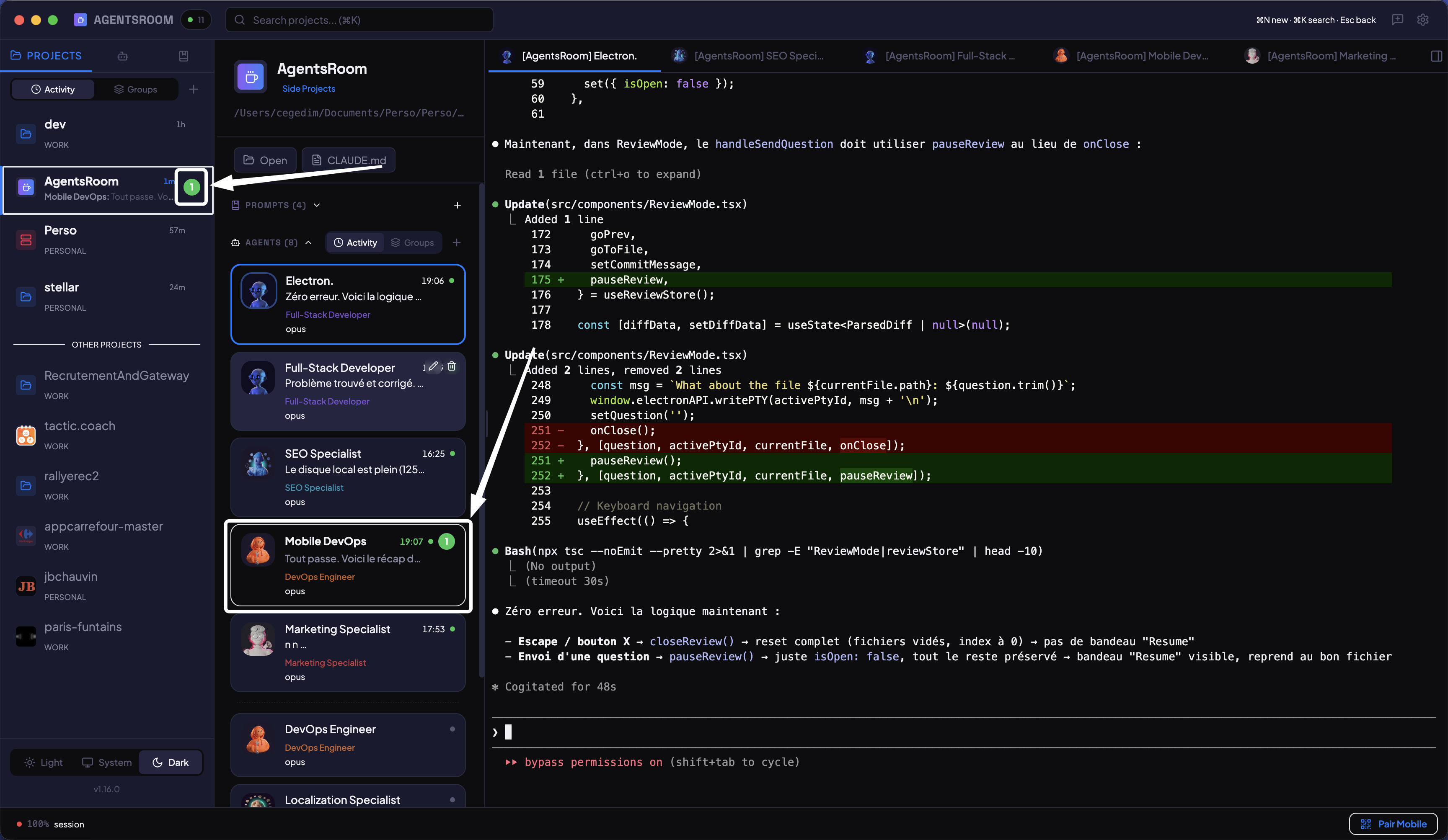
Biết chính xác agent nào đã hoàn thành
Chỉ báo chưa đọc theo từng dự án và từng agent, giống ứng dụng nhắn tin. Thông báo push desktop và mobile khi agent hoàn thành hoặc cần input. Không còn phải đoán mò.
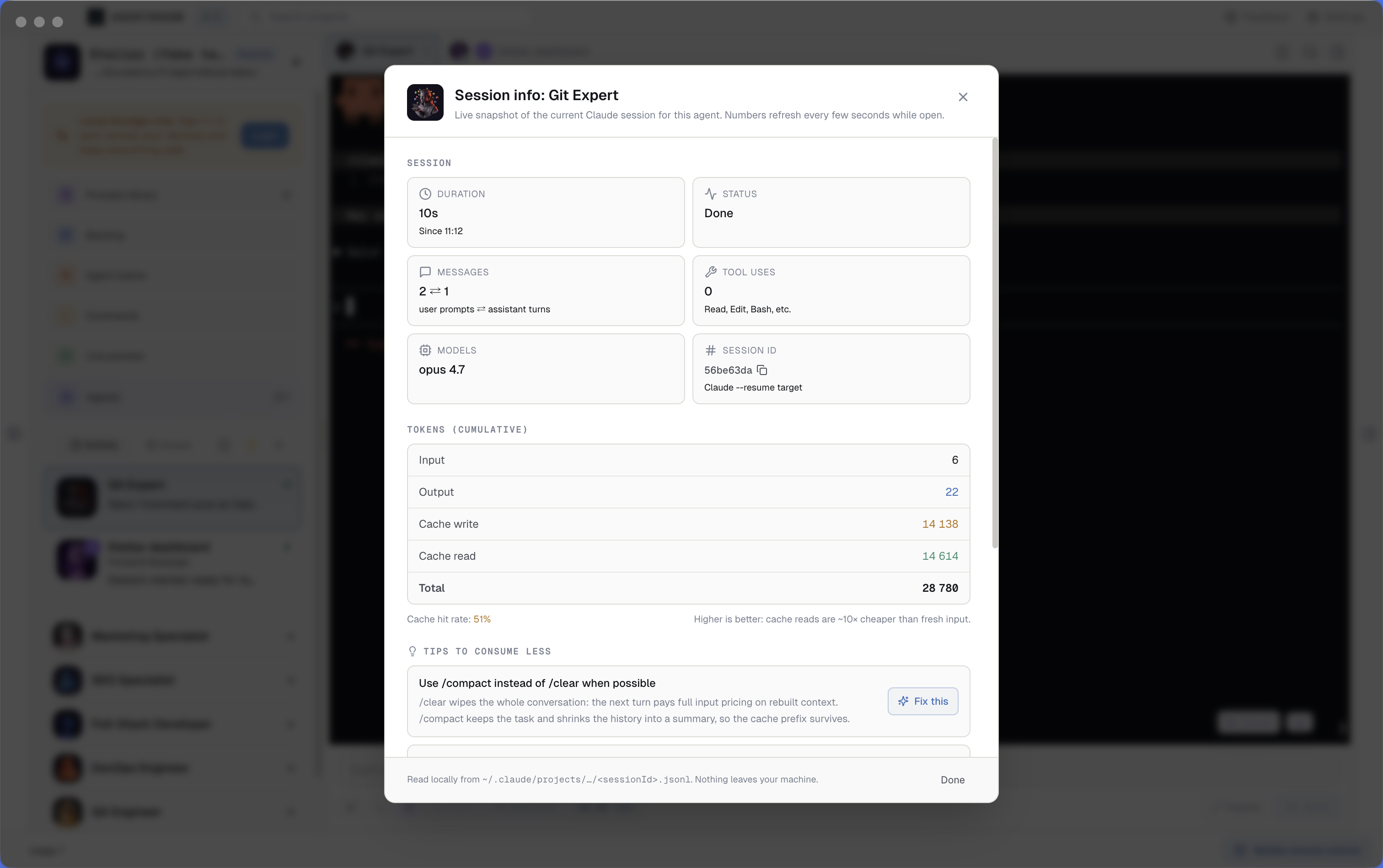
Claude Code token usage theo từng phiên, trực tiếp, kèm tỷ lệ cache hit
Mỗi terminal agent Claude trong AgentsRoom hiển thị một đồng hồ Claude Code token usage trực tiếp. Huy hiệu chuyển đỏ khi tiêu thụ nặng. Nhấp vào để mở trình giám sát phiên: input tokens, output tokens, cache writes, cache reads, tỷ lệ cache hit, số tin nhắn, model đã định tuyến, thời lượng phiên, cùng các mẹo theo ngữ cảnh để giảm mức tiêu thụ token. Tất cả cục bộ, đọc thẳng từ JSONL trong ~/.claude/projects/.
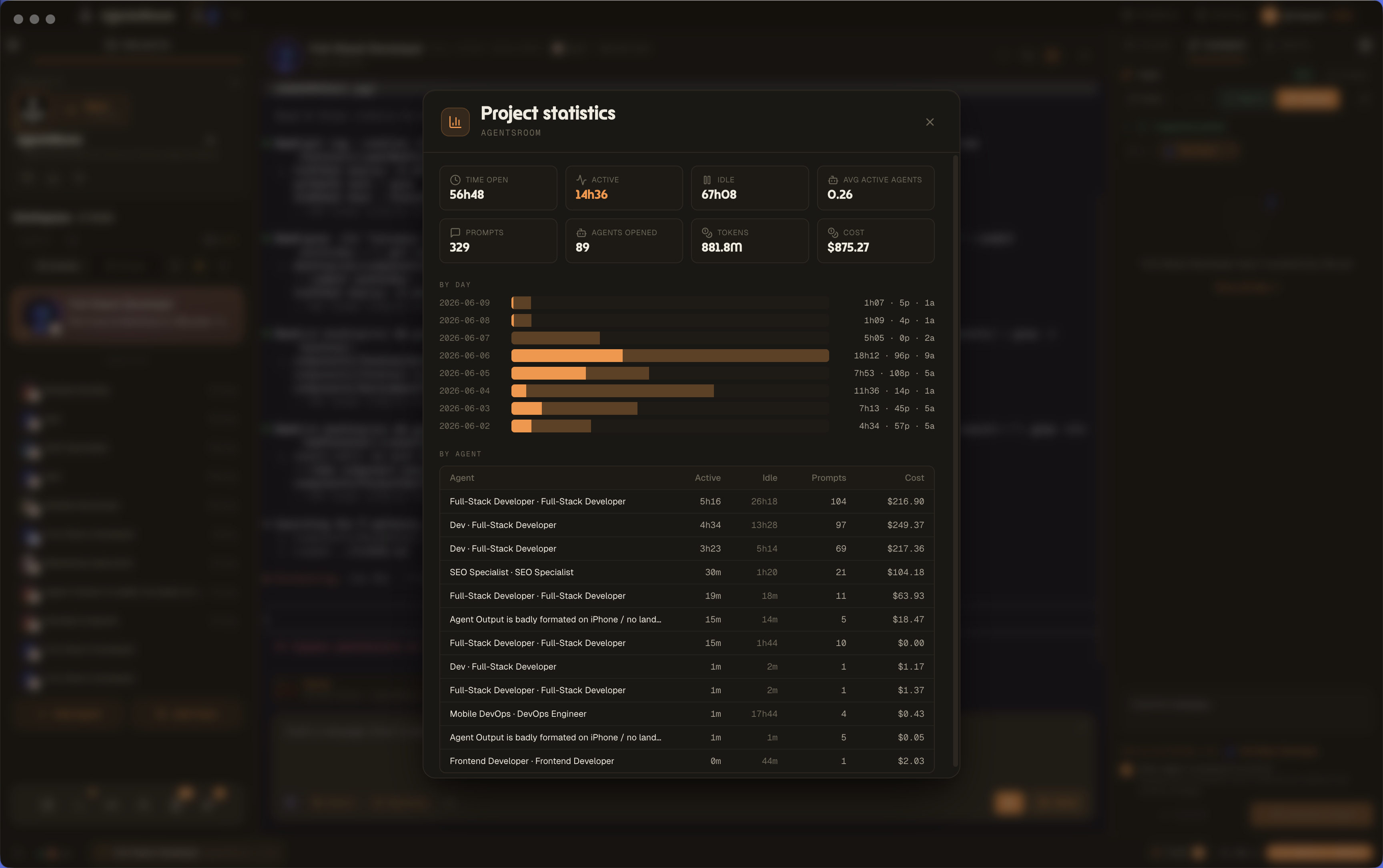
Thống kê dự án: thời gian, prompts và chi phí theo dự án
Mở panel thống kê dự án trên bất kỳ dự án nào và đọc thời gian mở, thời gian hoạt động và rảnh, số agent hoạt động trung bình, prompts, agent đã mở, tokens và chi phí. Biểu đồ hoạt động theo ngày và bảng phân tách theo agent biến công việc thô của agent thành phân tích dự án phục vụ xuất hóa đơn, tổng kết và kiểm soát chi phí.
Tuần hiện tại (mọi model) đang ở 76% (cảnh báo đặt ở 75%). Đặt lại 24 thg 9, 04:00
Một thông báo trước giới hạn sử dụng, không phải sau
AgentsRoom đọc các thanh hạn mức mà Claude Code, Codex, GitHub Copilot CLI, Grok Build, Kimi Code, Cursor, Antigravity, OpenCode Go và Z.AI Coding Plan công bố, theo phiên, theo tuần, theo model hay theo nhóm giới hạn, với mọi tài khoản bạn đã đăng nhập, và đặt một chuông cạnh mỗi thanh. Khi một thanh vượt ngưỡng, mặc định 50% rồi 75%, bạn nhận một thông báo desktop native, một push trong ứng dụng di động AgentsRoom, hoặc cả hai. Nhấp chuột phải vào chuông để chọn ngưỡng cho thanh đó hoặc tắt tiếng nó. Lời nhắc được gửi một lần mỗi cửa sổ hạn mức và kích hoạt lại khi đặt lại, nên một thanh ở 80% là một banner, không phải mỗi lần làm mới một cái.
Review và xác nhận kết quả
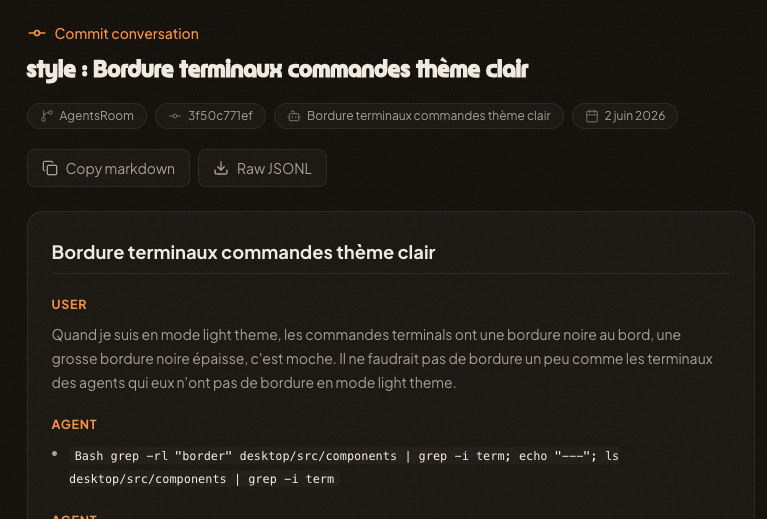
Mỗi commit đều giữ lại cuộc trò chuyện đã viết nên nó
Các agent AI không có bộ nhớ giữa các phiên, nên lập luận đằng sau một commit thường chết đi khi terminal đóng lại. Commit Context đính kèm toàn bộ cuộc trò chuyện của agent phía sau mỗi commit dưới dạng một gist không được liệt kê và thêm một liên kết Agent-Conversation vào thông điệp commit. Agent tiếp theo hoặc đồng đội mở liên kết đó và khôi phục lý do đằng sau thay đổi: các prompt, các quyết định, các ràng buộc, các chỉnh sửa. Ngữ cảnh là giá trị mà một agent cần để làm việc chính xác, nên AgentsRoom giữ nó gắn liền với lịch sử git của bạn. Bí mật được che trước khi tải lên, liên kết không được liệt kê, và bạn cũng có thể tự tay tạo gist trên gist.agentsroom.dev. Hoạt động với Claude Code, Codex, GitHub Copilot CLI, Cursor và 10 CLI agent khác.
Thông điệp commit viết từ diff thực của bạn
Đừng gõ "wip" nữa. Nhấp vào nút tia sáng trên ô thông điệp commit: AgentsRoom đọc git diff của các tệp bạn đang commit, rồi viết một thông điệp sạch theo định dạng Conventional Commits. Gõ một bản nháp thô như "fix temp pdf" và nhận lại một thông điệp commit đúng chuẩn. Quy tắc định dạng của nhóm bạn, đặt một lần cho mỗi dự án, được áp dụng ở mỗi lần tạo.
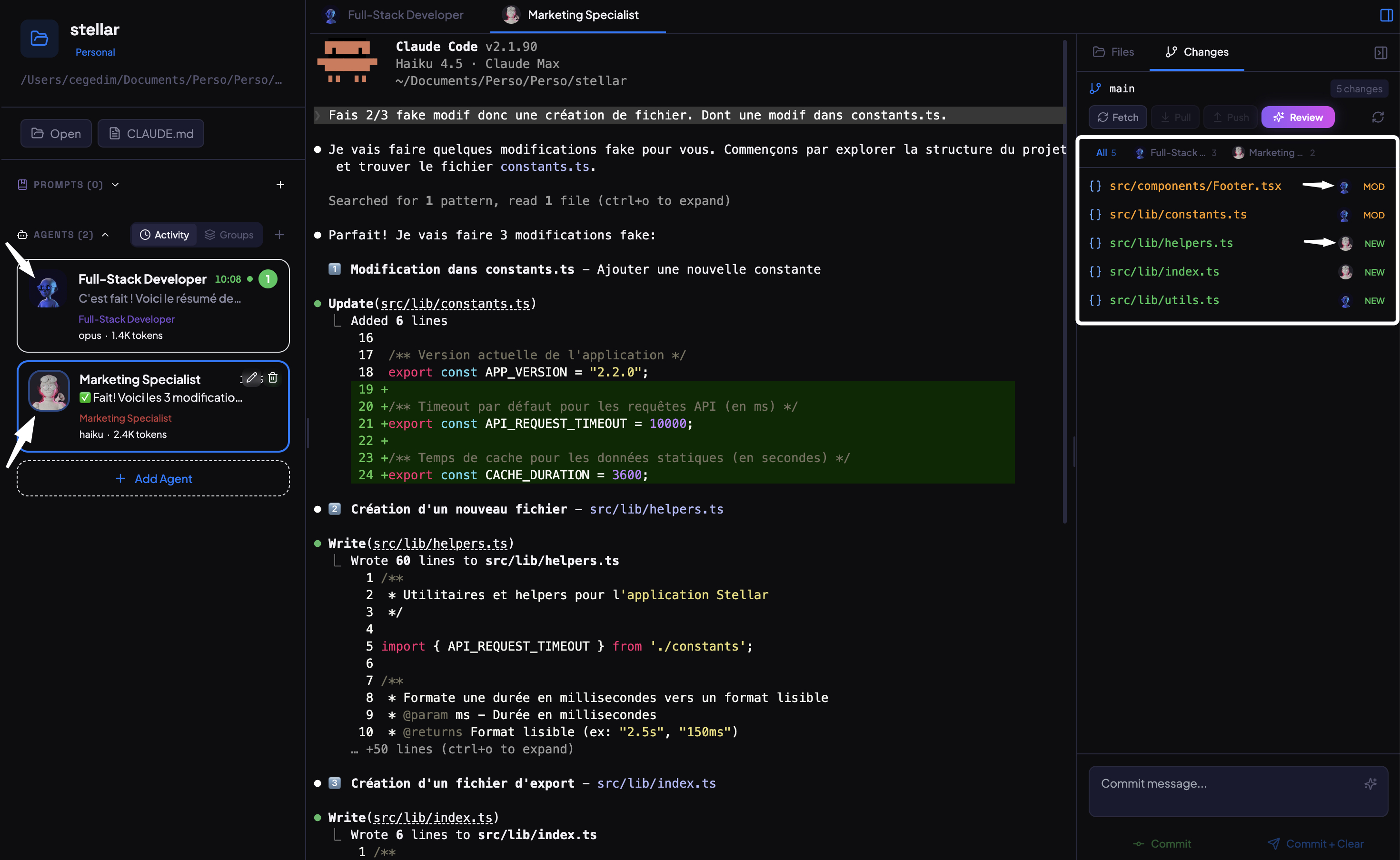
Diff theo agent & tác vụ
Khi nhiều agent làm việc song song, lọc thay đổi code theo agent. Chỉ xem chỉnh sửa của một agent, review diff của họ riêng biệt, và commit từng đóng góp một cách độc lập. Lịch sử git sạch sẽ, không nhầm lẫn.
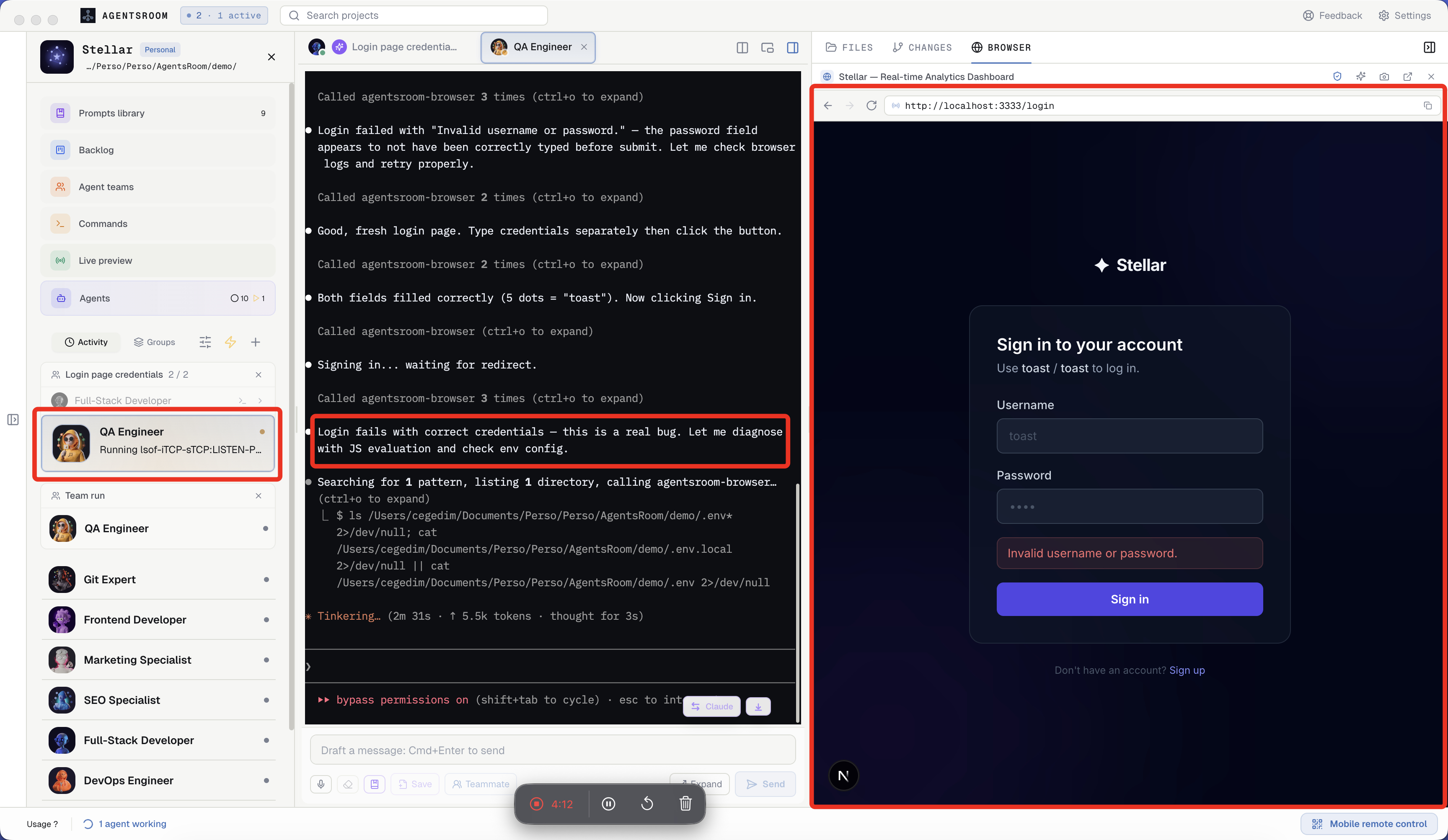
Agent của bạn click, gõ và test ngay trên trình duyệt
AgentsRoom tích hợp sẵn trình duyệt vào mọi dự án, kèm theo một AgentsRoom Browser MCP server. QA agent của bạn mở site localhost, click, gõ, chụp ảnh màn hình, đọc console log và xác nhận tính năng thực sự chạy được trước khi handoff. Browser automation thực thụ cho Claude Code, không cần viết config Playwright.
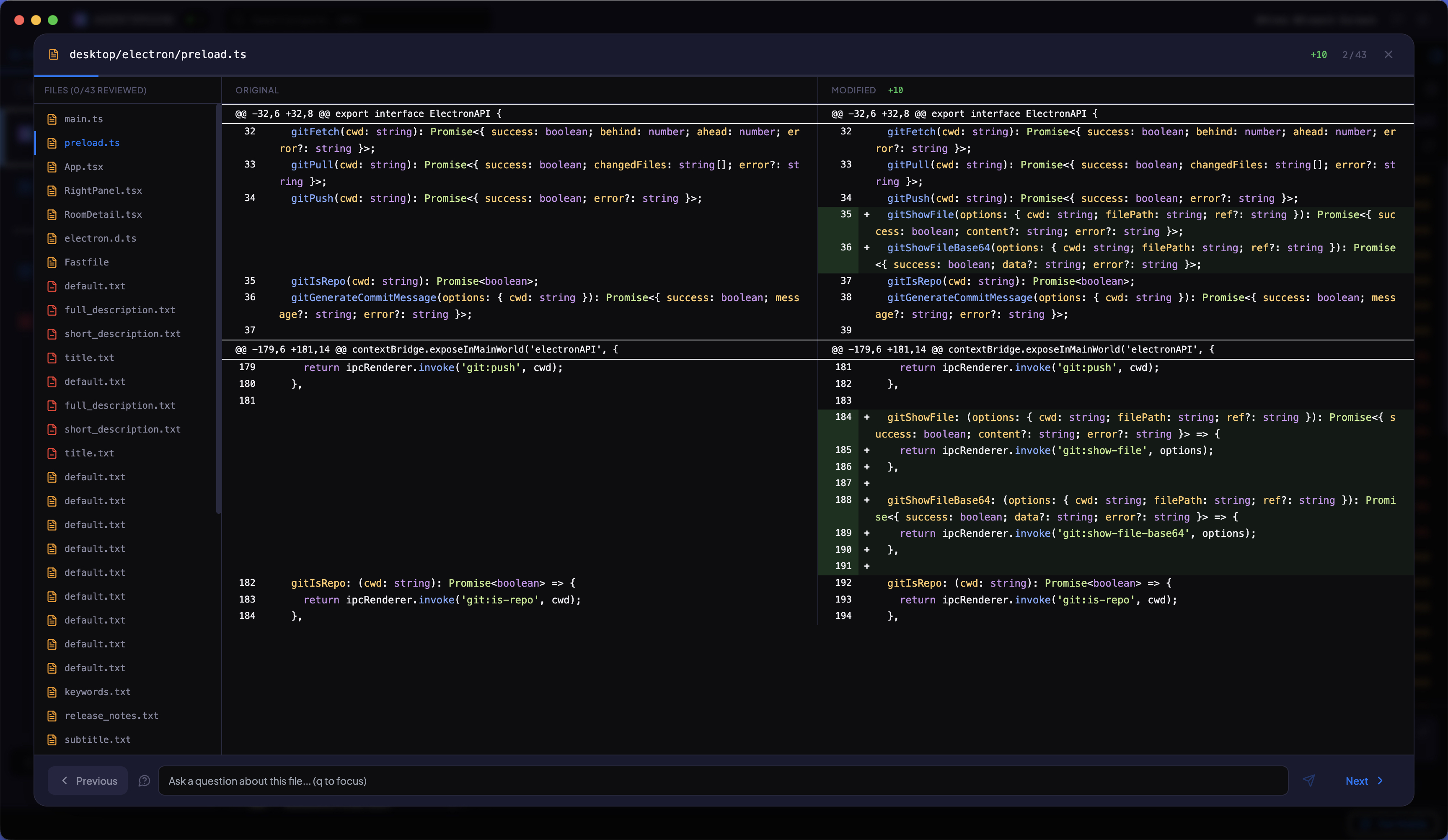
Xem xét toàn bộ thay đổi, từng file một
Điều hướng qua mọi file do AI agent chỉnh sửa bằng phím mũi tên. Xem diff đặt cạnh nhau với tô sáng cú pháp. Hỏi Claude về bất kỳ thay đổi nào. Commit khi bạn sẵn sàng.
Môi trường dev của bạn
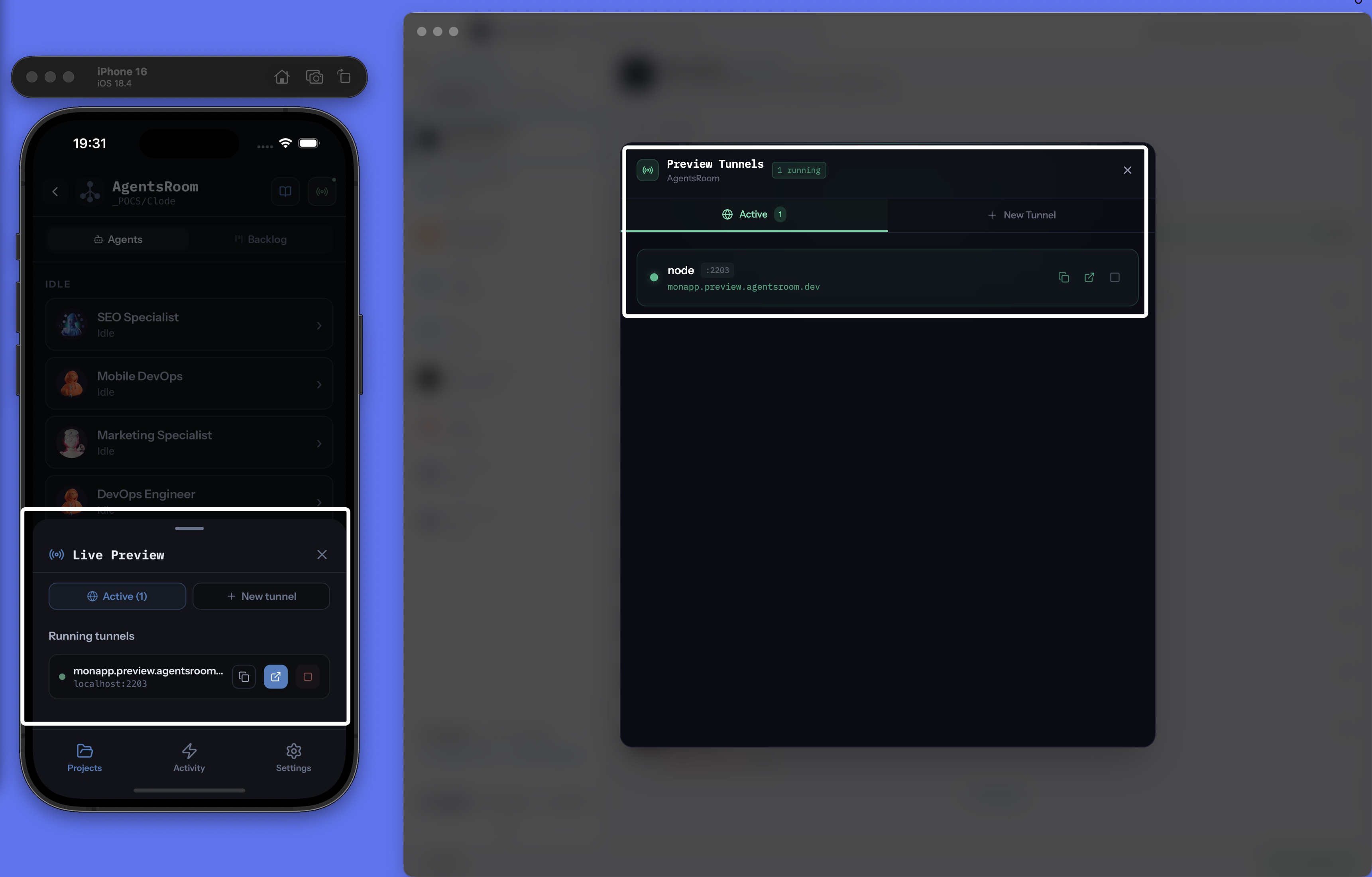
Chia sẻ localhost qua URL HTTPS công khai
Phơi bày dev server cục bộ của bạn ra internet ngay lập tức. Chọn subdomain tùy chỉnh, nhận link HTTPS công khai và chia sẻ công việc với bất kỳ ai, không cần deploy. Giải pháp thay thế ngrok miễn phí tích hợp sẵn trong AgentsRoom.
browser_select_target "Chrome · Pro"browser_select_target "Chrome · Personal"browser_navigatebrowser_clickbrowser_screenshotAgent của bạn điều khiển Chrome thật của bạn, mỗi tài khoản một mục tiêu
Extension AgentsRoom biến mỗi profile Chrome thành một trình duyệt có tên mà agent của bạn có thể điều khiển: Pro, Personal, Client, mỗi profile với cookie và tài khoản đăng nhập riêng. Agent chọn mục tiêu theo tên, mở một tab mới ở đó rồi click, gõ, đọc console và chụp ảnh màn hình, trong khi agent khác làm việc trên tài khoản khác cùng lúc. Chrome đó có thể nằm trên một máy khác của bạn: extension nói chuyện với relay của AgentsRoom, mã hóa đầu cuối, cùng kênh truyền mà ứng dụng di động dùng. Đây là một MCP server, nên Claude Code, Codex, GitHub Copilot CLI, Cursor và 10 CLI agent khác nhận cùng bộ tool. Trình duyệt tích hợp vẫn là mục tiêu mặc định.
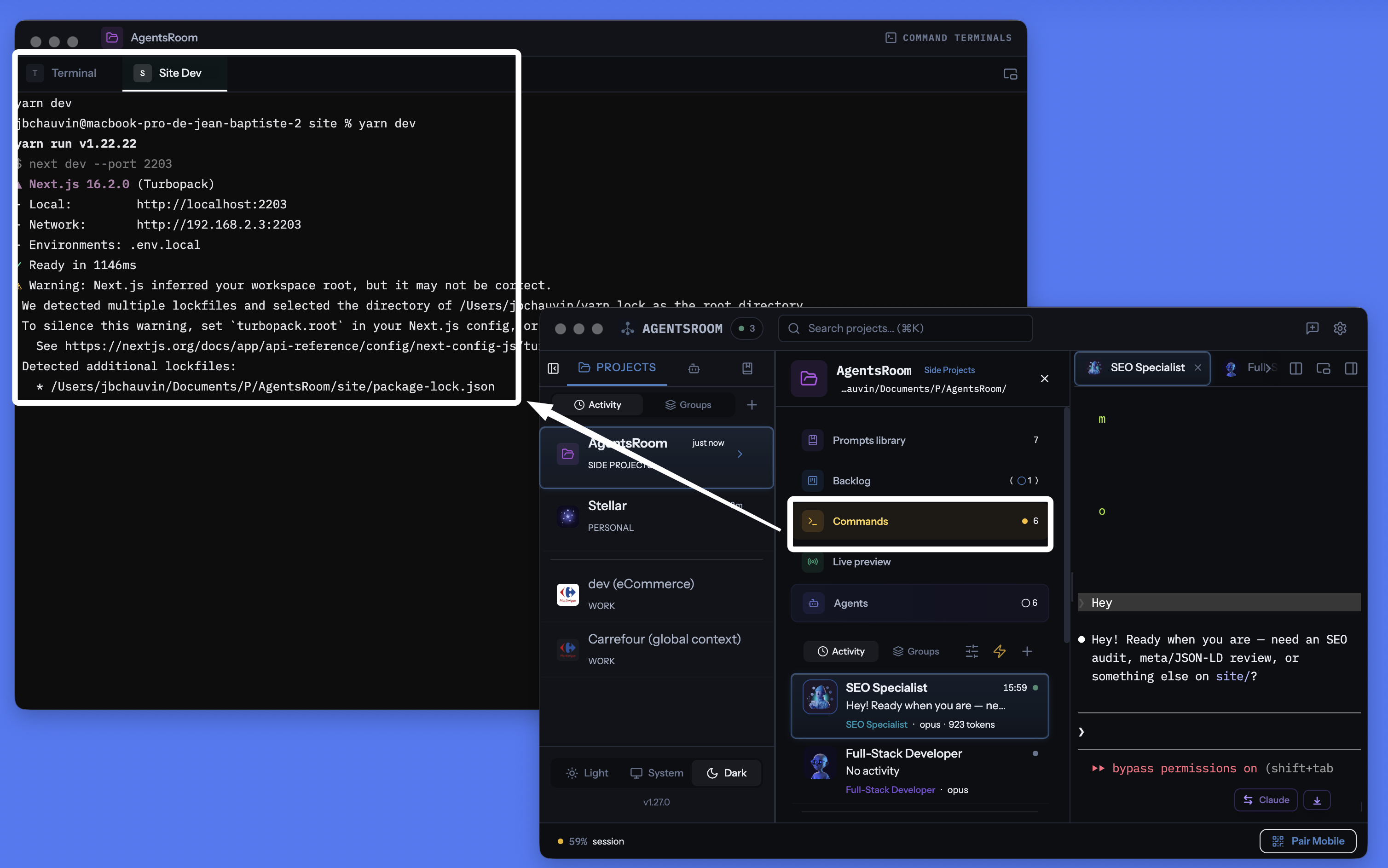
Terminal dự án bạn điều khiển từ túi áo
Trình quản lý terminal theo dự án thực sự, tích hợp sẵn trong AgentsRoom. Ghi nhớ mọi lệnh (backend, frontend, mobile bundler, Docker, worker, cơ sở dữ liệu) và khởi chạy chỉ bằng một click. Tách cửa sổ ra màn hình thứ hai, hoặc kích hoạt lệnh từ mobile qua 4G/5G: máy tính của bạn trở thành dev server điều khiển từ xa. Giải pháp thay thế hiện đại cho iTerm2, Warp, Ghostty, Kitty, Alacritty, WezTerm, Hyper, Tabby và Terminal.app, được thiết kế cho công việc theo dự án.
Một thanh tìm kiếm cho mọi thứ trong dự án của bạn
AgentsRoom giữ agent, kỹ năng, prompt, agent định kỳ và bộ kích hoạt webhook, backlog, lệnh dev, kết nối SSH và cơ sở dữ liệu, cùng chính kho mã của bạn. Bảng lệnh tìm tất cả những thứ đó từ một ô duy nhất, mở bằng Cmd K trên macOS hoặc Ctrl K trên Windows và Linux. Khớp là khớp mờ, nên chữ cái thiếu và dấu thiếu vẫn ra đúng thứ bạn định tìm, và kết quả trả về theo nhóm danh mục thay vì một danh sách phẳng. Một ký tự tiền tố thu hẹp việc tìm về một nguồn duy nhất, phím mũi tên để di chuyển, Enter để mở, Escape đưa bạn về đúng chỗ cũ. Tệp tôn trọng .gitignore, commit lấy từ nhánh bạn đang đứng, và chỉ mục được dựng ngầm ở lần đầu bạn mở bảng lệnh, không bao giờ trong lúc ứng dụng đang khởi động. Những gì bạn gõ không được gửi tới máy chủ nào.
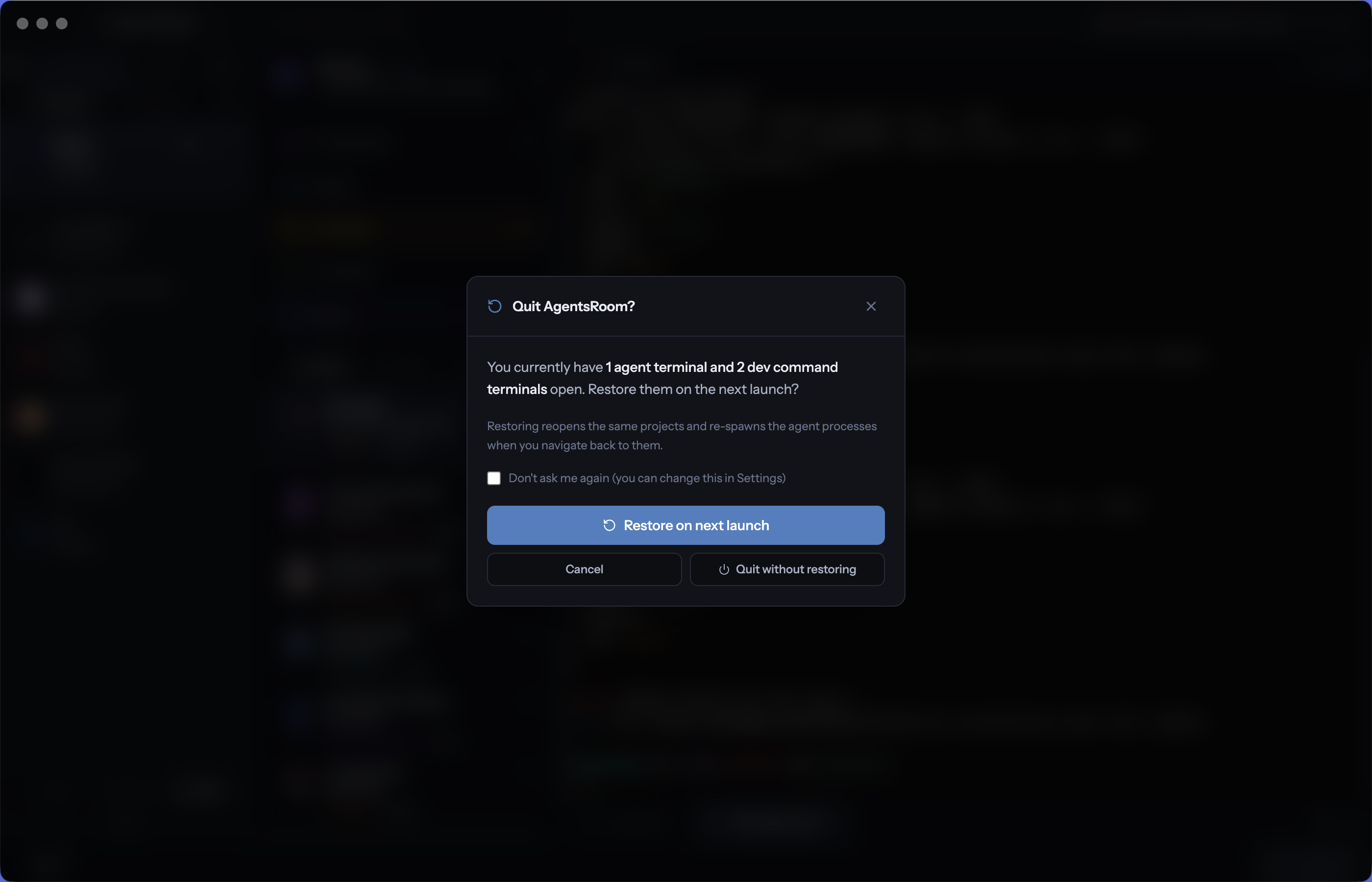
Khôi phục agent và terminal khi mở lại
Đóng AgentsRoom cuối ngày, chọn khôi phục agent và terminal vào ngày mai, và mở lại ứng dụng buổi sáng hôm sau để tìm thấy mọi AI agent, mọi terminal dev, mọi dev server đang chạy dài và mọi thư mục làm việc đúng y nguyên nơi bạn để lại. Một ô tích khi thoát, một click khi mở, không trở ngại nào. Tiếp tục từ nơi bỏ dở và bắt đầu code trong vài giây thay vì mất một tiếng để xây dựng lại môi trường.
Một IDE mà các agent của bạn lái, không chỉ trò chuyện
Bốn server MCP (Backlog MCP, Terminal Commands MCP, Prompt Library MCP, Browser MCP) mở IDE AgentsRoom cho Claude, Codex, GitHub Copilot CLI, Cursor và 10 CLI agent khác. Các agent đọc và cập nhật backlog, trả lời ticket backlog công khai, chạy lệnh dev đã lưu (và tạo mới), dùng lại hoặc lưu prompt, và lái trình duyệt nhúng để xác minh. Thủ công khi bạn muốn, tự động khi không. Lợi thế độc đáo biến AgentsRoom thành IDE được agent điều khiển.
Chạy agent của bạn thẳng trên máy chủ từ xa, qua SSH
AgentsRoom vừa là trình quản lý kết nối SSH vừa là terminal SSH tích hợp, gộp làm một. Lưu VPS và máy chủ từ xa của bạn một lần, kết nối bằng khóa SSH hoặc mật khẩu, rồi chạy Claude Code, Codex hoặc Antigravity CLI trực tiếp trên máy từ xa, không cần mở client SSH riêng. Ghim một kết nối cho mỗi dự án để một dự án sống trên máy từ xa luôn mở terminal qua đúng kết nối SSH. Chạy các bản build nặng, job GPU hay agent chạy dài trên một máy chủ mạnh trong khi bạn giữ nguyên buồng lái, theo dõi trạng thái và thông báo trên laptop.
Bí mật mà agent của bạn dùng được nhưng không đọc được
Khóa API, token và mật khẩu nằm trong một kho cục bộ trên máy, được mã hóa qua keychain của hệ điều hành, trong một tệp duy nhất ghi nguyên tử và chỉ chủ sở hữu đọc được. Bạn tham chiếu một bí mật theo tên, và AgentsRoom phân giải nó lúc khởi chạy, trong tiến trình chính, vào môi trường của lệnh đang được khởi động. Một agent liệt kê được các tên và yêu cầu chèn một cái vào, và không có nhánh code nào trả một giá trị về cho agent, về giao diện hay qua MCP. Không có gì được đồng bộ lên máy chủ, còn một máy không có keychain dùng được sẽ nhận một lời từ chối thay vì một tệp dạng văn bản thuần.
Để agent truy vấn cơ sở dữ liệu của bạn, chỉ đọc theo mặc định
Lưu các kết nối MySQL, PostgreSQL và MongoDB của bạn với host, port, user, cơ sở dữ liệu và TLS, rồi chạm tới những kết nối không phơi ra công khai qua một đường hầm SSH hoặc một phiên chuyển tiếp cổng AWS SSM dựng trên các kết nối bạn đã lưu. Mọi kết nối đều bắt đầu ở chế độ chỉ đọc : một lần ghi cần cả một kết nối được cho phép ghi lẫn một xác nhận rõ ràng, và một kết nối đánh dấu là sản xuất khiến xác nhận đó khó hơn. Mỗi lần gọi một câu lệnh, các câu lệnh xếp chồng bị từ chối, tập kết quả có giới hạn. Agent truy vấn qua MCP bằng cách gọi tên một kết nối, nên mật khẩu không bao giờ tới tay chúng. Các kết nối của bạn được đồng bộ với tài khoản và theo bạn từ máy này sang máy khác, còn một cơ sở dữ liệu có thể được xuất ra tệp, nhập ngược trở lại, hoặc chép thẳng sang một máy chủ khác, với bản sao lưu của cơ sở dữ liệu đích được tạo trước.
Chạm tới một cơ sở dữ liệu RDS trong mạng con riêng, không cần bastion
Instance Amazon RDS của bạn không có endpoint công khai, không có SSH đi vào và có một security group chỉ cho ứng dụng vào. AgentsRoom chạm tới nó qua một phiên chuyển tiếp cổng AWS Systems Manager : nó xin hệ điều hành một cổng loopback còn trống, chạy aws ssm start-session với tài liệu AWS-StartPortForwardingSessionToRemoteHost đi qua một node EC2 được quản lý, rồi chờ tới khi cổng đó thực sự chấp nhận một kết nối TCP mới nối trình khách cơ sở dữ liệu của mình vào. Không có máy chủ bastion nào phải vá, không có VPN nào phải cấp phát, không có endpoint và mật khẩu nào bị chép vào một tin nhắn chat. Quyền được cấp từ hồ sơ AWS đã cấu hình sẵn trên máy của bạn, nên ứng dụng không lưu khóa nào, và cổng được chuyển tiếp chỉ gắn vào 127.0.0.1. MySQL, PostgreSQL và MongoDB, tức là RDS MySQL, RDS PostgreSQL, Aurora và DocumentDB.
Chạm tới một instance Cloud SQL qua IP riêng của nó, không cần VM bastion
Instance Cloud SQL for MySQL hoặc PostgreSQL của bạn không có IP công khai, và chẳng ai muốn dựng một VM bastion chỉ để thỉnh thoảng truy vấn. Hãy chọn instance bằng tên kết nối, hoặc từ danh sách mà lần đăng nhập gcloud của bạn nhìn thấy, rồi AgentsRoom khởi động Cloud SQL Auth Proxy trên một cổng loopback còn trống khi kết nối mở và dừng nó khi kết nối đóng. Proxy chạy với Application Default Credentials của bạn, nên không lưu khóa service account nào, và xác thực cơ sở dữ liệu bằng IAM cũng loại luôn mật khẩu cơ sở dữ liệu. Khi thiếu proxy hoặc lần đăng nhập của bạn đã hết hạn, thông báo lỗi nói rõ điều đó và nêu tên câu lệnh cần chạy. Các agent AI truy vấn cùng instance đó ở chế độ chỉ đọc, mà không bao giờ thấy một thông tin đăng nhập nào.
$ curl POST /api/dev-inboxes/…/push
{"title":"Triển khai hoàn tất"}
202 Accepted
Triển khai hoàn tất
api v2.4 đã chạy trên production
Thông báo đẩy từ cURL
Gửi thông báo đẩy đến iPhone hoặc điện thoại Android chỉ với một lệnh cURL từ script triển khai, job CI hay tác vụ cron. Khóa chỉ để gửi có thể thu hồi, không trùng lặp khi thử lại, vẫn chạy khi máy tính đã tắt.
cron@billing-api06:00
Báo cáo xuất hóa đơn hằng đêm
Đã gửi 412 hóa đơn, 0 lỗi
Hộp thư email cho nhà phát triển, mỗi dự án một hộp
Cấp cho mỗi dự án một địa chỉ email nhận riêng cho cảnh báo dịch vụ, báo cáo cron và email ứng dụng. Đọc dạng văn bản thuần trên máy tính và di động, địa chỉ có thể thu hồi, tùy chọn chia sẻ với nhóm.
Biết vì sao CLI agent của bạn không khởi động được
Một CLI agent chết ngay lúc khởi chạy thường không nói gì hữu ích, và nguyên nhân nằm ẩn trong một lệnh bạn chưa từng gõ. AgentsRoom ghi lại chính xác lệnh đã chạy, gắn mỗi cờ với thiết lập đã tiêm nó vào, đọc những gì CLI đã in ra, và trả lời bằng ngôn ngữ dễ hiểu: cái gì hỏng, và các bước theo thứ tự để sửa. Các kiểm tra tất định như thiếu binary hay một cờ bị từ chối được trả lời tức thì mà không cần gọi AI, việc che dữ liệu nhạy cảm diễn ra trên máy của bạn, và không có gì được thực thi thay bạn.
Đưa repository GitHub và GitLab của bạn vào
Kết nối GitHub hoặc GitLab một lần, xem các repository bạn thực sự có quyền truy cập, tick những cái bạn muốn và clone tất cả trong một lượt. Mỗi cái trở thành một dự án với đường dẫn đã được đặt sẵn, sẵn sàng nhận agent. Xác thực bằng token hoặc dùng lại phiên gh hay glab đã đăng nhập trên máy bạn, trỏ tới host GitLab tự quản của riêng bạn nếu có, và giữ mọi thứ ở cục bộ: token được mã hóa trên đĩa và thông tin đăng nhập lúc clone không bao giờ được ghi vào git config của bạn.
Mọi nơi, với bất kỳ agent nào
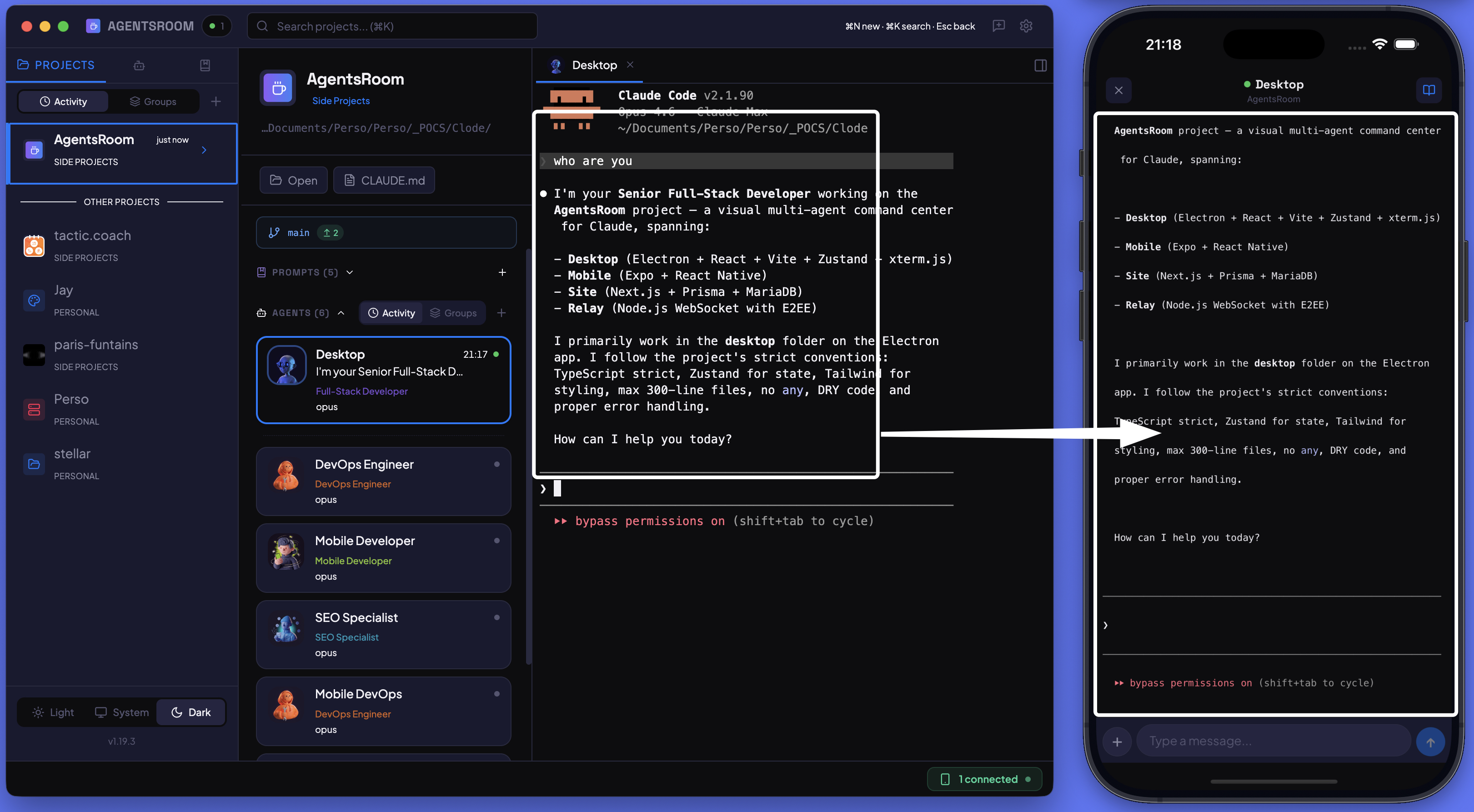
Điều khiển agent từ điện thoại
Khởi động agent, gõ lệnh trong terminal, gửi prompt và theo dõi tiến độ từ iPhone hoặc Android. Đồng bộ thời gian thực với mã hóa end-to-end giữa desktop và thiết bị di động.
3 agent đang làm việc
- BackendGiới hạn tần suất cho API12 phút
- FrontendChế độ tối cho phần cài đặt7 phút
- QATest end-to-end trang thanh toán3 phút
Mọi agent bạn chạy, ngay trên màn hình khóa
Một Hoạt động trực tiếp duy nhất cho cả phòng AI coding agent của bạn, dù là CLI nào và máy tính nào: một vòng trạng thái với từng agent, nhiệm vụ của nó và một đồng hồ chạy trực tiếp, trên màn hình khóa của iPhone, trong Dynamic Island, trên Apple Watch và ở Chế độ chờ. Khi một agent cần bạn, câu hỏi của nó được đưa lên đầu, và trên iPhone đó là cập nhật duy nhất phát ra âm thanh. Trả lời câu hỏi hoặc yêu cầu cấp quyền của Claude Code ngay từ màn hình khóa, sau lớp bảo vệ Face ID. Khi phòng yên ắng trở lại, một thẻ tóm tắt hiển thị thời lượng, các agent, số tệp và số dòng đã thay đổi. Tên, nhiệm vụ và câu hỏi đều được mã hóa đầu cuối. Tiện ích cho Màn hình chính và màn hình khóa, một tiện ích hạn mức, và trên Android là thông báo trực tiếp kèm Thông tin cập nhật trực tiếp. Miễn phí cho tất cả mọi người.
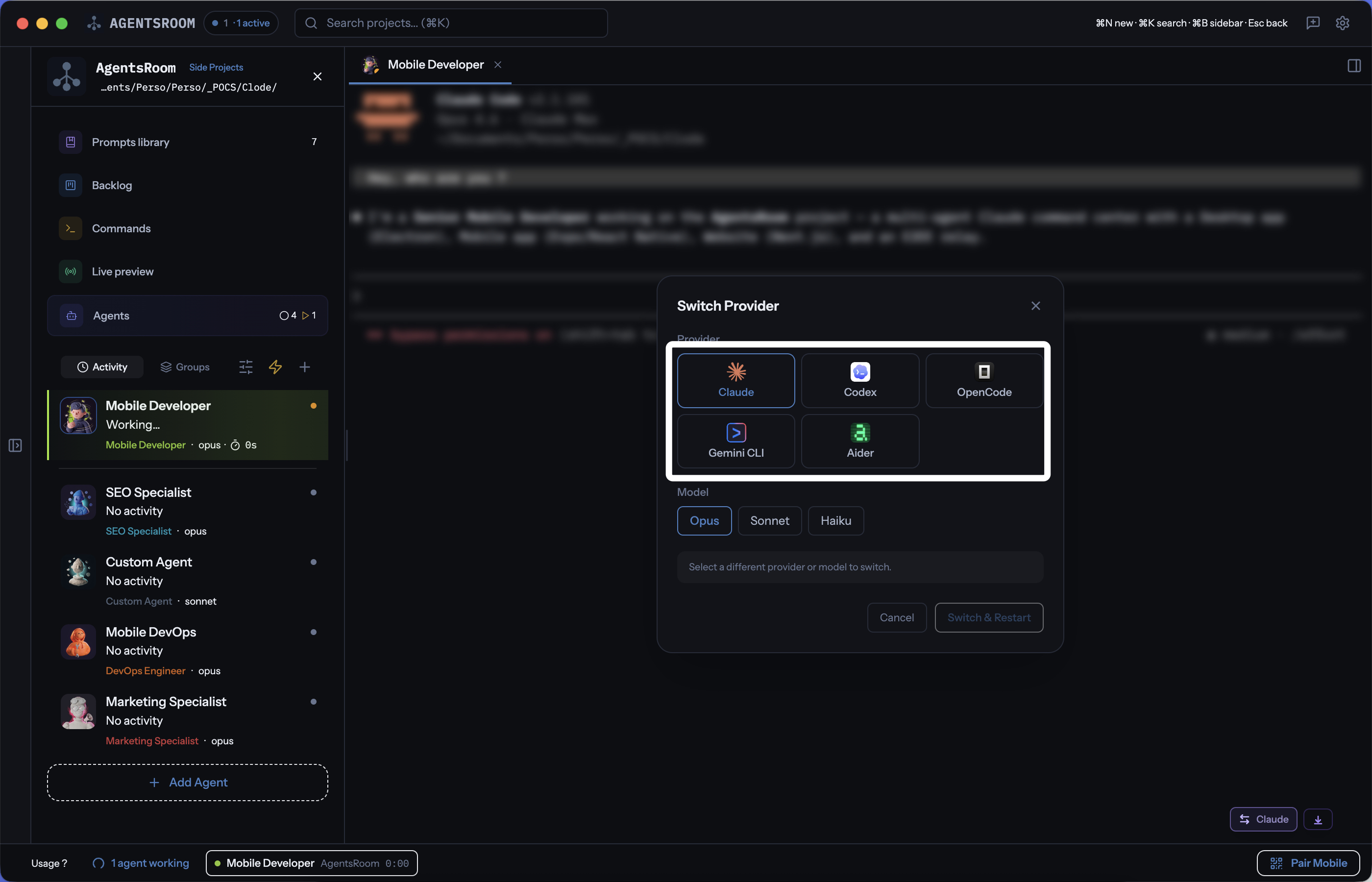
Chuyển đổi giữa Claude, Codex, GitHub Copilot CLI, Cursor & 10 CLI agent khác
Sử dụng 14 nhà cung cấp AI coding trong cùng một dự án. Chọn nhà cung cấp theo agent, chuyển đổi giữa chừng cuộc hội thoại và giữ nguyên toàn bộ ngữ cảnh với handoff tự động. Claude, Codex, GitHub Copilot CLI, OpenCode, Antigravity CLI, Aider, Grok Build, Mistral Vibe, Kimi Code, Amp, oh-my-pi, Freebuff, Devin, Cursor: tất cả trong một ứng dụng.
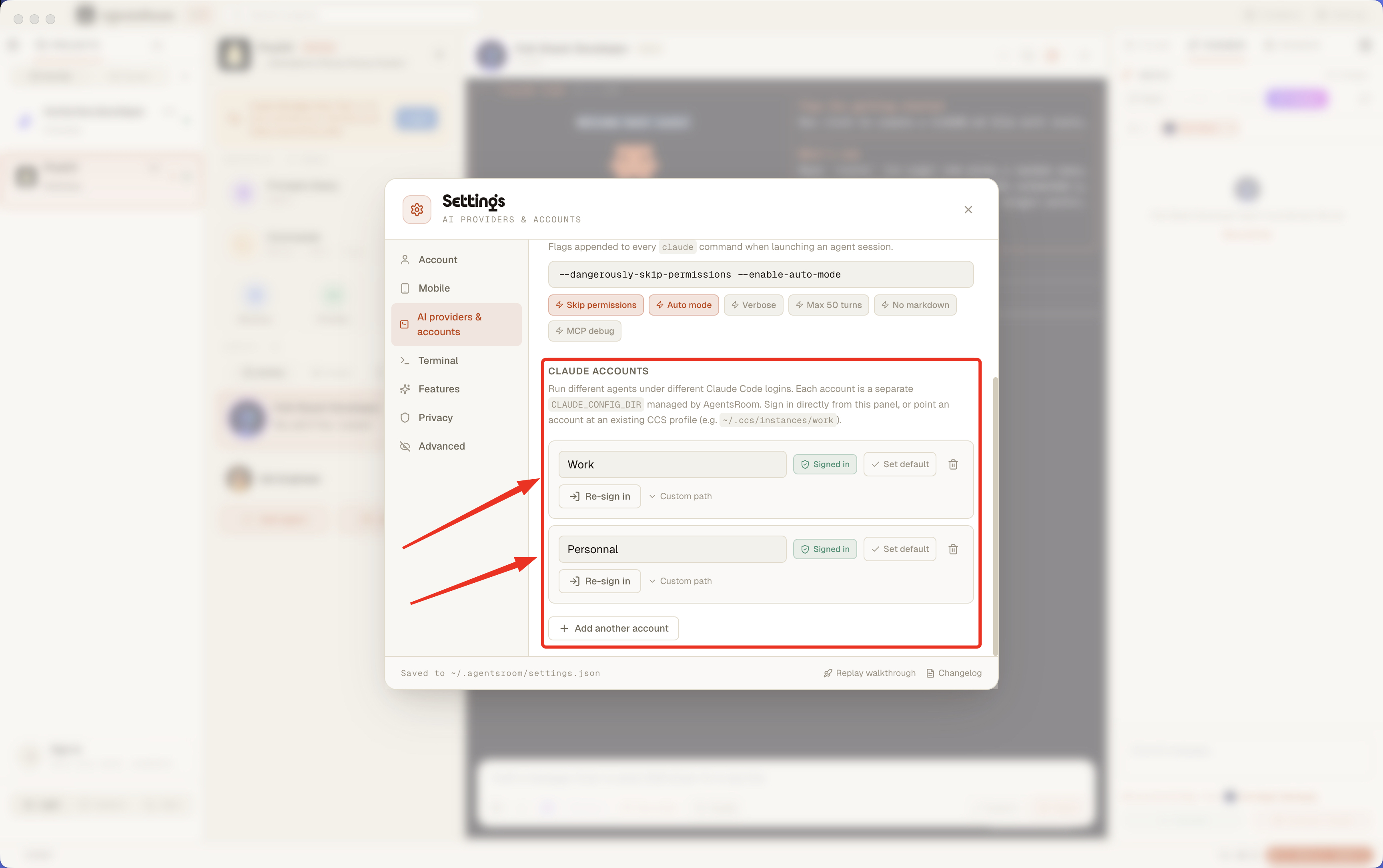
Nhiều tài khoản Claude Code, một ứng dụng, không cần nghịch shell
Dùng một tài khoản Claude công việc, một tài khoản cá nhân, một tài khoản khách hàng, tất cả cùng lúc trong AgentsRoom. Ghim một tài khoản cho mỗi dự án, ghi đè theo từng agent. Đăng nhập thẳng từ panel Settings, không cần mẹo terminal nào. Cũng tương thích với profile CCS.
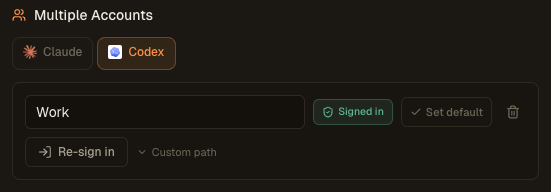
Several Codex accounts, one app, zero shell gymnastics
Use a Work Codex account, a Personal one, a client account, all at the same time in AgentsRoom. Pin one account per project, override per agent. Sign in via codex login directly from the Settings panel, no terminal trick required.
GROK_HOME~/.grok-work~/.grokNhiều tài khoản Grok, một ứng dụng, không cần đăng xuất
Dùng một tài khoản Grok Build công việc, một tài khoản cá nhân và một tài khoản khách hàng cùng lúc trong AgentsRoom. Ghim một tài khoản theo dự án hoặc theo thư mục, ghi đè theo agent. Đăng nhập bằng grok login thẳng từ bảng Cài đặt, không phải xuất GROK_HOME bằng tay.
CURSOR_CONFIG_DIR~/.cursor-work~/.cursorNhiều tài khoản Cursor, một ứng dụng, không cần đăng xuất
Dùng một tài khoản Cursor công việc, một tài khoản cá nhân và một tài khoản khách hàng cùng lúc trong AgentsRoom. Ghim một tài khoản theo dự án hoặc theo thư mục, ghi đè theo agent. Đăng nhập bằng cursor-agent login thẳng từ bảng Cài đặt, không phải xuất CURSOR_CONFIG_DIR bằng tay.
Chạm giới hạn sử dụng, vẫn làm việc tiếp
Khi tài khoản Claude, Codex hay Grok Build mà một agent đang chạy trên đó đạt ngưỡng quota bạn đã đặt, một quy tắc hạn mức giao công việc cho một tài khoản khác bạn đã đăng nhập sẵn và công việc tiếp tục: vẫn là cùng một phiên với đủ ngữ cảnh, không khởi động lại và không phải chờ cửa sổ 5 giờ hay cửa sổ tuần đặt lại. Tài khoản đã cạn bị cho ngồi ngoài đến khi quota quay lại, rồi tự trở vào nhóm. Nhiều gói nhỏ nhờ vậy hoạt động như một gói lớn hơn hẳn, và các lượt chạy không người trông vẫn sống: một tác vụ hẹn giờ lúc 2 giờ sáng không còn chết lặng lẽ ở giới hạn.
Dùng Claude Code và Codex cùng lúc, trên cả hai hạn mức
Một quy tắc hạn mức chia agent mới của bạn lần lượt giữa Claude Code và Codex, hoặc giữa hai tài khoản Claude: cứ hai ticket một lần, hoặc 10% phiên Claude rồi 10% tuần Codex. Agent đang chạy giữ công cụ của nó, nhà cung cấp đã đầy bỏ qua lượt, và quy tắc có thể giới hạn cho ticket backlog của một dự án. Các quy tắc khác hành động theo ngưỡng: chuyển sang Codex khi Claude gần đầy, dùng model nhẹ hơn, chặn hoặc chuyển hướng lần khởi chạy, chạy một trình kích hoạt, hoặc chuyển agent đang chạy sang tài khoản khác.
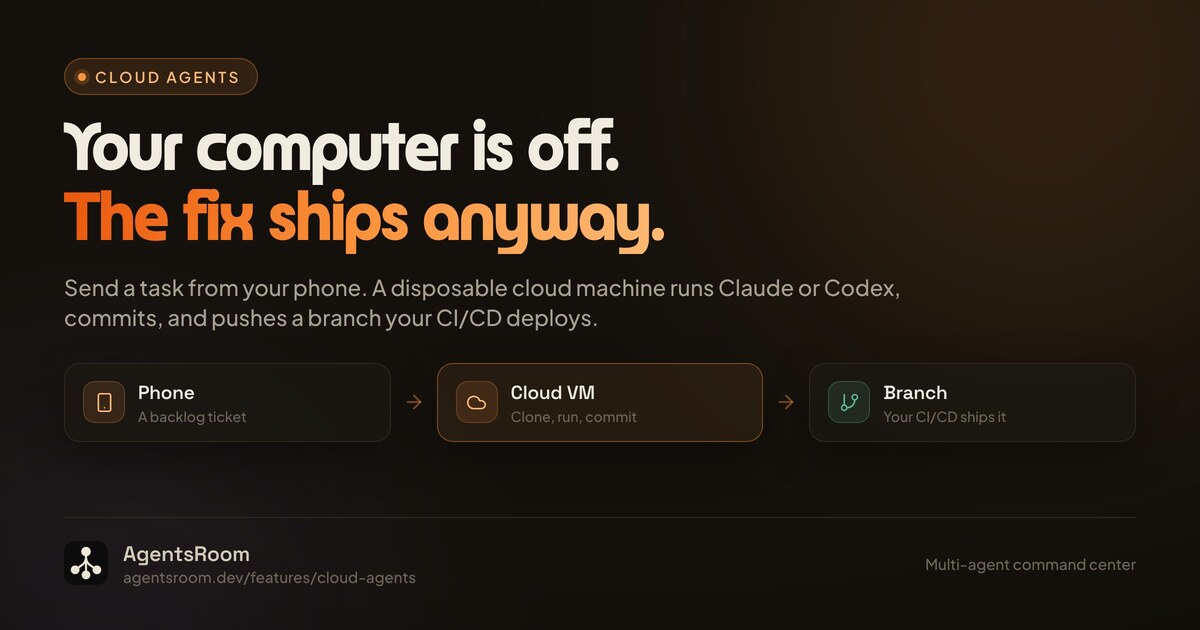
Một tác vụ chạy trong lúc máy tính của bạn đã tắt
Kích hoạt một tác vụ lập trình từ ứng dụng desktop hoặc từ điện thoại: nó chạy trên một cỗ máy dùng một lần trên cloud thay vì trên laptop của bạn. Một agent cloud là một job, không phải một phiên làm việc từ xa: cỗ máy đó clone repository, chạy Claude hoặc Codex ở chế độ headless, commit, đẩy lên một nhánh riêng và viết một bản báo cáo, rồi tự hủy. Vì điểm hẹn là git, phía bạn không cần thứ gì phải thức: một báo cáo của người dùng có thể rơi vào backlog công khai của bạn, trở thành một lần chạy trên cloud khởi động từ tab backlog trên điện thoại, rồi lên tới production qua chính CI/CD của bạn mà không một cỗ máy nào của bạn được bật lên. Khi lần chạy kết thúc, bạn duyệt nhánh, chạy lại trên cloud, hoặc tiếp tục tại chỗ trong một phiên bình thường với ngữ cảnh đã điền sẵn.
Mọi dự án, mọi máy, một cửa sổ
Bạn không còn code trên một máy tính duy nhất. Có desktop văn phòng, laptop ở nhà, có thể một máy chủ build ở góc phòng. Remote Fleet liên kết chúng vào một giao diện hợp nhất để mọi dự án và mọi agent Claude, Codex hay Antigravity hiện ra trong một cửa sổ duy nhất, dù nó thực sự chạy trên máy nào. Mỗi máy vẫn chạy agent của nó cục bộ, và giao diện fleet tổng hợp trạng thái, terminal và dự án của chúng. Việc điều phối đa thiết bị đi qua một relay mã hóa end-to-end độc quyền, nên code và đầu ra agent của bạn không bao giờ rời máy ở dạng rõ.
Tiếp tục cuộc trò chuyện trên máy tính khác của bạn
Bắt đầu với một agent ở văn phòng và muốn làm tiếp ở nhà? Nhấp chuột phải vào nó, chọn laptop của bạn, và nó tiếp tục đúng cuộc trò chuyện đó ở bên kia, ngay tại chỗ đã dừng. Claude Code và Codex tiếp tục chính xác cuộc trò chuyện của mình, kể cả các subagent và kết quả công cụ; mọi CLI khác bắt đầu một phiên mới và trước tiên đọc bản ghi console của nó. Console trên máy tính đầu tiên đóng lại, cuộc trò chuyện được truyền đi với mã hóa đầu cuối qua một phòng relay mà chỉ hai máy tính của bạn tham gia, và không có gì bị xóa dọc đường.
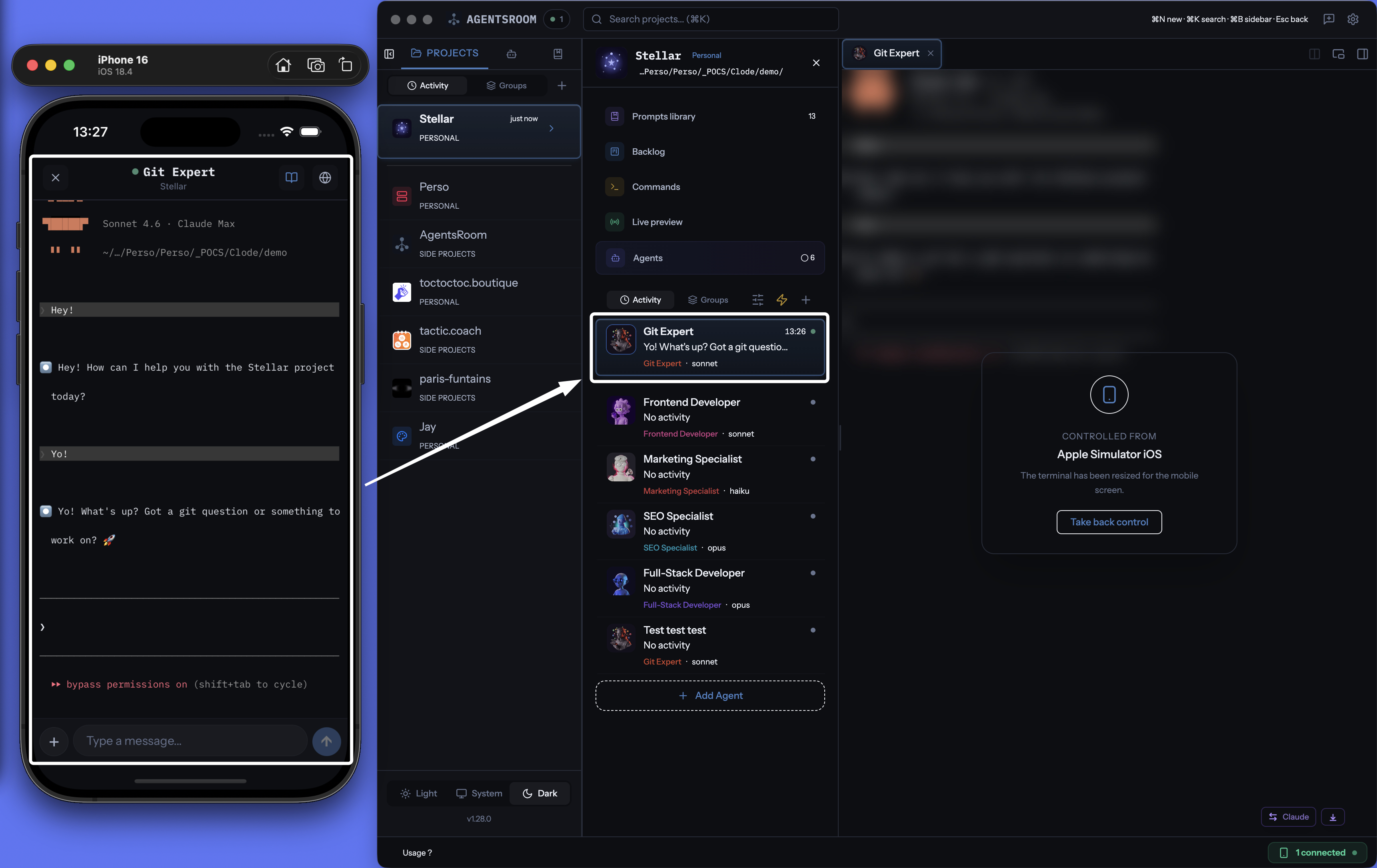
Tiếp quản một agent đang chạy từ điện thoại
Agent vẫn chạy trên desktop của bạn, qua CLI riêng của nó, trên máy của bạn. Điện thoại trở thành bộ điều khiển từ xa: đọc terminal khi output đang truyền về, trả lời một yêu cầu cấp quyền, gửi hướng dẫn tiếp theo, kích hoạt một prompt đã lưu, di chuyển một ticket backlog, mở dev server qua tunnel trong trình duyệt điện thoại. Thông báo đẩy báo cho bạn ngay khi một agent hoàn thành hoặc dừng lại chờ bạn, nên một tác vụ dài không còn trói bạn vào bàn làm việc. Mọi thứ đi qua relay mã hóa đầu cuối của AgentsRoom.