Đúng mô hình ở mỗi tin nhắn,
không cần khởi động lại agent
Bật Adaptive Mode với tùy chọn Mọi tin nhắn và Tự động: trước khi mỗi tin nhắn được gửi đi, AgentsRoom chọn mô hình rẻ nhất vẫn làm tốt công việc, và agent Claude Code hoặc Codex của bạn chuyển sang mô hình đó mà không cần khởi động lại, không phải gõ gì. Một lần đổi tên sẽ chuyển sang Haiku, một câu hỏi về kiến trúc vẫn ở lại Opus.
Không cần cài đặt gì: không plugin, không proxy phải chạy, không khóa của bên thứ ba. Tính năng này bật theo mặc định trên bản cài đặt mới và bạn có thể tắt nó trong phần cài đặt: 500 ký tự đầu tiên của một tin nhắn được gửi tới máy chủ của AgentsRoom để chọn mô hình. Với các CLI khác, một chip phía trên khung soạn tin gợi ý mô hình và bạn áp dụng nó chỉ với một cú nhấp.
Những gì bạn thấy
Mỗi lần chuyển đổi đều hiện ra ngay nơi bạn đang nhìn, nên bạn luôn biết mô hình nào đã trả lời.
"Đã chuyển sang Haiku" phía trên khung soạn tin
Ngay sau khi bạn gửi, một chip phía trên khung soạn tin cho biết tên mô hình được chọn cho tin nhắn này. Trong lúc chờ kết quả, tối đa 4 giây, chip hiển thị "Đang chọn mô hình…".
Nhãn mô hình của agent cập nhật theo
Nhãn mô hình của agent có hiệu ứng chuyển động khi mô hình thay đổi, nên chỉ cần liếc qua agent là bạn biết mô hình nào đang làm việc trên nó lúc này.
Một huy hiệu xác nhận mô hình thực sự được dùng
Một huy hiệu dấu tích xuất hiện trên chip khi chính API đã báo mô hình nào trả lời. Di chuột lên đó để đọc "Được API xác nhận:" kèm tên mô hình đã trả lời.
"Đã giữ Opus" khi mô hình hiện tại phù hợp
Không phải tin nhắn nào cũng cần chuyển đổi. Khi mô hình đang dùng đã là mô hình phù hợp, chip sẽ cho biết điều đó và agent tiếp tục dùng nó.
Nút ngón tay cái để đánh giá lựa chọn
Mỗi chip có một nút thích và một nút không thích. Một cú nhấp cho AgentsRoom biết mô hình có phù hợp với tin nhắn hay không, giúp cải thiện các lựa chọn tiếp theo.
Khoản tiết kiệm của bạn trong bảng Mức sử dụng
Bảng Mức sử dụng đếm số tin nhắn của bạn đã được chuyển sang một mô hình rẻ hơn trong tháng này, trên desktop và trong tab Mức sử dụng của điện thoại.
Hiện tại, Tự động hoạt động với Claude Code, Codex và oh-my-pi, cho các agent được khởi chạy sau khi bạn bật nó. Với các CLI khác, cùng chip đó gợi ý mô hình và bạn chấp nhận hay không tùy ý.
Adaptive Mode ghép mỗi tác vụ với mô hình rẻ nhất có thể làm tốt: Haiku cho việc nhẹ, Sonnet cho việc cân bằng, Opus cho việc nặng. Ít chi phí hơn cho mỗi tác vụ, nhiều tác vụ hơn mỗi ngày.
Đây là vấn đề tiền bạc khi chạy các agent lập trình AI. Mỗi mô hình có một mức giá, và khoảng cách giữa cái rẻ và flagship rất lớn. Claude Opus là mô hình mạnh nhất, và đắt nhất. Claude Haiku rẻ nhất. Claude Sonnet nằm ở giữa. Phần lớn mọi người chọn một mô hình rồi để nguyên, nên hoặc họ thiếu sức mạnh cho các tác vụ khó, hoặc, thường gặp hơn nhiều, trả dư cho các tác vụ dễ.
Hãy nghĩ về điều bạn thực sự yêu cầu một agent làm trong một ngày. Sửa một lỗi gõ. Đổi tên một biến. Dịch một chuỗi giao diện. Viết một unit test ngắn. Tóm tắt một tài liệu. Chẳng việc nào cần đến flagship. Chạy tất cả trên Opus thì bạn đốt ngân sách sử dụng của gói nhanh gấp nhiều lần mức cần thiết, cho một kết quả y hệt. Sự lãng phí đó vô hình, và đó chính là lý do nó cộng dồn lại.
Adaptive Mode lấp khoảng cách đó. Khi bạn viết một tin nhắn, nó đọc bản nháp của bạn, ước lượng tác vụ thực sự khó đến đâu, và gợi ý mô hình rẻ nhất trong dải sản phẩm của provider mà vẫn làm tốt được việc. Mặc định nó làm việc này ở tin nhắn đầu tiên của cuộc trò chuyện; bật Mọi tin nhắn thì nó làm ở từng tin nhắn, và đặt thành Tự động thì agent chuyển mô hình trước khi tin nhắn được gửi đi. Các mô hình hạng nặng được dành riêng cho công việc xứng đáng với chúng: kiến trúc, kiểm toán bảo mật, các refactor lớn. Mọi thứ còn lại được định tuyến tới một mô hình chỉ tốn một phần nhỏ chi phí.
Một phiên thật, quay ngay trong ứng dụng: một agent Claude Code mới khởi động trên Opus. Yêu cầu sửa một lỗi chính tả trong README chuyển nó sang Haiku trước khi tin nhắn được gửi đi, không cần khởi động lại và không phải gõ gì trong terminal, rồi một câu hỏi về kiến trúc trong cùng cuộc trò chuyện đưa nó quay lại Opus ngay lập tức.
Vì sao nên ghép mô hình với tác vụ
Thôi trả dư cho các tác vụ dễ. Một flagship cho một lần sửa lỗi gõ là đốt tiền. Adaptive Mode hướng việc nhẹ tới một mô hình nhẹ, nên mỗi tác vụ vặt chỉ tốn một phần nhỏ so với khi chạy ở hạng cao nhất.
Để dành mô hình mạnh cho các bài toán khó. Chọn đúng cỡ không có nghĩa là lúc nào cũng đi rẻ. Khi tác vụ là một thiết kế hệ thống hay một kiểm toán bảo mật, Adaptive Mode bảo bạn nâng cấp, để công việc cần chiều sâu thực sự có được chiều sâu đó.
Nhiều tác vụ hơn mỗi ngày trên cùng một gói. Tốn ít ngân sách hơn cho mỗi tác vụ nghĩa là bạn chạm giới hạn sử dụng muộn hơn. Trải suốt một ngày và một đội agent chạy song song, phần tiết kiệm cộng dồn thành lượng công việc thực tăng thêm thật sự.
Không một chút ma sát nào trong luồng làm việc. Gợi ý hiện ra dưới dạng một chip nhỏ phía trên khung soạn tin trước khi bạn gửi. Một cú nhấp áp dụng nó. Không phải lục menu, không phải đoán bằng tay xem mô hình nào hợp, không bị chậm lại.
Bài toán kinh tế: tiêu ít hơn, làm nhiều hơn
Cùng các agent, cùng một gói. Khác biệt nằm ở chỗ mỗi tác vụ ngốn bao nhiêu ngân sách của bạn.
Một mô hình cho mọi thứ
- : Mọi tác vụ đều chạy trên mô hình bạn để nguyên đang chọn.
- : Một flagship cho một lỗi gõ hay một bản dịch tốn gấp nhiều lần mức đáng lẽ.
- : Ngân sách sử dụng của gói cạn nhanh trên công việc vốn chẳng cần đến sức mạnh đó.
- : Bạn chạm tường giới hạn sử dụng sớm hơn trong ngày và các agent khựng lại.
- : Đổi mô hình bằng tay rất lích kích, nên chẳng ai buồn làm.
Adaptive Mode bật
- : Mỗi tác vụ được ghép với mô hình rẻ nhất có thể làm tốt.
- : Việc nhẹ được định tuyến tới một mô hình nhẹ và chỉ tốn một phần nhỏ chi phí.
- : Flagship được để dành cho refactor, kiểm toán và kiến trúc.
- : Ít ngân sách hơn cho mỗi tác vụ nghĩa là nhiều tác vụ hơn trước bất kỳ giới hạn sử dụng nào.
- : Một cú nhấp áp dụng đúng mô hình, nên việc chọn đúng cỡ thực sự diễn ra.
Bản thân việc định tuyến gần như miễn phí: một mô hình nhỏ và nhanh làm phần phân tích với chi phí thấp hơn một cent rất nhiều, rồi nhường chỗ cho bạn.
Nói xem cần làm gì.
Agent mở ra trên đúng mô hình.
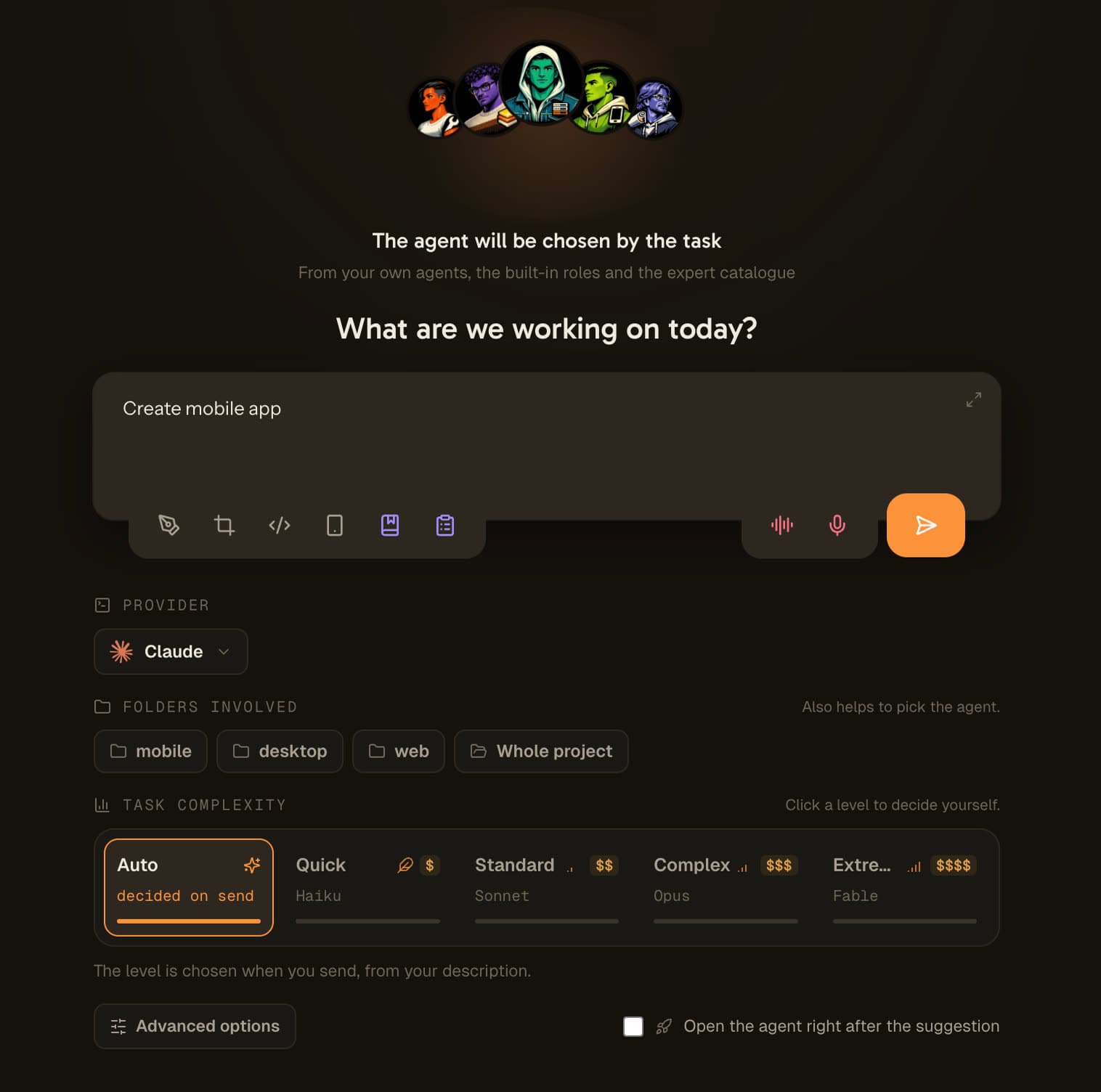
AI Suggestion đưa chính quyết định đó lên sớm hơn, vào đúng khoảnh khắc duy nhất mà nó không tốn gì: trước khi phiên tồn tại. Nhấn nút gợi ý trên thẻ agent, hoặc nút trên thanh nằm phía trên dock của không gian làm việc khi bạn chưa chọn agent, và thay vì một terminal, bạn thấy một ô nhập duy nhất hỏi agent này sắp làm gì. Bạn trả lời bằng một câu. Một lệnh gọi đọc câu đó và trả về mô hình, tên phiên và, nếu bạn chưa chọn agent, agent nên nhận việc này.
Rồi phiên mở ra, đã cài đặt sẵn, với câu của bạn làm tin nhắn đầu tiên. Bạn không dán gì cả, không phải chờ CLI khởi động xong để sửa lại, và không trả giá flagship để sửa một lỗi chính tả.
Một câu được nhập vào. Một mức độ phức tạp sáng lên. Agent mở ra trên mô hình tương ứng với mức đó, phiên đã có sẵn tên.
Vì sao quyết định phải diễn ra trước khi phiên mở ra
Cùng một gợi ý, cùng một mô hình, hai kết cục khác hẳn nhau. Biến số duy nhất là thời điểm bạn được hỏi.
Được hỏi sau khi terminal đã mở
- : CLI đã khởi động trên bất kỳ mô hình nào được cấu hình sẵn.
- : Prompt của bạn đã viết xong và chỉ còn một phím nữa là gửi đi.
- : Đổi mô hình lúc này nghĩa là vứt bỏ phiên vừa mới bắt đầu.
- : Gợi ý bị đọc như một sự cắt ngang, nên nó bị bỏ qua.
- : Flagship vẫn xử lý cái tác vụ vặt vãnh đó, và chẳng rút ra được điều gì.
Được hỏi trước khi phiên tồn tại
- : Chưa có gì bắt đầu cả, nên cũng chẳng có gì để hoàn tác.
- : Bạn vốn đang mô tả tác vụ, và đó đúng là dữ liệu mà quyết định cần.
- : Mô hình, tên phiên và agent được chốt trong cùng một lần gọi.
- : Phiên mở ra đã được cấu hình, với mô tả của bạn làm tin nhắn đầu tiên.
- : Chọn mô hình rẻ không tốn của bạn thứ gì, nên điều đó thực sự xảy ra.
Toàn bộ ý tưởng nằm ở đó. Không phải một gợi ý thông minh hơn: vẫn gợi ý ấy, chỉ là được đưa ra vào lúc nói đồng ý là miễn phí.
Bốn mức, gắn với các mô hình thật của provider bạn dùng
Thanh độ phức tạp là phần nhìn thấy được của quyết định. Cứ để ở Tự động và phần phân tích sẽ làm sáng một mức. Tự bạn nhấn vào một mức thì nó thành quyết định của bạn: không có gì được gửi đi, và phiên mở ra ngay lập tức.
Nhanh
01Sửa văn bản hoặc cấu hình, không có logic nào phía sau. Một lỗi chính tả, một nhãn, một chuỗi dịch, một lần nâng số phiên bản. Đây là mức mà một mô hình flagship lẽ ra không bao giờ nên thấy, và lại là mức nó nhận nhiều nhất.
Tiêu chuẩn
02Một thay đổi nhỏ mà giải pháp đã biết trước. Thêm một trạng thái cho nút bấm, nối một component có sẵn, viết một bài test ngắn. Không có gì phải điều tra, chỉ có việc cần làm.
Phức tạp
03Một tính năng cần dựng, một lỗi cần điều tra, một lần refactor cần tiến hành. Đường đi không rõ ràng ngay từ đầu, nên mô hình cần khoảng trống để dò xét trước khi cam kết một hướng tiếp cận.
Cực khó
04Kiến trúc, một cuộc rà soát, một vấn đề chưa rõ nguyên nhân. Mô hình flagship sinh ra là để làm những việc này, và chính việc dành riêng nó cho những tác vụ như vậy mới khiến bạn kham nổi khi dùng nó ở đây.
Không có định danh mô hình nào được viết vào trong tính năng này. Bốn mức được lấy ra từ danh mục của provider mà agent đang chạy, sắp xếp từ mạnh nhất tới nhẹ nhất. Nếu provider đó có ít hơn bốn mô hình, bảng sẽ gập lên trên: với ba mô hình, Phức tạp và Cực khó cùng rơi vào flagship, không bao giờ ngược lại. Chọn quá nhẹ thì phí cả một lượt chạy; chọn quá nặng thì chỉ tốn phần chênh lệch giá của một lần gọi.
AI Suggestion hoạt động thế nào, từng bước một
Sáu bước, bốn trong số đó là tùy chọn, và tổng cộng một lần gọi.
Bạn yêu cầu một gợi ý
Nhấn nút lấp lánh trên thẻ agent, Gợi ý mô hình từ prompt của tôi, hoặc nút trên thanh nằm phía trên dock của không gian làm việc để tác vụ chọn luôn cả agent. Màn hình ý định mở ra: khuôn mặt của agent trên nền động, một mũi tên chỉ vào ô nhập duy nhất, và liên kết Mở thẳng ngay bên dưới nếu bạn đổi ý. Nhấn vào agent như thường lệ vẫn mở nó ngay lập tức.
Bạn mô tả tác vụ trong một câu
Bằng ngôn ngữ đời thường, bằng tiếng của bạn. Không phải prompt, không phải bản đặc tả: chỉ là việc mà agent này sắp làm. Câu đó là dữ liệu bắt buộc duy nhất, và nó trở thành tin nhắn đầu tiên của phiên.
Tùy chọn: chỉ ra các thư mục liên quan
Các thư mục của dự án hiện ra dưới dạng những chip nhỏ hình thư mục. Nhấn vào một cái là trao cho agent phạm vi của nó và làm sắc hơn ước lượng độ khó, vì cùng một lỗi trong ứng dụng di động và trong một trang web không phải là cùng một tác vụ.
Tùy chọn: mở phần tùy chỉnh nâng cao
Gấp gọn phía dưới ô nhập: tính chất của công việc, nó dành cho ai, sản phẩm bạn mong đợi, các ràng buộc kiểu không commit hay bắt buộc có test, và ngữ cảnh tự do như một lỗi vừa dán vào hay mã của một ticket. Chúng đi cùng trong một lần gọi và được ghép vào đầu prompt đầu tiên của agent.
Một lần gọi để quyết định, hoặc không gọi lần nào
Để ở Tự động, việc gửi sẽ kích hoạt đúng một yêu cầu trả về mức, mô hình, tên phiên và, khi chưa có agent nào được chọn, cả agent. Còn nếu tự bạn nhấn vào một mức thì không có yêu cầu nào cả: phiên mở ra ngay trên mô hình tương ứng với mức đó.
Phiên mở ra, đã cài đặt sẵn
Agent khởi động trên mô hình đã chọn, dưới cái tên phiên vừa sinh ra, với mô tả của bạn được chuyển thành tin nhắn đầu tiên qua chính tham số khởi chạy của CLI, chứ không phải dán vào terminal sau khi nó đã bật lên.
Bạn thậm chí không cần phải chọn agent
Nếu bạn mở màn hình này mà không chỉ định agent, câu hỏi sẽ mở rộng ra. Quả cầu hiện một dấu chấm hỏi được bao quanh bởi ba khuôn mặt, và câu bạn gõ sẽ quyết định ai nhận việc: một trong những agent đã có sẵn trong phòng của bạn, một trong mười bốn vai trò tích hợp, hoặc một trong khoảng 260 chuyên gia của danh mục.
Đây cũng là thứ mà một dự án hoàn toàn mới cho bạn từ giờ. Nó không còn lặng lẽ tạo ra một agent full-stack chỉ vì phải tạo ra cái gì đó. Nó hỏi bạn đang làm gì, rồi chọn agent mà câu trả lời đòi hỏi.
Agent, mô hình và tên phiên cùng quay về từ một lần gọi duy nhất, vì nối ba yêu cầu lại sẽ nhân ba độ trễ của một màn hình mà toàn bộ giá trị nằm ở chỗ nó nhanh hơn việc mở terminal rồi sửa mô hình sau.
Một câu hỏi sau khi phiên mở ra
Khi agent đã chạy, một thanh mỏng hỏi đúng một lần: mô hình được gợi ý có đúng không? Ba câu trả lời: có ích, quá nhẹ, quá nặng.
Ba chứ không phải hai, vì “nó sai” thì chẳng dùng được vào đâu. Hướng của cái sai thì dùng được. Quá nhẹ và quá nặng là hai hiệu chỉnh ngược chiều nhau, và chỉ có hướng mới cho chính sách chọn cỡ biết phải dịch về phía nào.
Thanh đó không bao giờ chặn bất cứ điều gì, chỉ hỏi một lần mỗi phiên, và câu trả lời chỉ được gửi đi khi bạn đã bật chia sẻ dữ liệu sử dụng.
Mặc định là một nút, tự động ở nơi đáng giá
Màn hình này không bao giờ chen vào giữa bạn và terminal nếu bạn không yêu cầu. Nhấn vào agent sẽ mở nó y như trước khi có tính năng này, gợi ý chỉ cách một nút bấm, và bật chế độ tự động hay không là do bạn.
Mở thẳng
Bên dưới ô nhập, liên kết Mở thẳng mở phiên y như cách nó sẽ mở nếu không có tính năng này. Không lệnh gọi, không phân tích, không chờ đợi.
Tự bạn quyết định mức
Nhấn vào một mức trên thanh là biến nó thành quyết định của bạn. Không một yêu cầu nào được gửi đi, và phiên mở ra ngay lập tức trên mô hình tương ứng.
Tự động cho agent này, dự án này, hoặc mọi nơi
Muốn màn hình này hiện mỗi lần mở agent? Hãy bật AI Suggestion trong cài đặt. Nó tắt theo mặc định, và được xác định theo agent trước, rồi đến dự án, rồi đến ứng dụng, nên bạn có thể giữ nó cho những agent đáng dùng và để các agent khác mở thẳng.
Tắt ngay từ chỗ bạn đang đứng
Khi màn hình tự mở, popover Vì sao có màn hình này? của nó chứa ba công tắc tắt: agent này, dự án này, mọi nơi. Bạn tắt nó ngay lúc nó làm bạn khó chịu, chứ không phải sau ba tầng menu.
Các agent tự động hoàn toàn không nhìn thấy màn hình này: bot QA, ticket backlog, tác vụ hẹn giờ, mockup, bước của đội và agent tạm thời đều đã mang sẵn phần việc của mình, và chẳng có ai ngồi trước chúng cả.
Adaptive Mode hoạt động thế nào, từng bước
Mặc định nó chạy một lần, trước tin nhắn đầu tiên của bạn. Hai tùy chọn giúp nó chạy ở mọi tin nhắn, và tự đổi mô hình cho bạn.
Bạn bắt đầu gõ prompt
Mở một cuộc trò chuyện mới với bất kỳ agent nào và viết ra điều bạn muốn làm. Mặc định Adaptive Mode chỉ nhìn vào những cuộc trò chuyện hoàn toàn mới, nên nó không bao giờ làm gián đoạn một phiên đang chạy, trừ khi bạn bật Mọi tin nhắn.
Nó đọc tác vụ và phân tích
Khi bản nháp của bạn đủ đầy đặn và bạn dừng lại một chút, Adaptive Mode gửi phần đầu bản nháp tới một mô hình định tuyến nhỏ và nhanh để đánh giá tác vụ đòi hỏi đến đâu.
Một gợi ý mô hình hiện ra
Một chip nổi lên phía trên khung soạn tin: 'Chuyển sang Haiku', 'Chuyển sang Sonnet' hoặc 'Chuyển sang Opus', tùy lựa chọn nào tiết kiệm nhất. Nếu mô hình hiện tại của bạn vốn đã là lựa chọn tốt nhất, nó sẽ báo bạn điều đó thay vì gợi ý đổi.
Bạn áp dụng chỉ với một cú nhấp
Nhấp vào chip và mô hình được áp dụng. Nếu một phiên đang chạy, Adaptive Mode chuyển nó ngay khi đang chạy. Lựa chọn cũng được lưu vào agent, nên lần khởi chạy sau bắt đầu bằng đúng mô hình.
Hoặc tính lại, hoặc bỏ qua
Viết lại prompt rồi à? Nhấn làm mới để tính lại đề xuất cho bản nháp mới. Hài lòng với mô hình hiện tại? Bỏ qua chip và gửi. Bạn nắm quyền kiểm soát mọi quyết định.
Mọi tin nhắn, và Tự động, nếu bạn muốn
Mặc định nó gợi ý một lần mỗi cuộc trò chuyện, rồi im lặng. Bật Mọi tin nhắn thì mỗi tin nhắn sau đó cũng được phân tích, nên mô hình có thể thay đổi từ tin nhắn này sang tin nhắn khác. Trên Claude Code, Codex và oh-my-pi, đặt Khi tìm thấy mô hình phù hợp hơn thành Tự động thì agent chuyển mô hình trước khi tin nhắn của bạn được gửi, rồi hiển thị Đã chuyển sang Haiku (hoặc Sonnet, hoặc Opus) kèm nút like/dislike để đánh giá lựa chọn, và một huy hiệu dấu tích khi API xác nhận mô hình nào đã trả lời.
Định tuyến mô hình không phụ thuộc provider
Adaptive Mode đọc dải mô hình của provider bạn đang dùng và đề xuất từ chính danh mục đó. Nó không bị trói vào một nhà cung cấp nào.
Claude
Định tuyến giữa Haiku, Sonnet và Opus. Haiku cho sửa lỗi nhanh, đổi tên, dịch thuật, test ngắn và tóm tắt. Sonnet cho review pull request, endpoint mới, gỡ lỗi phức tạp và refactor. Opus cho kiến trúc hệ thống, kiểm toán bảo mật, refactor legacy lớn và công việc tối ưu hiệu năng chuyên sâu.
Codex
Định tuyến trong dải Codex, từ mô hình mini nhanh và rẻ cho bug nhỏ và câu hỏi nhanh, tới mô hình mặc định cân bằng cho tính năng đầu cuối và test, lên tới mô hình suy luận flagship cho thiết kế hệ thống phức tạp và review code chuyên sâu.
Antigravity
Định tuyến giữa mô hình Antigravity nhanh cho sửa nhỏ, dịch thuật và tóm tắt, và mô hình Antigravity đủ mạnh để triển khai tính năng, gỡ lỗi và phân tích sâu hơn.
Các provider khác
Với bất kỳ provider nào, Adaptive Mode quay về một quy tắc đơn giản: mô hình rẻ nhất cho việc nhẹ, một mô hình cân bằng cho việc thường, mô hình mạnh nhất cho việc khó. Thêm một provider và nó định tuyến trong chính các mô hình của provider đó.
FAQ
Adaptive Mode trong AgentsRoom là gì?
Adaptive Mode là định tuyến mô hình thông minh cho các agent lập trình AI của bạn. Nó đọc tin nhắn bạn sắp gửi và gợi ý mô hình tiết kiệm chi phí nhất trong dải sản phẩm của provider mà vẫn làm tốt tác vụ. Việc nhẹ được giao cho mô hình nhẹ, rẻ; việc nặng được giao cho mô hình flagship. Mặc định nó chạy ở tin nhắn đầu tiên của cuộc trò chuyện; một tùy chọn cho phép nó chạy ở mọi tin nhắn. Mục tiêu rất đơn giản: thôi trả quá nhiều tiền cho một mô hình mạnh ở những việc không cần đến nó.
Adaptive Mode chọn mô hình bằng cách nào?
Nó gửi phần đầu bản nháp của bạn tới một mô hình định tuyến nhỏ và nhanh, được hướng dẫn bằng các ví dụ về loại tác vụ nào hợp với hạng mô hình nào. Sau đó nó trả về mô hình rẻ nhất phù hợp với tác vụ, đã được kiểm chứng dựa trên những mô hình mà provider hiện tại của bạn thực sự cung cấp. Nếu mô hình hiện tại đã là lựa chọn tốt nhất, nó sẽ nói mô hình đang tối ưu thay vì thúc bạn đổi.
Việc này thực sự giúp tôi tiết kiệm tiền thế nào?
Các mô hình rẻ hơn chỉ tốn một phần nhỏ so với flagship cho cùng một tác vụ đơn giản. Nếu bạn chạy sửa lỗi gõ, đổi tên, dịch thuật và test ngắn trên mô hình hàng đầu, bạn đốt ngân sách sử dụng của gói nhanh gấp nhiều lần mức cần thiết. Adaptive Mode hướng phần việc nhẹ đó tới một mô hình nhẹ, nên mỗi tác vụ tốn ít hơn và bạn chạy được nhiều tác vụ hơn trước khi chạm giới hạn sử dụng. Trải suốt một ngày và rất nhiều agent chạy song song, phần tiết kiệm đó cộng dồn lại.
Nó có thể gợi ý những mô hình nào?
Bất cứ gì provider của bạn cung cấp. Trên Claude là Haiku, Sonnet và Opus. Trên Codex trải từ mô hình mini nhanh, mô hình mặc định cân bằng tới mô hình suy luận flagship. Trên Antigravity trải từ mô hình nhanh tới mô hình đủ mạnh. Với các provider khác, nó quay về rẻ nhất, cân bằng và mạnh nhất. Adaptive Mode đọc danh sách mô hình trực tiếp, nên luôn đề xuất một mô hình bạn thực sự chạy được.
Nó có tự đổi mô hình không?
Chỉ khi bạn yêu cầu. Mặc định Adaptive Mode chỉ gợi ý, và bạn áp dụng thay đổi bằng một cú nhấp duy nhất lên chip: một phiên đang chạy được chuyển mô hình ngay lập tức, và lựa chọn được lưu vào agent để lần khởi chạy sau bắt đầu bằng đúng mô hình. Đặt Khi tìm thấy mô hình phù hợp hơn thành Tự động (Cài đặt > Tối ưu hóa > Mô hình thích ứng) thì agent chuyển sang mô hình được chọn trước khi tin nhắn của bạn được gửi, rồi cho biết nó đã chọn mô hình nào, kèm nút like/dislike để đánh giá lựa chọn. Một tin nhắn chờ kết quả tối đa 4 giây và không bao giờ bị chặn.
Gợi ý xuất hiện khi nào?
Mặc định, trên một cuộc trò chuyện hoàn toàn mới, sau khi bạn đã gõ một prompt đủ dài và dừng lại một chút. Nó chạy một lần mỗi cuộc trò chuyện, nên không bao giờ làm gián đoạn một phiên đang diễn ra. Bật Mọi tin nhắn thì mỗi tin nhắn sau đó của cuộc trò chuyện cũng được phân tích. Tin nhắn gửi khi agent vẫn đang làm việc sẽ không được phân tích, vì việc chuyển chỉ có thể áp dụng sau lượt hiện tại.
Tôi có thể tính lại gợi ý không?
Có. Nếu bạn viết lại prompt, nhấn nút làm mới trên chip để tính lại đề xuất cho bản nháp mới. Một lần tính lại thủ công dùng một trong số gợi ý hằng tháng của bạn, nên nó luôn sẵn sàng khi bạn cần mà không chạy theo từng phím gõ.
Prompt của tôi có riêng tư không?
Để tính một gợi ý, chỉ 500 ký tự đầu tiên của tin nhắn được gửi tới máy chủ AgentsRoom, và chỉ khi Adaptive Mode được bật: mặc định một lần mỗi cuộc trò chuyện, ở từng tin nhắn khi bật Mọi tin nhắn. Bạn có thể tắt hoàn toàn tính năng này trong cài đặt nếu muốn tự chọn mô hình.
Adaptive Mode có hoạt động với Codex và Antigravity chứ không chỉ Claude không?
Có. Adaptive Mode không phụ thuộc provider. Nó đọc danh mục mô hình của provider mà agent đang dùng và đề xuất từ danh mục đó, dù là Claude, Codex, Antigravity hay một provider được hỗ trợ khác. Lệnh đổi mô hình được dựng cho đúng provider bạn đang dùng. Tùy chọn Tự động, đổi mô hình mà không cần nhấp, hiện hoạt động với Claude Code, Codex và oh-my-pi; với các CLI khác, chip sẽ gợi ý mô hình thay vào đó.
Làm sao để bật hoặc tắt Adaptive Mode?
Nó bật mặc định trên bản cài đặt mới, và một thông báo phía trên trình soạn cho phép bạn giữ nó hoặc tắt nó đi. Sau đó, mở cài đặt AgentsRoom, vào tab Tối ưu hóa và bỏ tích ô Adaptive Mode để tắt nó: cũng chính ô đó dùng để bật lại. Khi nó đang tắt, không có gì phân tích bản nháp của bạn và không có gì về bản nháp đó rời khỏi máy của bạn.
Adaptive Mode có đổi mô hình ở mọi tin nhắn như một router Jev không?
Có. Bật Mọi tin nhắn trong Cài đặt > Tối ưu hóa > Mô hình thích ứng thì từng tin nhắn bạn gửi đều được phân tích, không chỉ tin nhắn đầu tiên. Thêm Tự động thì mô hình được đổi trước khi tin nhắn được gửi, mà không cần cài plugin, proxy riêng hay thêm API key. Tự động hiện hoạt động với Claude Code, Codex và oh-my-pi: các agent này khởi động và kết nối với một máy chủ cục bộ nhỏ tích hợp sẵn trong AgentsRoom, và mô hình được đổi tại đó mà không cần khởi chạy lại (hãy khởi động lại agent đã mở từ trước). Với các CLI khác, chip sẽ gợi ý mô hình thay vào đó. Một huy hiệu dấu tích trên chip xác nhận mô hình mà API thực sự đã dùng. Agent trên máy chủ SSH từ xa hoặc đã trỏ tới proxy của riêng bạn sẽ dùng lệnh đổi mô hình của CLI hoặc, với Codex, tiếp tục cuộc trò chuyện. Mỗi lần chuyển làm mất prompt cache của mô hình trước, nên tin nhắn đầu tiên trên mô hình mới đọc lại lịch sử với giá đầy đủ. Với oh-my-pi, AgentsRoom gửi lệnh /switch ngay trước tin nhắn của bạn.
Tôi có thể chọn những mô hình mà Adaptive Mode được phép dùng, hoặc buộc dùng ngữ cảnh 1M không?
Có. Trong Cài đặt > Tối ưu hóa > Mô hình thích ứng, mục “Các mô hình được phép chọn” liệt kê các mô hình của từng CLI đã cài đặt: bỏ chọn một mô hình thì Adaptive Mode sẽ không bao giờ chọn nó, ví dụ chỉ Opus và Sonnet, không bao giờ Haiku. Phân loại AI cho ticket trong backlog cũng tuân theo danh sách này, và mỗi CLI luôn giữ ít nhất một mô hình được chọn. Đặt “Ngữ cảnh của mô hình được chọn” thành “Luôn lớn nhất” thì mọi mô hình được áp dụng đều nhận cửa sổ ngữ cảnh lớn nhất của nó (1M trên các mô hình Claude có hỗ trợ). Cũng trang này giờ chứa những gì việc phân loại điền vào một ticket mới (agent, mức suy luận, loại, thẻ, tiêu đề), và trong những lần đầu nó thay đổi một ticket, linh vật sẽ báo điều đó phía trên các trường, kèm một liên kết tới các cài đặt này. Lựa chọn mô hình và ngữ cảnh được lưu trong tài khoản của bạn, nên điện thoại và các máy tính khác của bạn cũng làm theo.
AI Suggestion trong AgentsRoom là gì?
AI Suggestion là một màn hình ngắn bạn mở trước khi phiên agent bắt đầu, từ nút gợi ý trên thẻ agent hoặc trên thanh nằm phía trên dock của không gian làm việc. Bạn mô tả tác vụ bằng một câu, và một lệnh gọi duy nhất trả về mô hình rẻ nhất trong danh mục của nhà cung cấp của bạn có thể làm được việc, một tên phiên và, khi bạn chưa chọn agent, agent nên nhận việc này. Sau đó phiên mở ra với cấu hình sẵn, câu của bạn là tin nhắn đầu tiên. Bật nó trong cài đặt và nó cũng sẽ tự mở mỗi lần bạn mở một agent.
Nếu tôi đã biết tác vụ khó tới đâu thì sao?
Nhấn vào mức trên thanh. Nó trở thành quyết định của bạn, bỏ qua hoàn toàn lần gọi và mở phiên ngay lập tức trên mô hình tương ứng với mức đó. Màn hình này nhanh nhất chính là khi bạn đã biết câu trả lời.
Chuyện gì xảy ra nếu lần gọi thất bại hoặc tôi đang ngoại tuyến?
Agent vẫn mở ra, trên mô hình mà nó sẽ dùng nếu không có tính năng này. Mạng chết, chạm giới hạn dùng và câu trả lời không dùng được đều kết thúc như nhau, bởi một màn hình có thể ngăn bạn mở một agent thì còn tệ hơn là không có màn hình nào. Khi máy chắc chắn đang ngoại tuyến, màn hình không hiện ra ngay từ đầu.
Nó chọn được cả agent chứ không chỉ mô hình đúng không?
Đúng, khi bạn mở màn hình mà không chỉ định agent. Tác vụ được đối chiếu với các agent đã có trong phòng của bạn, mười bốn vai trò tích hợp và danh mục chuyên gia. Đó cũng là điều một dự án hoàn toàn mới làm từ bây giờ, thay vì lặng lẽ tạo một agent full-stack chỉ vì phải tạo ra cái gì đó.
Kết hợp tốt với
CLI Doctor
Khi Claude Code, Codex hay bất kỳ CLI agent nào chết lúc khởi chạy, AgentsRoom đọc lỗi, đọc chính xác lệnh đã chạy và biết mỗi cờ khởi chạy đến từ đâu, rồi giải thích cái gì hỏng và cách sửa nó.
Gợi ý agent
Không chắc nên sử dụng agent AI nào? Mô tả nhiệm vụ của bạn bằng ngôn ngữ đơn giản và AgentsRoom sẽ gợi ý agent phù hợp: từ phòng của bạn, 14 vai trò tích hợp sẵn hoặc 260+ chuyên gia trong danh mục, với lý do một dòng. Một cú nhấp chuột giao nhiệm vụ.
Mô hình AI tương đương
Mô hình Codex, Gemini hay Grok nào tương đương với Claude Opus, Sonnet hay Haiku? Bảng trực tiếp của mọi CLI agent lập trình, theo từng mức, kèm những mô hình được lập trình viên khởi chạy nhiều nhất.
Adaptive Mode vs Jev cho Claude Code
Bạn đang cân nhắc jev-router hoặc jev-route? Định tuyến theo từng tin nhắn trong AgentsRoom so sánh ra sao, và các router Jev dẫn trước ở đâu.
Adaptive Mode vs Jev cho Codex
Đang dùng jev-codex? Cách AgentsRoom định tuyến từng tin nhắn Codex mà không cần cài gì, và điều gì thay đổi khi mô hình được chuyển.
Mức dùng token Claude Code
Xem mức tiêu thụ token và chi phí mỗi phiên theo thời gian thực. Đi đôi với Adaptive Mode: định tuyến khôn ngoan, rồi nhìn phần tiết kiệm hiện về.
Ủy thác agent
Một agent dev giao một bài test cho một agent QA rẻ hơn qua MCP. Cùng ý tưởng với Adaptive Mode, áp dụng cho cả agent.
Đa provider
Chạy Claude, Codex và các CLI khác song song, mỗi mô hình đều được gắn nhãn tương đương bên nhà cung cấp bạn quen thuộc nhất.
Thống kê dự án
Thời gian, prompt, token và chi phí theo từng dự án và từng agent. Góc nhìn bảng điều khiển của khoản ngân sách mà Adaptive Mode giúp bạn bảo vệ.
Theo dõi trạng thái agent
Trạng thái trực tiếp của từng agent trên mọi dự án, để bạn luôn biết ai đang làm việc và ai đang cần đến bạn.
Khôi phục phiên
Thoát ra rồi quay lại với từng agent, terminal và lựa chọn mô hình đúng y nơi bạn đã rời đi.
Tìm hiểu thêm
Cách Giảm Chi Phí Token Claude Code Mà Không Làm Chậm Lại
Claude Code tính phí bạn theo token, và hầu hết chi phí là vô hình: ngữ cảnh phình to, mô hình sai, PDF thô, các tác nhân đọc lại cùng một tệp. Đây là nơi tiền thực sự đi và cách để cắt giảm nó, với những thói quen và công cụ giúp giữ hóa đơn của bạn thấp mà không làm chậm bạn lại.
Cách kiểm tra mức sử dụng token của Claude Code: 4 cách để xem các agent của bạn chi tiêu bao nhiêu
Bốn cách để kiểm tra mức sử dụng token của Claude Code: lệnh /cost, biên bản phiên, CLI ccusage và đồng hồ theo phiên trực tiếp. Xem chính xác mỗi agent chi tiêu bao nhiêu.
Bạn Nên Chọn AI Agent Nào Cho Dự Án Của Mình?
Một agent frontend viết nội dung marketing của bạn là một thất bại âm thầm. Cách để phù hợp mỗi nhiệm vụ với agent AI đúng: vai trò, chuyên gia danh mục, agent tùy chỉnh, và những gì cần làm khi bạn không biết ai nên đảm nhận công việc.
Thôi trả dư cho sức mạnh mô hình AI mà bạn không cần
Tải AgentsRoom và để Adaptive Mode chọn mô hình tiết kiệm nhất cho từng tác vụ. Mô hình nhẹ cho việc nhẹ, flagship cho các bài toán khó, ít ngân sách bị đốt hơn cho mỗi tác vụ, nhiều tác vụ được hoàn thành hơn mỗi ngày.
Ứng dụng đồng hành: theo dõi agent khi đi đường
Sử dụng Claude, Codex, Antigravity CLI hoặc nhà cung cấp AI khác.
Gửi lỗi và yêu cầu thẳng vào backlog công khai của bạn.