Biết Khi Nào Agent Hoàn Thành
Chạy nhiều phiên Claude nghĩa là output xảy ra trong các terminal bạn không xem. AgentsRoom đánh dấu agent chưa đọc, gửi thông báo native khi hoàn thành và hiển thị số badge để không có gì bị bỏ sót.
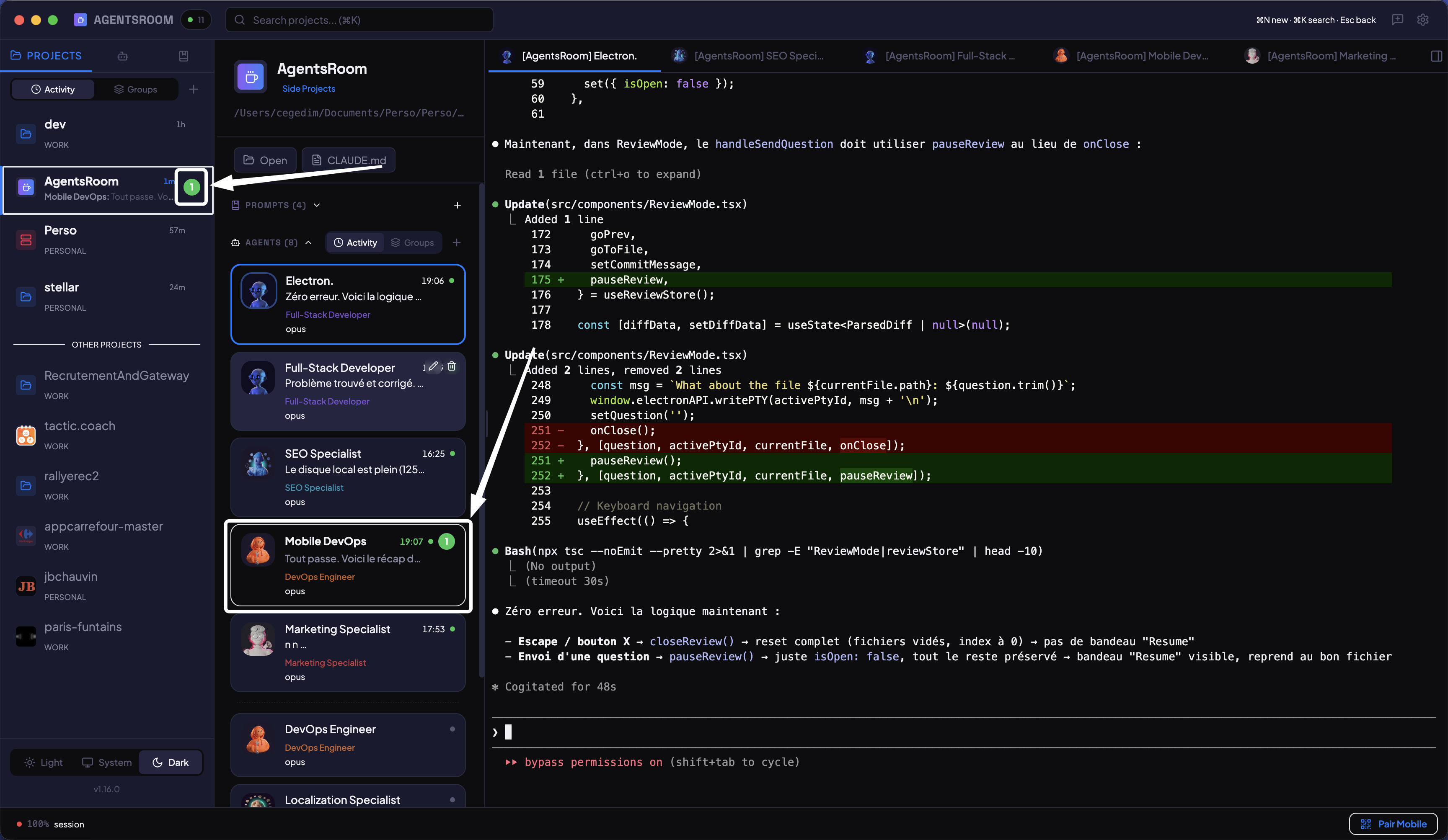
Sidebar với số lượng chưa đọc theo dự án, hàng chưa đọc tô màu xanh và xem trước tin nhắn cuối khi hover.
Thông Báo Hoạt Động Như Thế Nào
Từ chỉ báo chưa đọc trong ứng dụng đến cảnh báo OS native và thông báo push di động.
Badge Số Lượng Chưa Đọc
Mỗi dự án trong sidebar hiển thị badge với số agent đã tạo output kể từ lần cuối bạn xem. Trong thoáng mắt, bạn thấy dự án nào cần chú ý.
Xem Trước Tin Nhắn Cuối
Hover qua dự án để xem bản xem trước theo kiểu WhatsApp: tên agent theo sau là dòng output cuối. Hữu ích để quyết định agent nào cần kiểm tra trước mà không cần chuyển tab.
Thông Báo Desktop Native
Khi agent hoàn thành công việc và bạn không xem terminal đó, AgentsRoom gửi thông báo desktop native. Nhấn để điều hướng trực tiếp đến agent đó.
Số Badge Dock
Biểu tượng dock AgentsRoom hiển thị tổng số chưa đọc trên tất cả dự án. Ngay cả khi ứng dụng ở nền, bạn có thể thấy bao nhiêu agent đã tạo output mới.
Thông Báo Push Di Động
Thông báo đẩy đến thiết bị iOS hoặc Android của bạn trừ khi bạn thực sự đang ngồi trước máy tính: cửa sổ ở phía trước và có hoạt động bàn phím hoặc chuột gần đây. Bản thân điện thoại có thể ghi đè điều đó và chọn luôn luôn, hoặc không bao giờ, được thông báo. Mỗi thông báo push mang theo ảnh đại diện của agent đã lên tiếng, và cửa sổ khử trùng lặp 5 giây ngăn các cảnh báo lặp lại từ cùng một agent.
Chọn Agent Nào Được Gửi Thông Báo Đến Điện Thoại Của Bạn
Đặt từng agent, từng dự án hoặc cả tài khoản của bạn ở mức "Tất cả", "Chỉ khi cần đến bạn" hoặc "Tắt". Chạy một pipeline bận rộn, tắt tiếng nó, và vẫn nhận thông báo từ agent duy nhất điều phối nó.
Agent Có Thể Nhắn Tin Đến Điện Thoại Của Bạn
Một agent làm việc khi không có bạn, chẳng hạn một lần chạy theo lịch giữ cho bảng của bạn luôn tiến triển, có thể gửi một thông báo push bằng chính lời của nó khi cần bạn đưa ra quyết định. Thông báo có tiêu đề là tên agent và dự án, và vẫn đến ngay cả khi agent đó được đặt ở mức "Chỉ khi cần đến bạn".
Ảnh đại diện của agent trong trung tâm thông báo của bạn
Trước đây, một thông báo push đến kèm biểu tượng ứng dụng. Mọi agent đều tạo ra cùng một dòng màu xám, và muốn biết agent nào đã hoàn thành thì phải mở khóa điện thoại rồi mở ứng dụng.
Giờ đây mỗi thông báo push mang theo danh tính của agent đã lên tiếng: ảnh đại diện của nó làm ảnh người gửi, tên của nó làm tiêu đề, dự án nằm bên dưới. Trên iOS, thông báo được hiển thị như tin nhắn từ một người liên hệ, và nhiều thông báo từ cùng một agent được gộp thành một luồng thay vì trôi qua nhau. Trên Android, chính ảnh đại diện đó trở thành biểu tượng của thông báo.
Điều quyết định một thông báo push có được gửi đi hay không thì vẫn như cũ. Nó chỉ được gửi khi bạn không thực sự ngồi trước máy tính, tức là cửa sổ ở phía trước và có hoạt động bàn phím hoặc chuột gần đây, và điện thoại có thể ghi đè điều đó theo cả hai hướng: luôn luôn, hoặc không bao giờ. Những thông báo thuộc về một dự án hoặc một tài khoản thay vì một agent vẫn giữ biểu tượng ứng dụng.
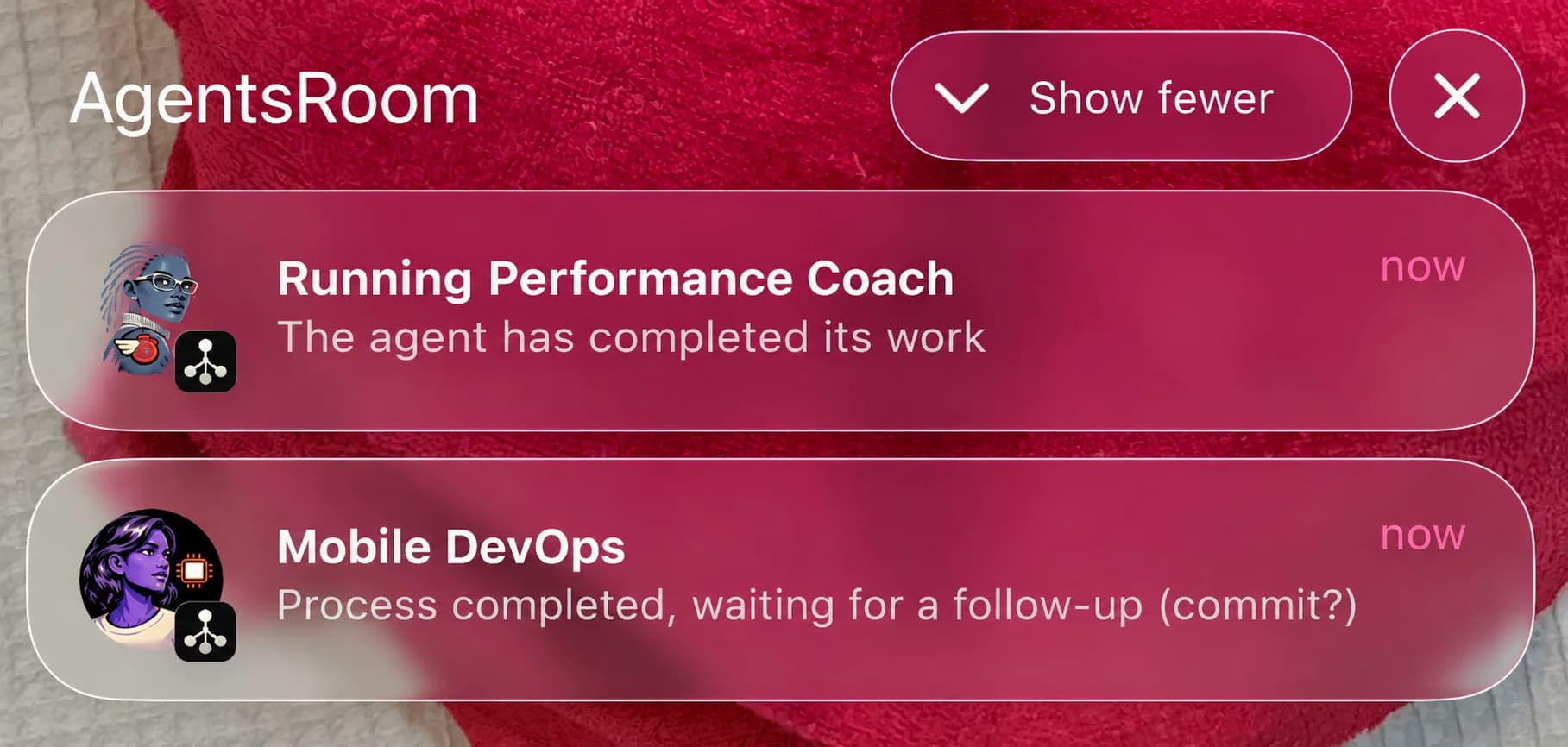
Phần desktop có trong AgentsRoom 1.164.0. Bản mobile tương ứng đang được App Store và Google Play xét duyệt, nên ảnh đại diện sẽ xuất hiện trên điện thoại của bạn ngay khi bản cập nhật đến.
Khi một Hoạt động trực tiếp đang hiển thị phòng trên iPhone của bạn, nó thay thế các thông báo đẩy theo từng agent cho một lượt đã xong hoặc một câu hỏi đang chờ, nên cùng một sự kiện không đến với bạn hai lần. Thông báo trực tiếp trên Android thì im lặng, nên các thông báo đẩy đó vẫn tiếp tục đến trên Android.
Agent trực tiếp trên điện thoại của bạnTừ Output đến Cảnh Báo
Bốn bước giữa việc agent tạo output và bạn nhìn thấy nó.
Agent tạo output
Trong khi bạn đang xem terminal của agent khác, một agent khác viết output mới. AgentsRoom phát hiện hoạt động này ở nền.
Phiên được đánh dấu chưa đọc
Hàng agent có nền tô màu xanh và chữ đậm. Badge sidebar dự án tăng lên. Biểu tượng dock cập nhật tổng số.
Thông báo được gửi
Một thông báo desktop gốc hiện lên với tên agent và dự án. Trừ khi bạn thực sự đang ngồi trước máy tính, hoặc bạn đã tắt thông báo điện thoại cho agent đó, một thông báo đẩy cũng được gửi đến điện thoại của bạn.
Chưa đọc xóa khi xem
Mở terminal agent và cờ chưa đọc xóa tự động. Số badge giảm. Không cần dismiss thủ công.
FAQ
Khi nào một phiên được đánh dấu là chưa đọc?+
Thông báo push di động có hoạt động không cần tài khoản không?+
Tôi có thể tắt thông báo không?+
Loại bỏ trùng lặp cho push di động hoạt động như thế nào?+
Thông báo push có cho biết agent nào đã hoàn thành không?+
Một bản dựng, một bộ kiểm tra hoặc một hình ảnh Docker có thể chạy trong vài phút. Bạn chuyển sang việc khác, và terminal vẫn ở đó hoàn thành trong mười phút trước khi bạn nhận ra. Bật chuông trên một tab terminal và AgentsRoom sẽ thông báo cho bạn ngay khi lệnh hoàn thành, với tên lệnh và thời gian chạy.
Nhận thông báo khi một lệnh dài hoàn thànhKhông chỉ khi một agent hoàn thành. Cùng những kênh đó, banner desktop và push điện thoại, cũng mang theo cảnh báo mức sử dụng khi một thanh hạn mức Claude, Codex, Grok, GitHub Copilot CLI, Kimi, Cursor, Antigravity, OpenCode Go hay Z.AI Coding Plan vượt ngưỡng bạn đã chọn.
Cảnh báo mức sử dụngBạn muốn chính script của mình, không chỉ agent, làm điện thoại rung? Một lần triển khai, một bản sao lưu hay một job CI có thể gửi push chỉ với một lệnh cURL.
API thông báo đẩyNgừng Kiểm Tra Terminal Thủ Công
Tải AgentsRoom và để thông báo cho bạn biết khi agent hoàn thành. Desktop và di động, với chỉ báo chưa đọc tích hợp sẵn.
Ứng dụng đồng hành: theo dõi agent khi đi đường
Sử dụng Claude, Codex, Antigravity CLI hoặc nhà cung cấp AI khác.
Gửi lỗi và yêu cầu thẳng vào backlog công khai của bạn.