Work item Azure DevOps của bạn,
được xử lý bởi agent bạn chọn
Sprint nằm trong Azure Boards. Các user story và lỗi được giao cho bạn ở đó, với các bước tái hiện, tiêu chí chấp nhận và ảnh chụp màn hình. Điều bạn muốn là một agent cho mỗi mục, trên chính máy của bạn, trong CLI phù hợp với tác vụ.
AgentsRoom nhập các work item đó vào backlog của dự án, kèm mô tả, các bước tái hiện, tiêu chí chấp nhận và tệp đính kèm. Mỗi work item trở thành một ticket mà bạn giao cho Claude Code, Codex, GitHub Copilot CLI, Cursor hoặc một CLI agent khác, mỗi ticket một agent. Lượt nhập chỉ đọc: không có gì được ghi ngược về Azure DevOps.
Hai dự án Azure DevOps, một truy vấn WIQL, mỗi ticket một agent: lượt nhập đọc Azure DevOps và không bao giờ ghi vào đó.
Azure Boards là nơi nhiều nhóm dùng hệ sinh thái Microsoft lên kế hoạch công việc: backlog, sprint, lỗi vừa đến sáng nay. Claude Code, Codex và các CLI agent khác là nơi ngày càng nhiều phần việc đó được thực hiện. Giữa hai bên, cách làm thường thấy là sao chép và dán: tiêu đề vào prompt, các bước tái hiện theo sau, còn ảnh chụp màn hình thì rơi rớt dọc đường.
Nhập Azure DevOps làm bước đó thay bạn. Bạn kết nối tổ chức của mình bằng một token truy cập cá nhân, chọn một dự án hoặc viết một truy vấn WIQL, xem trước các work item rồi nhập chúng. Chúng vào cột TODO của backlog dự án như những ticket bình thường, với mô tả, các bước tái hiện và tiêu chí chấp nhận được chuyển sang Markdown và các tệp đính kèm đã được tải về, và bạn khởi chạy một agent trên từng ticket như với mọi ticket khác.
Đây không phải đồng bộ hai chiều. AgentsRoom chỉ gửi yêu cầu đọc tới Azure DevOps: không chuyển trạng thái, không bình luận, không đổi trường nào. Nếu bạn muốn một agent bình luận vào một work item hoặc đóng nó, đó là việc của chính MCP server cho Azure DevOps của Microsoft, và hai thứ hoạt động cùng nhau, như giải thích bên dưới.
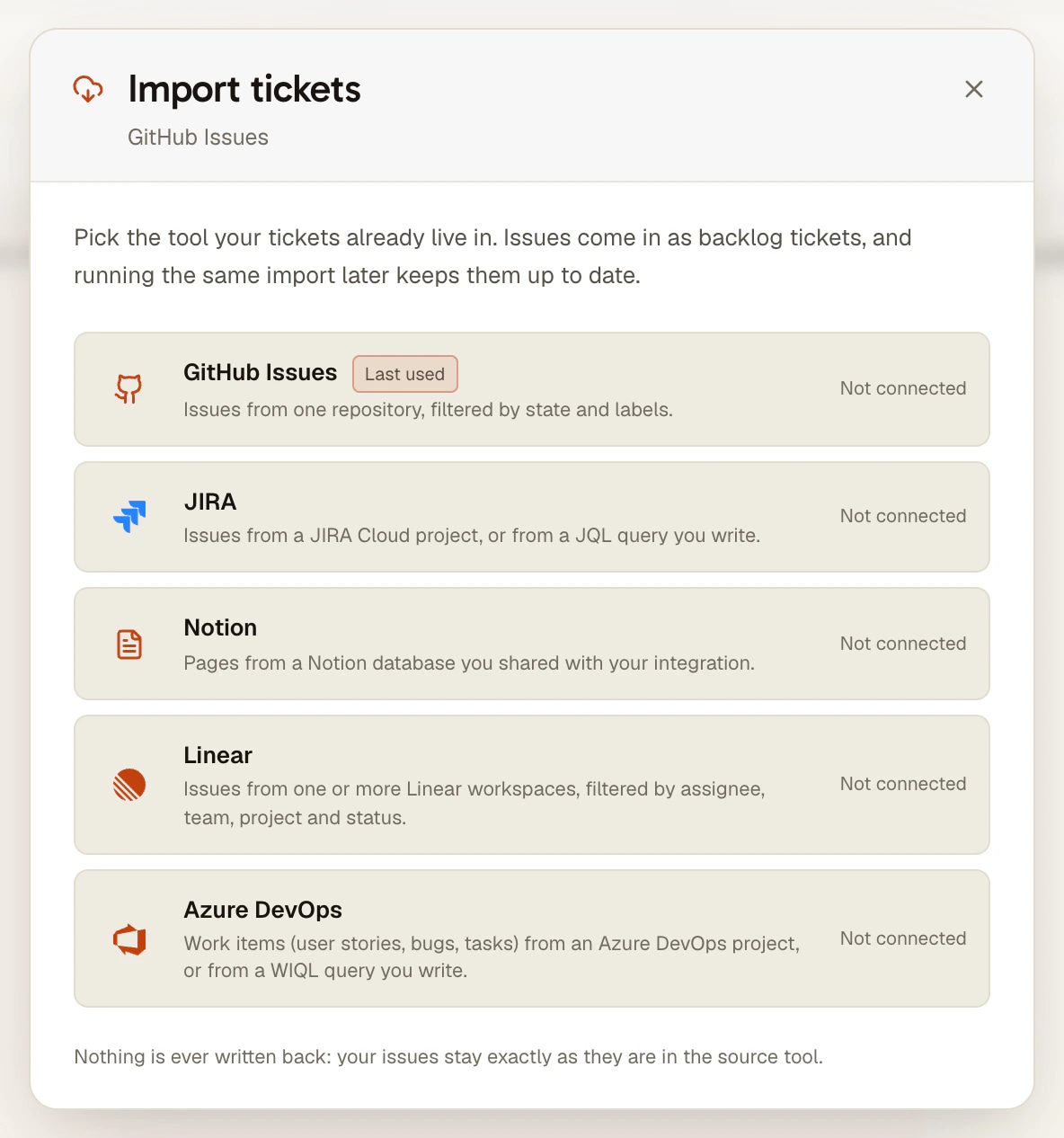
Nhập Azure DevOps làm được gì
Thêm một nguồn cho backlog, bên cạnh Jira, Linear, GitHub Issues và Notion.
Một dự án hoặc WIQL của riêng bạn
Chọn một dự án của bạn trong danh sách, có ô tìm kiếm khi có hàng chục dự án, và truy vấn được viết sẵn cho bạn: mọi thứ còn mở trong dự án đó, mục thay đổi gần nhất lên đầu. Hoặc tự viết WIQL: một đường dẫn khu vực (area path), một vòng lặp (iteration), một thẻ, hoặc AND [System.AssignedTo] = @Me để chỉ giữ các work item của bạn.
Một work item, theo số của nó
Chỉ cần lỗi vừa được giao cho bạn? Dán 1234, #1234, AB#1234 hoặc liên kết của work item bằng nút nhập của cột TODO. Nó tự vào, ở đầu cột, mà không đụng tới lượt nhập đã lưu.
Kèm các bước tái hiện và tiêu chí chấp nhận
Azure DevOps lưu đặc tả trong nhiều trường HTML. Lượt nhập chuyển mô tả, các bước tái hiện và tiêu chí chấp nhận sang Markdown, rồi thêm một khối ngữ cảnh ngắn: loại, trạng thái, khu vực, vòng lặp, độ ưu tiên, story point và mục cha. Agent đọc đặc tả đúng như nhóm đã viết.
Tệp đính kèm mà agent mở được
Các tệp đính kèm vào work item, và các hình ảnh được dán vào nội dung của nó, nằm sau phần đăng nhập Azure DevOps của bạn, nên một liên kết sẽ vô dụng với agent. Lượt nhập tải chúng về máy tính của bạn và đính kèm vào ticket, tối đa 10 tệp mỗi work item.
Loại và trạng thái có ý nghĩa
Bug, User Story, Product Backlog Item, Feature, Epic, Task: các loại có sẵn của các quy trình Basic, Agile, Scrum và CMMI được ánh xạ sang loại ticket, và loại work item được giữ làm thẻ. Trạng thái hoàn thành được đọc từ nhóm của trạng thái, không phải từ tên của nó, nên một work item đã đóng trong quy trình của bạn sẽ đến ở trạng thái hoàn thành, dù trạng thái tên là Closed, Done hay một tên do bạn đặt.
Chỉ đọc, token nằm trên máy bạn
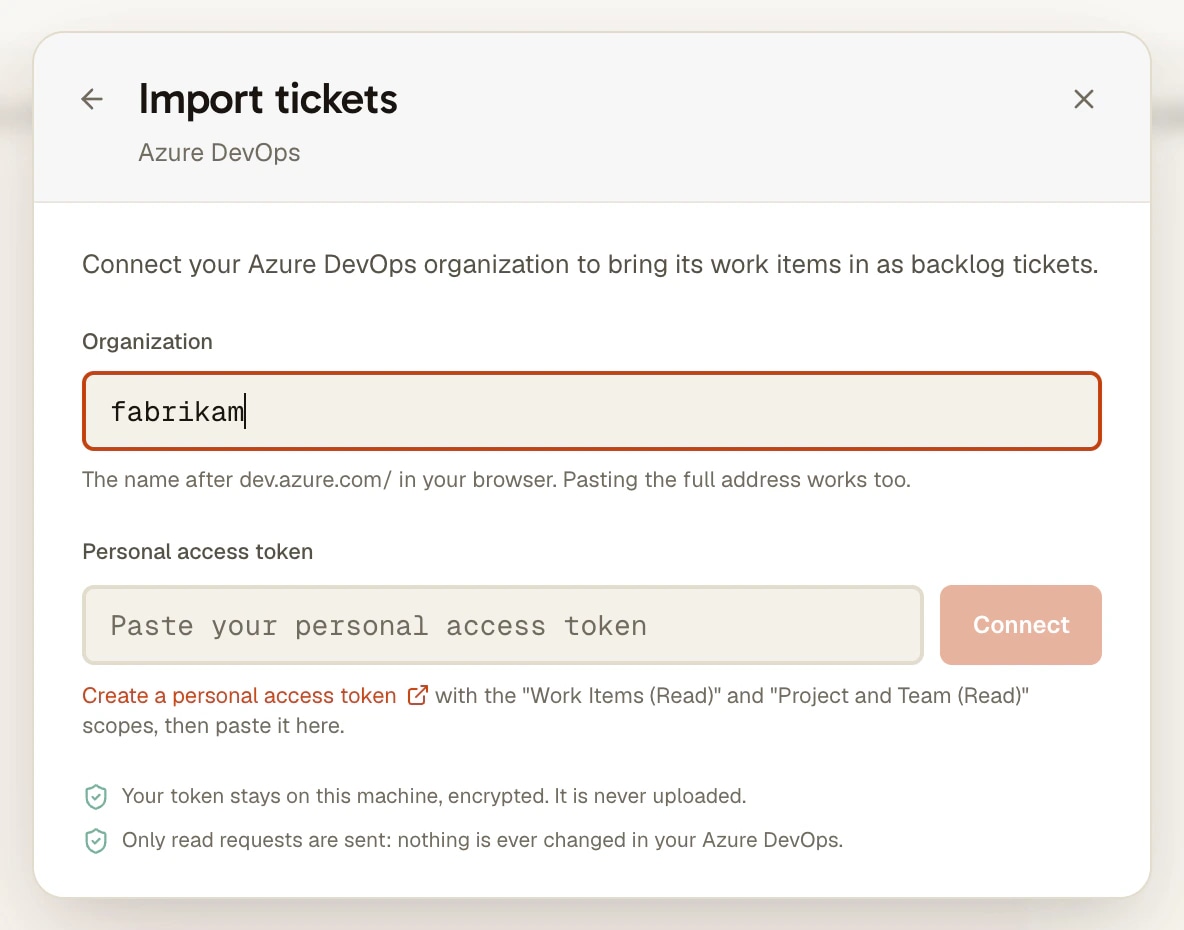
Token chỉ cần hai quyền đọc, không hơn. Nó được mã hóa trên máy tính của bạn và không bao giờ tới máy chủ của chúng tôi; chỉ truy vấn đi theo dự án sang các máy khác của bạn, nơi bạn dán lại token.
Cách hoạt động
Bốn bước. Hai bước đầu chỉ làm một lần cho mỗi máy.
- 1
Tạo một token truy cập cá nhân
Trong Azure DevOps, mở User settings, rồi Personal access tokens, và tạo một token cho tổ chức của bạn với hai quyền: Work Items (Read) và Project and Team (Read). Không cần quyền ghi nào.
- 2
Kết nối tổ chức của bạn
Trong backlog của dự án, nhấn Nhập ticket và chọn Azure DevOps. Nhập tên tổ chức (phần sau dev.azure.com/, hoặc dán cả địa chỉ đầy đủ) và token.
- 3
Chọn và xem trước
Chọn một dự án hoặc viết một truy vấn WIQL, rồi nhấn Xem trước. Tìm trong danh sách theo số hoặc tiêu đề, đánh dấu các work item bạn muốn và nhập chúng, tối đa 500 mục mỗi lần.
- 4
Giao từng ticket cho một agent
Các work item giờ là ticket trong TODO, mỗi ticket có liên kết ngược về Azure DevOps. Giao một agent và một mô hình, đánh dấu Viết code trong worktree riêng cho tác vụ này nếu bạn muốn nó có nhánh riêng, rồi kéo ticket sang In Progress. Về sau, Nhập lại đưa bảng khớp lại.
Những gì Microsoft và các CLI agent đã tự làm được
Microsoft phát hành một MCP server cho Azure DevOps (microsoft/azure-devops-mcp trên GitHub). Với server cục bộ, tài liệu của Microsoft hướng dẫn claude mcp add --transport stdio azure-devops -- npx -y @azure-devops/mcp contoso cho Claude Code và codex mcp add azure-devops -- npx -y @azure-devops/mcp contoso cho Codex, trong đó contoso là tên tổ chức của bạn; mặc định, một trình duyệt sẽ mở ra để bạn đăng nhập bằng tài khoản Microsoft. Khi đó agent có các tool cho work item, repository, pipeline, wiki và kế hoạch kiểm thử ngay trong phiên của nó.
Microsoft cũng vận hành một phiên bản được host của server đó, chính thức phát hành từ ngày 5 tháng 8 năm 2026. Thông báo của Microsoft cho biết Claude Code, Claude Desktop, ChatGPT và Cursor chưa thể kết nối với nó, vì chúng cần một đăng ký OAuth mà Microsoft Entra hiện chưa cung cấp cho chúng, nên những người dùng này vẫn ở lại với server cục bộ. Azure Boards cũng có thể gửi một work item cho agent lập trình của GitHub Copilot bằng nút Copilot của work item, chính thức phát hành từ tháng 12 năm 2025: code phải nằm trong một repository GitHub, và agent trả lời bằng một pull request nháp trên GitHub, không phải bằng một phiên trên máy tính của bạn.
Nhập của AgentsRoom đáp ứng một nhu cầu khác: các work item nằm trên một bảng, bên cạnh các ticket còn lại của bạn, mỗi work item một agent trên chính máy của bạn và trong CLI bạn chọn, kể cả những CLI không có tích hợp Azure DevOps nào, và dù code nằm trong Azure Repos, trên GitHub hay ở nơi khác. Hai cách không loại trừ nhau: nhập work item để lên kế hoạch và chạy công việc, và cho agent dùng MCP server của Microsoft khi nó cần tự bình luận hoặc đóng work item của mình.
Điều cần biết
- Chỉ Azure DevOps Services (dev.azure.com). Azure DevOps Server, cài đặt trên máy chủ của riêng bạn, không được hỗ trợ.
- Một tổ chức cho mỗi máy tính. Để nhập từ một tổ chức thứ hai, hãy kết nối nó thay cho tổ chức đầu tiên.
- Chỉ một chiều: không có gì quay về Azure DevOps, kể cả khi ticket đã hoàn thành ở đây. Tự đóng work item, hoặc cho agent dùng MCP server của Microsoft.
- Token ở lại trên máy tính đã kết nối nó. Trên một máy khác, nút của bảng hiện Kết nối lại, kèm huy hiệu Azure DevOps chưa kết nối, cho đến khi bạn dán token ở đó nữa.
- Tối đa 500 work item mỗi lượt nhập, và tối đa 10 tệp đính kèm mỗi work item.
- Bình luận, người được giao, các liên kết ngoài mục cha, và lịch sử không được nhập: ticket mang tiêu đề, mô tả, các bước tái hiện, tiêu chí chấp nhận, khối ngữ cảnh, thẻ và tệp.
- Kết nối Azure DevOps và soạn truy vấn được làm trên desktop. Từ điện thoại, bạn có thể nhập lại hoặc đưa vào một work item theo số của nó; cả hai chạy trên máy tính của bạn, máy này phải đang bật.
Câu hỏi thường gặp
Đây có phải là MCP server Azure DevOps của Microsoft không?
Không. MCP server của Microsoft cho một agent các tool để đọc và thay đổi Azure DevOps ngay trong phiên của nó, trên các CLI hỗ trợ MCP. Nhập của AgentsRoom đưa các work item vào backlog của dự án trước khi bất kỳ agent nào bắt đầu, để bạn lên kế hoạch, giao mỗi work item cho một agent khác nhau và theo dõi chúng trên bảng. Bạn có thể dùng cả hai: lượt nhập để tổ chức công việc, MCP server cho agent cần bình luận hoặc đóng work item của mình.
Claude Code có dùng được Azure DevOps không?
Có, theo hai cách. Trong một phiên, thêm MCP server cục bộ của Microsoft bằng claude mcp add --transport stdio azure-devops -- npx -y @azure-devops/mcp contoso (thay contoso bằng tên tổ chức của bạn): khi đó agent có thể tự tìm, đọc và cập nhật work item. MCP server được host của Microsoft chưa chấp nhận Claude Code, theo thông báo ngày 5 tháng 8 năm 2026. Trước phiên, nhập các work item vào AgentsRoom và giao từng work item cho một agent Claude Code: mô tả, các bước tái hiện, tiêu chí chấp nhận và tệp đến với agent cùng tác vụ của nó.
AgentsRoom có cập nhật work item khi agent làm xong không?
Không. Lượt nhập chỉ gửi yêu cầu đọc, với một token chỉ có quyền đọc: không chuyển trạng thái, không bình luận, không đổi trường nào. Khi ticket hoàn thành ở đây, bạn tự chuyển work item trong Azure DevOps, hoặc để một agent làm việc đó qua MCP server của Microsoft.
Tôi có thể chỉ nhập các work item được giao cho mình không?
Có, bằng WIQL: chọn dự án, rồi thêm AND [System.AssignedTo] = @Me vào truy vấn mà nó viết. Bạn cũng có thể lọc theo đường dẫn vòng lặp (iteration path), đường dẫn khu vực (area path) hoặc một thẻ. Truy vấn được lưu cùng dự án, nên Nhập lại sẽ chạy lại nó về sau.
Tôi có thể chỉ đưa vào work item vừa được giao cho mình không?
Có. Dùng nút nhập của cột TODO và dán số của nó (1234, #1234 hoặc AB#1234) hoặc liên kết của nó. Nó vào đầu cột TODO mà không thay đổi lượt nhập đã lưu, và về sau có thể được làm mới riêng từ chính ticket đó.
Token Azure DevOps của tôi có rời khỏi máy tính không?
Không. Nó được lưu ở dạng mã hóa trên máy tính đã kết nối nó, cùng tên tổ chức, và không bao giờ tới máy chủ của chúng tôi. Tệp đính kèm chỉ được tải về từ tổ chức bạn đã kết nối, nên token không bao giờ được gửi tới một máy chủ khác. Chỉ truy vấn nhập được lưu vào tài khoản của bạn, để lượt nhập đi theo dự án sang các máy khác của bạn, nơi bạn dán lại token.
Những CLI agent nào có thể làm việc trên một work item đã nhập?
Toàn bộ 17 CLI agent mà AgentsRoom hỗ trợ (Claude, Codex, GitHub Copilot CLI, Cursor và 13 CLI agent khác). Một work item đã nhập là một ticket bình thường: nó chạy trên agent và mô hình bạn giao cho nó, trong checkout dùng chung hoặc trong git worktree riêng của nó.
Nó có hoạt động với Azure DevOps Server hoặc Team Foundation Server không?
Hiện tại thì không. Lượt nhập làm việc với Azure DevOps Services tại dev.azure.com. Các nhóm dùng Azure DevOps Server, cài đặt trên máy chủ của riêng họ, vẫn có thể cho agent dùng một MCP server Azure DevOps hỗ trợ bản cài đặt của họ.
Có thể bạn cũng thích
Nhập ticket
Đưa các ticket Jira, Linear, GitHub Issues, Azure DevOps hoặc Notion của bạn vào một backlog và giao từng ticket cho Claude Code, Codex, Cursor hoặc bất kỳ CLI agent nào trên chính máy của bạn. Chỉ đọc.
Nhập Jira
Nhập các issue Jira Cloud vào AgentsRoom và giao từng issue cho Claude Code, Codex, Cursor hoặc bất kỳ CLI agent nào trên chính máy của bạn. Dự án hoặc JQL, kèm tệp đính kèm. Chỉ đọc.
Quản lý nhiệm vụ
Bảng kanban trực quan để điều phối agent AI bằng kéo-thả. Tạo nhiệm vụ trong TODO, kéo vào In Progress để tự động tạo agent Claude và theo dõi tiến độ qua các cột Pending và Done. Phát triển theo backlog cho AI coding song song.
Git worktree
Cho mỗi agent AI hoặc mỗi ticket một git worktree riêng, sẵn sàng để build (đã cài phụ thuộc, đã sao chép .env), rồi review, commit và gộp nó từ một cửa sổ duy nhất.
Máy chủ MCP
Khai báo một máy chủ MCP một lần và cấp nó cho Claude Code, Codex và mọi CLI agent. Chọn nó từ registry MCP chính thức, giữ khóa trong Trình quản lý bí mật, và đăng nhập vào các máy chủ OAuth như Notion hay Linear chỉ với một nút Kết nối.
Đưa work item Azure DevOps tới các agent của bạn
Tải AgentsRoom, mở repository của bạn làm dự án, rồi nhấn Nhập ticket trong backlog của nó và chọn Azure DevOps.
Ứng dụng đồng hành: theo dõi agent khi đi đường
Sử dụng Claude, Codex, Antigravity CLI hoặc nhà cung cấp AI khác.
Gửi lỗi và yêu cầu thẳng vào backlog công khai của bạn.