Lưu kết nối SSH của bạn,
Chạy agent AI trên máy từ xa
AgentsRoom vừa là trình quản lý kết nối SSH vừa là terminal SSH tích hợp, gộp trong một. Lưu máy chủ từ xa một lần, kết nối bằng khóa SSH hoặc mật khẩu, rồi chạy Claude Code, Codex hoặc Antigravity CLI thẳng trên máy từ xa.
Đừng phải xoay sở giữa một ứng dụng SSH riêng và một trình soạn thảo code. Giữ hồ sơ kết nối, terminal và các agent AI lập trình của bạn trong cùng một ứng dụng, cùng trỏ về một máy chủ từ xa.
Cách AgentsRoom kết nối tới một máy chủ SSH đã lưu và chạy agent AI lập trình thẳng trên máy từ xa.
Hầu hết agent AI lập trình đều mặc định rằng code của bạn nằm trên chính chiếc máy bạn đang ngồi. Nhưng rất nhiều công việc lại diễn ra trên máy chủ từ xa : một VPS, một máy staging, một máy build mạnh, một máy chủ dev dùng chung cho cả nhóm. AgentsRoom xem trường hợp đó là một trường hợp hạng nhất. Lưu một kết nối SSH, mở terminal tích hợp qua SSH, và bạn đang làm việc trên máy từ xa như thể nó là máy cục bộ.
Trình quản lý kết nối SSH lưu một hồ sơ cho mỗi máy chủ bạn chạm tới : host, port, user và việc bạn xác thực bằng khóa SSH hay mật khẩu. Không còn phải lục lọi qua các tệp cấu hình rải rác hay gõ lại cùng một câu lệnh dài. Chọn một kết nối đã lưu, nhấn kết nối, và terminal đưa bạn lên máy chỉ trong một bước.
Phần thưởng là chạy được agent AI lập trình ngay nơi code thực sự nằm. Kết nối tới máy chủ từ xa qua SSH, rồi khởi chạy Claude Code, Codex, Antigravity CLI hoặc một agent khác trên máy đó. Agent đọc và sửa các tệp trên máy từ xa, chạy bộ kiểm thử trên môi trường từ xa, còn bạn điều khiển toàn bộ từ AgentsRoom mà không cần mở thêm một ứng dụng SSH bên cạnh.
Một ứng dụng SSH được tạo ra để chạy agent AI
Quản lý kết nối, một terminal thực thụ và chạy agent từ xa trong cùng một nơi.
Kết nối SSH đã lưu
Lưu một hồ sơ dùng lại được cho mỗi máy chủ từ xa : host, port, user và phương thức xác thực. VPS, máy staging và máy chủ dev của nhóm bạn đều nằm trong một danh sách. Chọn một kết nối là bạn vào ngay, không cần gõ lại câu lệnh nào.
Xác thực bằng khóa hoặc mật khẩu
Xác thực bằng khóa SSH hoặc mật khẩu, tùy theo máy chủ yêu cầu. Trỏ một hồ sơ tới tệp khóa riêng của bạn hoặc lưu một mật khẩu, và AgentsRoom lo phần bắt tay khi bạn kết nối.
Terminal tích hợp qua SSH
Mỗi kết nối mở ra một terminal thực thụ trên máy từ xa ngay trong AgentsRoom. Đầy đủ màu sắc đầu ra, lịch sử câu lệnh và sao chép dán, phục vụ bởi chính terminal bạn vốn dùng cho các dự án cục bộ. Không cần mở một ứng dụng SSH riêng.
Chạy agent trên máy chủ từ xa
Khởi chạy Claude Code, Codex, Antigravity CLI hoặc một agent khác trực tiếp trên máy từ xa qua SSH. Agent làm việc trên các tệp nằm trên máy chủ và chạy lệnh trong môi trường từ xa, không phải trên laptop của bạn.
Gắn SSH vào một dự án
Đánh dấu một dự án là từ xa và liên kết nó với một kết nối SSH đã lưu. Từ đó dự án mở terminal và agent của nó trên máy chủ ấy, nên một codebase từ xa hoạt động y như một dự án AgentsRoom bình thường.
Thông tin đăng nhập nằm ngoài repo
Khóa SSH của bạn ở lại trên máy và mật khẩu nằm mã hóa trong keychain của máy, trừ khi bạn bật mật khẩu đồng bộ, khi đó chúng được mang theo với mã hóa đầu cuối. Không có gì được ghi vào repo dự án, nên không có gì về máy chủ của bạn rò rỉ vào một thư mục mà đồng nghiệp có thể clone.
Nhập ~/.ssh/config của bạn
Những máy chủ bạn vốn đã chạm tới từ terminal được đưa vào nguyên trạng. AgentsRoom đọc các khối host trong ~/.ssh/config, giữ lại tệp khóa mà mỗi khối khai báo, và bảo toàn một ProxyJump qua bastion : nó kết nối qua alias và để OpenSSH phân giải khối đó, đúng như shell của bạn vẫn làm.
Phiên AWS SSM
Chạm tới một instance không có địa chỉ công khai và không có cổng SSH mở, thông qua aws ssm start-session. Phiên được cấp quyền bởi hồ sơ AWS đã cấu hình sẵn trên máy của bạn, nên không có mật khẩu và không có khóa nào phải lưu trong ứng dụng.
WinRM và PowerShell Remoting
Kết nối tới một máy Windows không có OpenSSH nhưng hỗ trợ WinRM, với NTLM cho máy trong workgroup hoặc Kerberos cho máy thuộc domain, bao gồm cả endpoint PowerShell của Exchange on-prem. CredSSP đảm nhận bước nhảy thứ hai, khi phiên phải tiếp tục tới Active Directory hoặc một máy chủ tệp: HTTPS với chứng chỉ được kiểm tra, và biểu mẫu cảnh báo bạn rằng mật khẩu được giao cho máy chủ đó. Từ một máy trạm ngoài domain, bạn tự nhập domain controller và IP máy chủ, AgentsRoom sẽ xử lý việc phân giải tên mà không đụng đến tệp hosts của bạn. Agent chạy PowerShell qua kết nối này ở chế độ chỉ đọc theo mặc định; các thao tác ghi chờ bạn xác nhận: tất cả, chỉ những thao tác rủi ro, hoặc không thao tác nào, tùy bạn chọn cho từng kết nối.
Mật khẩu của bạn luôn được mã hóa, mặc định nằm trên máy của bạn
Một trình quản lý kết nối SSH chỉ hữu ích nếu bạn có thể tin tưởng giao thông tin đăng nhập cho nó. Tên, host, port và user của một kết nối đi theo tài khoản của bạn: một máy chủ lưu trên máy tính này sẽ hiện ra ở các máy khác mà không phải gõ lại. Khóa SSH của bạn ở lại trên máy, còn mật khẩu và passphrase của khóa vẫn nằm mã hóa trong keychain của chính chiếc máy bạn đã gõ chúng. Bật mật khẩu đồng bộ trong Cài đặt > Tài khoản (mặc định tắt) và chúng cũng đi theo, được mã hóa đầu cuối bằng một khóa mà chỉ các máy tính của bạn nắm giữ: AgentsRoom lưu chúng mà không thể đọc được. Không có gì được ghi vào dự án bạn đang làm: việc kết nối tới một máy chủ từ xa không bao giờ thêm một tệp cấu hình vào repo và không bao giờ vô tình commit một host hay một bí mật.
Xác thực chạy qua SSH tiêu chuẩn. Đăng nhập bằng khóa dùng khóa riêng sẵn có của bạn, đúng như cách shell của bạn vẫn làm. Đăng nhập bằng mật khẩu được gửi qua kênh SSH mã hóa như bất kỳ ứng dụng SSH nào khác. AgentsRoom là máy khách, còn máy chủ của bạn vẫn là nguồn chân lý cho những gì nó chấp nhận.
Khi bạn chạy một agent AI trên máy từ xa, code vẫn ở lại máy từ xa. Agent đọc và sửa các tệp trên máy chủ bạn đã kết nối. Không có gì về dự án từ xa được sao chép về laptop của bạn trừ khi bạn yêu cầu, và hồ sơ kết nối của bạn không bao giờ được chia sẻ cho bất kỳ ai khác.
Từ con số không đến agent trên máy chủ từ xa
Lưu một kết nối một lần, chạy agent trên nó mãi mãi.
Lưu kết nối SSH
Trong một dự án, nhấp Máy chủ trên thanh lệnh dev, rồi Thêm kết nối, hoặc Nhập từ ~/.ssh/config để đưa vào các host bạn đã có. Một hồ sơ chứa host, port, user và hoặc là tệp khóa SSH của bạn, hoặc là một mật khẩu. Đặt cho nó một cái tên như prod-vps hay staging và nó được lưu lại cho lần sau.
Kết nối và mở terminal
Chọn kết nối đã lưu và nhấn kết nối. AgentsRoom mở một terminal tích hợp qua SSH trên máy từ xa. Giờ đây bạn đang ở trên máy chủ, với đầy đủ màu sắc đầu ra và lịch sử câu lệnh.
Chạy một agent AI trên máy
Khởi chạy Claude Code, Codex hoặc Antigravity CLI trong terminal từ xa đó. Agent làm việc trên các tệp trên máy chủ và chạy trên môi trường từ xa, còn bạn điều khiển nó từ AgentsRoom như bất kỳ dự án nào khác.
Khi bạn cần agent trên máy chủ từ xa
Không phải codebase nào cũng nằm trên laptop của bạn.
Code trên một VPS
Ứng dụng của bạn chạy trên một VPS và bạn muốn sửa nó ngay nơi nó sống. Mở kết nối SSH đã lưu, chạy một agent Claude Code trên máy, và vá lỗi trên môi trường thật, đầy đủ các phụ thuộc.
Làm việc trên một máy staging
Một máy chủ staging tái hiện một lỗi mà laptop của bạn không bao giờ tái hiện được. SSH vào, trỏ một agent Codex tới codebase staging, và để nó tái hiện rồi sửa vấn đề trên chính máy thực sự bộc lộ lỗi.
Máy chủ dev dùng chung
Cả nhóm làm việc trên một máy chủ dev dùng chung. Mọi người lưu cùng một kết nối SSH, mở terminal riêng của mình, và chạy agent riêng của mình trên máy chủ mà không phải dựng một bản clone cục bộ riêng cho từng người.
Không cần thiết lập cục bộ
Một bộ công cụ nặng nề mà bạn không muốn cài lên laptop lại nằm trên một máy build. Kết nối qua SSH, chạy một agent Antigravity CLI ở đó, và giữ máy của bạn sạch sẽ trong khi công việc diễn ra từ xa.
Làm sao các tác nhân AI của tôi truy cập được kết nối SSH của tôi?
Thông qua AgentsRoom MCP. Các kết nối đã lưu của bạn được cung cấp cho mọi agent dưới dạng năm công cụ MCP : ssh_list trả về các máy chủ dùng được trong dự án hiện tại (SSH, AWS SSM và cả WinRM), ssh_exec chạy một lệnh trên máy chủ và trả về kết quả (trên máy WinRM là một dòng PowerShell, chỉ đọc trừ khi bạn cho phép ghi, và bạn xác nhận từng thao tác ghi, chỉ khi có rủi ro, hoặc không bao giờ, tùy bạn chọn), ssh_transfer chuyển một tệp đến hoặc từ máy chủ, ssh_connect mở máy chủ thành một tab terminal thực thụ, và ssh_connection_new đề xuất một máy chủ bạn chưa lưu. Vì thế khi bạn bảo agent "kết nối vào prod và đọc log" hay "liệt kê các send connector của Exchange", nó không phải đoán hostname hay tự viết câu lệnh : nó đọc danh sách kết nối của bạn và làm việc trên đúng máy.
Quyền truy cập SSH này cố ý không chứa bí mật. ssh_list chỉ trả về siêu dữ liệu: tên, host, cổng, người dùng, kiểu xác thực và phạm vi. Mật khẩu và passphrase vẫn được mã hoá trong keychain của hệ điều hành, khoá riêng vẫn nằm trên đĩa của bạn, và chính ứng dụng chèn bí mật vào terminal. Tác nhân chỉ gọi tên một kết nối, không bao giờ cầm bí mật.
Phiên mà tác nhân mở bằng ssh_connect là một tab terminal hiện rõ: bạn đọc được, gõ được và đóng bất cứ lúc nào. Còn lệnh nó chạy bằng ssh_exec sẽ quay về trong cuộc hội thoại của nó kèm mã thoát, nên bạn luôn thấy cái gì đã được chạy và máy trả lời ra sao. Tệp cũng di chuyển theo cách tương tự : với ssh_transfer, một tác nhân lấy một bản dump hay một log từ máy chủ về, hoặc đẩy một tệp lên đó, qua cùng kênh không cần thông tin đăng nhập, và nhận lại một đường dẫn trên máy của bạn thay vì tệp được dán thẳng vào cuộc hội thoại của nó. Một kết nối có thể lưu riêng cho một dự án hoặc lưu toàn cục, để tác nhân chỉ thấy những máy chủ phù hợp. Các thiết bị mạng có dòng lệnh chỉ hoạt động bên trong một phiên đang mở, như tường lửa WatchGuard hay nhiều switch và router, cũng được hỗ trợ: ssh_exec mở phiên, chờ dấu nhắc của thiết bị rồi gõ lần lượt từng lệnh.
Khi một agent làm việc trên máy chủ, bạn theo dõi nó trực tiếp. Mỗi lệnh nó chạy bằng ssh_exec đều hiện lên trong tab "Hoạt động" của bảng bên phải, kèm cả kết quả, với một nhật ký riêng cho mỗi máy chủ; ảnh đại diện của agent hiện trên nút "Máy chủ" và, kèm huy hiệu "Agent đang làm việc", trong danh sách máy chủ của bạn. Lệnh được gửi ở dạng mã hóa sẽ hiển thị ở dạng đã giải mã. Bạn cũng có thể theo dõi từ điện thoại, trong thẻ agent của ứng dụng di động. Mọi thứ chỉ đi giữa máy tính và điện thoại của bạn, được mã hóa đầu cuối và che các thông tin bí mật: không có gì chạy trên các máy của bạn được lưu trên máy chủ.
Việc tạo ra cũng có thể hoàn toàn là việc của tác nhân. ssh_connection_new giữ con đường có xem lại: nó mở biểu mẫu tạo mới đã điền sẵn những gì tác nhân tìm thấy trong một tệp compose, một script triển khai hay tài liệu của bạn, và bạn mới là người xem lại, gõ thông tin đăng nhập và lưu. Trừ khi bạn tắt "Agent có thể quản lý kết nối" (Cài đặt, bật theo mặc định), ssh_connection_save ghi thẳng kết nối đó, và kể cả lúc đó thông tin đăng nhập cũng không bao giờ đi qua cuộc trò chuyện: tác nhân nêu tên một bí mật trong kho của bạn và ứng dụng desktop sao chép nó. Công tắc tắt được viết vào chính thiết lập chứ không phải được nhờ vả trong một prompt, vì một kết nối mà tác nhân đăng ký được sau lưng bạn sẽ là một cửa hậu.
Khám phá AgentsRoom MCPQuay trong ứng dụng : một agent được yêu cầu kiểm tra dung lượng đĩa còn trống trên một máy chủ staging, chạy một script kiểm tra sức khỏe và theo dõi log nginx. Ba lệnh gọi lần lượt hiện lên trong tab "Hoạt động" kèm kết quả, mã thoát và thời lượng, rồi nhật ký của máy chủ đó mở ra đầy đủ và dẫn trở lại danh sách máy chủ. Không có gì chạy ở đó rời khỏi máy tính.
Câu hỏi thường gặp
Hỏi chúng tôi điều khácTôi có thể lưu nhiều kết nối SSH không?
Nó có hỗ trợ xác thực bằng khóa SSH và mật khẩu không?
Tôi có thể chạy Claude Code hay Codex trên máy chủ từ xa qua SSH không?
Thông tin đăng nhập SSH của tôi được lưu ở đâu?
Tôi có còn cần một ứng dụng SSH riêng không?
Tác nhân AI của tôi có truy cập được kết nối SSH không?
Tác nhân có thấy mật khẩu SSH của tôi không?
Tôi có nhập được tệp ~/.ssh/config sẵn có của mình không?
Tôi có chạm tới được một máy chủ không có địa chỉ công khai và không có cổng SSH mở không?
Một tác nhân có tạo được kết nối SSH mới không?
Tôi có thể kết nối tới máy chủ Windows và dùng PowerShell không?
Tôi có thể mở một dự án chỉ tồn tại trên máy chủ từ xa mà không cần clone về đây không?
Các agent đang chạy trên máy chủ có dừng lại khi tôi đóng AgentsRoom không?
Thêm kết nối SSH trong AgentsRoom ở đâu?
Trình duyệt tích hợp có mở được máy chủ dev đang chạy trên máy chủ từ xa không?
Tôi có thể buộc agent hỏi tôi trước khi dùng một máy chủ không?
Ảnh chụp màn hình
Ảnh chụp thật từ ứng dụng, được bổ sung khi tính năng này phát triển.
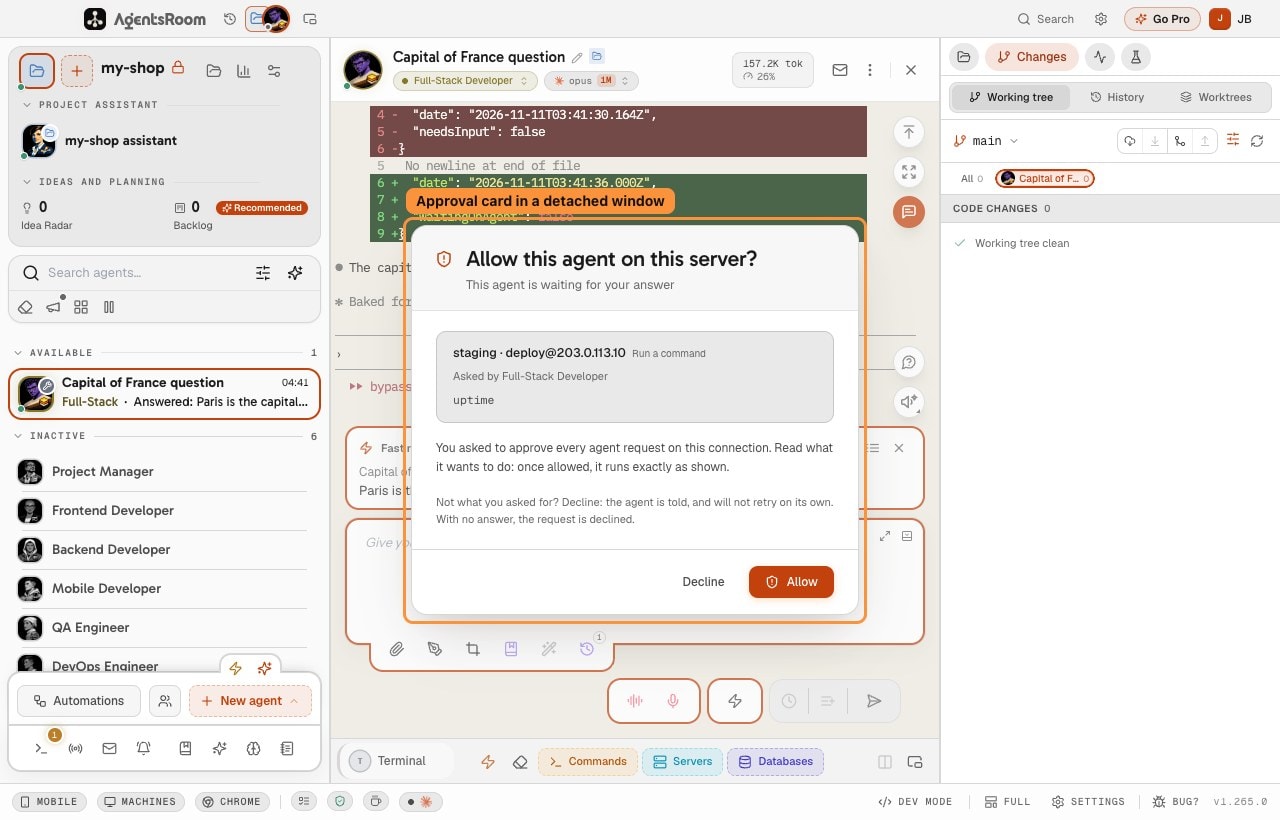
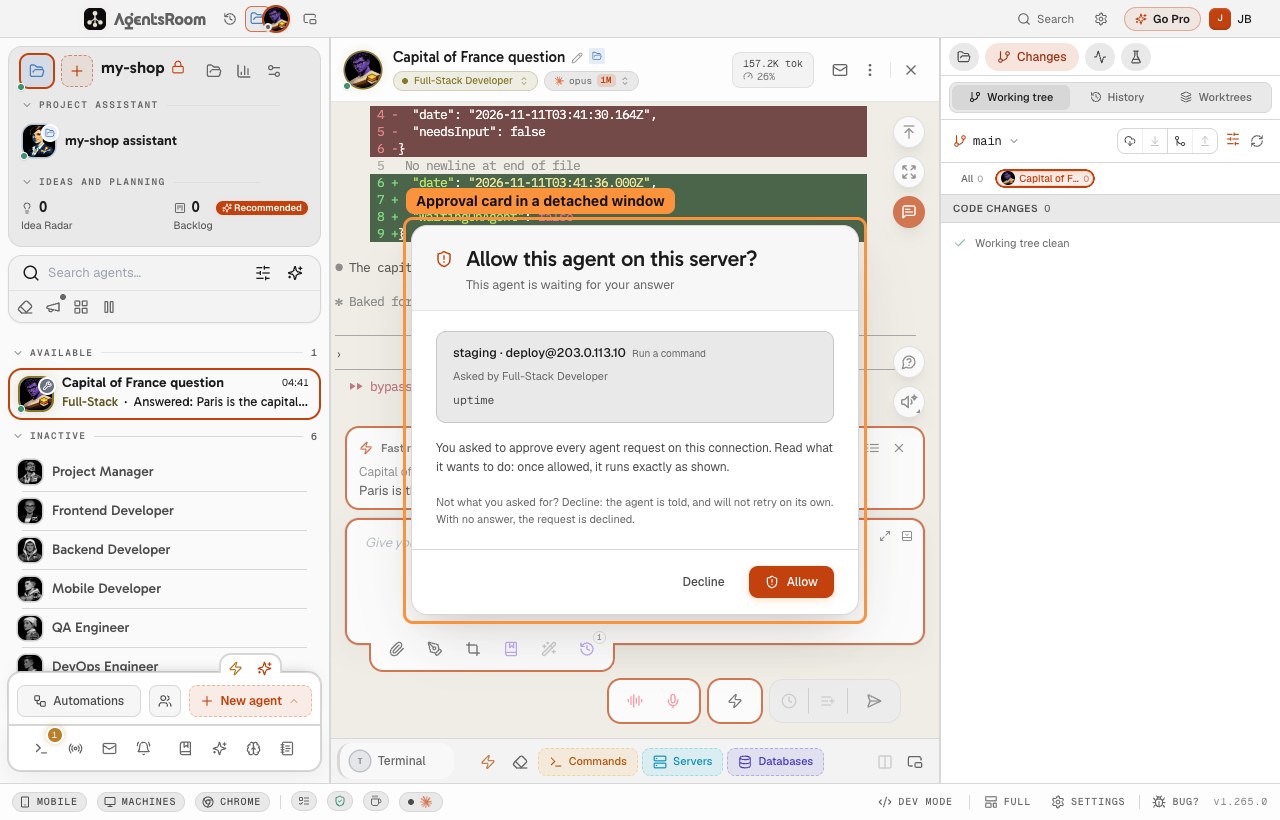
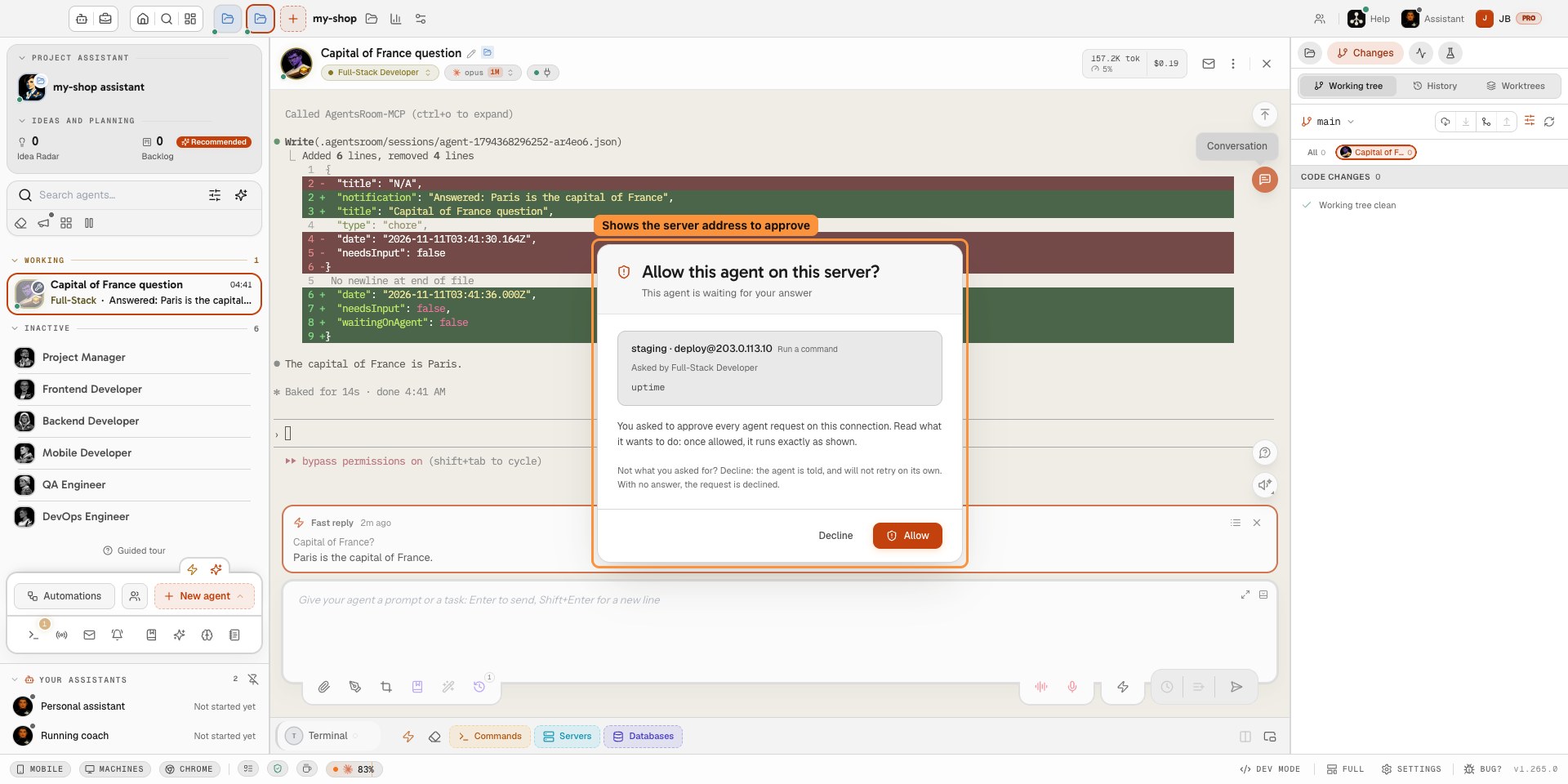
Phê duyệt hoặc từ chối lệnh máy chủ của agent từ bất kỳ cửa sổ dự án nào, kể cả cửa sổ tách rời. 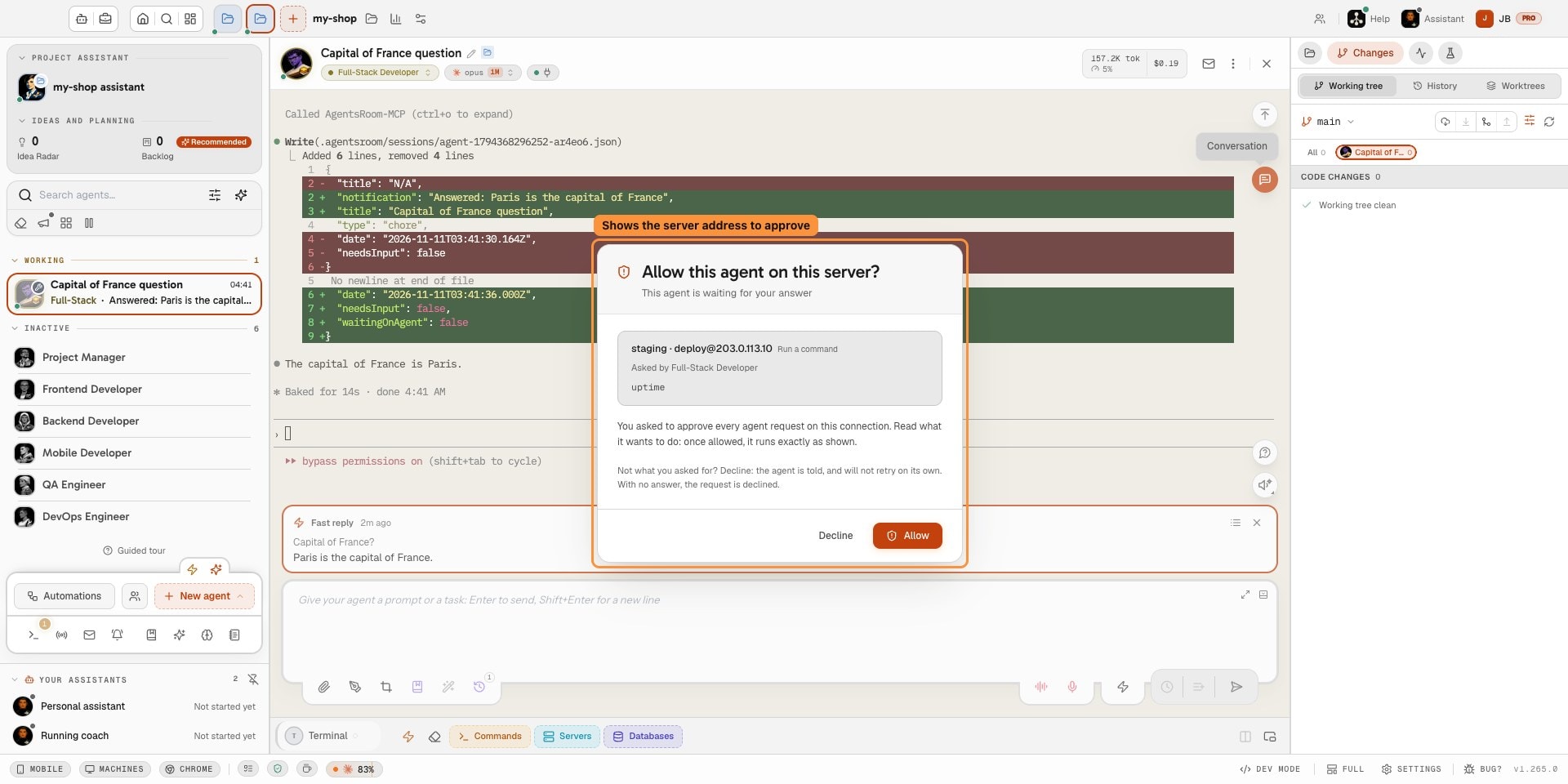
Trước khi một agent chạy lệnh trên máy chủ được bảo vệ, thẻ hiển thị chính xác máy chủ nào mà nó nhắm đến. 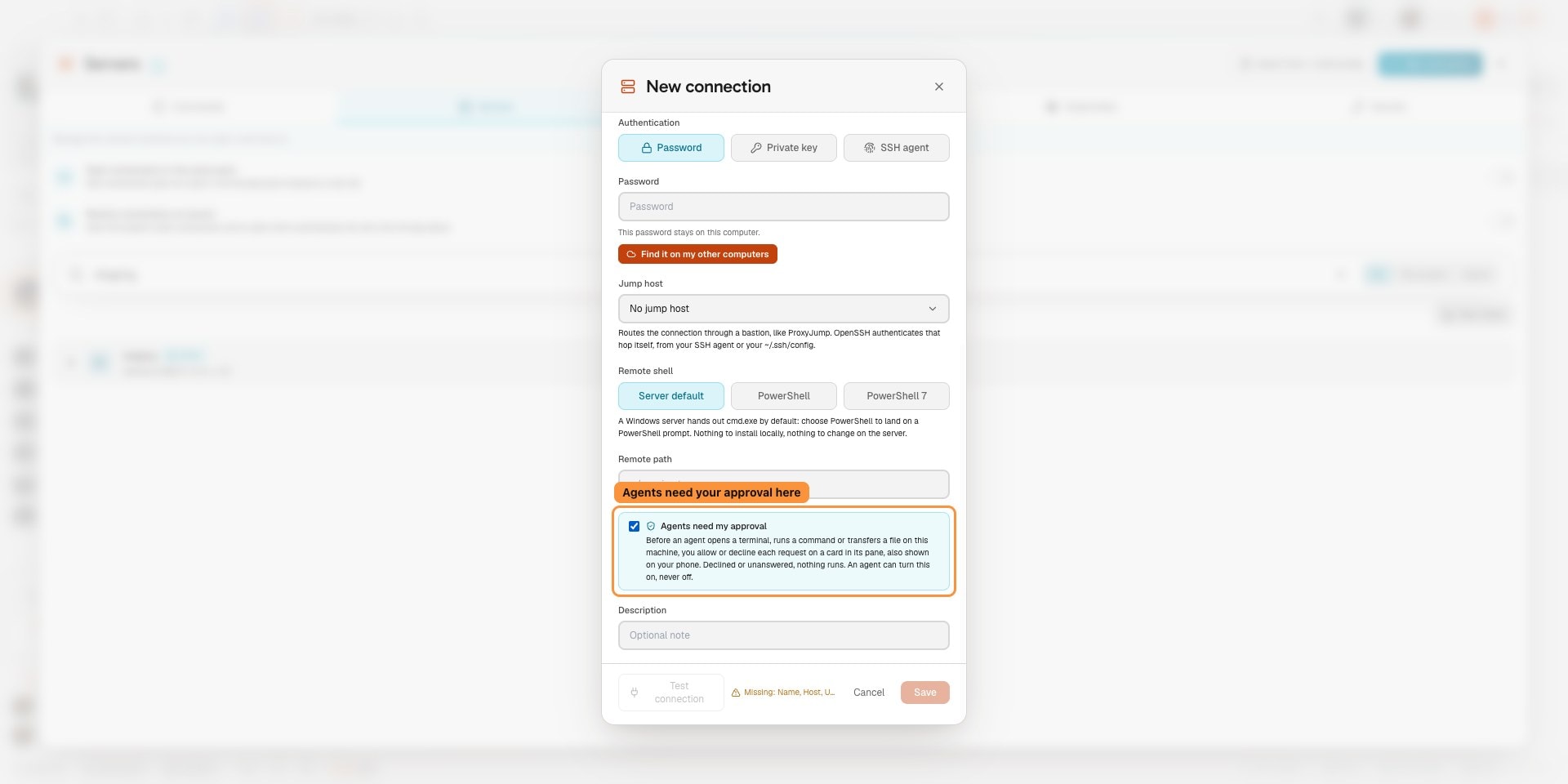
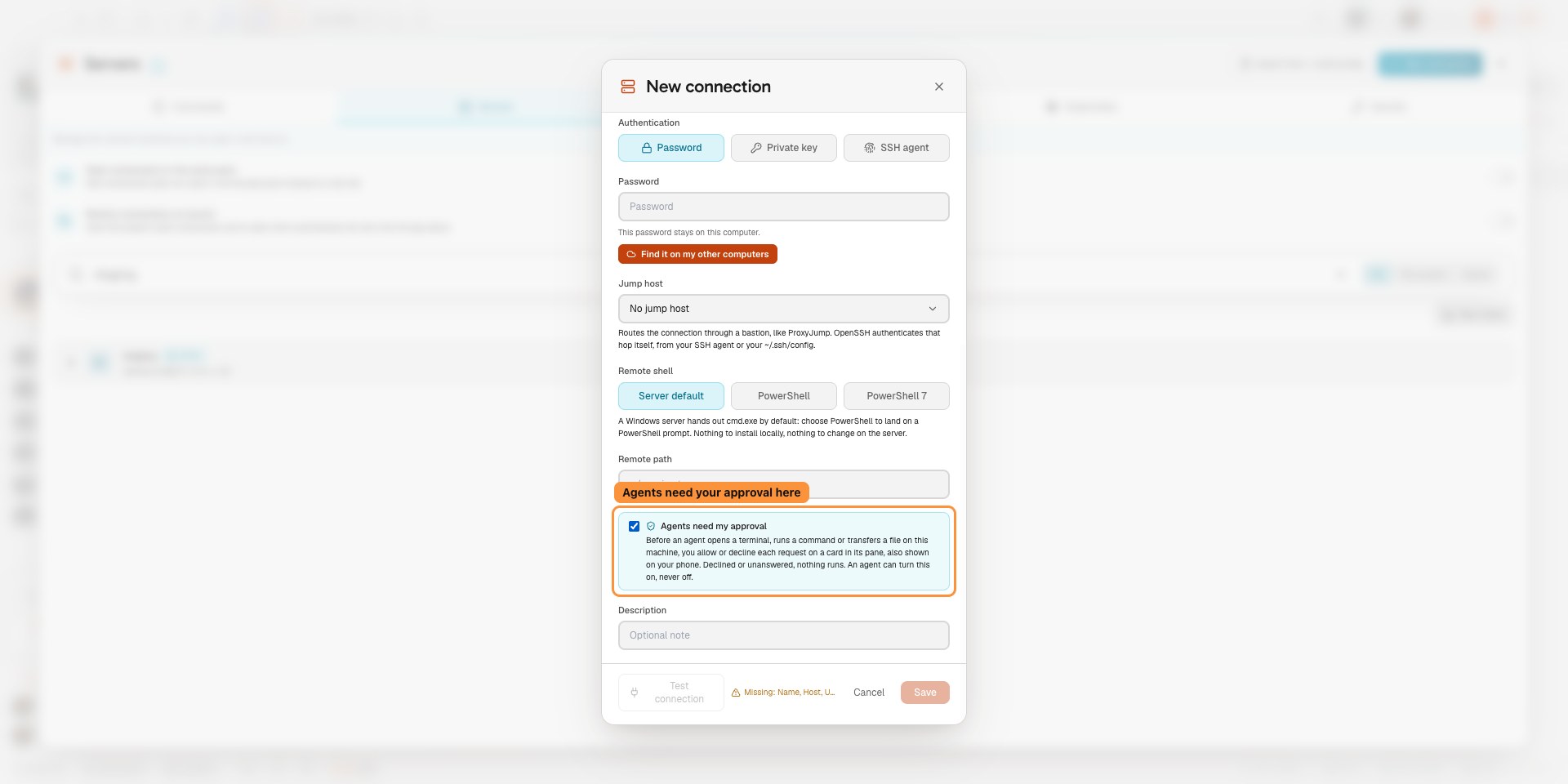
Yêu cầu các agent xin phép bạn trước khi họ kết nối với máy chủ, chạy lệnh hoặc chuyển tệp.
Có thể bạn cũng thích
RDS qua AWS SSM
Chạm tới một instance Amazon RDS không có endpoint công khai, ngay từ máy của bạn, thông qua aws ssm start-session và tài liệu AWS-StartPortForwardingSessionToRemoteHost. Không có bastion nào phải bảo trì, không VPN, không quy tắc SSH đi vào. AgentsRoom mở phiên trên một cổng loopback rồi nối trình khách cơ sở dữ liệu qua đó. MySQL, PostgreSQL, SQL Server và MongoDB, tức là RDS MySQL, RDS PostgreSQL, RDS for SQL Server, Aurora và DocumentDB.
Kết nối cơ sở dữ liệu
Lưu các kết nối MySQL, PostgreSQL, SQL Server, MongoDB, SQLite và Google BigQuery của bạn, chạm tới một cơ sở dữ liệu trong mạng con riêng qua đường hầm SSH hoặc một phiên AWS SSM, và để các agent AI truy vấn nó qua MCP. Chỉ đọc theo mặc định, mỗi lần gọi một câu lệnh, tập kết quả có giới hạn, và mật khẩu không bao giờ tới tay agent. Có sẵn cả xuất, nhập và chép thẳng từ cơ sở dữ liệu này sang cơ sở dữ liệu kia cho MySQL, PostgreSQL và MongoDB.
Trình quản lý bí mật
Lưu khóa API, token và mật khẩu trong keychain của hệ điều hành, tham chiếu chúng bằng {{secret:NAME}} trong lệnh dev và trong môi trường của agent, rồi để AgentsRoom phân giải lúc khởi chạy. Agent chỉ thấy tên, không bao giờ thấy giá trị, và không có gì được đồng bộ lên máy chủ.
Nhập repository
Kết nối GitHub hoặc GitLab, duyệt các repository bạn thực sự có quyền truy cập, và clone nhiều cái cùng lúc. Mỗi cái trở thành một dự án với các AI coding agent riêng. Hỗ trợ cả instance GitLab tự quản.
Terminal cho dev
Trình quản lý terminal và khởi chạy tiến trình theo từng dự án. Khởi động backend, frontend và worker chỉ một cú nhấp, cục bộ hoặc trên máy chủ từ xa qua SSH.
Điều khiển agent từ xa
Lái các agent AI lập trình của bạn từ điện thoại. Điều khiển terminal, dự án và prompt trên máy tính hay máy chủ từ xa của bạn từ iOS và Android.
Đường hầm Localhost (Xem trực tiếp)
Đường hầm bảo mật tích hợp giúp đưa một máy chủ dev cục bộ hay từ xa ra thành một URL HTTPS công khai. Xem trước công việc đang dang dở của bạn từ bất cứ đâu.
Đa dự án, đa agent
Chạy nhiều dự án và nhiều agent AI song song, cục bộ và từ xa, từ một trung tâm điều khiển trực quan duy nhất.
































Đưa các agent AI của bạn lên máy chủ từ xa
Tải AgentsRoom, lưu các kết nối SSH của bạn, và chạy Claude Code, Codex hoặc Antigravity CLI trên bất kỳ VPS hay máy chủ từ xa nào thông qua một terminal tích hợp.
Ứng dụng đồng hành: theo dõi agent khi đi đường
Sử dụng Claude, Codex, Antigravity CLI hoặc nhà cung cấp AI khác.
Gửi lỗi và yêu cầu thẳng vào backlog công khai của bạn.
Đọc agent như một cuộc trò chuyện
Mỗi agent có vai trò, khuôn mặt và một luồng tin nhắn bạn đọc như ứng dụng nhắn tin.
