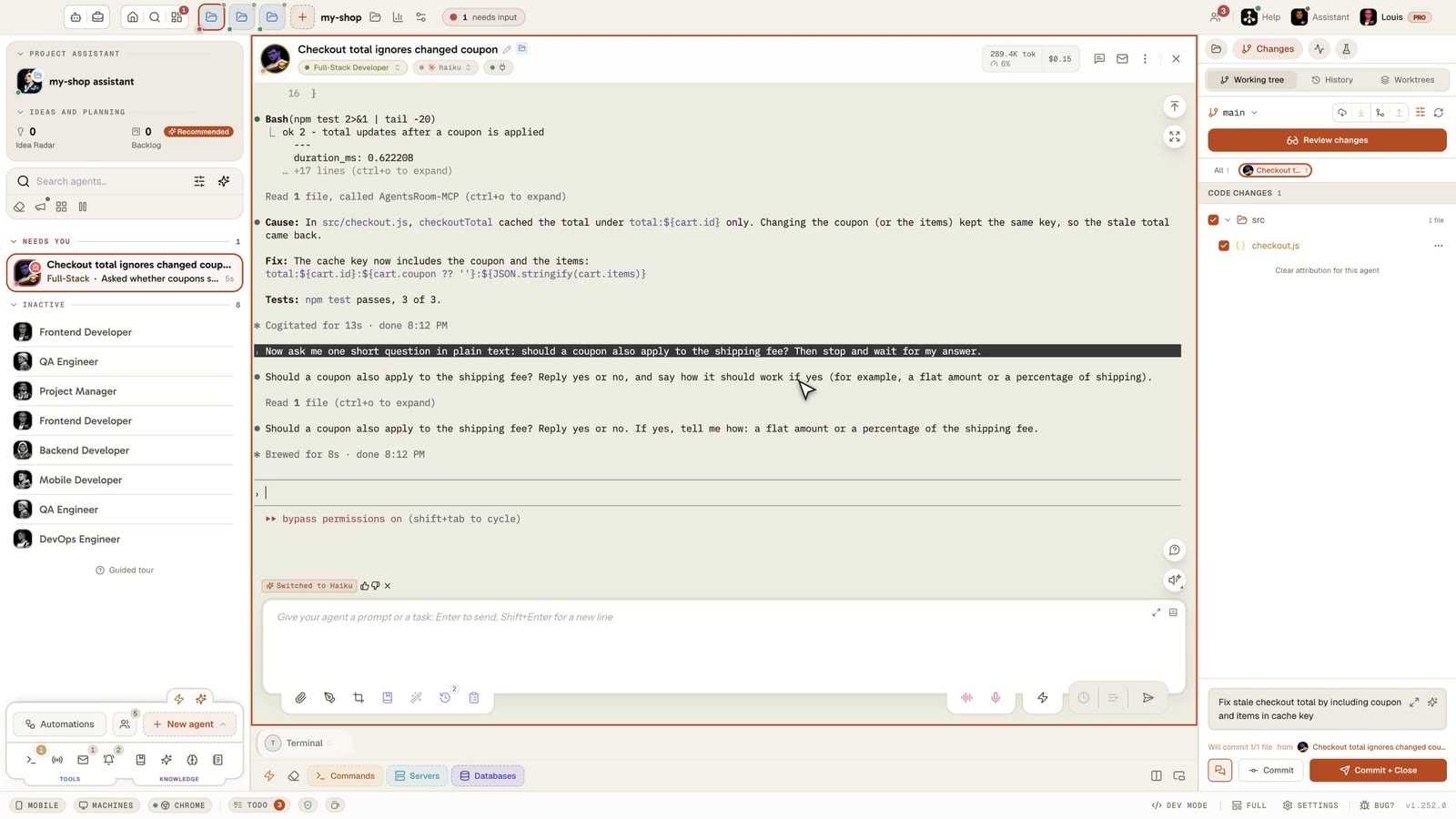
Giới hạn tuần của bạn đã ở 75%.
Giờ bạn biết rồi, dù đang ở đâu.
AgentsRoom đọc các thanh hạn mức mà từng AI coding CLI công bố, Claude Code, Codex, Grok Build, GitHub Copilot CLI, Kimi Code, Cursor, Antigravity, OpenCode Go, Z.AI Coding Plan, Command Code và Muse Code, rồi gửi cho bạn một thông báo khi một trong số đó vượt ngưỡng. Trên máy tính, trên điện thoại, hoặc cả hai.
Bật mặc định ở 50%, 75% rồi 90% cho mọi thanh, với mọi tài khoản bạn đã đăng nhập. Nhấp chuột phải vào chuông cạnh một thanh bất kỳ để đặt ngưỡng riêng cho nó, hoặc tắt tiếng nó.
Tuần hiện tại (mọi model) đang ở 76% (cảnh báo đặt ở 75%). Đặt lại 24 thg 9, 04:00
Mỗi thanh hạn mức một chuông. Thông báo cho biết nhà cung cấp nào, tài khoản nào, cửa sổ nào, và khi nào đặt lại.
Mọi gói Claude, Codex, Grok, Kimi, Cursor, Antigravity, OpenCode Go và Z.AI Coding Plan đều được đo theo cửa sổ: một cửa sổ trượt tính bằng giờ, một cửa sổ dài hơn tính bằng ngày, đôi khi có thêm một cửa sổ cho mỗi model hoặc mỗi nhóm giới hạn. CLI hiện phần trăm khi bạn hỏi, và báo rất to khi đã 100%. Giữa hai thời điểm đó, không có gì cả. Bạn phát hiện ra mình đã ở 90% của tuần từ thứ Ba khi agent dừng lại vào thứ Tư.
AgentsRoom vốn đã gom tất cả các thanh đó về một chỗ, bảng Mức sử dụng ở chân ứng dụng, cho mọi nhà cung cấp và mọi tài khoản bạn đã đăng nhập. Cảnh báo mức sử dụng bổ sung mảnh còn thiếu: một chuông cạnh mỗi thanh, và một thông báo khi thanh vượt ngưỡng bạn đã chọn.
Mặc định là 50%, 75% rồi 90%, bật ngay từ lần khởi chạy đầu tiên. Ba ngưỡng để ngưỡng tiếp theo không bao giờ là bất ngờ, và ngưỡng cuối là lời nhắc cuối cùng, không có ngưỡng 100% vì lúc đó CLI đã tự nói rồi, và một quy tắc hạn mức có thể tiếp quản từ đó nếu bạn có tài khoản thứ hai.
Mỗi trang một câu hỏi
Cùng một cửa sổ hạn mức đặt ra nhiều câu hỏi khác nhau. Mỗi trang trả lời một câu, và trang này trả lời câu đầu tiên.
Tôi sắp hết hạn mức chưa?
Trang này. Một ngưỡng bị vượt, một thông báo được gửi, trước khi chạm giới hạn.
Tôi đã bị chặn rồi, giờ sao?
Một quy tắc hạn mức, viết ngay trong bảng Mức sử dụng: khi thanh đạt ngưỡng bạn đã đặt, các agent đang chạy chuyển sang một tài khoản khác và cùng cuộc trò chuyện đó tiếp tục. Trang tự động chuyển tài khoản mô tả quá trình chuyển giao.
Tự động chuyển tài khoảnPhiên, dự án hay agent này đã dùng bao nhiêu?
Đồng hồ mức dùng token. Input, output, cache, và dự án hay agent nào chiếm phần nào của cửa sổ.
Mức dùng token Claude CodeAgent đã xong chưa?
Thông báo agent. Badge chưa đọc, cảnh báo desktop và push khi một agent kết thúc lượt hoặc cần bạn.
Thông báo agentMột phiên tốn bao nhiêu phần tuần của tôi?
Robin Hood, trang theo dõi phiên so với giới hạn tuần. Nó đo trên các gói đăng ký thật xem một phiên đầy đủ 5 giờ tốn bao nhiêu phần của tuần, theo từng nhà cung cấp và từng gói, và báo hiệu ngày một nhà cung cấp thay đổi giới hạn.
Theo dõi phiên so với giới hạn tuầnCách hoạt động
Bốn bước, không bước nào cần bạn mở bảng ra.
AgentsRoom vốn đã đọc các thanh
Bảng Mức sử dụng thăm dò những gì từng CLI công bố: cửa sổ phiên và cửa sổ tuần của Claude Code, kể cả một cửa sổ cho mỗi model; cửa sổ 5 giờ, cửa sổ tuần và từng nhóm giới hạn của Codex; cửa sổ tuần hoặc cửa sổ tháng của Grok Build; chu kỳ thanh toán của Cursor (mức sử dụng đã bao gồm, cùng các nhóm Auto và API); cửa sổ 5 giờ và cửa sổ tuần của từng nhóm model Antigravity (Gemini, rồi Claude và GPT); cửa sổ 5 giờ, 7 ngày và hằng tháng của Kimi Code; cửa sổ 5 giờ, hằng tuần và hằng tháng của OpenCode Go; cửa sổ 5 giờ và hằng tuần của Z.AI Coding Plan; cửa sổ 5 giờ và hằng tuần cùng credit gói hằng tháng của Command Code; cửa sổ hiện tại và cửa sổ tuần của Muse Code. GitHub Copilot CLI công bố hạn mức cao cấp hằng tháng của tài khoản đang dùng trong CLI. Với nhiều gói đăng ký trên cùng một nhà cung cấp, mỗi tài khoản có các thanh riêng.
Mọi thanh khởi đầu với mặc định
50%, 75% rồi 90%, bật cho mọi thanh ngay từ lần khởi chạy đầu tiên. Danh sách mặc định là một ô văn bản trong Cài đặt, nên bạn có thể đổi thành 25, 60, 95 hay chỉ một giá trị, và mọi thanh chưa có ngưỡng riêng sẽ theo đó.
Một lần vượt ngưỡng gửi một thông báo
Khi một thanh vượt ngưỡng, AgentsRoom hiển thị một thẻ trong ứng dụng, gửi một thông báo desktop, một push đến điện thoại của bạn, hoặc kết hợp cả ba, tùy các công tắc trong Cài đặt. Tiêu đề nêu tên nhà cung cấp, và cả tài khoản ngay khi nhà cung cấp đó có nhiều hơn một. Nội dung nêu tên thanh, phần trăm, ngưỡng đã kích hoạt và thời điểm cửa sổ đặt lại.
Rồi im lặng cho đến khi đặt lại
Một ngưỡng chỉ được báo một lần mỗi cửa sổ. Thanh được làm mới vài phút một lần, và 80% ở mỗi lần làm mới là một banner, không phải mười phút một cái, và cũng không thêm cái nào khi ứng dụng khởi động lại. Khi nhà cung cấp công bố thời điểm đặt lại mới, các ngưỡng được kích hoạt lại cho cửa sổ tiếp theo. Nếu thanh đó đã lên tới 90% trở lên, chính việc đặt lại cũng được báo: bạn có thể lập trình lại.
Chiếc chuông cạnh mỗi thanh
Ba trạng thái đọc được ngay bằng mắt, hai thao tác để thay đổi chúng.
Thanh theo các ngưỡng mặc định trong Cài đặt.
Thanh có ngưỡng riêng. Chúng vẫn giữ nguyên khi mặc định thay đổi.
Thanh đã tắt tiếng, hoặc cảnh báo mức sử dụng đang tắt toàn cục. Trạng thái tắt tiếng được ghi nhớ riêng, nên một thanh đã tắt tiếng không thức dậy vào ngày mặc định thay đổi.
Nhấp trái: tắt hoặc bật tiếng
Việc người ta hay làm nhất với một chiếc chuông là làm nó im, nên đó chính là cú nhấp này. Nhấp lần nữa để thanh theo lại các ngưỡng của nó.
Nhấp phải: chọn ngưỡng
Một menu có tiêu đề Cảnh báo tôi khi dòng này đạt, với 25, 50, 75, 90 và 100% để tích, cộng thêm các giá trị đã đặt sẵn. Từ đó bạn cũng có thể quay về mặc định, tắt tiếng dòng này, hoặc mở cài đặt. Nhấn giữ và bàn phím cũng dùng được.
Cài đặt, trong mục Thông báo
Một khối trong Cài đặt, tên là Cảnh báo mức sử dụng, chứa mọi thứ không thuộc về từng thanh.
Công tắc tổng. Tắt đi, mọi chuông hiện gạch chéo và không gì được gửi.
Các chip để đánh dấu chọn: 25, 50, 75, 90 và 100%, luôn giữ ít nhất một chip bật. Mọi thanh chưa có ngưỡng riêng đều theo đây.
Một banner native trên macOS, Windows và Linux, ở đúng chỗ các thông báo agent xuất hiện.
Cùng tiêu đề và nội dung như banner desktop, giao đến ứng dụng di động AgentsRoom trên iOS và Android.
Khối này đếm số thanh có ngưỡng riêng, và một nút đưa tất cả về mặc định.
Giao bóng hạn mức: đếm ngược bắt đầu trước cả bạn
Cùng bảng Mức sử dụng cũng có thể gửi giúp bạn tin nhắn đầu tiên, sớm hơn: đếm ngược của một phiên 5 giờ bắt đầu từ tin nhắn đó, nên phiên được đặt lại sớm hơn.
Chọn lúc giới hạn 5 giờ của bạn bắt đầuMột quy tắc gắn với bản chất của thanh, không gắn với nhãn của nó
Nhãn bạn thấy trên một thanh, Tuần hiện tại (mọi model), là một chuỗi hiển thị: bản dịch của ứng dụng cho một bucket có cấu trúc với Claude, hoặc chính câu chữ của CLI với một bảng được cào dữ liệu. Cả hai đều có thể đổi ở bản phát hành CLI kế tiếp. Một quy tắc lưu theo nhãn sẽ âm thầm rơi về mặc định vào ngày CLI đổi tên thanh.
Vì vậy các ngưỡng bạn chọn gắn với bản chất của thanh: nhà cung cấp, tài khoản, cửa sổ thời gian và phạm vi, tức model hoặc nhóm giới hạn. Đổi tên nhãn không thay đổi gì. Một model mới là một thanh mới, với quy tắc riêng, đúng như bạn muốn.
Trên điện thoại, một chạm là đến các thanh
Khi Cũng gửi đến điện thoại của tôi được bật, cảnh báo đến ứng dụng di động AgentsRoom với cùng tiêu đề và nội dung như banner desktop. Chạm vào, ứng dụng mở thẳng tab Mức sử dụng trong Hoạt động, nơi phản chiếu đúng các thanh của bảng desktop, nên bạn thấy toàn cảnh chứ không chỉ dòng vừa kích hoạt.
Chuông và ngưỡng được đặt trên desktop. Điện thoại nhận và hiển thị; nó không thay đổi quy tắc.
Những CLI nào và những thanh nào được hỗ trợ?
Tôi có phải bật nó lên không?
Qua 75% rồi thì tôi có nhận thông báo ở mỗi lần làm mới không?
Nếu một thanh nhảy từ 40% lên 80% giữa hai lần làm mới thì sao?
Tôi có thể dùng một ngưỡng không có trong menu không?
Cái này có chuyển tài khoản khi chạm giới hạn không?
Tôi có hai gói Claude. Cảnh báo nói về gói nào?
Chuyện gì xảy ra khi CLI đổi tên một thanh?
Tôi có thể đặt ngưỡng từ điện thoại không?
Cảnh báo có hoạt động khi AgentsRoom không chạy không?
Đây là email, tin nhắn Slack hay webhook?
Quy tắc hạn mức là gì, và ngoài việc cảnh báo tôi thì nó còn làm được gì?
Nó có báo cho tôi khi một hạn mức tôi đã dùng hết quay trở lại không?
AgentsRoom có bắt đầu cửa sổ 5 giờ của Claude cho tôi trước khi tôi bắt đầu làm việc không?
Một lần giao bóng có mở agent không, và nó có tốn hạn mức không?
Ảnh chụp màn hình
Ảnh chụp thật từ ứng dụng, được bổ sung khi tính năng này phát triển.
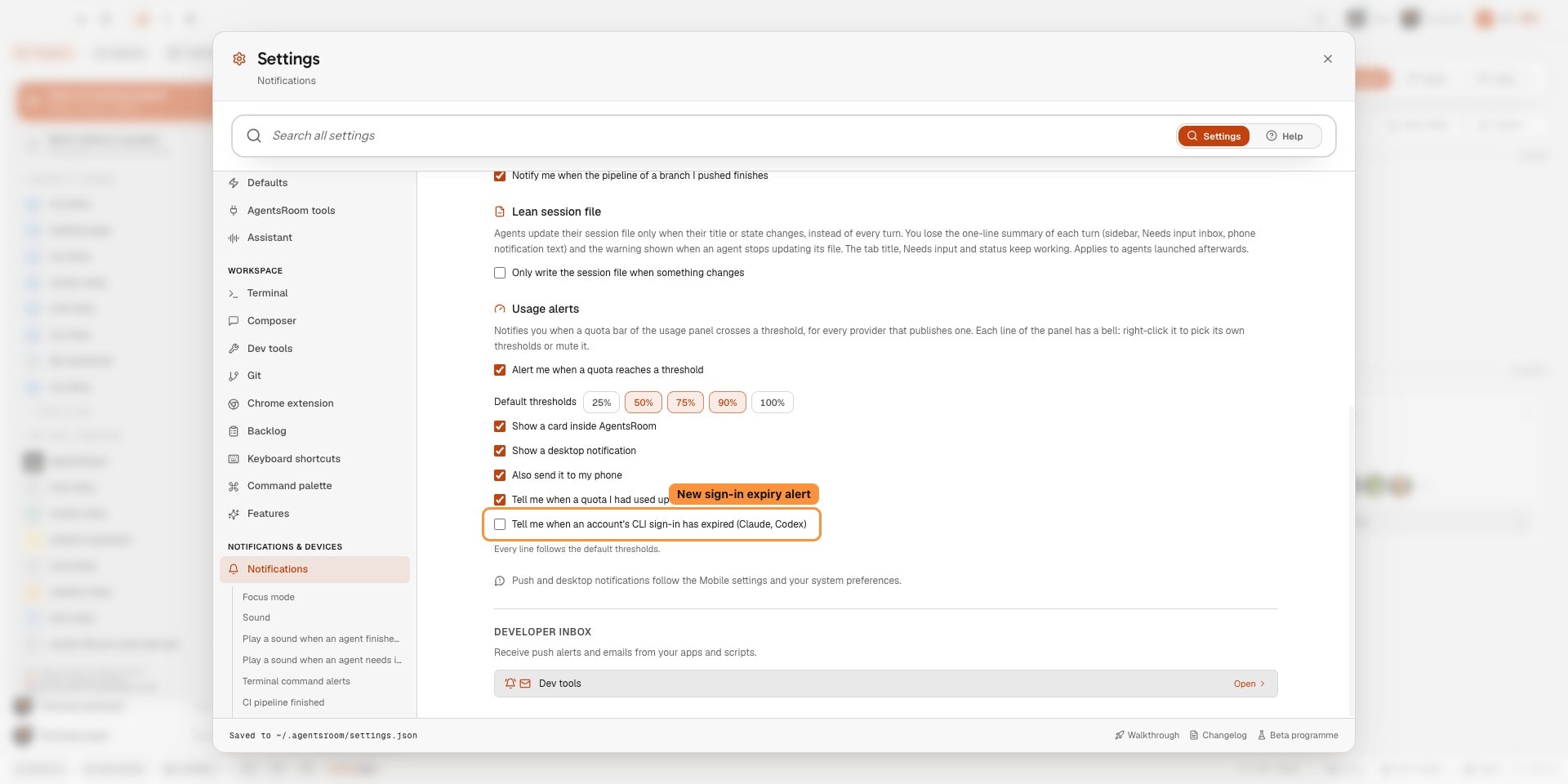
Nhận một cảnh báo khi đăng nhập CLI của tài khoản Claude hoặc Codex đã hết hạn.
Bạn cũng có thể thích
Tự động chuyển tài khoản
Chính bức tường: khi một tài khoản hết hạn mức giữa chừng, cùng cuộc trò chuyện đó tiếp tục với một tài khoản khác bạn đã đăng nhập.
Claude và Codex cùng lúc
Khi một ngưỡng nên hành động thay vì chỉ báo: chuyển sang Codex, đổi model, chặn lần khởi chạy, hoặc luân phiên Claude và Codex cứ hai ticket một lần.
Mức dùng token Claude Code
Mỗi phiên dùng bao nhiêu, và dự án hay agent nào chiếm phần nào của cửa sổ. Các thanh mà cảnh báo đọc nằm trong cùng bảng đó.
Thông báo agent
Cùng những kênh đó cho một sự kiện khác: một agent đã kết thúc lượt hoặc đang chờ bạn.
Đa tài khoản Claude
Nhiều gói đăng ký cạnh nhau. Mỗi gói có thanh riêng, chuông riêng và ngưỡng riêng.
Hàng đợi tin nhắn
Xếp sẵn prompt và hẹn một cái gửi đi khi cửa sổ đặt lại, để số credit bạn đã trả được dùng hết.
Trợ lý di động
Ứng dụng nhận push và hiển thị đúng các thanh đó trên tab Mức sử dụng trong Hoạt động.
Tìm hiểu thêm
Tôi còn bao nhiêu token trong Claude? Hai màn hình cần kiểm tra.
Gói đăng ký Claude của bạn không được tính bằng token, nên không màn hình nào hiển thị số dư token. Đây là thứ nó thực sự đo, hai màn hình thực sự hiển thị nó, lý do nó vẫn hao đi trong lúc bạn không gõ gì, và thay đổi về khung thời gian hàng tuần tháng 9 năm 2026 tác động thế nào đến tuần làm việc của bạn.
Claude Code chỉ giữ một phiên đăng nhập tại một thời điểm. Đây là cách chạy nhiều tài khoản cùng lúc.
Hướng dẫn thực chiến để chạy một tài khoản công việc và một tài khoản cá nhân trên cùng một máy: biến môi trường duy nhất quyết định phiên đăng nhập nào đang hoạt động, vì sao cách làm qua shell sụp đổ khi bạn mở quá hai terminal, và cách gán cố định một tài khoản cho từng dự án.
Cách kiểm tra mức sử dụng token của Claude Code: 4 cách để xem các agent của bạn chi tiêu bao nhiêu
Bốn cách để kiểm tra mức sử dụng token của Claude Code: lệnh /cost, biên bản phiên, CLI ccusage và đồng hồ theo phiên trực tiếp. Xem chính xác mỗi agent chi tiêu bao nhiêu.
































Đừng để đến 100% mới biết
Tải AgentsRoom, đăng nhập các CLI của bạn, và chuông đã bật sẵn. Lần tới khi một tuần nóng lên, bạn sẽ biết ngay ở 75%.
Ứng dụng đồng hành: theo dõi agent khi đi đường
Sử dụng Claude, Codex, Antigravity CLI hoặc nhà cung cấp AI khác.
Gửi lỗi và yêu cầu thẳng vào backlog công khai của bạn.
Đọc agent như một cuộc trò chuyện
Mỗi agent có vai trò, khuôn mặt và một luồng tin nhắn bạn đọc như ứng dụng nhắn tin.