Giao diện chat cho Claude Code,
Codex và năm CLI khác
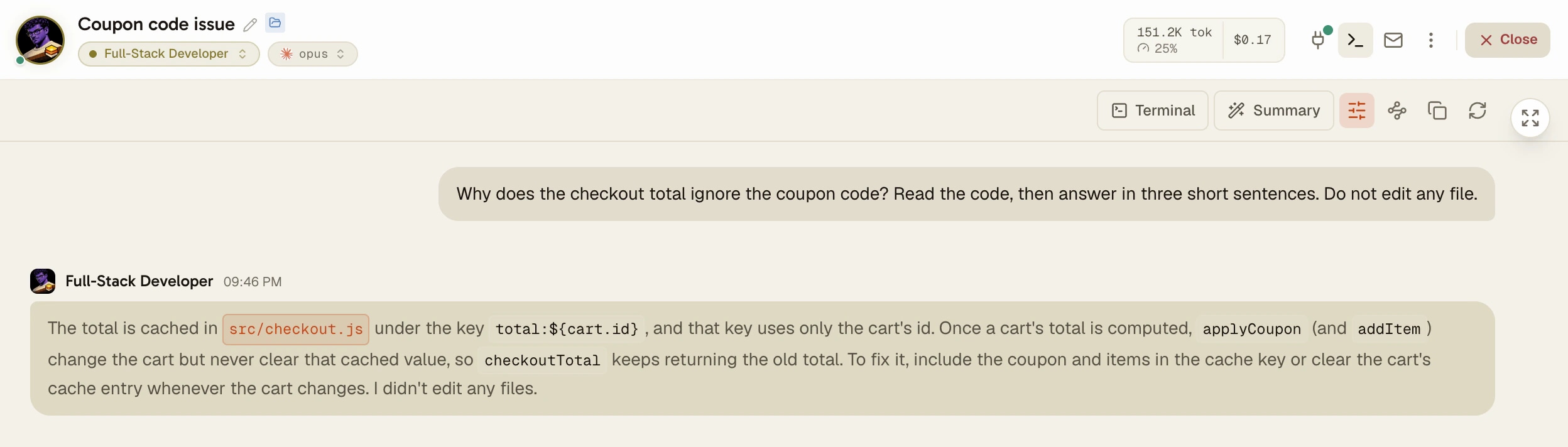
Một nút biến khung của agent thành một đoạn chat: tin nhắn của bạn ở bên phải, câu trả lời của agent ký tên bằng tên của nó, các lệnh gọi công cụ thu gọn thành một dòng. CLI vẫn chạy bên dưới, và thêm một cú nhấp là terminal quay lại.
AgentsRoom đọc bản ghi hội thoại mà CLI ghi trên đĩa, nên luồng hội thoại chính là phiên thật, không phải một bản sao gõ lại vào cửa sổ chat. Claude Code, Codex, Grok Build, Mistral Vibe, oh-my-pi, Pi và Antigravity CLI, trên macOS, Windows, Linux và điện thoại của bạn.
Tại sao tổng tiền thanh toán lại bỏ qua mã giảm giá?
Giảm giá được áp dụng sau thuế. Tôi đã chuyển nó lên trước bước tính thuế và thêm một test.
Terminal và hội thoại hiển thị cùng một phiên. Chuyển qua lại không bao giờ đụng đến CLI.
Một CLI agent lập trình nói chuyện với bạn trong terminal. Điều đó ổn khi bạn đang xem nó làm việc, nhưng khó khi bạn quay lại một phiên dài: câu trả lời bạn cần nằm ba màn hình phía trên, lẫn giữa các lần đọc file, diff và đầu ra shell, và một giao diện toàn màn hình có thể đã vẽ đè lên nó.
Mọi CLI đều lưu phiên ở đâu đó trên đĩa. Claude Code ghi một file JSONL cho mỗi phiên trong ~/.claude/projects/, Codex ghi một file cho mỗi phiên trong ~/.codex/sessions/. AgentsRoom đọc file đó và vẽ nó thành một hội thoại, trong cùng khung với terminal.
Bạn chọn gương mặt mình muốn vào bất kỳ lúc nào. CLI không hề biết: nó vẫn chạy trong terminal thật của nó, với các lệnh và các câu hỏi của chính nó, và hội thoại theo sát nó từng lượt một.
Chế độ xem hội thoại hiển thị gì
Hai giọng nói, dễ phân biệt
Tin nhắn của bạn nằm trong một bong bóng màu trung tính ở bên phải. Mỗi câu trả lời của agent được ký bằng gương mặt, tên và thời gian của agent, theo màu vai trò của nó, và markdown được hiển thị định dạng.
Lệnh gọi công cụ được thu gọn, hoặc ẩn đi
Một loạt lần đọc file và lệnh gộp thành một dòng, chẳng hạn 3 lệnh gọi công cụ, mở ra để xem đầy đủ từng lệnh gọi. Từ tháng 10 năm 2026, lệnh gọi công cụ được ẩn theo mặc định, một cú nhấp sẽ hiện lại.
Câu trả lời hiện ra ngay khi đang được viết
Với Claude Code, Codex và Antigravity CLI, câu trả lời hiện trong luồng nhanh như trong terminal, rồi chuyển thành bản đã định dạng khi CLI lưu nó.
Câu hỏi và yêu cầu cấp quyền dưới dạng thẻ
Khi Claude Code hỏi một câu có các lựa chọn, bạn nhấp chọn ngay trong luồng. Một yêu cầu cấp quyền của Claude Code hoặc Codex trở thành một thẻ có Cho phép và Từ chối, không cần quay lại terminal.
Cùng luồng hội thoại trên điện thoại
Ứng dụng iOS và Android hiển thị cùng hội thoại, được đọc trên desktop của bạn và gửi đi với mã hóa end-to-end, kèm nút Sao chép câu trả lời dưới mỗi câu trả lời của agent.
Hành động trên những gì bạn đọc
Chọn một đoạn để tóm tắt, giải thích, trích dẫn vào composer hoặc gửi cho agent khác hay vào backlog. Nghe đọc to một câu trả lời. Sao chép hội thoại lấy toàn bộ luồng.
Cách sử dụng
Năm bước, không cần cấu hình gì.
- 1
Mở một agent
Khởi động hoặc mở một agent trên Claude Code, Codex, Grok Build, Mistral Vibe, oh-my-pi, Pi hoặc Antigravity CLI. Khung của nó mở ở terminal như thường lệ.
- 2
Nhấp Hội thoại
Nút Hội thoại nằm trên thanh tiêu đề của khung, ở bên phải. Khung chuyển sang luồng hội thoại, cuộn đến lượt mới nhất. Nút đổi thành Terminal.
- 3
Đọc, thu gọn, sao chép
Cuộn ngược lại qua phiên. Hiện các lệnh gọi công cụ đưa các lệnh gọi trở lại cho khung này, nhấp vào một dòng công cụ để xem đầy đủ, Sao chép hội thoại sao chép tất cả.
- 4
Tiếp tục nói chuyện với agent
Gõ trong composer như thường lệ: mỗi tin nhắn bạn gửi đưa luồng trở về cuối. Khi CLI cần màn hình riêng của nó (bộ chọn model, hộp thoại kế hoạch), khung tự trả lại cho terminal, rồi quay lại.
- 5
Đặt làm mặc định
Cài đặt > Terminal > Chế độ xem hội thoại: Auto, Luôn luôn hoặc Không bao giờ, cũng có thể theo từng dự án. Lệnh gọi công cụ trong chế độ xem hội thoại có thể được hiện hoặc ẩn ở mọi nơi, theo dự án hoặc theo agent.
Những gì các CLI đã có sẵn, và những gì chế độ xem này thêm vào
Claude Code có trình xem bản ghi hội thoại riêng: Ctrl+O bật tắt một chế độ xem chi tiết của phiên ngay trong terminal, với từng lệnh gọi công cụ, dấu thời gian và model của mỗi câu trả lời. /export ghi hội thoại hiện tại thành văn bản thuần, /resume mở danh sách chọn các phiên trước đó, và mỗi phiên là một file JSONL trong ~/.claude/projects/ (kiểm tra trên Claude Code 2.1.310, tháng 10 năm 2026).
Codex CLI lưu mọi phiên thành một file JSONL trong ~/.codex/sessions/, và codex resume mở danh sách chọn các phiên đã ghi, có thể xem trước bản ghi hội thoại (kiểm tra trên codex-cli 0.164.0). Cả hai vẫn là màn hình terminal: chúng hiển thị phiên ở nơi agent chạy, mỗi lần một CLI.
Chế độ xem hội thoại không thay thế các lệnh đó, nó đọc cùng những file đó. Điều nó thêm vào là một luồng hội thoại dễ đọc cạnh terminal trực tiếp, cùng một bố cục cho bảy CLI, các thẻ có thể nhấp, và luồng hội thoại trên điện thoại của bạn. Với những phiên bạn bắt đầu trong một terminal thông thường, AgentsRoom có thể liệt kê và tiếp tục chúng trước, rồi bạn đọc chúng ở đây.
Hoạt động với những CLI nào
Chế độ xem này chỉ có ở nơi AgentsRoom đọc lại được bản ghi hội thoại của CLI. Với các CLI khác, khung vẫn ở terminal.
Chế độ xem hội thoại
Claude Code, Codex, Grok Build, Mistral Vibe, oh-my-pi, Pi và Antigravity CLI.
Câu trả lời ngay khi đang viết
Claude Code, Codex và Antigravity CLI. Các CLI khác hiển thị câu trả lời sau khi CLI đã lưu nó.
Thẻ có thể nhấp
Thẻ câu hỏi: Claude Code. Cho phép và Từ chối trên yêu cầu cấp quyền: Claude Code và Codex.
Giới hạn
- Không có bản ghi hội thoại thì không có chế độ xem: GitHub Copilot CLI, OpenCode, Cursor, Aider, Kimi Code, Amp, Freebuff, Devin, Command Code và Muse Code vẫn ở terminal.
- Chế độ xem đọc những gì CLI lưu lại. Phần suy luận mà CLI không lưu được đánh dấu Suy luận không được CLI lưu, và một số hộp thoại toàn màn hình không bao giờ xuất hiện trong luồng.
- Câu trả lời trực tiếp là văn bản thuần cho đến khi bản đã lưu thay thế nó, và cần khung của agent đang mở trong AgentsRoom trên desktop.
- Mistral Vibe và Antigravity CLI điền vào luồng sau khi đã lưu lượt đầu tiên, trong vòng vài giây.
- Một agent oh-my-pi hoặc Antigravity khởi động trên máy chủ SSH từ xa không có chế độ xem: file phiên của nó nằm trên máy chủ đó.
- Trên điện thoại, hội thoại dùng để đọc và trả lời các thẻ: bạn gửi tin nhắn từ màn hình terminal.
Câu hỏi thường gặp
Có giao diện chat cho Claude Code không?
Bản thân Claude Code là một ứng dụng terminal. Trình xem bản ghi hội thoại Ctrl+O của nó cho một chế độ xem chi tiết của phiên, nhưng vẫn nằm trong terminal. AgentsRoom thêm Chế độ xem hội thoại cho mọi agent Claude Code: một nút trên thanh tiêu đề của khung biến phiên thành một đoạn chat, đọc từ bản ghi hội thoại JSONL mà Claude Code ghi trong ~/.claude/projects/, và thêm một cú nhấp là terminal quay lại. Claude Code vẫn chạy suốt thời gian đó.
Làm sao để xem lịch sử hội thoại Claude Code của tôi?
Trong terminal: /resume mở danh sách chọn các phiên trước đó, Ctrl+O hiển thị bản ghi hội thoại chi tiết của phiên hiện tại, và /export ghi nó thành văn bản thuần. Trên đĩa, mỗi phiên là một file JSONL trong ~/.claude/projects/, trong một thư mục được đặt tên theo đường dẫn của dự án. Trong AgentsRoom, mở agent và nhấp Hội thoại: toàn bộ luồng ở đó, với dấu mốc ngày khi nó kéo dài nhiều ngày. Một phiên bạn bắt đầu trong terminal thông thường có thể được liệt kê và tiếp tục trong một agent trước, rồi đọc theo cùng cách.
Chế độ xem hội thoại có hoạt động với Codex không?
Có. AgentsRoom đọc các file phiên mà Codex ghi trong ~/.codex/sessions/, và từ tháng 10 năm 2026 câu trả lời hiện trong luồng ngay khi Codex đang viết. Chế độ xem này cũng hoạt động với Grok Build, Mistral Vibe, oh-my-pi, Pi và Antigravity CLI. GitHub Copilot CLI, OpenCode, Cursor và các CLI khác không ghi bản ghi hội thoại mà AgentsRoom đọc được, nên khung của chúng vẫn ở terminal.
Chuyển sang hội thoại có làm gián đoạn agent không?
Không. CLI vẫn chạy trong terminal thật của nó bên dưới, chỉ những gì bạn thấy là thay đổi. Tin nhắn bạn gõ trong composer đi đến cùng một CLI, dù gương mặt nào đang hiển thị trên màn hình.
Tôi có thể ẩn lệnh gọi công cụ và chỉ đọc câu trả lời không?
Có, và đó là mặc định từ tháng 10 năm 2026. Hiện các lệnh gọi công cụ trên thanh công cụ của chế độ xem đưa chúng trở lại cho khung này. Để áp dụng lâu dài, đặt Lệnh gọi công cụ trong chế độ xem hội thoại trong Cài đặt > Terminal, trong cài đặt dự án hoặc trong Chỉnh sửa agent: phạm vi hẹp nhất sẽ được ưu tiên.
Tôi có thể trả lời agent từ chế độ xem hội thoại không?
Có. Bạn vẫn gõ trong composer như thường lệ. Khi Claude Code hỏi một câu có các lựa chọn, thẻ trong luồng nhận cú nhấp của bạn và gửi nó cho CLI. Khi Claude Code hoặc Codex xin quyền chạy một lệnh hoặc sửa một file, một thẻ đưa ra Cho phép, Từ chối và Thêm lựa chọn trong terminal.
Tôi có thể đọc hội thoại của agent trên điện thoại không?
Có. Trong console agent của ứng dụng iOS hoặc Android, Hiển thị cuộc trò chuyện chuyển sang cùng luồng hội thoại đó, được desktop của bạn đọc và gửi đi với mã hóa end-to-end. Sao chép câu trả lời sao chép toàn bộ một câu trả lời, sẵn sàng để dán vào ứng dụng khác, và bạn có thể trả lời các thẻ câu hỏi khi console của agent đang mở trên desktop.
Tại sao chế độ xem hội thoại trống?
Hoặc agent đang chạy một CLI không ghi bản ghi hội thoại đọc được (GitHub Copilot CLI, OpenCode, Cursor và các CLI khác ngoài bảy CLI kể trên), hoặc CLI chưa lưu lượt đầu tiên: Mistral Vibe và Antigravity CLI cần vài giây. Một agent oh-my-pi hoặc Antigravity khởi động trên máy chủ SSH từ xa không có chế độ xem, vì file phiên của nó nằm trên máy chủ đó.
Tìm hiểu thêm
Claude Code nhanh đến mức nào? Số token mỗi giây, đo trên 20.000 lượt
Claude Code không bao giờ hiển thị tốc độ đầu ra, nhưng bản ghi của mỗi phiên đều chứa đủ dữ liệu để tính. Chúng tôi chạy một script 40 dòng trên 319 phiên của chính mình, 20.408 lượt và 12 triệu token đầu ra: Opus 5 truyền ra với trung vị 63 token mỗi giây, Opus 5.5 ở mức 95, Sonnet 5 ở mức 77, và một câu trả lời ngắn luôn chậm hơn một câu trả lời dài. Phương pháp, script, số liệu, và những gì chế độ nhanh (fast mode) thay đổi.
Cách Giao Tiếp Với AI Agent: Claude, Codex, Antigravity, Grok Build
Code không còn là nút thắt cổ chai nữa, giao tiếp mới là. Đây là cách nói chuyện với AI agent Claude, Codex, Antigravity và Grok Build để ship nhanh hơn, chính xác hơn và tốn ít token hơn.
Có thể bạn cũng thích
Bắt đầu trong terminal
Bạn đã chạy Claude Code, Codex hoặc Antigravity trong terminal? Hãy mở thư mục đó trong AgentsRoom: các cuộc trò chuyện gần đây được liệt kê sẵn, và một cú nhấp chuột là tiếp tục bất kỳ cuộc nào trong một agent, kèm toàn bộ lịch sử. Miễn phí trên macOS, Windows và Linux.
Câu hỏi có cấu trúc
Agent lập trình AI hỏi bạn qua một thẻ với các lựa chọn có thể nhấp, ngay trên ô nhập của nó, rồi chờ bạn trả lời. Codex, Claude Code, Cursor, Copilot CLI.
Đọc thành tiếng
Read Aloud là trình đọc văn bản thành giọng nói tích hợp sẵn trong AgentsRoom. Nghe một file markdown, một đoạn bôi đen trong terminal hay câu trả lời mới nhất của agent AI bằng giọng tổng hợp tự nhiên, kèm thanh tiến trình, nút tạm dừng và tuỳ chọn nghe bản tóm tắt bằng giọng nói. Làm cho chứng khó đọc, mắt mỏi và những changelog dài.
GUI Claude Code
AgentsRoom thêm GUI trực quan vào Claude Code. Xem các agent dưới dạng thẻ, gán vai trò, theo dõi terminal theo thời gian thực, và quản lý nhiều dự án từ ứng dụng desktop native.
Đọc agent của bạn, đừng giải mã chúng
Tải AgentsRoom, mở một agent và nhấp Hội thoại.
Ứng dụng đồng hành: theo dõi agent khi đi đường
Sử dụng Claude, Codex, Antigravity CLI hoặc nhà cung cấp AI khác.
Gửi lỗi và yêu cầu thẳng vào backlog công khai của bạn.