Backlog của bạn,
agent thực thi
Bạn có mười tính năng trong đầu. Viết chúng thành nhiệm vụ, kéo một cái vào In Progress và agent Claude bắt đầu code. Đầu óc bạn thông thoáng. Agent bận rộn.
Nay khách hàng của bạn có thể đưa vào backlog
Mở cùng bảng nhiệm vụ cho khách hàng, nhà thiết kế và người dùng cuối. Họ báo cáo bug, yêu cầu tính năng và upvote ticket trên cổng phản hồi công khai, qua widget nhúng được ghim trên site sản xuất, hoặc qua tiện ích Chrome chụp bất kỳ trang nào kèm ảnh chụp màn hình, CSS selector chính xác, URL và ngữ cảnh DOM đầy đủ. Đây cũng là con đường ngắn nhất để kéo mockup Figma, tài liệu tham khảo thiết kế và thông số kỹ thuật trực tiếp vào ticket: thả frame, thêm brief hai dòng và agent nhận ngữ cảnh pixel-perfect cần thiết. Người dùng phi kỹ thuật mở ticket trong ba lần nhấp, không cần rời browser, và bạn theo dõi tất cả cạnh các nhiệm vụ của mình. Mỗi ticket đều đến trực tiếp trong backlog: kéo sang In Progress và agent chạy Claude, Codex, GitHub Copilot CLI, Cursor hoặc bất kỳ CLI agent nào trong 10 CLI agent còn lại mà AgentsRoom hỗ trợ ship. Backlog do khách hàng điều khiển, không tốn công triaje, không có bảng Jira song song, không email bị mất.
Khám phá Backlog Từ xaBảng kanban được xây dựng cho agent AI
Không phải một trình quản lý dự án khác. Bảng nhiệm vụ nơi kéo thẻ vào In Progress thực sự bắt đầu agent Claude trên nhiệm vụ đó.
Kéo để chạy
Di chuyển thẻ nhiệm vụ từ TODO sang In Progress. AgentsRoom tạo agent Claude với tiêu đề nhiệm vụ làm prompt. Không có nút bấm, không có menu — chỉ cần kéo.
Quy trình bốn cột
TODO cho ý tưởng, In Progress cho agent đang hoạt động, Pending cho nhiệm vụ bị chặn, Done cho công việc đã hoàn thành. Mỗi cột hiển thị số lượng nhiệm vụ trực tiếp.
Gán vai trò agent
Gán vai trò agent cụ thể cho mỗi nhiệm vụ. Security Engineer xử lý sửa lỗi auth, Frontend Developer xây dựng component mới. Agent đúng, nhiệm vụ đúng.
Trạng thái agent trực tiếp trên thẻ
Mỗi thẻ nhiệm vụ In Progress hiển thị trạng thái agent được liên kết theo thời gian thực: đang làm việc, đang chờ input, đã xong hoặc rảnh. Bạn thấy tiến độ mà không cần mở terminal.
Đính kèm hình ảnh vào nhiệm vụ
Thêm ảnh chụp màn hình, mockup hoặc tài liệu tham khảo thiết kế trực tiếp vào thẻ nhiệm vụ. Agent nhận ngữ cảnh hình ảnh cần thiết để cung cấp kết quả chính xác.
Thực thi nhiệm vụ song song
Kéo nhiều nhiệm vụ vào In Progress cùng lúc. Mỗi cái tạo agent riêng. Năm tính năng song song, mỗi cái có terminal, trạng thái và review riêng.
Lưu trữ trong repo
Nhiệm vụ được đồng bộ lên cloud và liên kết với dự án. Thành viên nhóm thấy cùng backlog. Tiến độ được duy trì qua các phiên và máy tính.
Giải phóng đầu óc
Ngừng cân bằng các tính năng trong đầu. Viết chúng xuống, ưu tiên trực quan và để agent xử lý thực thi. Bạn tập trung vào điều quan trọng — review và ship.
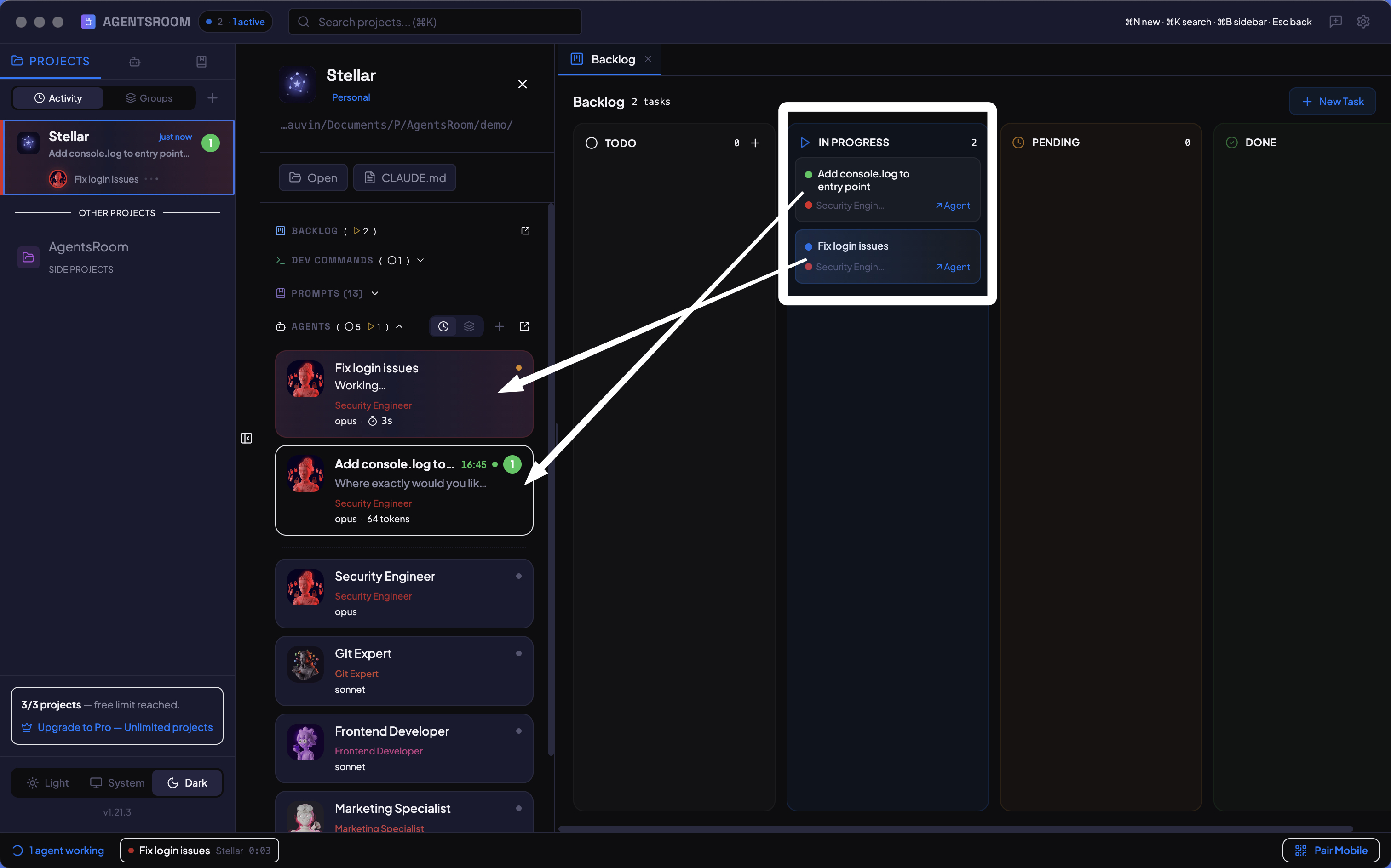
Bốn cột, nhiệm vụ không giới hạn. Kéo để thực thi, theo dõi trực quan.
Cách hoạt động
Tạo nhiệm vụ
Nhấp + Nhiệm vụ Mới. Đặt tiêu đề, mô tả tùy chọn, tag và gán vai trò agent. Thêm ảnh chụp màn hình hoặc mockup nếu cần. Nhiệm vụ xuất hiện trong cột TODO.
Kéo vào In Progress
Lấy thẻ nhiệm vụ và thả vào cột In Progress. AgentsRoom ngay lập tức tạo agent Claude tạm thời với tiêu đề nhiệm vụ làm prompt. Terminal agent mở tự động.
Xem agent làm việc
Mỗi thẻ nhiệm vụ hiển thị chỉ báo trạng thái trực tiếp liên kết với agent. Vàng nhấp nháy nghĩa là đang suy nghĩ, xanh nghĩa là xong. Nhấp thẻ để chuyển đến terminal agent và xem toàn bộ output.
Review và chuyển sang Done
Khi agent xong, xem xét thay đổi trong trình xem diff. Hài lòng? Kéo nhiệm vụ sang Done. Cần thay đổi? Để lại In Progress và đưa ra hướng dẫn mới cho agent.
Lặp lại ở quy mô
Thêm mười nhiệm vụ cho sprint. Kéo ba cái vào In Progress song song. Trong khi agent code, thêm các nhiệm vụ mới bạn vừa nghĩ ra. Backlog phát triển, agent thực hiện, đầu óc bạn thông thoáng.
Nhiệm vụ tự thực thi
Trong Jira, Linear hay Notion, nhiệm vụ là thẻ tĩnh. Bạn đọc nhiệm vụ, rồi chuyển sang IDE, rồi bắt đầu code. Trong AgentsRoom, kéo nhiệm vụ vào In Progress tạo agent bắt đầu code ngay lập tức. Bảng không chỉ để theo dõi — đó là nút kích hoạt.
Ticket của bạn từ GitHub Issues, JIRA Cloud, Notion và Linear
Một phần công việc đã nằm trong công cụ khác. Chọn một nguồn, kết nối nó, chọn thứ cần lấy, xem trước, rồi nhập. Sau đó chạy lại cùng một lượt nhập bất cứ khi nào bạn muốn.
Bốn nguồn, một bảng
GitHub Issues với một repo, một trạng thái và các nhãn. JIRA Cloud với một dự án hoặc một truy vấn JQL. Notion với một cơ sở dữ liệu được chia sẻ với integration. Linear với một hoặc nhiều workspace, mỗi workspace có khóa API riêng, lọc theo những gì được giao cho bạn, theo nhóm, dự án và trạng thái. Bạn xem trước kết quả trước khi bất cứ thứ gì hạ cánh trên bảng, và một ô tìm kiếm giúp bạn tìm đúng issue mà bạn đã biết mã của nó. Chỉ cần mỗi cái đó thôi? Dán mã của nó thẳng vào cột TODO, ticket sẽ tự vào.
Chạy lại lượt nhập, không trùng lặp
Chạy lại cùng một lượt nhập sẽ cập nhật các ticket đã nhập thay vì tạo bản sao. Tiêu đề, mô tả, loại, nhãn và ảnh chụp màn hình đính kèm trong issue được viết lại từ nguồn mỗi lần chạy, nên hai bảng ngừng lệch nhau.
Công việc của riêng bạn không bao giờ bị ghi đè
Agent được gán, các ghi chú nội bộ, thứ tự trên bảng và các liên kết giữa các ticket đều sống sót qua mỗi lần làm mới. Một ticket đã ở In Progress hoặc Done ở đây không bao giờ tụt lại về TODO, và một issue rời khỏi truy vấn vẫn giữ ticket của nó.
Chỉ đọc, không bao giờ ghi ngược
Lượt nhập này chỉ đọc, và chỉ đọc mà thôi. Không có gì từng được đẩy ngược về GitHub, JIRA, Notion hay Linear: không đổi trạng thái, không bình luận, không issue nào bị đóng, kể cả khi ticket đã được ship ở đây.
Token ở lại trên máy của bạn
Token truy cập của bạn được mã hóa cục bộ và không bao giờ đến máy chủ của chúng tôi. Chỉ truy vấn được lưu trong tài khoản của bạn, để việc làm mới đi theo dự án từ máy này sang máy khác.
Mỗi ticket đều cho biết nó đến từ đâu
Một ticket đã nhập hiển thị nguồn của nó, liên kết ngược về issue gốc chỉ cách một cú nhấp, và có thể tự cập nhật riêng lẻ mà không cần chạy lại toàn bộ truy vấn. Việc thiết lập diễn ra trên desktop; từ điện thoại, bạn có thể làm mới toàn bộ lượt nhập hoặc kéo về một ticket duy nhất, và cả hai đều chạy trên máy tính của bạn.
Một bảng cho những ý tưởng chưa có dự án
Có những ý tưởng chưa sẵn sàng để vào một repository. Hãy thả chúng vào hộp ý tưởng, một bảng kanban gắn với tài khoản của bạn thay vì với một dự án, rồi chuyển từng ticket sang đúng bảng vào ngày nó trở thành công việc thật.
Ticket không thuộc dự án nào
Hộp ý tưởng là một bảng backlog bình thường với một điểm khác biệt: nó thuộc về bạn, không thuộc về một repository. Ghi ý tưởng thành một ticket, kèm mô tả, tag và ảnh chụp màn hình, và đừng giữ nó trong đầu nữa. Nó được đồng bộ trên tài khoản của bạn như mọi bảng khác, và ứng dụng mobile mở nó từ biểu tượng bóng đèn trong danh sách dự án.
Chuyển một ticket sang bảng khác
Từ menu của thẻ, hoặc khi đã chọn nhiều ticket, chọn Chuyển sang bảng khác rồi chọn một dự án. Ticket được chuyển nguyên trạng, cùng mô tả, tệp đính kèm và lịch sử của nó, và nằm ở đầu cột của nó. Cách này cũng dùng được giữa hai dự án, cho ticket đã lỡ tạo nhầm bảng.
Bắt đầu một ý tưởng nghĩa là chuyển nó đi
Hộp ý tưởng không bao giờ khởi chạy agent: không có dự án nào để chạy nó. Kéo một ý tưởng vào In Progress, hoặc nhấn Bắt đầu tác vụ, và AgentsRoom sẽ hỏi bạn muốn chuyển nó sang dự án nào. Bảng đi theo ticket, và agent bắt đầu ở đó, trên code thật.
Đổi bảng mà không cần đóng nó
Tên dự án ở đầu bảng là một menu: hộp ý tưởng đứng đầu, rồi đến các dự án đang mở trong phiên này, sau đó là các dự án còn lại. Chọn một cái và bảng chuyển sang đó, không cần đóng cửa sổ và nhấp qua thanh bên.
FAQ
Kéo nhiệm vụ vào In Progress bắt đầu agent như thế nào?
Khi bạn thả nhiệm vụ vào cột In Progress, AgentsRoom tạo agent tạm thời với tiêu đề nhiệm vụ làm prompt ban đầu. Nếu bạn gán vai trò agent cụ thể cho nhiệm vụ, system prompt của vai trò đó được sử dụng. Terminal agent mở tự động để bạn có thể xem nó làm việc.
Tôi có thể chạy nhiều nhiệm vụ song song không?
Có. Kéo bao nhiêu nhiệm vụ tùy ý vào In Progress. Mỗi cái tạo agent riêng với terminal riêng. Bạn có thể chạy năm, mười hoặc hai mươi nhiệm vụ cùng lúc, chỉ bị giới hạn bởi máy và giới hạn tốc độ của nhà cung cấp.
Điều gì xảy ra nếu agent xong nhưng tôi không hài lòng?
Nhiệm vụ vẫn ở In Progress. Bạn có thể đưa ra hướng dẫn mới cho agent trực tiếp từ terminal. Khi hài lòng với kết quả, kéo nhiệm vụ sang Done. Bạn cũng có thể chuyển sang Pending nếu cần đợi điều gì đó khác trước khi tiếp tục.
Nhiệm vụ có được chia sẻ trên các thiết bị không?
Có. Nhiệm vụ được đồng bộ lên cloud AgentsRoom và liên kết với dự án qua ID backlog ổn định được lưu trong .agentsroom/project.json. Bất kỳ thiết bị nào có cùng dự án đều thấy cùng backlog.
Tôi có thể đính kèm hình ảnh hoặc ảnh chụp màn hình vào nhiệm vụ không?
Có. Mỗi nhiệm vụ hỗ trợ đính kèm hình ảnh. Thêm mockup, ảnh chụp màn hình, lỗi được chụp hoặc tài liệu tham khảo thiết kế trực tiếp vào thẻ nhiệm vụ. Chúng được tải lên và lưu trữ an toàn.
Tôi có thể gộp các ticket trùng lặp không?
Có. Chọn nhiều ticket trên bảng, hoặc dùng menu của thẻ, rồi gộp chúng thành một. AI kết hợp lại tiêu đề và mô tả của chúng thành một bản nháp mà bạn chỉnh sửa trước khi xác nhận, số lượt upvote được cộng dồn, còn bình luận, ảnh chụp màn hình và liên kết chuyển sang ticket còn lại. Quy tắc quan trọng nhất: không bao giờ mất một người báo cáo nào. Mọi người đã báo cáo một ticket bị hấp thụ vẫn tiếp tục theo dõi ticket còn lại và được thông báo khi bản sửa được phát hành, còn các liên kết công khai đã gửi cho họ sẽ chuyển hướng tới đó.
Một ticket có thể chạy trên nhà cung cấp hoặc model khác với phần còn lại không?
Có. Một ticket có thể ghim nhà cung cấp, model, mức độ suy luận, hồ sơ tài khoản và skill riêng của nó, và các giá trị ghi đè đó thắng hồ sơ agent mặc định khi ticket sinh ra agent của mình. Các cột cũng có thể được sắp xếp theo yêu cầu, trên desktop và trên mobile, và agent có thể tạo, cập nhật, bình luận, sắp xếp lại và xóa ticket qua MCP mà không cần rời terminal.
Một ticket có thể chờ một ticket khác hoàn tất không?
Có. Hãy liên kết hai ticket theo kiểu chặn và bị chặn bởi, và bảng sẽ thực thi liên kết đó chứ không chỉ ghi lại nó: chừng nào ticket chặn còn mở, ticket bị chặn sẽ nằm ở Pending thay vì TODO, nên Bắt đầu tiếp theo không bao giờ chọn nó. Nó tự quay về TODO khi ticket chặn cuối cùng đóng lại, và trở lại Pending nếu ticket chặn đó được mở lại. Một ticket đã ở In review hoặc Done thì không bao giờ bị dời sang một bên, còn ticket bạn tự tay dời đi thì vẫn ở nguyên chỗ bạn đặt. Các agent tự xử lý những liên kết này qua MCP: một agent phát hiện ra điều kiện tiên quyết giữa chừng sẽ tạo ticket đó và liên kết nó chỉ trong một lệnh gọi, còn ticket hóa ra bị chặn khi đang ở In Progress sẽ được dời ra chỗ khác mà không phải tắt terminal đang chạy nó.
Tôi lưu những ý tưởng chưa thuộc dự án nào ở đâu?
Trong hộp ý tưởng, một bảng gắn với tài khoản của bạn thay vì với một dự án. Mở bảng backlog của bất kỳ dự án nào, nhấp vào tên dự án ở đầu bảng và chọn Hộp ý tưởng. Ticket ở đó hoạt động như mọi ticket khác: tiêu đề, mô tả, tag, ảnh chụp màn hình, được đồng bộ trên tài khoản của bạn và thấy được từ ứng dụng mobile. Điều duy nhất hộp ý tưởng không làm được là khởi chạy agent, vì không có dự án nào để chạy nó: bắt đầu một ý tưởng sẽ mở hộp thoại chuyển bảng, và ticket chạy trên dự án bạn chọn.
Tôi có thể chuyển một ticket sang dự án khác không?
Có. Mở menu của thẻ, hoặc chọn nhiều ticket, rồi chọn Chuyển sang bảng khác. Ticket giữ nguyên mô tả, tệp đính kèm và lịch sử của nó và nằm ở đầu cột của nó trên bảng đích, dù bạn làm từ desktop hay từ trang chi tiết ticket trên điện thoại. Hai thứ được cố ý để lại: agent đã gán trên máy này, và các liên kết tới ticket khác, vì một quan hệ phụ thuộc giữa hai bảng sẽ không nhìn thấy được từ bảng nào cả. Ticket do khách hàng báo cáo qua backlog công khai không bao giờ được chuyển: trang công khai và luồng trao đổi của nó thuộc về bảng mà nó đã được gửi tới.
Một ticket có giữ lịch sử các phiên bản của nó không?
Có, từ AgentsRoom 1.194.0. Mỗi lần lưu làm thay đổi nội dung hoặc cấu hình của một ticket (tiêu đề, mô tả, loại, tag, ghi chú riêng tư, agent hoặc nhóm được gán, skills, nhà cung cấp, model, mức suy luận, hồ sơ tài khoản, tùy chọn worktree, người review) đều giữ lại phiên bản trước đó, kể cả một thay đổi do agent thực hiện qua MCP. Trên desktop, mở Lịch sử từ phần đầu của ticket để so sánh bất kỳ phiên bản cũ nào với phiên bản hiện tại và khôi phục nó; trên điện thoại, phiên bản được tải vào form ticket dưới dạng bản nháp và được lưu như bình thường. Trạng thái của bảng không được lưu phiên bản: kéo một thẻ, đổi mức ưu tiên hay đánh dấu nó là Sẽ không xử lý đều không tạo phiên bản nào. Lịch sử tương tự giờ cũng có cho các agent được lập lịch và cho các ghi chú bộ nhớ (bộ nhớ chỉ có trên desktop), bên cạnh lịch sử mà prompts và skills vốn đã có.
Các agent của tôi có thể để lại ghi chú trên một ticket cho những người còn lại trong nhóm không?
Có. Mỗi ticket có một mục Bình luận, là luồng trao đổi nội bộ của nhóm: bạn viết vào đó từ ticket, còn các agent của bạn viết qua AgentsRoom MCP, để ghi lại tiến độ, một lần bàn giao, một điểm vướng hay một câu hỏi. Mục này không bao giờ hiển thị cho người đã báo cáo ticket và không bao giờ được gửi qua email. Thẻ cho biết ticket có bao nhiêu bình luận, và một agent được khởi chạy trên ticket sẽ đọc các bình luận mới nhất trước khi bắt đầu. Trong cài đặt dự án, bạn có thể chỉ định một Agent chủ trì, là một vai trò như quản lý sản phẩm hoặc một agent đã lưu: mỗi khi một agent khác bình luận, agent chủ trì nhận được một tin nhắn để trả lời trên ticket, giao lại ticket cho người khác hoặc gọi bạn vào.
Làm sao để thấy ticket nào sẽ chạy trong worktree riêng của nó?
Ngay trên thẻ. Một ticket được đặt để chạy trong một worktree riêng sẽ hiển thị tên branch ở cuối thẻ, cả trên desktop lẫn trên điện thoại, và khi rê chuột lên đó bạn thấy tên branch đầy đủ cùng việc nó có tự merge trở lại hay không. Hai ticket được lên kế hoạch chạy song song không còn trông như hai ticket dùng chung một checkout nữa.
Bạn cũng có thể thích
Khoanh vùng ticket
Trước khi một agent dựng một ticket phản hồi, hãy khoanh vùng nó: một agent AI Product Manager định hình yêu cầu thành một bản mockup trung thực với sản phẩm của bạn và kiểm chứng nó với người gửi phản hồi.
Backlog từ xa công khai
Cho phép khách hàng và đồng đội gửi ticket phản hồi rơi thẳng vào backlog mà các agent của bạn dựng từ đó.
Nhập Linear
Nhập các issue Linear của bạn vào AgentsRoom và giao từng issue cho Claude Code, Codex hoặc bất kỳ CLI agent nào. Nhiều workspace, được giao cho tôi, nhóm, dự án, trạng thái. Chỉ đọc.
Git worktree
Cho mỗi agent AI hoặc mỗi ticket một git worktree riêng, sẵn sàng để build (đã cài phụ thuộc, đã sao chép .env), rồi review, commit và gộp nó từ một cửa sổ duy nhất.
Tìm hiểu thêm
Bảng phản hồi cho tác nhân AI: Để người dùng tự viết prompt
Các công cụ phản hồi thu thập yêu cầu. Không công cụ nào tự xây được thứ mình đã thu. Khi cái bảng người dùng viết vào cũng chính là cái bảng các tác nhân lập trình thực thi, bước viết lại biến mất.
Cách Chạy 3 đến 8 Agents Lập Trình Song Song Mà Không Mất Kiểm Soát
Khởi chạy nhiều agents Claude Code hoặc Codex cùng lúc rất dễ dàng. Giữ kiểm soát là nơi mọi thứ trở nên khó khăn. Đây là phương pháp thực sự hiệu quả.
Code giờ do agent viết. Đây là những gì nghề lập trình viên đã trở thành.
Viết code chỉ là một mắt xích trong chuỗi sáu mắt xích, và đó đúng là mắt xích agent đã lấy đi. Năm mắt xích còn lại nặng thêm. Đây là phần nghề còn lại: nghe xem cần xây gì, quyết định, ra đề bài, điều phối, duyệt và phát hành.
Biến backlog thành agent đang chạy
Tải AgentsRoom và bắt đầu kéo nhiệm vụ vào thực thi. Miễn phí cho tối đa 2 dự án.
Ứng dụng đồng hành: theo dõi agent khi đi đường
Sử dụng Claude, Codex, Antigravity CLI hoặc nhà cung cấp AI khác.
Gửi lỗi và yêu cầu thẳng vào backlog công khai của bạn.