Xếp tin nhắn của bạn,
gửi theo thứ tự
Hàng đợi tin nhắn là một hàng đợi tích hợp ngay trong ô soạn thảo. Có ba ý tưởng nảy ra trong lúc agent đang bận? Xếp chúng phía trên ô nhập và bắn từng cái một, theo thứ tự bạn muốn, thay vì nhồi nhét mọi thứ vào một prompt khổng lồ.
Mỗi tin nhắn trong hàng đợi nhận một tiêu đề ngắn do AI tóm tắt, giữ nguyên ảnh chụp màn hình và tệp đính kèm, và có thể sắp xếp lại bằng tay. Ô soạn thảo vẫn là nơi duy nhất bạn gõ, nên không có gì tranh giành nó.
Tin nhắn chờ trong hàng đợi phía trên ô soạn thảo. Mỗi cái hiển thị tiêu đề do AI tạo và số tệp được đính kèm. Gửi từng cái một, theo thứ tự của bạn.
Một terminal chỉ làm một việc với những gì bạn gõ: gửi đi, ngay lập tức. Điều đó vẫn ổn cho đến khi bạn có vài việc riêng biệt xếp hàng trong đầu và muốn agent xử lý theo đúng thứ tự, cái này sau cái kia.
Hàng đợi tin nhắn giải quyết chuyện đó. Bạn viết một tin nhắn, nhấn Xếp hàng thay vì Gửi, và nó đậu lại phía trên ô soạn thảo dưới dạng một thẻ gọn gàng. Ô soạn thảo được xóa trống để bạn viết ý tưởng tiếp theo. Xếp bao nhiêu tùy thích, kéo chúng vào thứ tự bạn muốn, rồi gửi đến AI agent khi bạn đã sẵn sàng.
Đó là khác biệt giữa việc dồn một prompt quá tải lên agent và việc đưa cho nó những việc rõ ràng, có thứ tự. Bạn luôn nhìn rõ những gì còn sắp tới, và agent xử lý danh sách của bạn từng việc một.
Hàng đợi tin nhắn mang lại gì cho bạn
Xếp chồng và sắp thứ tự. Chất nhiều prompt phía trên ô soạn thảo và sắp đúng thứ tự bạn muốn agent làm theo.
Tiêu đề do AI tạo. Mỗi tin nhắn trong hàng đợi nhận một tiêu đề tóm tắt ngắn do AI tạo, để bạn nhận ra từng thẻ chỉ trong một cái liếc thay vì đọc lại cả bức tường chữ.
Tệp đính kèm đi cùng tin nhắn. Ảnh chụp màn hình và tệp thả vào vẫn gắn với thẻ của nó trong hàng đợi, không phải đính kèm lại khi bạn gửi đi.
Sắp xếp lại bằng tay. Kéo một thẻ lên hay xuống để đổi thứ tự gửi. Mở lại một thẻ để chỉnh nó trong ô soạn thảo, gửi ngay, hoặc bỏ đi.
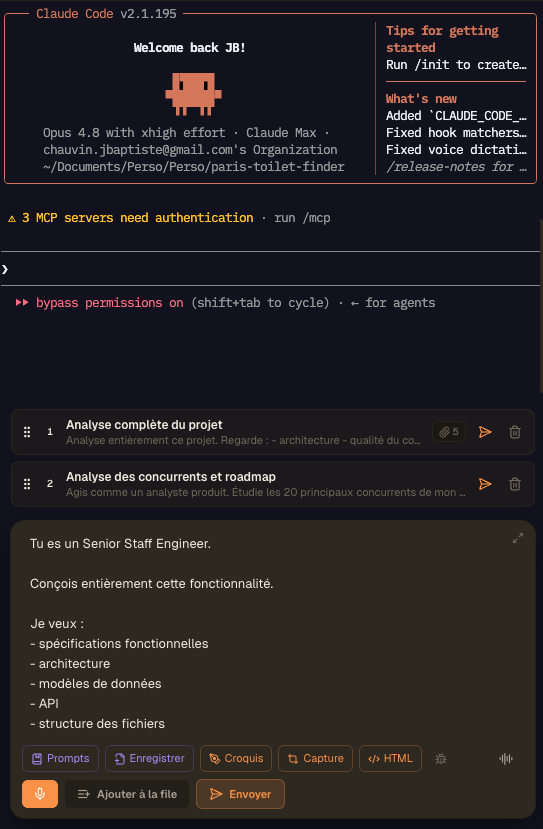
Hai tin nhắn trong hàng đợi phía trên ô soạn thảo đang hoạt động, mỗi cái với tiêu đề AI và các tệp đính kèm của nó, chờ được gửi đến agent từng cái một.
Đừng làm agent quá tải nữa
Một tin nhắn khổng lồ so với một hàng đợi gọn gàng, có thứ tự. Cái thứ hai cho kết quả tốt hơn.
Không có hàng đợi
- : Bạn nhồi năm việc riêng biệt vào một prompt và agent làm lẫn lộn thứ tự ưu tiên.
- : Hoặc bạn gửi một cái, chờ, rồi cố nhớ ý tưởng tiếp theo từ trí nhớ.
- : Những ý tưởng nảy ra trong lúc agent làm việc biến mất trước khi bạn kịp gõ.
- : Bạn phải mở một cuốn sổ tay bên cạnh chỉ để theo dõi việc còn lại.
Có hàng đợi tin nhắn
- : Bạn trút ý tưởng ra ngay khi chúng đến, mỗi cái được đặt thành một tin nhắn riêng.
- : Agent nhận từng việc rõ ràng một, theo thứ tự bạn đặt.
- : Mỗi tin nhắn trong hàng đợi giữ nguyên ảnh chụp màn hình và tệp, sẵn sàng để gửi.
- : Bạn thấy toàn bộ danh sách những gì sắp tới, nên không gì lọt qua.
Những prompt rõ ràng, có thứ tự thắng một siêu prompt mơ hồ. Hàng đợi biến đó thành con đường dễ đi nhất.
Hàng đợi tin nhắn hoạt động thế nào
Từ một ý tưởng thoáng qua thành một tin nhắn đã xếp hàng, có tiêu đề và thứ tự, để agent chạy theo yêu cầu.
Viết một tin nhắn
Gõ một prompt vào ô soạn thảo như bạn vẫn làm. Thả vào ảnh chụp màn hình hay tệp nếu việc đó cần.
Nhấn Xếp hàng thay vì Gửi
Nút Xếp hàng nằm ngay cạnh nút Gửi và xuất hiện ngay khi có gì đó để đặt vào hàng. Nhấn vào và tin nhắn chuyển vào hàng đợi. Ô soạn thảo được xóa trống cho ý tưởng tiếp theo.
Một tiêu đề do AI tạo xuất hiện
Một tiêu đề ngắn được AI tóm tắt ở chế độ nền và hiện lên trên thẻ, in đậm, kèm một dòng xem trước và số tệp đính kèm bên dưới.
Xếp chồng và sắp xếp lại
Cứ tiếp tục xếp tin nhắn. Kéo các thẻ lên xuống để đặt đúng thứ tự bạn muốn agent làm theo.
Chỉnh hoặc gửi bất kỳ thẻ nào
Nhấp vào một thẻ để mở lại nó trong ô soạn thảo và tinh chỉnh, gửi ngay đến agent, hoặc xóa nó khỏi hàng đợi.
Cấp việc cho agent theo nhịp của bạn
Gửi tin nhắn tiếp theo bất cứ khi nào agent sẵn sàng. Bạn luôn nắm quyền quyết định gửi gì và khi nào.
Gửi sau: đặt đồng hồ hẹn giờ cho một tin nhắn
Mọi tin nhắn trong hàng đợi đều có thể mang một mốc giờ. Hẹn xong là nó tự đi: sau 15 phút, sau một giờ, hay lúc 21:30 tối nay, dù bạn có ngồi ở bàn làm việc hay không.
Có lúc lựa chọn đúng là đừng gửi ngay bây giờ. Agent đang kẹt sau một sự cố máy chủ, một lần triển khai vẫn đang chạy, giới hạn sử dụng phải một tiếng nữa mới đặt lại, còn bạn thì sắp gập laptop lại. Hẹn giờ cho tin nhắn là câu trả lời thành thật: bạn viết chỉ dẫn khi nó còn tươi trong đầu, chọn thời điểm nó nên đến nơi, rồi đứng dậy đi.
Tin nhắn hẹn giờ không phải một tính năng riêng được gắn thêm bên cạnh. Vẫn là chiếc thẻ đó trong hàng đợi, vẫn hàng đợi đó, đi qua đúng con đường của một tin nhắn bạn gõ tay. Thứ duy nhất thay đổi là ai bóp cò: một chiếc đồng hồ thay cho ngón tay bạn.
Mốc dựng sẵn hoặc giờ chính xác
Chọn 15 phút, 30 phút, 1 giờ, 2 giờ, 4 giờ hoặc sáng mai, hoặc gõ thẳng một giờ chính xác. Hôm nay nếu giờ đó còn chưa tới, còn không thì ngày mai. Thẻ sẽ hiển thị đồng hồ đếm ngược trực tiếp, dạng sau 58 phút hoặc lúc 21:30, và một cú nhấp là đổi giờ hoặc hủy hẹn.
Theo chu kỳ hạn mức
Gửi tin nhắn khi hạn mức của agent được đặt lại, hoặc ngay trước khi chu kỳ 5 giờ, hằng ngày, hằng tuần hay hằng tháng được đặt lại. Với chế độ gửi trước khi đặt lại, hãy chọn mức đã dùng tối thiểu như 80%, để một lượt review chỉ bắt đầu khi còn hạn mức đáng để tận dụng trước lúc hết hạn.
Hẹn giờ ngay từ điện thoại
Tính năng hẹn giờ sinh ra cho đúng khoảnh khắc bạn sắp cất điện thoại đi. Chạm vào biểu tượng đồng hồ cạnh nút gửi trong ứng dụng di động, chọn một khoảng trễ, thế là tin nhắn đã được hẹn. Các tin nhắn đang chờ, đồng hồ đếm ngược của chúng và nút hủy đều có sẵn ngay trên điện thoại.
Máy tính là nơi giữ đồng hồ
Điện thoại hẹn giờ, máy tính bấm nút. Một tin nhắn chỉ có nghĩa bên trong một CLI agent đang chạy, mà CLI đó chạy trên máy của bạn, nên AgentsRoom giữ bộ đếm ở phía máy tính. Tin nhắn có giờ đã trôi qua trong lúc ứng dụng đóng sẽ được gửi ngay ở lần kiểm tra đầu tiên sau khi bạn mở lại.
Không bao giờ bị đánh rơi, và bạn luôn được báo
Nếu đến giờ mà không liên lạc được với agent, tin nhắn vẫn nằm trong hàng đợi, thẻ chuyển sang trạng thái đang chờ agent, và AgentsRoom khởi chạy agent đó giúp bạn rồi thử lại. Khi tin nhắn cuối cùng cũng đi được, điện thoại của bạn nhận một thông báo đẩy, vì vào giờ đó chẳng ai ngồi nhìn màn hình cả.
Không có bộ chọn ngày đầy đủ, và đó là chủ ý. Một tin nhắn bạn muốn gửi vào tuần sau là một ticket trong backlog, không phải bản nháp bị treo. Còn việc cần lặp lại mỗi sáng thay vì chỉ chạy một lần thì thuộc về Tác vụ theo lịch, trình lập lịch kiểu cron được liên kết bên dưới.
Một bộ kích hoạt theo hạn mức chỉ trả lời một câu hỏi duy nhất: tôi tiêu phần hạn mức còn lại thế nào trước khi chu kỳ này được đặt lại. Hai câu hỏi liền kề có trang riêng của chúng.
Làm đúng cách
FAQ
Hàng đợi tin nhắn trong AgentsRoom là gì?
Đó là một hàng đợi tích hợp trong ô soạn thảo. Thay vì gửi prompt ngay, bạn xếp nhiều tin nhắn phía trên ô nhập và gửi chúng đến AI agent lập trình theo thứ tự bạn chọn, từng cái một.
Làm sao để xếp một tin nhắn vào hàng thay vì gửi đi?
Khi bạn đã gõ gì đó hoặc đính kèm một tệp, nút Xếp hàng sẽ xuất hiện cạnh nút Gửi. Nhấn vào và tin nhắn được đặt phía trên ô soạn thảo dưới dạng một thẻ, còn ô soạn thảo được xóa trống cho ý tưởng tiếp theo.
Tôi có thể xếp hàng ảnh chụp màn hình và tệp, không chỉ văn bản không?
Có. Mỗi tin nhắn trong hàng đợi giữ nguyên ảnh chụp màn hình và tệp đã thả vào. Thẻ hiển thị số tệp đính kèm nó mang theo, và chúng đi cùng tin nhắn khi bạn gửi.
Tiêu đề do AI tạo đến từ đâu?
Khi bạn xếp hàng một tin nhắn có văn bản, AgentsRoom hỏi backend của nó một tiêu đề tóm tắt ngắn và hiển thị in đậm trên thẻ. Đây là nỗ lực tốt nhất có thể: nếu bạn ngoại tuyến, thẻ sẽ lùi về dòng đầu tiên của tin nhắn.
Tôi có thể sắp xếp lại các tin nhắn trong hàng đợi không?
Có. Kéo một thẻ lên hay xuống để đổi thứ tự. Hàng đợi sinh ra để gửi tin nhắn theo một trình tự chính xác, nên sắp xếp lại là phần cốt lõi của nó.
Làm sao chỉnh một tin nhắn tôi đã xếp vào hàng?
Nhấp vào thẻ. Nó mở lại trong ô soạn thảo để chỉnh sửa. Bất cứ thứ gì đang có sẵn trong ô soạn thảo sẽ được cất ngược vào hàng đợi trước, nên không gì bị mất.
Tin nhắn trong hàng đợi có tự động gửi không?
Chỉ khi bạn yêu cầu. Mặc định việc gửi là thủ công, nên bạn vẫn nắm quyền kiểm soát. Đặt cho thẻ một mốc giờ hoặc quy tắc hạn mức, rồi tin nhắn đó, và chỉ riêng nó, sẽ tự gửi.
Hàng đợi có sống sót qua việc đóng ứng dụng không?
Có. Hàng đợi được lưu cục bộ theo từng agent, nên các tin nhắn bạn đặt sẵn vẫn còn đó sau khi bạn thoát và mở lại AgentsRoom.
Nó có hoạt động với Claude, Codex và Antigravity không?
Có. Hàng đợi tin nhắn không phụ thuộc nhà cung cấp và hoạt động y như nhau trên Claude, Codex, Antigravity và các agent CLI khác.
Tại sao nên xếp hàng tin nhắn thay vì gửi một prompt lớn?
Một prompt quá tải khiến agent làm lẫn lộn thứ tự ưu tiên. Chia việc thành các tin nhắn có thứ tự cho agent từng việc rõ ràng một, và cho bạn cái nhìn gọn gàng về những gì còn sắp tới.
Tôi có thể hẹn giờ để gửi một tin nhắn sau không?
Có. Chọn một mốc dựng sẵn, nhập giờ chính xác, gửi khi hạn mức của agent được đặt lại, hoặc gửi ngay trước khi một chu kỳ hạn mức được đặt lại sau khi đạt ngưỡng sử dụng đã chọn. Sau đó tin nhắn sẽ tự gửi, bạn không cần làm gì thêm.
Tôi có thể hẹn giờ một tin nhắn từ điện thoại không?
Có, và đó chính là tình huống dùng chủ đạo. Ứng dụng di động có nút đồng hồ ngay cạnh nút gửi: hẹn giờ cho tin nhắn, cất điện thoại đi, máy tính của bạn sẽ gửi vào đúng giờ đã chọn rồi bắn cho bạn một thông báo đẩy khi tin đã đi.
Điều gì xảy ra nếu agent không chạy vào lúc một tin nhắn hẹn giờ đến hạn?
Nó không bao giờ bị bỏ rơi. Thẻ vẫn ở lại trong hàng đợi, được đánh dấu là đang chờ agent, AgentsRoom yêu cầu agent đó khởi chạy và thử gửi lại. Một tin nhắn có giờ đã trôi qua trong lúc AgentsRoom đóng sẽ được gửi ngay sau khi bạn mở lại ứng dụng.
Tôi có thể thêm một tin nhắn vào hàng đợi từ điện thoại không?
Có. Nhấn nút đồng hồ cạnh nút gửi rồi chọn Thêm vào hàng đợi: tin nhắn sẽ nằm trong hàng đợi trên máy tính của bạn dưới dạng một thẻ chỉ có văn bản, kèm thứ hạng của nó. Từ điện thoại bạn cũng có thể gửi ngay một thẻ đang chờ hoặc gỡ bỏ nó. Việc sắp xếp lại và chỉnh sửa thẻ vẫn chỉ làm được trên máy tính.
Tìm hiểu thêm
Tôi còn bao nhiêu token trong Claude? Hai màn hình cần kiểm tra.
Gói đăng ký Claude của bạn không được tính bằng token, nên không màn hình nào hiển thị số dư token. Đây là thứ nó thực sự đo, hai màn hình thực sự hiển thị nó, lý do nó vẫn hao đi trong lúc bạn không gõ gì, và thay đổi về khung thời gian hàng tuần tháng 9 năm 2026 tác động thế nào đến tuần làm việc của bạn.
Cách Giảm Chi Phí Token Claude Code Mà Không Làm Chậm Lại
Claude Code tính phí bạn theo token, và hầu hết chi phí là vô hình: ngữ cảnh phình to, mô hình sai, PDF thô, các tác nhân đọc lại cùng một tệp. Đây là nơi tiền thực sự đi và cách để cắt giảm nó, với những thói quen và công cụ giúp giữ hóa đơn của bạn thấp mà không làm chậm bạn lại.
Tác nhân lập trình chạy nền: đưa AI của bạn vào ca đêm
Một tác nhân lập trình không cần bạn ngồi canh. Đây là cách chạy các tác nhân ở chế độ nền trong khi bạn làm việc khác, và cách để cả một đội hình viết mã suốt đêm trong khi bạn ngủ.
Bạn cũng có thể thích
Scratchpad
Trình soạn thảo prompt ở footer để soạn những prompt dài, có cấu trúc trước khi bạn gửi đi.
Thư viện Prompt
Lưu các prompt tốt nhất và tái sử dụng chỉ bằng một click, chia sẻ với nhóm của bạn.
Sketch
Vẽ và chú thích lên ảnh chụp màn hình để gửi phản hồi trực quan chính xác cho agent.
Ảnh chụp gửi agent
Chụp một vùng màn hình bằng phím tắt và đính kèm thẳng vào tin nhắn tiếp theo của bạn.
Đọc chính tả bằng giọng nói
Đọc prompt của bạn vào ô soạn thảo thay vì gõ chúng ra.
Bảng công việc backlog
Một bảng kanban biến công việc thành các phiên agent chạy song song.
Tác vụ theo lịch
Lập lịch kiểu cron cho các lần chạy agent lặp lại: review pull request mỗi sáng, quét log mỗi đêm.
Trợ lý di động
Điều khiển các agent trên máy tính từ điện thoại: đọc chính tả, gửi tệp và hẹn giờ một tin nhắn trước khi bạn rời đi.
Cảnh báo mức sử dụng
Trước bức tường: nhận một thông báo khi một thanh hạn mức vượt 50%, 75%, 90% hoặc ngưỡng bạn đã chọn, trên desktop hoặc trên điện thoại, một lần mỗi cửa sổ.
Xếp ý tưởng vào hàng đợi, gửi theo thứ tự
Tải AgentsRoom và thôi làm AI agent của bạn quá tải bằng một prompt khổng lồ.
Ứng dụng đồng hành: theo dõi agent khi đi đường
Sử dụng Claude, Codex, Antigravity CLI hoặc nhà cung cấp AI khác.
Gửi lỗi và yêu cầu thẳng vào backlog công khai của bạn.