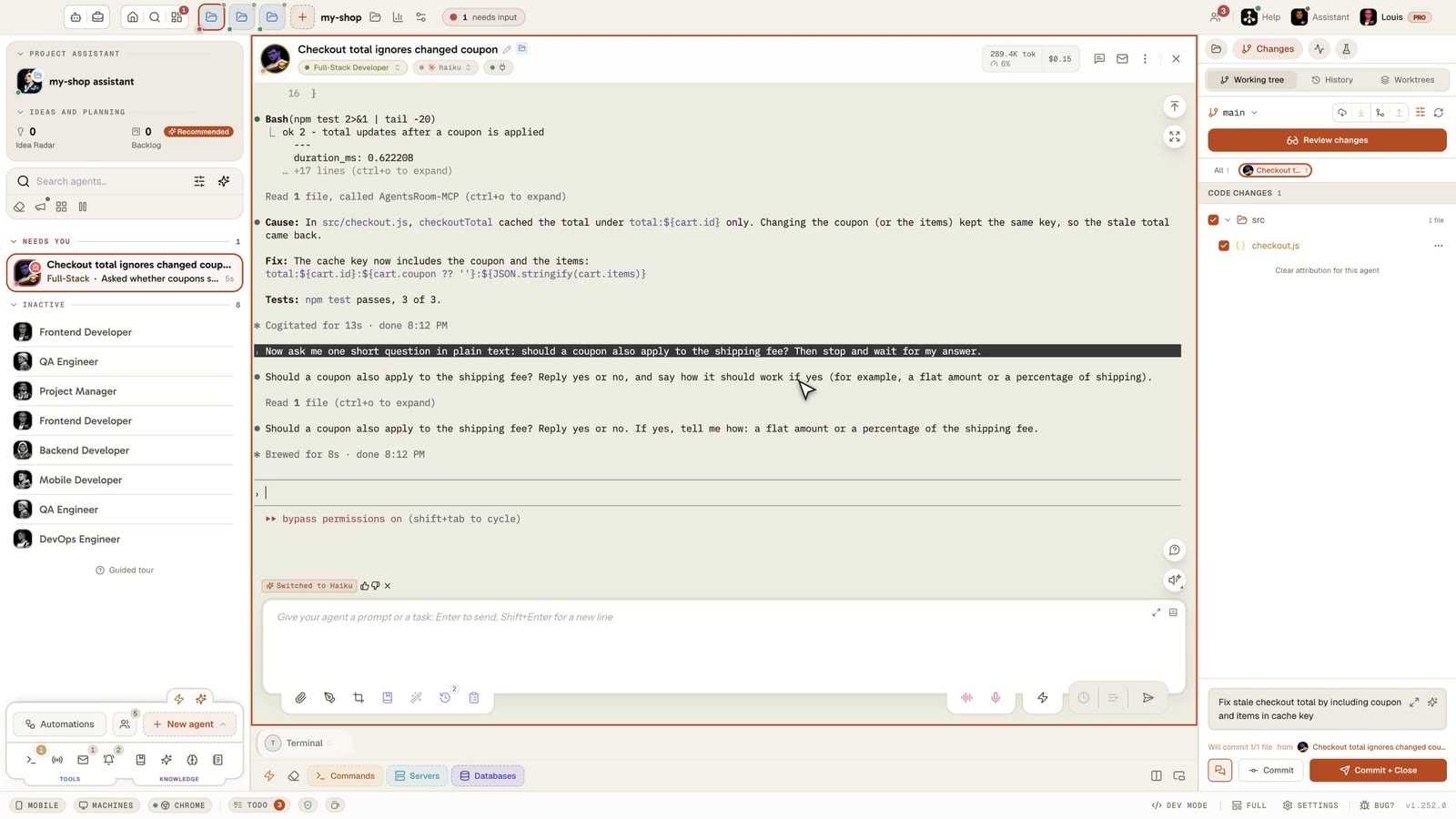
Một yêu cầu, nhiều agent.
Giữ lại kết quả bạn thích.
Giao cùng một tác vụ cho 2 đến 4 CLI hoặc mô hình chỉ trong một thao tác: Claude Code và Codex, hoặc hai mô hình của cùng một CLI. Mỗi agent làm việc trong git worktree riêng, và checkout chính của bạn không xê dịch cho đến khi bạn chọn một cái.
Một benchmark được công bố cho bạn biết một mô hình đã làm thế nào trên repository của người khác. Còn cách này cho bạn biết nó làm thế nào trên repository của bạn, với đúng ticket bạn cần đóng.
Sửa vòng lặp chuyển hướng khi đăng nhập
main, commit mới nhất của bạn
race-1-claude- 3 tệp
- +42 -11
- 6 phút
race-2-codex- 5 tệp
- +88 -23
- 9 phút
race-3-antigravity- 2 tệp
- +31 -19
- 4 phút
Ba agent, một yêu cầu, ba worktree. Các con số chỉ là ví dụ: chính bạn đọc diff và chính bạn chọn.
Các bài so sánh Claude Code và Codex có ở khắp nơi, và gần như tất cả đều thử trên một repository không phải của bạn. Điều bạn muốn biết là agent nào xử lý được stack của bạn, quy ước của bạn và chính bug này. Cách trực tiếp để biết là giao cho cả hai cùng một yêu cầu rồi đọc hai diff.
Làm thủ công, việc đó nghĩa là hai worktree, hai terminal, cùng một prompt dán hai lần, rồi diff từng cái so với commit bạn xuất phát. Cách này chạy được, và trang này đưa ra đúng các lệnh. AgentsRoom biến tất cả thành một trình khởi chạy duy nhất, cho bất kỳ CLI nào trong 17 CLI agent mà nó chạy (Claude, Codex, GitHub Copilot CLI, Cursor và 13 CLI agent khác).
AgentsRoom không chấm điểm kết quả và không chọn người thắng. Nó đưa cho bạn cùng các con số cho mỗi agent, toàn bộ diff, và một nút để gộp cái bạn quyết định giữ lại.
Việc so sánh làm được gì
Ba agent đã chọn sẵn
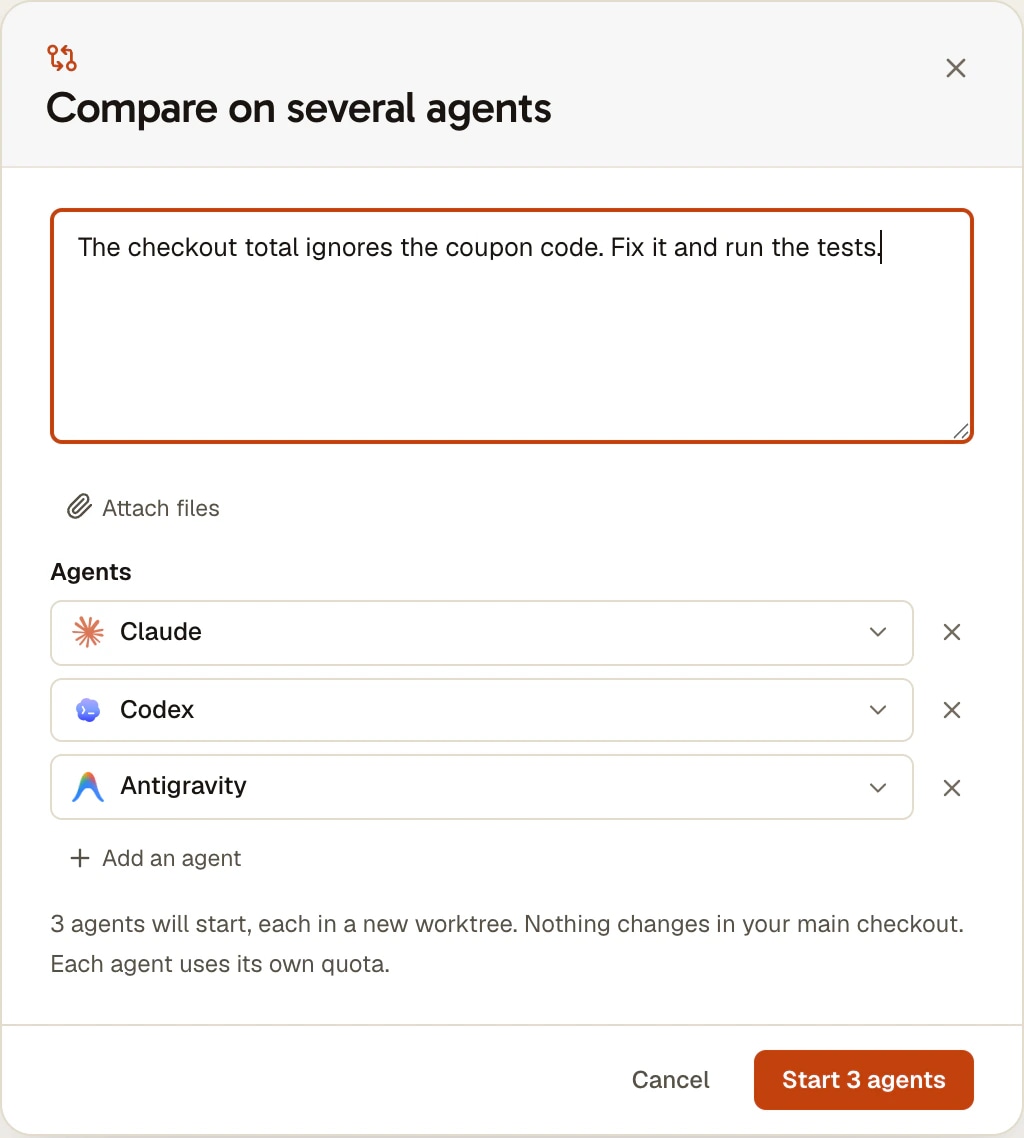
Trình khởi chạy mở ra với ba CLI đã chọn, nên chỉ cần bấm Khởi động. Mỗi dòng có thể đổi nhà cung cấp, mô hình, mức nỗ lực hoặc tài khoản, và bạn có thể đi từ 2 đến 4 dòng. Hai mô hình của cùng một CLI tính là hai agent.
Một worktree mới cho mỗi agent
Mỗi agent có nhánh và worktree riêng, tách đúng từ HEAD của bạn, kể cả các commit bạn chưa push. Nếu không tạo được một worktree, dòng đó thất bại và các dòng khác vẫn khởi động: một agent không bao giờ quay về làm việc trong checkout chính của bạn.
Cạnh nhau, trong lúc chúng làm việc
Các khung mở thành một hàng, hoặc thành hình vuông khi có bốn agent. Một thanh phía trên theo dõi từng agent: Đang khởi động, Đang làm việc, Đang chờ bạn, Đã xong, Thất bại. Sau đó không có gì làm xê dịch màn hình của bạn: khi việc so sánh kết thúc, chỉ có một thông báo với nút So sánh.
Mỗi agent một thẻ
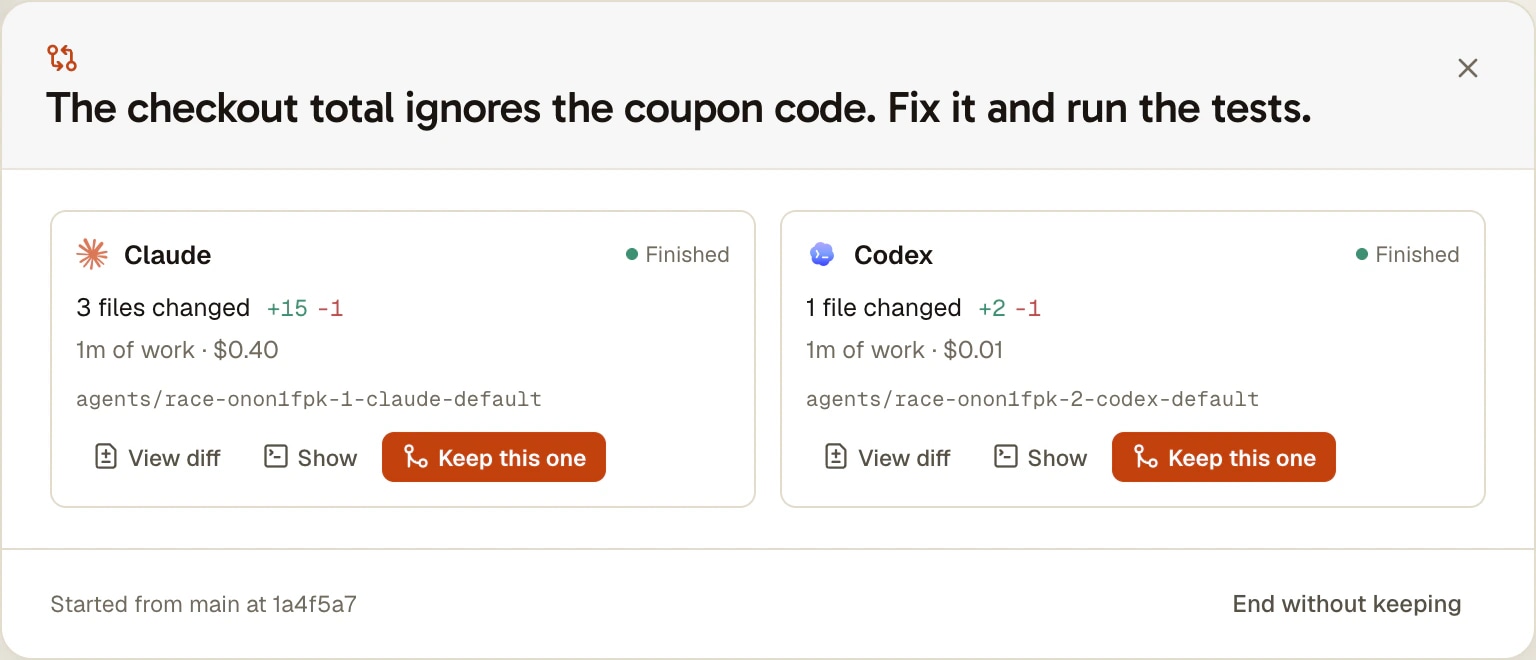
Các tệp đã đổi, số dòng thêm và xóa, thời gian làm việc, và token hoặc chi phí khi CLI báo cáo. Xem diff mở trong một tab mọi thứ agent đó đã làm, đã commit hay chưa, so với commit mà nó xuất phát.
Giữ agent này
Nút này gộp nhánh đó vào nhánh bạn đã xuất phát, sau một bước xác nhận nói rõ điều gì sẽ xảy ra. Những gì agent để lại chưa commit sẽ được commit trên nhánh của nó trước. Một xung đột sẽ hủy việc gộp và giữ nguyên checkout của bạn.
Khởi động từ điện thoại
Ứng dụng iOS và Android có thể khởi động và theo dõi một lần so sánh: máy tính chạy nó mà không động đến màn hình, và một thẻ phía trên danh sách agent hiển thị trạng thái của từng agent. Việc so sánh kết quả và gộp vẫn ở trên máy tính.
Cách chạy một lần so sánh
Năm bước, từ yêu cầu đến khi gộp.
- 1
Mở trình khởi chạy
Trong một dự án, mở nút tia sét rồi chọn So sánh trên nhiều agent, hoặc Agent mới ở cuối danh sách agent rồi So sánh agent. Nhập yêu cầu và đính kèm tệp nếu tác vụ cần.
- 2
Chọn các agent
Ba CLI đã sẵn sàng. Nhấp vào một dòng để đổi, thêm hoặc bớt một dòng. Một dòng hiển thị Chưa cài CLI hoặc Hết quota khi không thể khởi động, và nó không được tính. Trình khởi chạy cũng cho bạn biết những tệp chưa commit nào nằm ngoài các worktree.
- 3
Khởi động
Nhấp Khởi động 3 agent, hoặc nhấn Cmd/Ctrl+Enter. Các worktree được tạo lần lượt, mỗi agent nhận yêu cầu làm tin nhắn đầu tiên, và các khung mở cạnh nhau. Bạn có thể trả lời bất kỳ agent nào trong lúc chạy.
- 4
So sánh
Khi chúng xong, So sánh mở một thẻ cho mỗi agent. Đọc các con số, rồi mở Xem diff trên những agent đáng đọc, và Hiển thị để gọi lại console của một agent bạn muốn hỏi.
- 5
Giữ một agent, dọn phần còn lại
Giữ agent này gộp nhánh của nó sau khi xác nhận. Sau đó ứng dụng đề nghị đóng các agent khác và xóa worktree của chúng, đồng thời liệt kê trước những gì sẽ mất. Bạn có thể từ chối và làm sau với Dọn dẹp các agent còn lại, hoặc rời đi với Kết thúc mà không giữ.
Cùng cách so sánh đó, không cần AgentsRoom
Bạn không cần ứng dụng của chúng tôi để làm việc này, và phương pháp này đáng biết. Mỗi agent cần thư mục riêng, nếu không agent thứ hai sẽ ghi đè lên agent đầu tiên. Các lệnh này đã được chạy trên một repository thử nghiệm vào ngày 5 tháng 11 năm 2026.
BASE=$(git rev-parse HEAD)
git worktree add -b try/claude ../try-claude HEAD
git worktree add -b try/codex ../try-codex HEAD

# one terminal per folder, the same request in each
cd ../try-claude && claude "fix the login redirect loop"
cd ../try-codex && codex "fix the login redirect loop"

# back in your main checkout: what did each one change?
git -C ../try-claude add -N . && git -C ../try-claude diff --stat $BASE
git -C ../try-codex add -N . && git -C ../try-codex diff --stat $BASE
Chạy hai lệnh agent trong hai terminal riêng, mỗi terminal ở một thư mục, rồi trả lời chúng trong lúc chạy. Để đưa các tệp mới vào số liệu, hãy đánh dấu chúng trước bằng git add -N, vì một git diff thông thường bỏ qua các tệp chưa được theo dõi. Để giữ một kết quả, hãy commit trong thư mục của nó, gộp nhánh của nó từ checkout chính của bạn, rồi xóa các worktree và các nhánh bạn không còn cần.
Các công cụ khác cung cấp gì, tính đến tháng 11 năm 2026
Ý tưởng này không chỉ của riêng chúng tôi, và ở một số điểm các công cụ khác đi xa hơn. Ngày ghi là ngày chúng tôi đọc các trang của họ.
Cursor
Cursor 3 có lệnh /best-of-n chạy một tác vụ trên nhiều mô hình, mỗi mô hình trong worktree riêng. Một agent cha nhận xét kết quả và có thể gộp các phần của những bản triển khai khác nhau thành một commit duy nhất, điều AgentsRoom không làm. Lệnh này so sánh các mô hình bên trong Cursor (bài đăng trên diễn đàn của Cursor, đọc ngày 5 tháng 11 năm 2026).
VS Code
Cửa sổ Agents của VS Code liệt kê Compare Models là một tính năng Preview: cùng một tác vụ trên nhiều mô hình, với kết quả cạnh nhau. Trang so sánh của chúng tôi đề cập phần còn lại của những gì cửa sổ đó làm, và những chỗ nó làm được nhiều hơn chúng tôi.
Orca
Orca được xây dựng quanh nguyên tắc mỗi agent một worktree và cho thấy cùng một bug được giao cho ba agent. Đây là công cụ gần nhất với cách làm việc này, và nó không cần một trình khởi chạy riêng cho việc đó. Trang so sánh của chúng tôi liệt kê các khác biệt.
AgentsRoom thêm gì
Việc so sánh diễn ra giữa các CLI khác nhau, không chỉ các mô hình khác nhau, nên Claude Code đối đầu Codex với công cụ riêng của mỗi bên và gói đăng ký của chính bạn. Quy tắc quota áp dụng cho mọi dòng, và agent bạn giữ lại tiếp tục như một agent bình thường của dự án.
Giới hạn
- Dự án phải là một repository git có ít nhất một commit, và checkout của bạn phải ở trên một nhánh.
- Các thay đổi chưa commit trong checkout chính của bạn không có trong các worktree: chúng xuất phát từ commit mới nhất của bạn. Trình khởi chạy cho biết điều này trước khi khởi động.
- Mỗi agent dùng quota riêng: ba agent tốn gấp ba lần yêu cầu. Nếu đạt giới hạn của gói hoặc ngân sách của máy, một agent sẽ chờ có chỗ rồi tự khởi động.
- Một dự án có checkout trên máy tính này nhưng agent chạy trên một máy chủ SSH thì không thể so sánh, vì một worktree tách ở đây sẽ không tồn tại trên máy chủ đó. Một dự án mở trực tiếp trên máy chủ thì có thể.
- Một lần so sánh chạy trên máy tính khởi động nó, không bao giờ trên một máy khác của tài khoản hay của một nhóm máy.
- Số tệp và số dòng lấy từ git: một tệp mới chưa được theo dõi tính là một tệp, không có số dòng. Thời gian làm việc không xác định nếu bạn đã tắt thống kê dự án.
- Từ điện thoại, bạn khởi động và theo dõi, không có tệp đính kèm. Việc so sánh kết quả, gộp và dọn dẹp diễn ra trên máy tính.
- Phát hành ngày 5 tháng 11 năm 2026 trong phiên bản 1.254.0 và cho đến nay đã được kiểm thử thủ công trên macOS. Windows và Linux chạy cùng các lệnh git nhưng chưa được kiểm thử thủ công.
Câu hỏi
Claude Code có tốt hơn Codex không?
Điều đó phụ thuộc vào repository và tác vụ của bạn, nên chúng tôi không công bố bảng xếp hạng. Trong số các tài khoản đã khởi động Codex trong AgentsRoom trong bốn tuần tính đến ngày 5 tháng 11 năm 2026, 84% cũng đã khởi động Claude Code: nhiều người giữ cả hai. Bài kiểm tra hữu ích là của chính bạn: giao cho cả hai cùng một ticket thật, đọc hai diff, và lặp lại trên hai hoặc ba loại tác vụ khác nhau trước khi kết luận.
Làm sao để so sánh Claude Code và Codex trên code của tôi?
Giao cho cả hai cùng một yêu cầu từ cùng một commit, mỗi agent trong git worktree riêng, rồi diff từng agent so với commit đó. Trong AgentsRoom, đó là trình khởi chạy So sánh trên nhiều agent. Nếu không có nó, các lệnh ở ngay trên trang này: git worktree add cho mỗi agent, một terminal cho mỗi thư mục, git diff so với commit xuất phát.
Việc so sánh có đụng đến nhánh hiện tại của tôi trước khi tôi chọn không?
Không. Mỗi agent có worktree và nhánh riêng. Chỉ Giữ agent này mới thay đổi nhánh của bạn, và chỉ sau khi bạn xác nhận. Nếu trong lúc đó checkout của bạn đã chuyển sang nhánh khác, Giữ agent này sẽ từ chối và nói rõ, và không có gì được gộp vào chỗ khác.
Một lần so sánh tốn bao nhiêu?
Số lần yêu cầu bằng số agent, trên quota hoặc khóa API của từng CLI: AgentsRoom không tính thêm phí cho mỗi lần so sánh. Trình khởi chạy thông báo số agent trước khi khởi động. Hãy để dành cho các tác vụ mà việc lựa chọn có ý nghĩa, như một bug thật hoặc một tính năng đụng đến nhiều tệp, thay vì cho mọi thay đổi nhỏ.
Tôi có thể so sánh hai mô hình của cùng một CLI không?
Có. Mỗi dòng của trình khởi chạy có nhà cung cấp, mô hình, mức nỗ lực và tài khoản riêng, nên bạn có thể đặt hai mô hình Claude cạnh nhau, hoặc cùng một mô hình ở hai mức nỗ lực, hoặc cùng một CLI trên hai tài khoản.
Khác gì so với best-of-n của Cursor?
/best-of-n của Cursor chạy một tác vụ trên nhiều mô hình bên trong Cursor, mỗi mô hình trong worktree riêng, và một agent cha nhận xét kết quả và có thể gộp các phần của nhiều lần thử. AgentsRoom so sánh các CLI khác nhau cũng như các mô hình khác nhau, trên gói đăng ký của chính bạn, và để bạn tự đánh giá: nó hiển thị các con số và các diff, và gộp nguyên một nhánh. Nguồn: bài đăng trên diễn đàn của Cursor về Cursor 3, đọc ngày 5 tháng 11 năm 2026.
AgentsRoom có chọn kết quả tốt nhất giúp tôi không?
Không. Số dòng thay đổi và thời gian đã dùng nói lên rất ít về chất lượng, và một điểm số sẽ che giấu điều đó. Nếu bạn muốn ý kiến thứ hai, hãy nhờ một agent khác review các diff trước khi bạn nhấp Giữ agent này.
Điều gì xảy ra nếu một agent bị crash, hoặc nếu việc gộp bị xung đột?
Một agent bị crash được đánh dấu Thất bại và các agent khác tiếp tục. Nếu bạn đóng một agent hoặc khởi động lại ứng dụng, lần so sánh sẽ quay lại, và một agent đã đóng vẫn có thể được so sánh và giữ lại. Nếu việc gộp bị xung đột, nó sẽ bị hủy và checkout của bạn trở về như cũ: hãy nhờ agent đó giải quyết xung đột, rồi giữ lại lần nữa.
Tôi có thể so sánh những CLI nào?
Bất kỳ CLI nào trong 17 CLI agent mà AgentsRoom hỗ trợ (Claude, Codex, GitHub Copilot CLI, Cursor và 13 CLI khác), miễn là đã được cài đặt và đăng nhập trên máy tính. Thời gian làm việc được biết với tất cả. Token hoặc chi phí chỉ hiện với CLI có báo cáo chúng.
Bên cạnh trang này
Có thể bạn cũng thích
Git worktree
Cho mỗi agent AI hoặc mỗi ticket một git worktree riêng, sẵn sàng để build (đã cài phụ thuộc, đã sao chép .env), rồi review, commit và gộp nó từ một cửa sổ duy nhất.
Claude và Codex cùng lúc
Chia agent mới giữa Claude Code và Codex: cứ hai ticket thì một cái sang Codex, hoặc 10% phiên Claude rồi 10% tuần Codex. Hai gói đăng ký được dùng song song, không phải hết cái này mới đến cái kia. Phần còn lại để quy tắc hạn mức lo.
Multi-Provider
AgentsRoom hỗ trợ 17 nhà cung cấp AI coding: Claude, Codex, GitHub Copilot CLI, OpenCode, Antigravity CLI, Aider, Grok Build, Mistral Vibe, Kimi Code, Amp, oh-my-pi, Freebuff, Devin, Cursor, Command Code, Muse Code và Pi. Giao một nhà cung cấp khác nhau cho từng agent, chuyển đổi nhà cung cấp giữa chừng cuộc trò chuyện và giữ nguyên ngữ cảnh đầy đủ với handoff tự động. Công cụ AI coding multi-provider tốt nhất.
Thử trên ticket đang làm bạn bế tắc
Tải AgentsRoom, nhập một yêu cầu, rồi đọc xem hai agent làm gì với nó.
Ứng dụng đồng hành: theo dõi agent khi đi đường
Sử dụng Claude, Codex, Antigravity CLI hoặc nhà cung cấp AI khác.
Gửi lỗi và yêu cầu thẳng vào backlog công khai của bạn.
Đọc agent như một cuộc trò chuyện
Mỗi agent có vai trò, khuôn mặt và một luồng tin nhắn bạn đọc như ứng dụng nhắn tin.