Antigravity Remote Control: що він уміє з вашого телефона, а що ні
Google випустила Remote Control для Antigravity 2.0 та Antigravity CLI 21 серпня 2026 року, і обсяг пошуку за цією назвою показує, що люди хочуть зрозуміти, що це насправді. Ось що він робить, за документацією станом на 22 вересня: перемикач і команди agy remote-control, вебдашборд, у який ви входите зі своїм обліковим записом Google, встановлення на головний екран, що дає push-сповіщення, кілька машин в одному селекторі, і три обмеження, які мають значення (лише Antigravity, один демон на машину, налаштування залишаються в CLI). А потім як мобільний пульт AgentsRoom покриває решту 15 CLI і як одне поєднується з іншим.
Відтоді як Google випустила Remote Control разом з Antigravity 2.0 21 серпня 2026 року, «antigravity remote control» став другим за частотою запитом, який приводить людей на цей сайт, після нашої власної назви: близько 1 900 показів за чотири тижні й майже жодного кліку, бо сторінка, яку їм показував Google, була про наш пульт, а не про пульт Google. Тепер це виправлено. Ось що таке Antigravity Remote Control, звірений рядок за рядком із документацією станом на 22 вересня і ще раз на 17 жовтня, чого він не робить і яке місце він займає поруч із пультом, який робимо ми.
Що це таке, в одному абзаці
Remote Control дає змогу дістатися до сесій Antigravity, які працюють на вашому комп'ютері, з веббраузера, з будь-якого пристрою, без SSH і без відкриття порту. Машина зберігає свої файли, інструменти збірки, облікові дані та змінні середовища; браузер отримує дашборд, у який виконано вхід із тим самим обліковим записом Google. Google анонсувала його для Antigravity 2.0 і для Antigravity CLI того самого дня, і документація охоплює обидва.
З дашборда можна робити п'ять речей: читати активні розмови, запускати нове завдання агента, переглядати план реалізації, вивчати артефакти, створені агентом, і відповідати на те, чого чекає агент, чи то підтвердження інструмента, чи запитання. Промпт, набраний на телефоні, у реальному часі потрапляє в локальний термінал, а підтвердження, дане на телефоні, розблоковує термінал, що залишився на робочому столі. Обидві сторони залишаються синхронізованими.
Як його ввімкнути
Є три входи, і вони відповідають трьом звичкам.
В Antigravity 2.0, редакторі, це перемикач: Settings, розділ App, «Enable Remote Control». Там само можна дати машині коротке ім'я, і саме його ви побачите в селекторі екземплярів дашборда.
В Antigravity CLI, усередині вже відкритої сесії, введіть /remote-control. Тунель відкривається для цієї сесії й закривається, коли сесія завершується або коли ви вводите /remote-control off. Прапорець agy --remote-control робить те саме під час запуску. Машина отримує автоматично згенероване ім'я на кожну сесію, щось на кшталт devbox-swift-falcon. Команда також виводить пряме посилання, https://antigravity.google.com/r/<instance-id>, яке відкриває саме цю розмову в будь-якому браузері, а кілька терміналів можуть одночасно відкрити кожен свій тунель, кожен під своїм ім'ям.
Якщо ви хочете, щоб тунель пережив термінал, запустіть натомість демон:
agy remote-control start --name office-mini
agy remote-control status
agy remote-control stop
start реєструє фонову службу: користувацьку службу systemd у Linux, LaunchAgent у macOS, завдання Планувальника завдань у Windows. Дві деталі з документації, які варто перечитати двічі: у macOS демон запускається лише під час входу в систему, а не під час завантаження, а у Windows для запуску під час завантаження потрібне встановлення від імені адміністратора, інакше він теж чекає на вхід у систему. У Linux він піднімається разом із машиною і продовжує працювати після виходу із системи. Прапорець --name задає ім'я машини, а повторний запуск start --name її перейменовує; запис cliRemoteControlHostname у ~/.gemini/config/config.json (%USERPROFILE%\.gemini\config\config.json у Windows) робить те саме на постійній основі, після нового agy remote-control start. Не плутайте його з remoteControlHostname: це налаштування редактора.
Демон обмежений одним на машину.
Підключення з телефона
Відкрийте дашборд Remote Control, за адресою antigravity.google.com, у браузері телефона й увійдіть з обліковим записом Google цієї машини. Цей вхід відокремлений від входу в редактор, і це перше, що варто перевірити, коли дашборд нічого не показує. Кожна машина, на якій увімкнено перемикач або запущено демон, з'являється в селекторі екземплярів, тож ноутбук і настільний комп'ютер опиняються поруч під одним обліковим записом.
Це вебдодаток, а не додаток із магазину. На Android і на iPhone додайте дашборд на головний екран; встановлений так, він може надсилати push-сповіщення, і саме це робить його справді корисним: ви отримуєте сповіщення, коли агент завершив свій хід або чекає на вас, відкриваєте дашборд зі сповіщення, відповідаєте й кладете телефон назад у кишеню.
Три обмеження, про які варто знати, перш ніж на нього покладатися
Він дістає лише до Antigravity. Дашборд бачить сесії Antigravity 2.0 і сесії Antigravity CLI. Сесія Claude Code на тій самій машині для нього невидима, як і сесія Codex, Cursor чи Copilot CLI. Claude Code має власний Remote Control, яким керують з додатка Claude; ми порівняли їх у нашій статті про Remote Control у Claude Code.
Налаштування залишаються в CLI. З дашборда не можна ні ввімкнути, ні вимкнути Remote Control, ні змінити там ім'я машини. Це дія в CLI або в редакторі, на самій машині.
Його вмикають обліковий запис за обліковим записом. Документація описує Remote Control як feature flag, який має ввімкнути політика вашого облікового запису або організації. Якщо перемикача немає у ваших Settings або CLI відповідає, що Remote Control не ввімкнено для вашого облікового запису, зверніться до адміністратора вашого робочого простору або перевірте, що ваш тариф його включає. Перевстановлювати нічого не потрібно.
Ще одне, радше властивість, ніж обмеження: інтерактивний тунель /remote-control помирає разом зі своїм терміналом. Якщо ви закриваєте кришку ноутбука і сесія завершується, телефон показує машину офлайн. Демон це відповідь, коли ви хочете, щоб машина залишалася доступною після того, як ви пішли.
Як ми використовуємо його поруч із пультом AgentsRoom
Ми запускаємо агентів Antigravity всередині AgentsRoom, так само як запускаємо Claude Code, Codex і решту CLI: кожен агент це термінал у додатку, з роллю, моделлю та статусом. Мобільний додаток AgentsRoom це пульт для цих терміналів. Він спарюється з десктопом через релей з наскрізним шифруванням, пересилає те, що ви набираєте, у локальний термінал агента й у реальному часі повертає вивід. Агент не знає, що в справі бере участь телефон, і саме тому це працює для всіх 16 підтримуваних CLI з того дня, коли вони отримують підтримку, включно з Antigravity.
Тож для агента Antigravity у нас два пульти, і вони відповідають на різні запитання.
Remote Control від Google дає нам погляд Antigravity на сесію: розмову в тому вигляді, в якому її відображає редактор, план для перегляду, артефакти, підтвердження, з push-сповіщеннями на рівні облікового запису. Це найкращий екран, коли робота зводиться до однієї сесії Antigravity, а запитання звучить як «що він вирішив і чи потрібен йому я».
Пульт AgentsRoom дає нам машину: сирий термінал цього агента, агента Claude Code, який працює поруч, тікет беклогу, з якого прийшло завдання, дифф написаного й кнопку коміту, тунель до dev-сервера, який агент щойно запустив. Це найкращий екран, коли машину ділять кілька агентів або коли відповідь на сповіщення звучить як «зливай», а не «так, продовжуй». На телефоні нічого не виконується і нічого не переїжджає на чужий хостинг: агент продовжує працювати локально, а релей завжди бачить лише зашифровані байти.
Обидва можуть бути ввімкнені одночасно на одній і тій самій сесії. Розподіл, який нам здається розумним: демон Antigravity на машині, де живуть агенти, щоб його ходи доходили до телефона через сповіщення Google, і додаток AgentsRoom для всього іншого на цій машині. Один потік сповіщень від Google для ходів Antigravity, інший від AgentsRoom для решти флоту.
Що запам'ятати
- Remote Control вийшов 21 серпня 2026 року для Antigravity 2.0 та Antigravity CLI: вебдашборд за адресою antigravity.google.com, у який виконано вхід з вашим обліковим записом Google і який можна встановити на головний екран телефона заради push-сповіщень.
- Увімкніть його в Settings редактора, через
/remote-controlу сесії або через демонagy remote-control start, коли потрібно, щоб він пережив термінал. - Він керує лише Antigravity, один демон на машину, а його налаштування живуть на машині, а не в дашборді. Відсутній перемикач означає, що у вашого облікового запису або тарифу його поки немає.
- Для решти машини дистанційне керування агентами AgentsRoom покриває всі CLI одразу, і два пульти співіснують на одній сесії Antigravity. Якщо ваше запитання про два облікові записи Google у CLI, для нього є окрема стаття.
Завантажити AgentsRoom
Запускайте всіх своїх AI-агентів на всіх своїх проєктах з одного вікна.
Додаток-компаньйон: контролюйте своїх агентів на ходу
Використовуйте свого: Claude, Codex, Antigravity CLI або іншого AI-провайдера.
Надсилайте баги та запити прямо у свій публічний беклог.
Агенти, яких читаєш як розмову
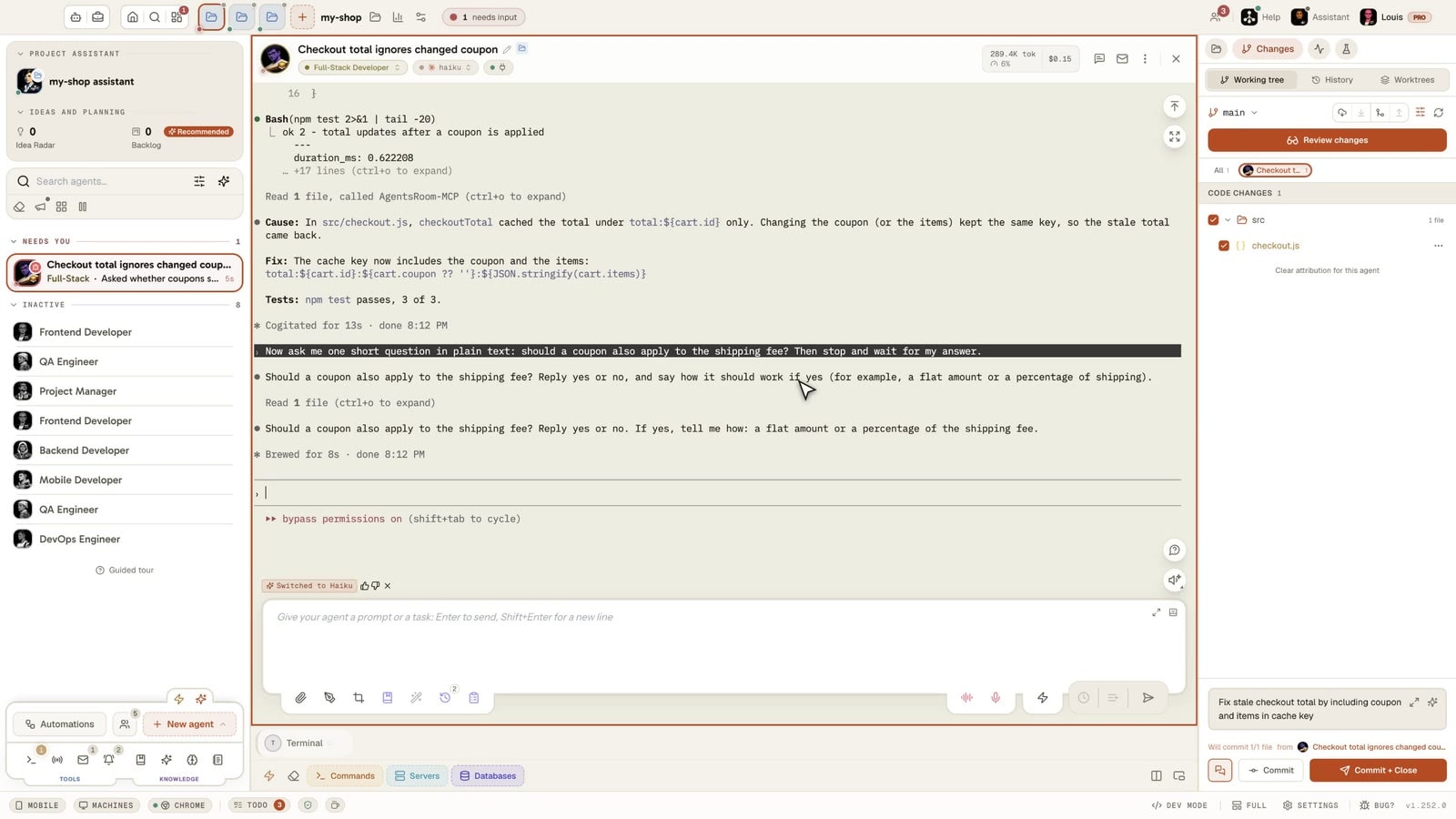
Кожен агент має роль, обличчя та стрічку, яку читаєш як месенджер.
Читати далі
Керування вашими кодуючими агентами з телефону, поки вони працюють
Ваші агенти кодують 20 хвилин безперервно. Вам не потрібно сидіти перед екраном. Ось як відстежувати та розблоковувати їх з вашого телефону., незалежно від того, працюють вони на Claude, Codex чи Antigravity.
Читати статтюГолосовий режим у Codex, OpenCode, Antigravity і Claude Code: у якому CLI він є?
Ми перевірили п'ять CLI агентів для програмування і два застосунки 13 жовтня 2026 року. Codex CLI і oh-my-pi ведуть голосову розмову, Claude Code і Antigravity CLI лише диктують у промпт, в OpenCode нічого вбудованого немає. Як запустити кожен, куди йде звук і скільки голос коштує в токенах.
Читати статтюДе Claude Code зберігає свій scratchpad і чому він зникає
Кожна сесія Claude Code оголошує теку scratchpad і більше ніколи про неї не згадує. Ось точний шлях на macOS, Linux і Windows, що лежить поруч, чому перезавантаження або очищення тимчасових файлів її стирає, що можна і чого не можна налаштувати, і єдине правило, яке ми дали семи агентам, що пишуть туди щоночі.
Читати статтю