Проверяйте работу каждого агента отдельно
Когда пять агентов изменяют пятьдесят файлов, проверять все сразу невозможно. AgentsRoom отслеживает, какой агент изменил какие файлы. Фильтруйте по агенту, проверяйте изолированно и коммитьте каждый вклад отдельно.
Скриншоты
Настоящие скриншоты приложения, которые пополняются по мере развития этой функции.
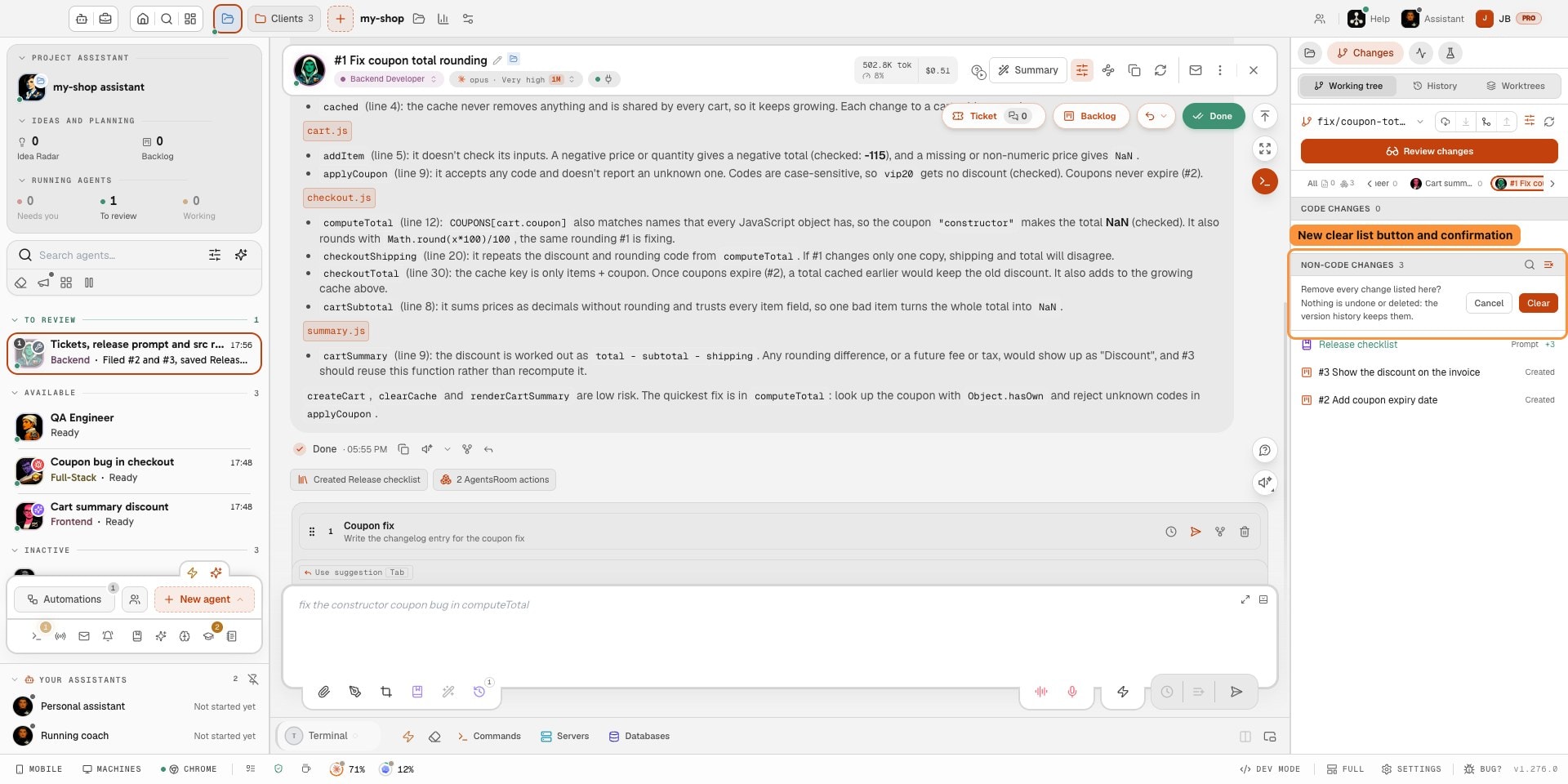
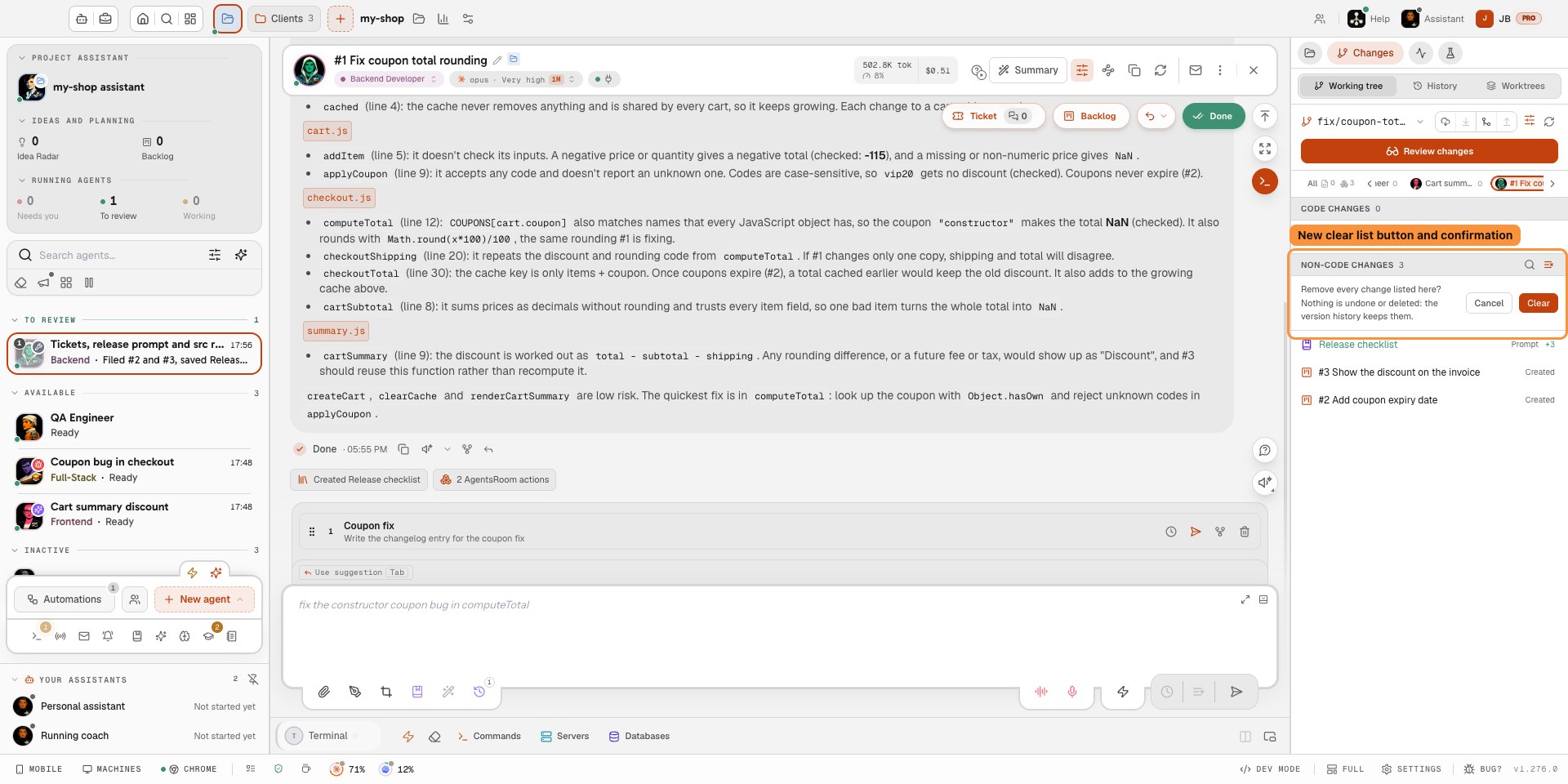
Очистите список некодовых изменений без коммита: ничего не отменяется, история версий сохраняет их. 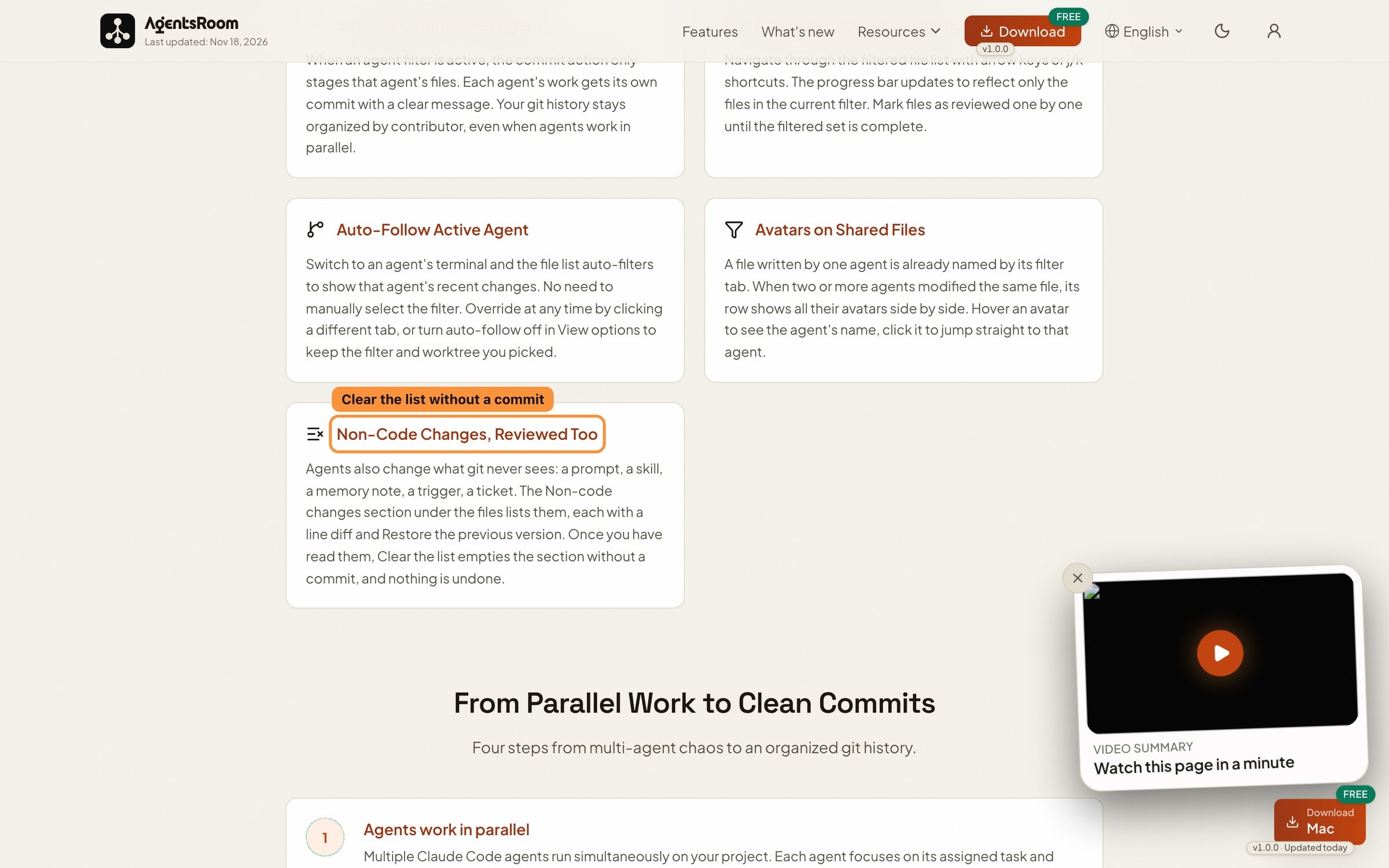
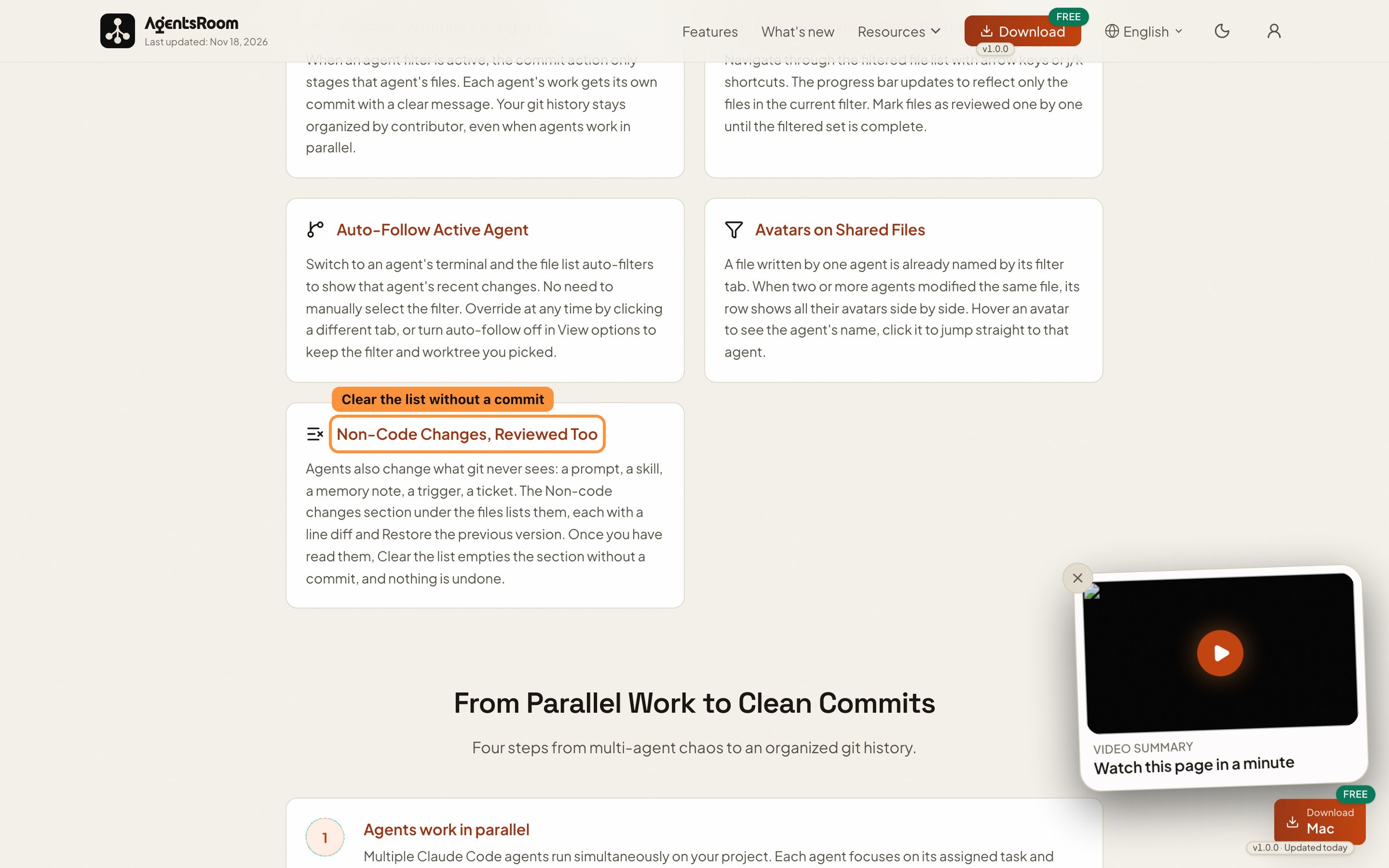
Страница Обзор по агентам объясняет некодовые изменения и как очистить их список.
Проверяйте, что изменил агент
Diff каждого агента по файлам, а ваши комментарии к строке сразу уходят обратно агенту.
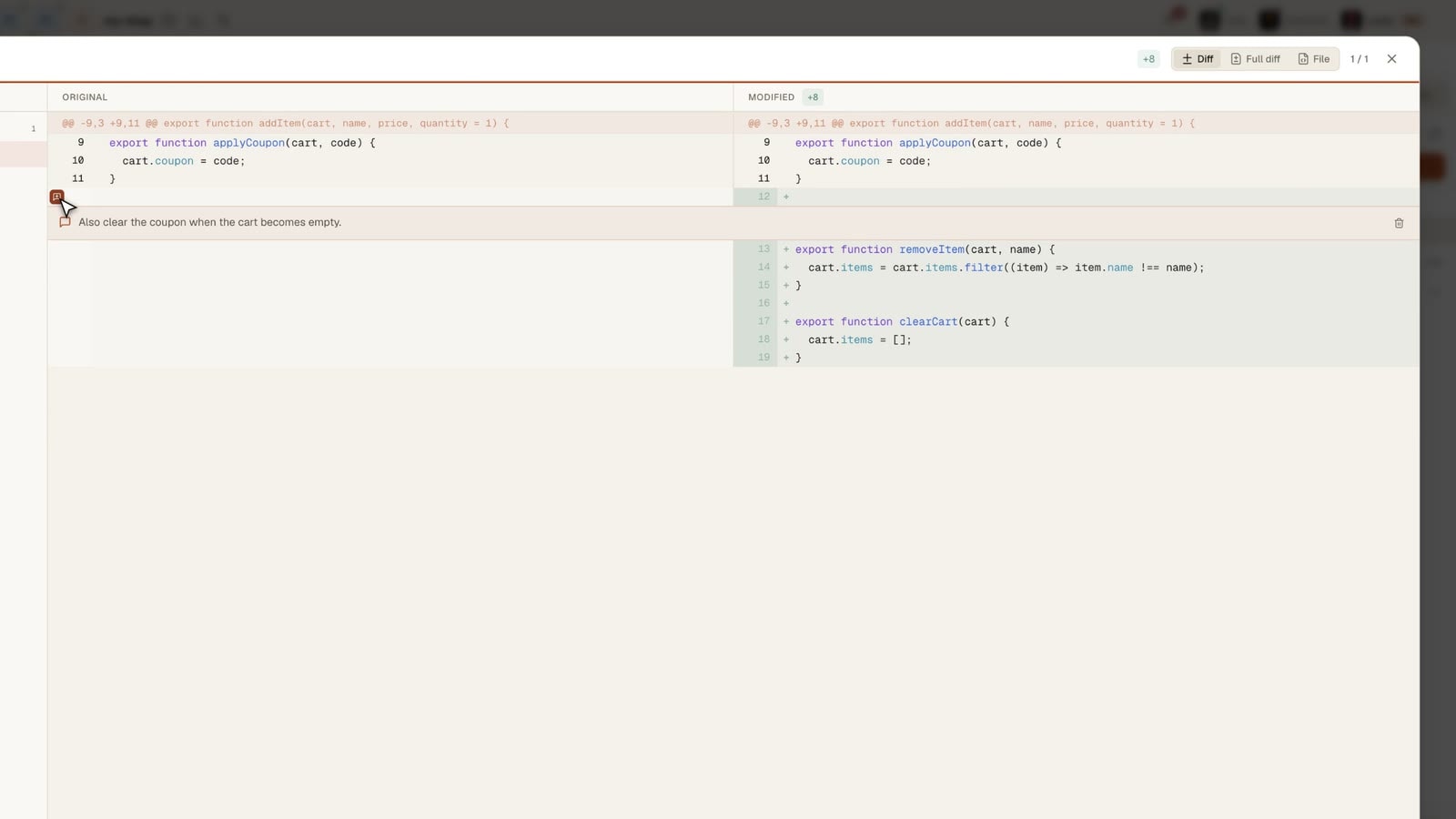
Как работает ревью по агентам
Все инструменты для проверки мультиагентных изменений кода без потери контроля над тем, кто что сделал.
Вкладки фильтра по агентам
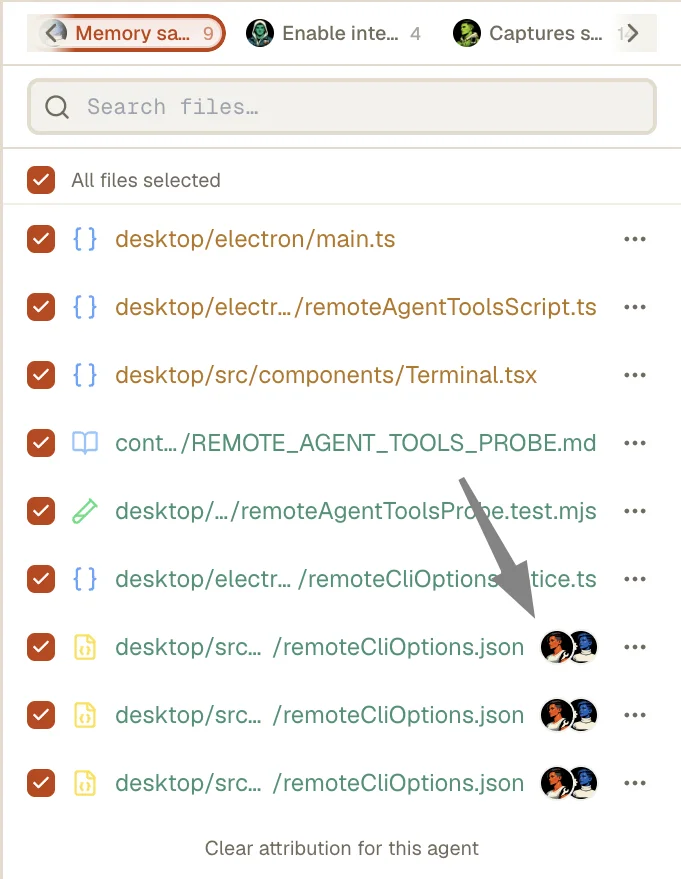
Когда два или более агентов изменили файлы, вкладки появляются в верхней части панели ревью. Каждая вкладка показывает аватар агента, имя и количество файлов. Нажмите на вкладку, чтобы видеть только изменения этого агента.
Автоматическая атрибуция файлов
AgentsRoom привязывает файлы к агентам двумя способами. Хук срабатывает на каждом вызове Edit, Write и NotebookEdit и записывает файл в тот момент, когда агент его пишет. Для файлов, записанных shell-командой, AgentsRoom знает, когда каждый агент запускал свои команды, и сопоставляет это со временем изменения файла.
Целевые коммиты по агентам
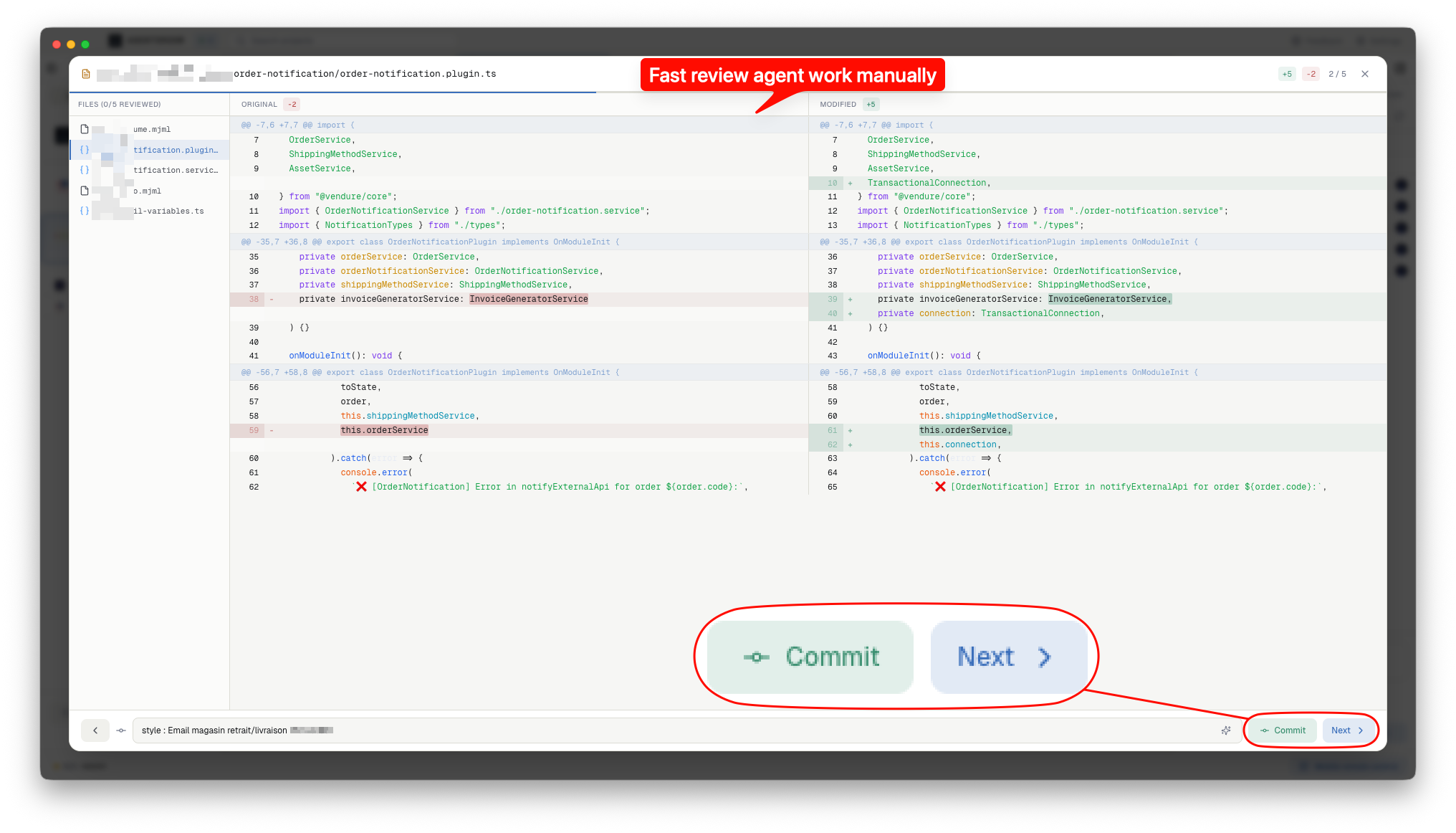
Когда фильтр агента активен, действие коммита добавляет в stage только файлы этого агента. Работа каждого агента получает собственный коммит с понятным сообщением. Ваша git-история остается организованной по автору, даже когда агенты работают параллельно.
Фильтрованная навигация с клавиатуры
Перемещайтесь по отфильтрованному списку файлов стрелками или сочетаниями j/k. Прогресс-бар обновляется и отражает только файлы текущего фильтра. Отмечайте файлы как проверенные по одному, пока отфильтрованный набор не будет завершен.
Автоследование за активным агентом
Переключитесь на терминал агента, и список файлов автоматически фильтруется, показывая его последние изменения. Выбирать фильтр вручную не нужно. Переключайтесь в любой момент, нажав на другую вкладку или отключив автослежение в «Параметрах вида», чтобы сохранить выбранные вами фильтр и worktree.
Аватары у общих файлов
Файл, который написал один агент, уже обозначен его вкладкой фильтра. Если один и тот же файл изменили два агента или больше, в его строке рядом отображаются аватары всех этих агентов. Наведите курсор на аватар, чтобы увидеть имя агента, и нажмите на него, чтобы сразу открыть этого агента.
Изменения вне кода тоже на проверке
Агенты меняют и то, чего git никогда не видит: промпт, навык, заметку памяти, триггер, тикет. Раздел «Изменения вне кода» под файлами показывает их, каждое с построчным diff и кнопкой «Восстановить предыдущую версию». Когда вы их просмотрели, «Очистить список» очищает раздел без коммита, и ничего не отменяется.
От параллельной работы к чистым коммитам
Четыре шага от мультиагентного хаоса к организованной git-истории.
Агенты работают параллельно
Несколько агентов Claude Code запускаются одновременно над вашим проектом. Каждый агент сосредоточен на своей задаче и изменяет нужные файлы.
AgentsRoom отслеживает каждое изменение
Пока каждый агент работает, AgentsRoom фиксирует, какие файлы он затрагивает: и когда агент пользуется файловым инструментом, и когда пишет через shell-команду.
Фильтруйте по агенту в режиме ревью
Откройте режим ревью и нажмите на вкладку агента. Список файлов сужается до изменений только этого агента. Просматривайте диффы, задавайте вопросы по конкретным изменениям и отмечайте файлы как проверенные.
Коммитьте по агентам
После проверки файлов агента коммитьте только его изменения. Коммит добавляет в stage только эти файлы. Повторите для каждого агента, чтобы построить чистую, хорошо атрибутированную git-историю.
Как AgentsRoom определяет, какой агент изменил какой файл?
Могу ли я проверить все изменения сразу, без фильтрации?
Что происходит, если два агента изменяют один и тот же файл?
Работает ли это с любым количеством агентов?
Могу ли я закоммитить изменения всех агентов вместе, а не по отдельности?
Можно ли выбросить изменение, сделанное агентом, не набирая команду git?
Можно ли после push увидеть, прошёл ли пайплайн CI, и передать упавшую задачу агенту?
Можно ли очистить изменения вне кода без коммита?
Полезные материалы
Должны ли вы все еще проверять код вашего AI-агента?
Ваши агенты пишут лучший код, чем половина пулл-реквестов, которые вы раньше сливались. Так стоит ли вам читать каждую строку? Честный случай для обеих сторон, 10 сигналов, которые говорят о том, что агент допустил ошибку, и сколько проверки на самом деле заслуживает каждое изменение.
Claude теперь ставит водяной знак на свои ответы. Вашего кода это почти не касается.
Anthropic начала помечать вывод Claude. Что именно маркируется, почему сгенерированный код почти не затронут, кто может это обнаружить и почему SEO не меняется.
Моды Claude Code: что это такое и мод, который мы встраиваем в каждого агента
Мод представляет собой плагин, чей JavaScript работает внутри Claude Code. Что он умеет, три его файла, как его загрузить и протестировать, и мод, который есть в каждом нашем агенте.
































Проверяйте мультиагентный код с ясностью
Скачайте AgentsRoom и увидьте, что именно каждый ИИ-агент изменил в вашей кодовой базе. Бесплатно до 2 проектов.
Приложение-компаньон: следите за агентами на ходу
Используйте Claude, Codex, Antigravity CLI или другого поставщика AI.
Отправляйте баги и запросы прямо в ваш публичный бэклог.