Ваши тикеты, там, где они уже лежат,
в работе у ИИ-агентов для кода
Ваша команда планирует не в AgentsRoom. Она планирует в Jira, в Linear, в GitHub Issues или в базе данных Notion, и это нормально. Вам нужно взять назначенные вам тикеты и поставить агента на каждый из них.
AgentsRoom импортирует эти тикеты в бэклог проекта вместе с описанием и вложениями и поддерживает их в актуальном состоянии. Каждый становится тикетом, который вы передаёте Claude Code, Codex, GitHub Copilot CLI, Cursor или другому CLI-агенту на вашей собственной машине, по одному агенту на тикет. Импорт только читает: в исходный инструмент никогда ничего не записывается обратно.
Четыре источника, один бэклог, по агенту на тикет: импорт читает ваши инструменты и никогда в них не пишет.
CLI-агент работает настолько хорошо, насколько хорош тикет, который вы ему даёте. А тикет обычно уже существует: задача в Jira со спецификацией, issue в Linear со скриншотами, issue на GitHub от пользователя, строка в базе данных Notion. Копировать каждый в промпт вручную долго, вложения теряются, и потом никто не знает, какой агент работал над каким тикетом.
Импорт тикетов один раз подключает ваш инструмент, даёт выбрать, что перенести, показывает предпросмотр и создаёт тикеты в колонке TODO бэклога проекта. Дальше это обычные тикеты: вы назначаете агента и модель, запускаете его, следите за ним на доске и позже повторяете импорт, чтобы снова привести доску в соответствие.
Он намеренно работает в одну сторону. AgentsRoom запрашивает только доступ на чтение и ничего не меняет в исходном инструменте, поэтому подходит для любого процесса, любого набора статусов и любой команды, и вам не нужно просить у администратора Jira права на запись.
Четыре источника, один бэклог
У каждого источника своё подключение и свои фильтры. Выберите тот, в котором уже живут ваши тикеты.
Jira Cloud
Проект или ваш собственный запрос JQL, с вашим email Atlassian и токеном API. Описания преобразуются в Markdown, а прикреплённые файлы скачиваются.
ПодробнееLinear
Одно или несколько рабочих пространств, у каждого свой персональный ключ API. По умолчанию назначенные мне, затем команды, проекты и статусы.
ПодробнееGitHub Issues
Репозиторий, состояние и метки, через GitHub CLI или персональный токен доступа. Pull request не импортируются.
ПодробнееNotion
База данных, к которой открыт доступ вашей интеграции Notion. Заголовок страницы, её содержимое, теги и статус становятся тикетом, а её изображения прикрепляются.
Подробнее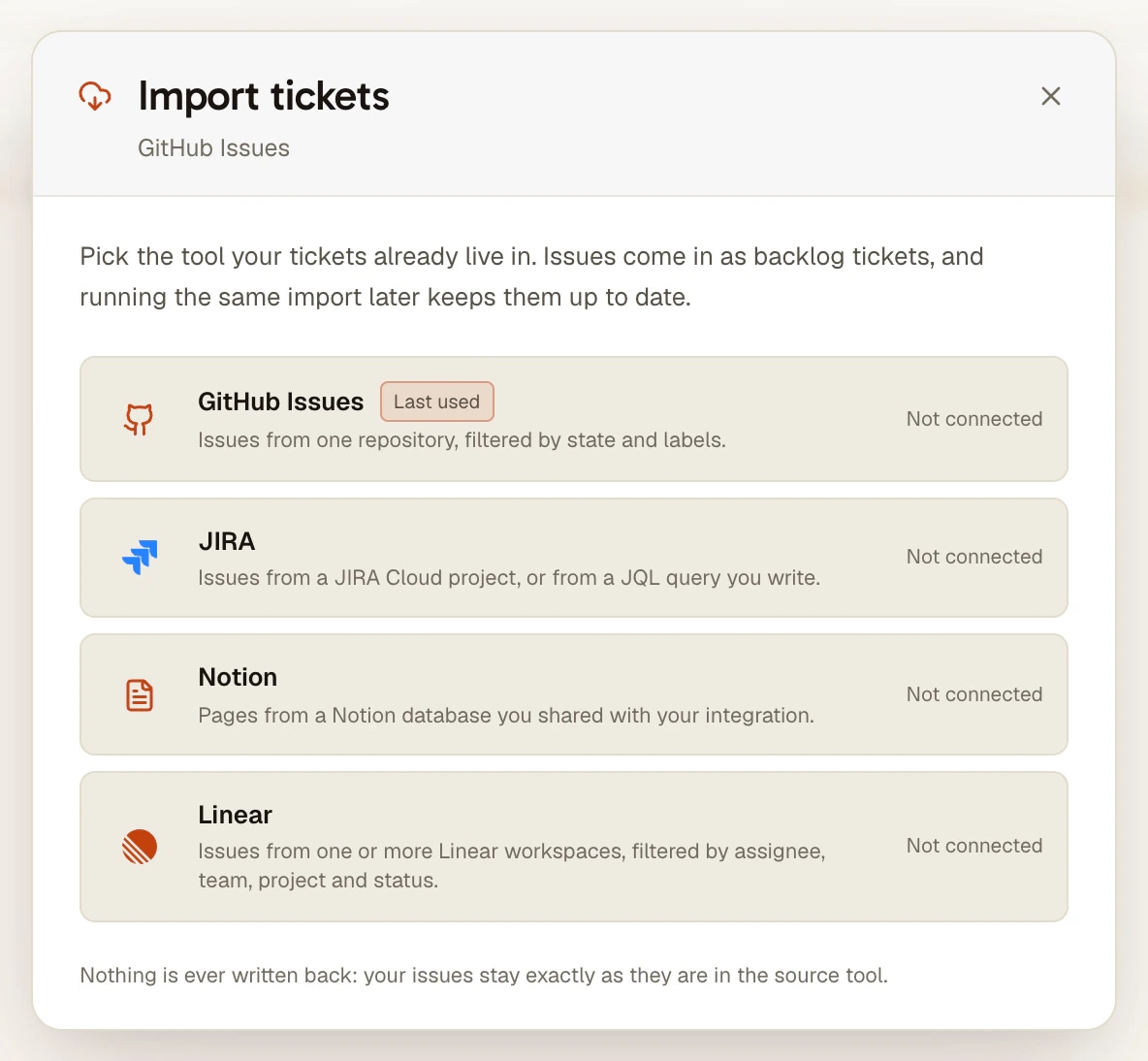
Что делает каждый источник
Каким бы ни был инструмент, когда тикеты уже на доске, импорт работает одинаково.
Предпросмотр до того, как что-то появится
Ничего не попадает на доску, пока вы не увидели список. Ищите в нём по идентификатору или заголовку, отметьте нужное, затем импортируйте.
Один тикет, по его идентификатору
Обычная ситуация в команде: вам только что дали один тикет. Вставьте PROJ-123, ENG-123, owner/repository#42 или ссылку Notion через кнопку импорта колонки TODO, и он придёт сам по себе.
Вложения, которые агент может открыть
Скриншоты и файлы, доступные только после входа в Jira, Linear или Notion, скачиваются на ваш компьютер и прикрепляются к тикету, так что агент может их посмотреть, а не упираться в мёртвую ссылку.
Обновление без дубликатов
Повторный импорт обновляет уже импортированные тикеты. Заголовок, описание, тип и метки следуют за источником; назначенный вами агент, ваши заметки, порядок на доске и связи между тикетами никогда не затрагиваются.
Только чтение, токен на вашей машине
До исходного инструмента доходят только запросы на чтение. Токен доступа зашифрован на вашем компьютере и никогда не попадает на наши серверы; в вашем аккаунте сохраняется только запрос, поэтому импорт следует за проектом на ваши другие машины.
И с телефона тоже
Инструмент подключается на десктопе. В мобильном приложении можно обновить импорт, перенести один тикет по его идентификатору или обновить один тикет, и все три действия выполняются на вашем компьютере.
Как это работает
Четыре шага. Инструмент подключается один раз на каждой машине.
- 1
Откройте «Импортировать тикеты»
Откройте свой репозиторий как проект в AgentsRoom, откройте его бэклог и нажмите «Импортировать тикеты». Выберите Jira, Linear, GitHub Issues или Notion.
- 2
Подключите инструмент
Вставьте токен, который выдаёт инструмент (токен API Atlassian, ключ API Linear, секрет интеграции Notion), или подключите GitHub через GitHub CLI. Доступа на чтение достаточно.
- 3
Выберите и посмотрите предпросмотр
Выберите, что перенести: запрос JQL, рабочее пространство Linear и его фильтры, репозиторий и метки, базу данных Notion. Нажмите «Предпросмотр», отметьте тикеты и импортируйте их.
- 4
Передайте каждый тикет агенту
Тикеты лежат в TODO, у каждого есть ссылка на оригинал. Назначьте агента и модель, перетащите тикет в «В работе», и агент запустится в своём терминале, в общем checkout или в собственном git worktree.
Базы данных Notion
В Notion нет встроенного понятия issue: список задач команды это база данных с теми колонками, которые выбрала команда. Импорт читает их по типу, а не по имени: колонка заголовка становится заголовком тикета, содержимое страницы становится описанием, колонка множественного выбора становится тегами, а колонка статуса решает, нужно ли ещё делать тикет.
Чтобы подключить Notion, создайте в нём внутреннюю интеграцию, откройте базу данных, которую хотите импортировать, и откройте к ней доступ этой интеграции, затем вставьте секрет интеграции в AgentsRoom. База данных, к которой не открыт доступ, остаётся невидимой для импорта: это первое, что стоит проверить, если список пришёл пустым.
Что инструменты уже умеют сами
У каждого из этих инструментов теперь есть свой способ связаться с ИИ-агентом. Jira, Linear и GitHub публикуют официальные MCP-серверы, которые дают одному агенту инструменты для чтения и изменения тикетов прямо из его сессии. В Jira рабочий элемент можно назначить Rovo или подключённому агенту, например GitHub Copilot или Cursor. В GitHub issue можно назначить Copilot, Claude или Codex, которые затем работают в облаке и открывают черновой pull request. Codex for Linear от OpenAI выполняет назначенный issue из Linear в облачном чате Codex.
Эти интеграции запускают агента на машинах поставщика, по одному поставщику за раз, обычно на платном плане этого поставщика. Импорт AgentsRoom собирает тикеты всех инструментов на одной доске и запускает по агенту на тикет на вашем собственном компьютере, в вашей рабочей копии, с подписками, за которые вы уже платите, и в любом из 17 поддерживаемых CLI-агентов. Ничто не мешает использовать и то и другое: импорт, чтобы планировать и выполнять работу, и MCP-сервер для агента, который должен сам прокомментировать или закрыть свой тикет.
Что нужно знать
- Только в одну сторону: в исходный инструмент ничего не возвращается, даже когда тикет здесь уже выполнен. Закройте или переместите тикет там сами или дайте агенту MCP-сервер этого инструмента.
- Проект импортирует из одного источника за раз. Отдельные тикеты всё равно можно переносить из любого инструмента, подключённого на этой машине.
- Токен остаётся на компьютере, который его подключил. На другой машине кнопка на доске показывает «Подключить снова», пока вы не подключите инструмент и там.
- До 500 issue за один импорт из Jira или GitHub, до 300 из Linear или Notion. Сузьте запрос, чтобы увидеть остальные.
- Только Jira Cloud: Jira Server и Data Center не поддерживаются.
- Исполнители, приоритеты Jira, комментарии и story points не импортируются: тикет несёт то, что нужно агенту для старта, то есть заголовок, описание, тип, метки и файлы.
Часто задаваемые вопросы
Из каких инструментов можно импортировать тикеты?
Из Jira Cloud, Linear, GitHub Issues и Notion. Jira через проект или запрос JQL, Linear через одно или несколько рабочих пространств и их фильтры, GitHub через репозиторий, состояние и метки, Notion через базу данных, к которой открыт доступ вашей интеграции.
Можно ли назначить тикет из Jira или Linear на Claude Code?
Да, через импорт. Тикет попадает в бэклог AgentsRoom, вы выбираете Claude Code (или Codex, Cursor, GitHub Copilot CLI или любой другой поддерживаемый CLI) и модель, и агент запускается в своём терминале на вашем компьютере с тикетом в качестве задачи. AgentsRoom никогда ничего не меняет в Jira и Linear.
Это двусторонняя синхронизация?
Нет, и ею она не станет. Импорт только читает, поэтому хватает токенов только для чтения и поэтому он работает с любым процессом. Когда тикет выполнен, закройте его в исходном инструменте, дайте pull request закрыть его или дайте агенту MCP-сервер этого инструмента.
Что происходит, когда я запускаю импорт снова?
Уже импортированные тикеты обновляются, а не дублируются: заголовок, описание, тип, метки и вложения следуют за источником. Назначенный вами агент, ваши заметки, порядок на доске и связи между тикетами остаются как есть, тикет, который здесь уже в работе, никогда не откатывается в TODO, а тикет, выпавший из запроса, не удаляется.
Можно ли импортировать только тикет, который мне только что дали?
Да. В колонке TODO есть кнопка импорта: вставьте идентификатор тикета или ссылку, и он попадёт в верх колонки, не меняя сохранённый импорт. То же самое можно сделать из мобильного приложения, если ваш компьютер включён.
Попадают ли мои токены доступа на серверы AgentsRoom?
Нет. Каждый токен хранится в зашифрованном виде на компьютере, который его подключил, и используется только оттуда. В вашем аккаунте хранится запрос (какой проект, какие фильтры), поэтому импорт следует за проектом на ваши другие компьютеры, где вы подключаете инструмент снова.
Видят ли агенты скриншоты, прикреплённые к тикету?
Да. Файлы, прикреплённые к тикету в Jira, Linear или Notion, скачиваются на ваш компьютер и прикрепляются к тикету AgentsRoom, и агент получает их вместе со своей задачей. Для issue на GitHub ничего не нужно: их скриншоты уже являются публичными ссылками в тексте Markdown.
А как же Trello, Asana, issue в GitLab или YouTrack?
Сегодня это не источники импорта. Вы всё равно можете создавать тикеты на доске вручную, из публичного бэклога или силами агента через MCP-сервер AgentsRoom, а агент, названный по идентификатору тикета, может сам взяться за него, если у него есть способ читать этот трекер.
Вам также может понравиться
Импорт Jira
Импортируйте задачи Jira Cloud в AgentsRoom и передайте каждую Claude Code, Codex, Cursor или любому CLI-агенту на вашей машине. Проект или JQL, вложения включены. Только чтение.
Импорт Linear
Импортируйте issue из Linear в AgentsRoom и передайте каждый Claude Code, Codex или любому CLI-агенту. Несколько рабочих пространств, назначенные мне, команды, проекты, статусы. Только чтение.
Импорт GitHub Issues
Импортируйте issue из GitHub в AgentsRoom и передайте каждый Claude Code, Codex, Cursor или любому CLI-агенту на вашей машине. Фильтр по состоянию и меткам, по агенту на issue. Только чтение.
Управление задачами
Визуальная kanban-доска для управления AI-агентами с перетаскиванием. Создавайте задачи в колонке TODO, перетаскивайте их в «В работе», чтобы автоматически запустить агента Claude, и отслеживайте выполнение через колонки «Ожидание» и «Готово». Разработка на основе бэклога для параллельного AI-кодинга.
Git worktree
Дайте каждому ИИ-агенту или тикету собственный git worktree, готовый к сборке (зависимости установлены, .env скопированы), затем проверяйте, коммитьте и вливайте его в одном окне.
Передайте ваши тикеты вашим агентам
Скачайте AgentsRoom, откройте свой репозиторий как проект, затем нажмите «Импортировать тикеты» в его бэклоге.
Приложение-компаньон: следите за агентами на ходу
Используйте Claude, Codex, Antigravity CLI или другого поставщика AI.
Отправляйте баги и запросы прямо в ваш публичный бэклог.