Храните заметки в Obsidian.
Ваши агенты тоже их читают и пишут.
Привяжите одну папку хранилища Obsidian к проекту. То, что вы пишете в Obsidian, становится памятью, которую ваши ИИ-агенты для кода читают перед началом работы, а то, что они узнают, возвращается в хранилище в формате Markdown с нетронутыми [[links]].
Не нужно ни плагина в Obsidian, ни подписки Obsidian Sync, ни агента, запущенного внутри хранилища. AgentsRoom следит за папкой на диске, пока настольное приложение запущено и подключено к интернету, и те же заметки попадают к Claude Code, Codex, GitHub Copilot CLI или любому другому CLI-агенту, который вы запускаете в проекте.
Реальная сессия, снятая в приложении: «Синхронизация с Obsidian» в памяти проекта привязывает папку хранилища Obsidian в обе стороны. Две заметки из хранилища появляются в памяти вместе с описаниями и тегами. Агент, которого просят написать функцию для цен, сначала заглядывает в память и следует правилу о ценах, записанному в Obsidian. Когда его просят сохранить то, что он узнал, он добавляет раздел в ту же заметку, и она возвращается в папку хранилища в формате Markdown, со всеми ссылками.
Заметка, изменённая в Obsidian, попадает в память, а заметка, сохранённая агентом, появляется в хранилище. Две правки одной заметки ждут вас.
Многие разработчики уже хранят свои размышления в Obsidian: заметки об архитектуре, решения, инструкции по эксплуатации, причины, по которым модуль устроен именно так. Claude Code и другие CLI-агенты начинают каждую сессию без всего этого, если только вы не вставите это сами или не запустите агента внутри хранилища.
AgentsRoom уже даёт каждому проекту память, которую его агенты читают, прежде чем погрузиться в код, и пополняют во время работы. Синхронизация с Obsidian связывает одно с другим. Вы выбираете одну папку своего хранилища, и её заметки Markdown становятся заметками памяти этого проекта. В обратном направлении заметки, которые сохраняют ваши агенты, записываются в эту папку с frontmatter и [[wiki-links]], так что Obsidian остаётся вашим редактором и вашим графом.
Это синхронизация, а не разовый импорт, и она никогда не разрешает разногласие за вас. Если одна и та же заметка изменилась с обеих сторон между двумя проходами синхронизации или была удалена с одной стороны, обе версии сохраняются, и заметка ждёт вашего выбора. Все остальные заметки продолжают синхронизироваться.
Что делает синхронизация с Obsidian
Одна папка хранилища, один проект, одни и те же заметки для каждого агента.
В обе стороны
Правки, сделанные в Obsidian, обновляют память проекта. Заметки, созданные или изменённые агентами, записываются в папку в формате Markdown, а заметки, которые уже есть в памяти, тоже экспортируются туда.
Или только из хранилища в память
Хотите, чтобы ничто не трогало ваше хранилище? Этот режим только читает папку. Агенты по-прежнему читают ваши заметки, но ничего из того, что они пишут, никогда не попадает в Obsidian.
Конфликты ждут вас
Никакого «побеждает последняя запись». Две правки одной заметки или правка против удаления останавливают только эту заметку и показывают обе версии: из Obsidian и из памяти. Вы выбираете, какую сохранить.
Ссылки и свойства сохраняются
Ссылки [[note#heading|alias]], текст Markdown и добавленные вами свойства YAML остаются как есть. Заметки, написанные агентами, содержат описание и теги во frontmatter.
Все CLI-агенты
Заметки становятся обычными заметками памяти, которые через те же инструменты памяти читают Claude, Codex, GitHub Copilot CLI, Cursor и 10 других CLI-агентов, поддерживаемых AgentsRoom.
Несколько компьютеров
Привязка принадлежит вашему аккаунту. На другом компьютере проект показывает её и просит указать там соответствующую папку хранилища. Отвязка останавливает синхронизацию на всех компьютерах.

Как это работает
Четыре шага. Первые три выполняются один раз для каждого проекта.
- 1
Откройте память проекта
В проекте откройте «Память проекта» на панели Dock (значок мозга). На её панели инструментов нажмите «Синхронизация с Obsidian».
- 2
Выберите папку хранилища
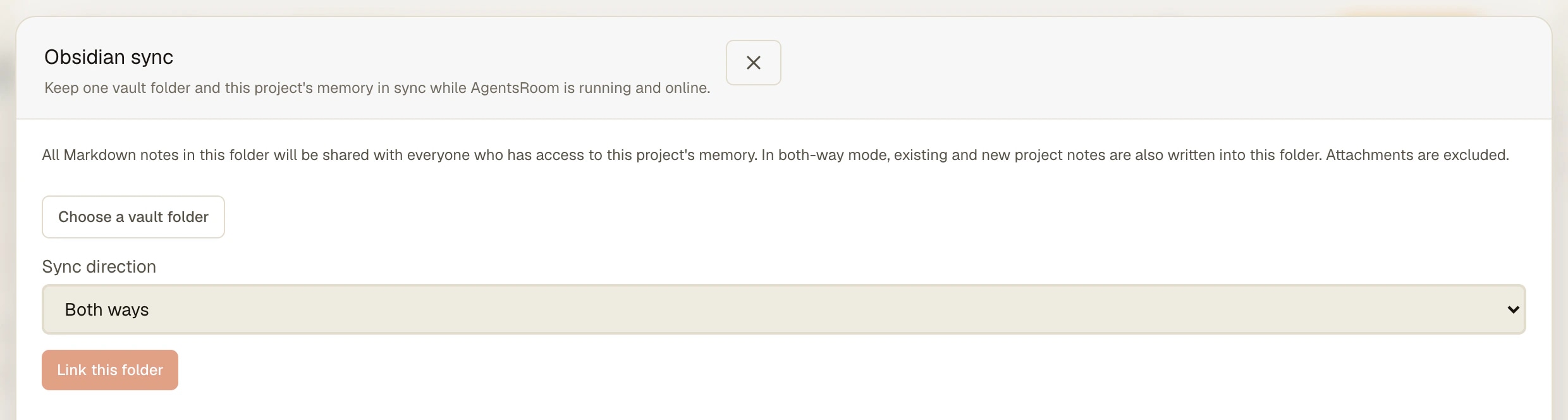
Нажмите «Выбрать папку хранилища» и укажите своё хранилище или одну из его вложенных папок. Папка проекта на несколько сотен заметок подходит лучше, чем всё хранилище: каждая заметка в ней станет общей для проекта.
- 3
Выберите направление и привяжите
В разделе «Направление синхронизации» выберите «В обе стороны» или «Только из хранилища в память», прочитайте предупреждение о совместном доступе, затем нажмите «Привязать эту папку». Первый проход синхронизации запускается сразу.
- 4
Пишите сами и дайте агентам писать
Продолжайте редактировать в Obsidian. AgentsRoom замечает сохранённые файлы за несколько секунд и проверяет память каждые 30 секунд, даже когда панель закрыта. «Синхронизировать сейчас» запускает проход немедленно, а «Конфликты для разрешения» показывает заметки, ожидающие вашего выбора.
Что Obsidian и CLI-агенты уже умеют сами
Чтобы подключить агента к своим заметкам, AgentsRoom не нужен. Самый простой способ: запустить Claude Code или Codex внутри папки хранилища. Заметки являются файлами Markdown, и агент читает и редактирует их как код. Плагины сообщества идут дальше и встраивают агента прямо в Obsidian. Например, Claudian открывает Claude Code, Codex, OpenCode и других агентов на боковой панели, где рабочей папкой служит хранилище.
Есть и мосты для агента, который работает в другом месте. MCP-серверы вроде mcp-obsidian открывают доступ к хранилищу через плагин сообщества Local REST API, а значит, Obsidian должен быть открыт. Начиная с версии 1.12 в Obsidian есть собственная командная строка (Settings, General, Command line interface) с такими командами, как read, search, create и append, и она тоже обращается к запущенному приложению.
Синхронизация с Obsidian решает другую задачу. Ваши агенты работают в репозитории кода, а не в хранилище, и вы хотите, чтобы важные для этого проекта заметки входили в то, что каждый агент читает перед началом работы, на каждом компьютере и для каждого участника проекта. Синхронизация читает и записывает файлы на диске, поэтому Obsidian не обязательно держать открытым, и она сохраняет конфликт для вас, вместо того чтобы позволить победить последнему записавшему. Она работает рядом с любым из описанных выше способов.
Что нужно знать
- Синхронизация работает, пока настольное приложение AgentsRoom запущено и подключено к интернету. Правки, сделанные в Obsidian, пока оно закрыто, подхватываются при следующем проходе.
- Каждая заметка Markdown из привязанной папки доступна всем, у кого есть доступ к памяти проекта, а память хранится на серверах AgentsRoom. Привязывайте папку проекта, а не хранилище, полное личных заметок, и не храните в ней секреты.
- До 2 000 заметок, 1 МБ на заметку и 16 МБ суммарно, восемь уровней вложенных папок. Вложения, скрытые папки и символические ссылки не учитываются.
- Одна папка хранилища на проект. Папка не может пересекаться с папкой, привязанной к другому проекту.
- Когда агент переименовывает или перемещает заметку памяти, файл сохраняет свой путь в хранилище, поэтому ваши ссылки не ломаются. Заметка, переименованная и изменённая в Obsidian между двумя проходами, может вернуться как новая заметка плюс удаление, которое нужно подтвердить: без вашего выбора ничего не удаляется.
- Привязка папки и разрешение конфликтов выполняются на компьютере. Агенты, которыми вы управляете из мобильного приложения, читают те же заметки.
Часто задаваемые вопросы
Может ли Claude Code читать моё хранилище Obsidian?
Да, заметки из папки, которую вы привязали. Они становятся заметками памяти проекта, и каждый агент, которого вы запускаете в проекте, включая Claude Code, получает указание сверяться с этой памятью, прежде чем изучать код. Агенту не нужно работать внутри хранилища, а Obsidian не обязательно должен быть открыт.
Будут ли мои агенты писать в моё хранилище?
Только если вы выберете «В обе стороны». Тогда заметки, которые они создают или изменяют, записываются в привязанную папку в формате Markdown, с описанием и тегами во frontmatter и с сохранёнными [[links]]. В режиме «Только из хранилища в память» в хранилище никогда ничего не записывается.
Что будет, если я редактирую заметку в Obsidian, пока агент её меняет?
Эта заметка останавливается и показывает обе версии, из Obsidian и из памяти проекта, пока вы не выберете одну. Удаление с одной стороны тоже ждёт вашего выбора. Остальные заметки продолжают синхронизироваться. Если одна из версий снова изменится до вашего решения, сначала вы просмотрите обновлённый конфликт.
Нужен ли плагин Obsidian, Obsidian Sync или Local REST API?
Нет. AgentsRoom читает и записывает файлы Markdown из папки напрямую на диске. В Obsidian ничего не устанавливается, приложение не обязательно должно быть открыто, и синхронизация не использует Obsidian Sync. Но настольное приложение AgentsRoom должно быть запущено и подключено к интернету.
Какие CLI-агенты могут использовать заметки из моего хранилища?
Все 14 CLI-агентов, которые поддерживает AgentsRoom (Claude, Codex, GitHub Copilot CLI, Cursor и ещё 10). Заметки хранилища являются обычными заметками памяти, их читают через те же инструменты памяти, что и заметки, написанные самими агентами.
Кто может видеть заметки привязанной папки?
Все, у кого есть доступ к памяти проекта: она общая для всех, кто работает над проектом, и хранится на серверах AgentsRoom. Поэтому вы выбираете папку явно, а панель предупреждает вас перед привязкой. Привязывайте папку, которая относится к проекту, а не всё хранилище, и никогда не храните в ней пароли или ключи.
Работает ли это на нескольких компьютерах?
Да. Привязка сохраняется в вашем аккаунте. На втором компьютере проект показывает её и просит указать соответствующую папку хранилища на этой машине, поскольку путь отличается от компьютера к компьютеру. Отвязка останавливает синхронизацию везде, а заметки и файлы остаются на месте.
Чем это отличается от «Импорт из Obsidian»?
«Импорт из Obsidian» копирует заметки в память один раз, и вы выбираете, какие именно. «Синхронизация с Obsidian» с этого момента поддерживает папку и память в согласованном состоянии, в обе стороны или только из хранилища, и обрабатывает конфликты. Обе кнопки находятся на панели инструментов памяти проекта.
Полезные материалы
Вам также может понравиться
Project Memory
Дайте вашим ИИ-кодирующим агентам долгосрочную память. Решения, архитектура и подводные камни сохраняются между сессиями и доступны всем участникам проекта. Бесплатно, без ограничений.
Альтернатива Obsidian
Ищете альтернативу Obsidian для памяти AI-агента? Сравните AgentsRoom и Obsidian: заметки, написанные агентами, совместное использование командой, инструменты MCP, граф знаний.
Связанные папки
Добавьте другие папки и репозитории в проект AgentsRoom, не перемещая их. Каждый запущенный агент получает их через --add-dir в Claude Code, Codex и ещё четырёх CLI, а вкладка «Изменения» коммитит каждый репозиторий.
Мульти-провайдер
AgentsRoom поддерживает 14 AI-провайдеров для кодинга: Claude, Codex, GitHub Copilot CLI, OpenCode, Antigravity CLI, Aider, Grok Build, Mistral Vibe, Kimi Code, Amp, oh-my-pi, Freebuff, Devin и Cursor. Назначайте своего провайдера каждому агенту, переключайте провайдера посреди разговора и сохраняйте весь контекст с автоматическим хендоффом. Лучший мульти-провайдерный инструмент для AI-разработки.
Дайте агентам заметки, которые вы уже ведёте
Привяжите папку хранилища к проекту, и пусть Claude Code, Codex и все CLI-агенты начинают с того, что вы уже записали.
Приложение-компаньон: следите за агентами на ходу
Используйте Claude, Codex, Antigravity CLI или другого поставщика AI.
Отправляйте баги и запросы прямо в ваш публичный бэклог.