Ваш телефон,
пульт для ваших агентов
Продиктуйте промпт с телефона. Прикрепите фото. Отправьте скриншот из любого приложения. Всё это попадает в композер того агента, который открыт у вас на десктопе, в нужном проекте.
Голосовой ввод, вложения файлов и нативное расширение «Поделиться» для iOS и Android, всё в одном режиме Companion. Телефон обращается к вашей десктопной IDE, а не наоборот.
Диктуйте, прикрепляйте или делитесь с телефона. Это приходит в композер вашего сфокусированного десктопного агента.
Mobile Companion превращает телефон в пульт управления AI-агентами для кодинга, которые работают на вашем компьютере. Откройте экран Companion (вкладка «Активность», затем Companion), и вы получите три способа передать данные агенту, с которым работаете: произнести промпт, прикрепить файл или отправить скриншот из любого приложения на телефоне.
Всё попадает в композер сфокусированного агента на вашем десктопе, в нужном проекте, в нужном поле ввода. Вы читаете это, при желании редактируете и отправляете. Никакого копипаста, никакого переноса файлов с телефона на компьютер, никакой потери нити.
Это работает через тот же сквозно зашифрованный релей, что и весь остальной AgentsRoom, поэтому функция работает на 4G или 5G, вдали от рабочего стола, а сервер никогда не читает ваш контент. Голос, файлы и расширение «Поделиться» работают и на iOS, и на Android.
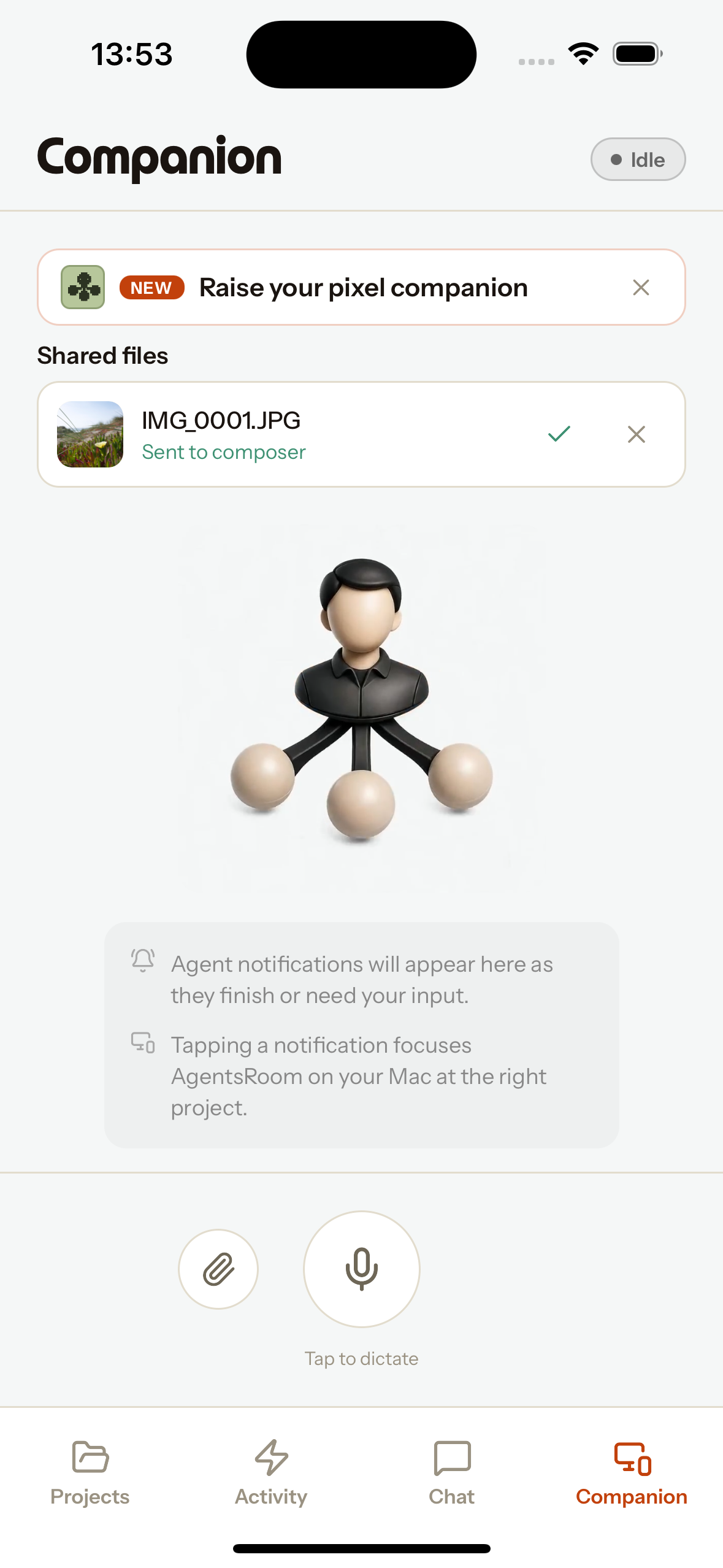
Экран Companion: диктуйте через микрофон, прикрепляйте через скрепку и смотрите, как отправленные файлы попадают в композер.
Три способа достучаться до агента
Выбирайте то, что быстрее в моменте. Голос, файл или системное меню «Поделиться».
Диктуйте голосом
Один тап, чтобы начать, ещё один, чтобы остановить. Микрофон телефона записывает, звук распознаётся в текст, и текст попадает в композер вашего сфокусированного агента. Нет микрофона на рабочей машине? Используйте тот, что в кармане.
Прикрепите фото или файл
Скрепка рядом с микрофоном открывает фотогалерею или выбор файлов. Файл попадает в композер агента как вложение, ровно как скриншот, вставленный на десктопе. Изображения сначала уменьшаются и сжимаются, поэтому отправка идёт быстро.
Делитесь из любого приложения
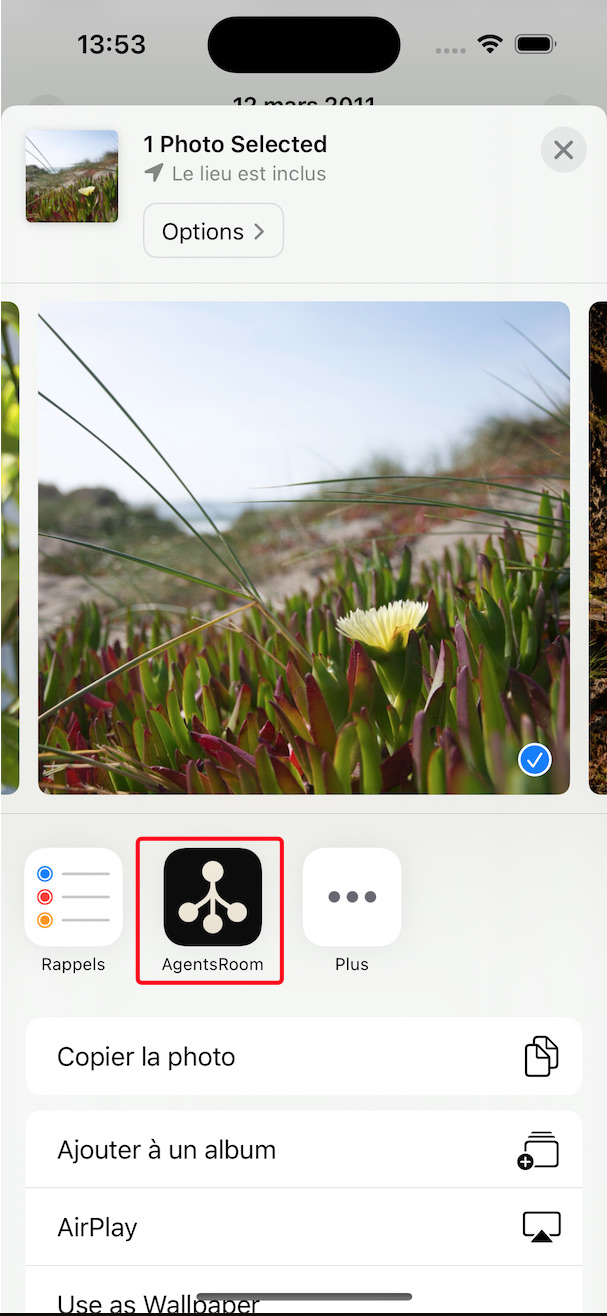
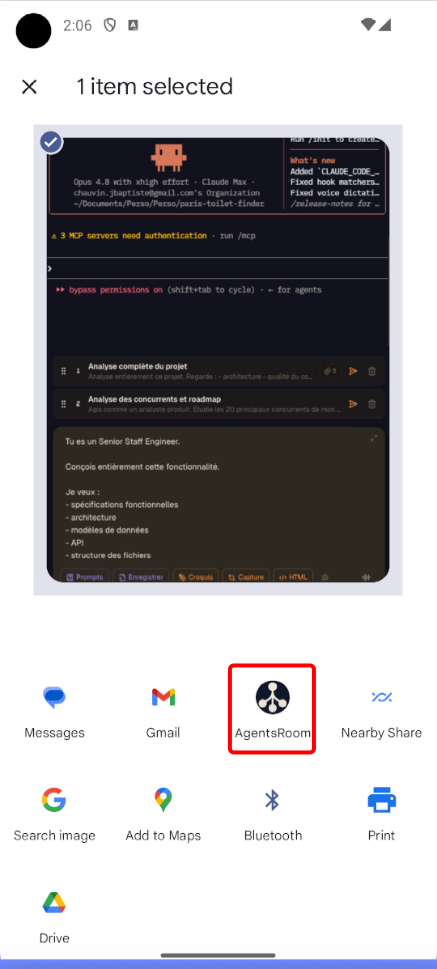
AgentsRoom появляется в нативном меню «Поделиться» на iOS и Android. Отправьте скриншот из «Фото», «Файлов» или браузера, и он сразу уходит в композер вашего сфокусированного агента. Самый быстрый путь от снимка экрана до работающего агента.
Сделано под то, как вы действительно работаете
Диктовка попадает в композер, а не в голый терминал. В этом весь смысл: вы говорите, распознанный текст появляется в поле ввода, и вы перечитываете и правите его перед отправкой. Никаких недописанных команд, случайно отправленных в промпт.
Вложения файлов используют тот же путь, что и скриншот на десктопе. Изображение записывается в проект и прикрепляется к композеру сфокусированного агента как настоящий чип-вложение, готовое к отправке со следующим сообщением. Особенно в мобильной разработке именно так сообщают о баге: сделали скриншот на телефоне, отправили, готово.
Расширение «Поделиться» работает как скоростная полоса. Это нативная часть iOS и Android: расширение, которое регистрирует AgentsRoom как цель для отправки, поэтому любое приложение, умеющее делиться файлом, может передать его вашему агенту. Если в момент отправки вы не на связи, файл ждёт в очереди на экране Companion и уходит, как только десктопный агент становится доступен.
Каждый путь сам определяет нужный пункт назначения. Десктоп выясняет, какой агент сфокусирован и в каком проекте, и кладёт контент именно в это поле ввода. Вам не нужно заново выбирать проект или агента с телефона.
Что такое расширение «Поделиться» и почему оно здесь важно
Расширение «Поделиться» позволяет приложению встроиться в системное меню «Поделиться», то самое, что открывается по нажатию «Поделиться» на iOS или Android. После установки AgentsRoom появляется в этом меню рядом с «Сообщениями», «Почтой» и остальными. Сначала открывать приложение не нужно: вы просто делитесь в него.
Нажмите AgentsRoom в меню «Поделиться», и приложение откроется на экране Companion с вашим файлом в очереди, а затем отправит его в композер сфокусированного десктопного агента. Скриншот становится контекстом для агента в два тапа, из любого места на телефоне.
Что даёт Mobile Companion
Голос, файлы и расширение «Поделиться», связанные с агентом, открытым у вас на десктопе.
Голосовой ввод
Нажмите, чтобы говорить. Микрофон телефона записывает, распознанный текст попадает в композер десктопного агента, а во время речи работает живой анализатор голоса.
Вложение файлов и фото
Выберите фото или любой файл на телефоне и отправьте его в композер агента как вложение, без необходимости брать его с десктопа.
Расширение «Поделиться» для iOS и Android
AgentsRoom в нативном меню «Поделиться». Отправьте скриншот из любого приложения прямо вашему сфокусированному агенту.
Нужный проект, нужный агент
Десктоп сам определяет сфокусированного агента и открытый проект, поэтому диктовка и файлы попадают именно в то поле ввода, в котором вы работаете.
Умная обработка изображений
Изображения уменьшаются и сжимаются в JPEG перед отправкой, поэтому фото с телефона проходит быстро, даже через мобильную сеть.
Сквозное шифрование
Всё передаётся через зашифрованный релей. Сервер видит только шифртекст, а не ваши промпты или файлы.
Офлайн-очередь отправки
Поделились файлом, пока нет соединения? Он ждёт в очереди Companion и отправляется, как только десктопный агент станет доступен. Удалите любой, который не нужен.
iOS и Android
Компаньон, диктовка и расширение «Поделиться» работают и на iPhone, и на Android, в паре с macOS, Windows или Linux.
Микрофон на десктопе не нужен
Диктуйте микрофоном из кармана. Удобно на машине без микрофона или когда проще сказать, чем напечатать.
Как это работает
Свяжите телефон с десктопом
Войдите в один и тот же аккаунт на обоих устройствах. Телефон и десктоп общаются через зашифрованный релей AgentsRoom, поэтому быть в одной сети WiFi не нужно.
Откройте экран Companion
На телефоне экран Companion (вкладка «Активность», затем кнопка Companion) работает как пульт: кнопка микрофона, скрепка для файлов и список файлов, отправленных в приложение.
Диктуйте, прикрепляйте или делитесь
Нажмите микрофон, чтобы продиктовать промпт, нажмите скрепку, чтобы прикрепить фото или файл, или отправьте скриншот в AgentsRoom из любого приложения на телефоне.
Это попадает в нужный композер
Десктоп кладёт текст или вложение в композер сфокусированного агента, в нужном проекте, готовое к проверке.
Проверьте и отправьте на десктопе
Перечитайте продиктованный промпт, проверьте вложение, затем отправьте агенту. Ничего не отправляется автоматически: контроль остаётся за вами.
Офлайн? Это ждёт в очереди
Если в момент отправки десктоп недоступен, файл остаётся в очереди Companion и уходит, как только агент снова станет доступен.
Почему это редкость
Большинство инструментов для AI-кодинга живут целиком на десктопе. AgentsRoom связывает ваш телефон и вашу IDE в реальном времени.
Инструменты для AI-кодинга только для десктопа
Большинство редакторов и агентских CLI остаются на машине. Чтобы передать агенту скриншот с телефона, вы копируете его с телефона, переносите на компьютер, а затем вставляете. Телефон не часть процесса.
AgentsRoom Mobile Companion
Продиктуйте, прикрепите файл или отправьте скриншот с телефона, и это попадёт в композер вашего десктопного агента, в нужном проекте. Нативное расширение «Поделиться» на iOS и Android делает телефон полноценным средством ввода для ваших агентов.
Говорите с агентом с телефона, отправляйте скриншот в два тапа и позвольте десктопу делать работу. Это и есть Mobile Companion.
FAQ
Что такое AgentsRoom Mobile Companion?
Это режим в мобильном приложении AgentsRoom, который превращает телефон в пульт для AI-агентов для кодинга, работающих на вашем десктопе. Вы можете диктовать промпты микрофоном телефона, прикреплять фото или файлы и использовать системное расширение «Поделиться», чтобы отправить скриншот прямо в композер сфокусированного агента на вашем компьютере.
Что такое расширение «Поделиться»?
Расширение «Поделиться» позволяет приложению нативно регистрироваться в меню «Поделиться» на iOS и Android, том самом, что открывается по нажатию «Поделиться». Как только AgentsRoom установлен, он появляется там. Вы делитесь файлом в AgentsRoom, он открывает экран Companion и отправляет файл вашему сфокусированному десктопному агенту. Сначала открывать приложение не нужно.
Куда попадает продиктованный промпт?
В композер агента, сфокусированного на десктопе, в нужном проекте, а не в голый терминал. Вы перечитываете и редактируете его перед отправкой, поэтому ничего не отправляется случайно.
Могу ли я отправить скриншот с телефона AI-агенту?
Да. Либо нажмите кнопку-скрепку на экране Companion, чтобы выбрать фото, либо используйте расширение «Поделиться», чтобы отправить скриншот из любого приложения. В любом случае он попадает как вложение в композер вашего сфокусированного десктопного агента, что идеально для сообщений о мобильных багах.
Работает ли это и на iOS, и на Android?
Да. Голосовой ввод, вложения файлов и расширение «Поделиться» работают на iPhone и Android, в паре с десктопом на macOS, Windows или Linux.
Что произойдёт, если я поделюсь файлом офлайн?
Файл ждёт в очереди на экране Companion. Как только десктопный агент становится доступен, он отправляется сам. Вы также можете удалить любой файл из очереди, который не хотите отправлять.
Нужно ли быть в той же сети WiFi, что и компьютер?
Нет. Телефон и десктоп общаются через сквозно зашифрованный релей AgentsRoom, поэтому это работает и через мобильную сеть. Сервер передаёт только шифртекст, он никогда не читает ваши промпты или файлы.
Работает ли это с Claude Code и Codex?
Да. AgentsRoom не зависит от провайдера. Диктовка и отправленные файлы попадают в тот агент, который у вас сфокусирован, будь то Claude Code, Codex CLI или другой поддерживаемый CLI.
Часть рабочего процесса «телефон-десктоп»
Mobile Companion соседствует с остальными возможностями мобильного AgentsRoom: живой двусторонней синхронизацией с десктопом, голосовым вводом в композере и отправкой скриншотов агенту на десктопе. Вместе они превращают телефон в полноценное средство ввода для ваших агентов. А когда инструкция адресована не открытому агенту, а всему вашему аккаунту, её принимает ваш личный ассистент: через Siri, кнопку действия, виджет или вкладку «Ассистент».
Положите агентов в карман
Скачайте AgentsRoom и превратите телефон в пульт для ваших AI-агентов для кодинга.
Приложение-компаньон: следите за агентами на ходу
Используйте Claude, Codex, Antigravity CLI или другого поставщика AI.
Отправляйте баги и запросы прямо в ваш публичный бэклог.