Ваши issue из Linear
в работе у агента, которого вы выбрали
Работа уже лежит в Linear: issue, назначенные вам, в одном рабочем пространстве или в рабочих пространствах трёх клиентов. Вам нужен агент на каждом из них, на вашей собственной машине, в том CLI, который подходит для задачи.
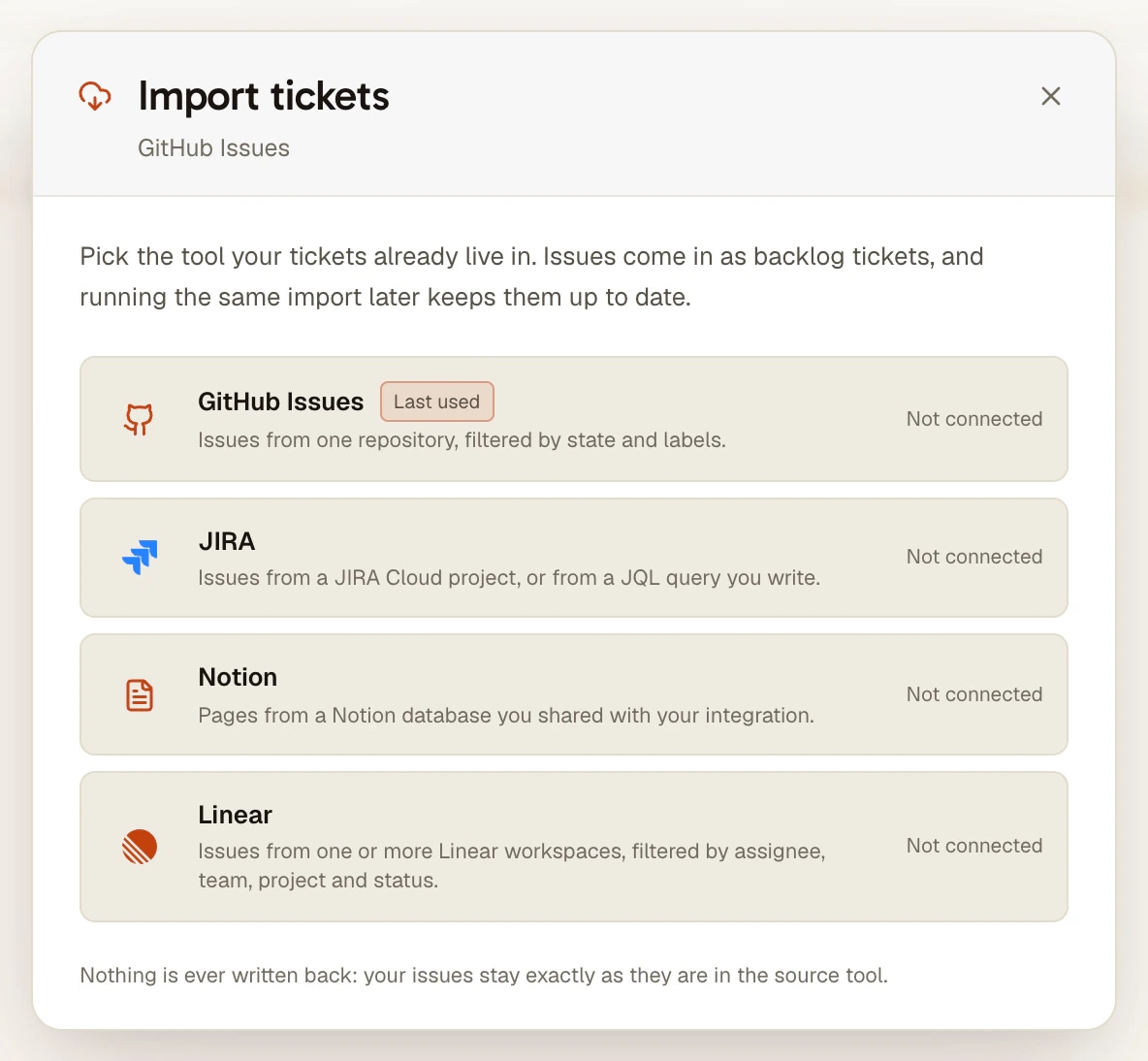
AgentsRoom импортирует эти issue в бэклог проекта вместе с их описанием, контекстом и прикреплёнными файлами. Каждый становится тикетом, который вы передаёте Claude Code, Codex, GitHub Copilot CLI, Cursor или другому CLI-агенту, по одному агенту на тикет. Импорт только читает: в Linear никогда ничего не записывается обратно.
Два рабочих пространства Linear, назначенные вам issue, по агенту на тикет: импорт читает Linear и никогда в него не пишет.
В Linear многие команды решают, что будет сделано. В Claude Code, Codex и других CLI-агентах всё больше из этого делается. Между ними есть разрыв: вручную копировать issue в промпт, терять по дороге его скриншоты и забывать, какой агент работает над каким issue.
Импорт Linear закрывает этот разрыв с вашей стороны. Вы подключаете рабочее пространство с персональным ключом API, выбираете issue (по умолчанию назначенные вам, затем по команде, проекту и статусу), смотрите предпросмотр и импортируете их. Они попадают в колонку TODO бэклога проекта как обычные тикеты, и вы запускаете агента на каждом, как на любом другом тикете.
Это не двусторонняя синхронизация, и она не пытается ею быть. AgentsRoom отправляет в Linear только запросы на чтение. Если вы хотите, чтобы агент прокомментировал issue или перевёл его в Done, для этого есть собственный MCP-сервер Linear, и они работают вместе, как объяснено ниже.
Что делает импорт Linear
Ещё один источник для бэклога, рядом с GitHub Issues, JIRA Cloud и Notion.
Несколько рабочих пространств
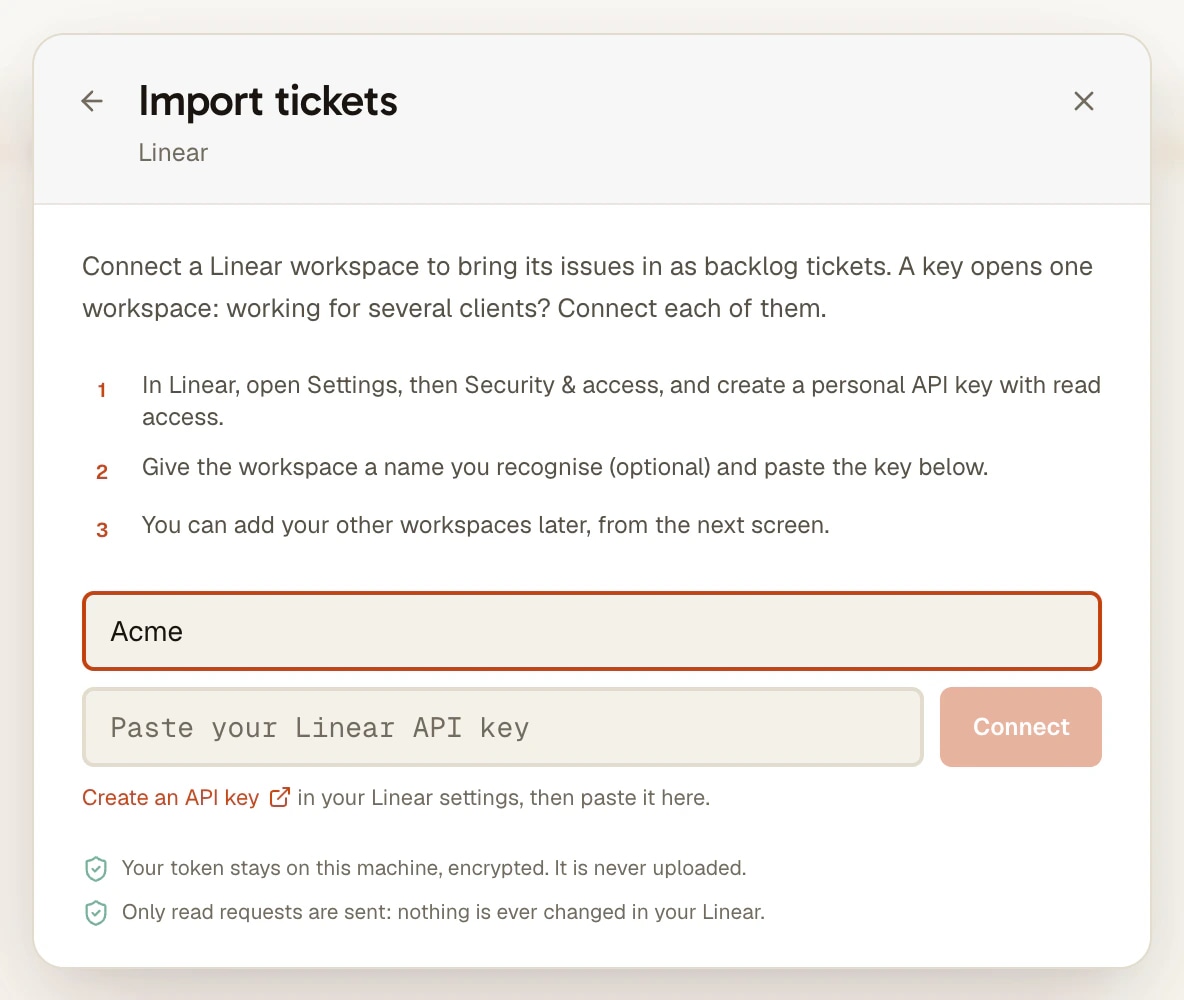
Персональный ключ API открывает одно рабочее пространство Linear. Работаете на нескольких клиентов? Подключите каждое рабочее пространство с его собственным ключом и именем, которое вы узнаете (Acme, Globex), затем выберите рабочее пространство на экране импорта. Каждый проект запоминает рабочее пространство, которое использует его импорт.
Назначенные мне, затем остальное
«Назначенные мне» отмечено по умолчанию. Сузьте выборку по командам, по проектам (или «Без проекта»), по типам статусов («К выполнению», «В работе», «Завершено»...) и по статусам, то есть колонкам, которые ваши команды назвали сами, например In Review. Пустая группа означает любые.
Один issue, по его идентификатору
Нужен только issue, который вам только что дали? Вставьте ENG-123 или ссылку linear.app через кнопку импорта колонки TODO. Он придёт сам по себе, в верх колонки, не затрагивая сохранённый импорт.
Issue и его контекст
Тикет получает описание issue в Markdown, а затем блок контекста для агента: приоритет, оценку, статус, команду, проект, цикл, родителя и список под-issue. Изображения и файлы, загруженные в issue, скачиваются и прикрепляются, так что агент тоже их видит.
Обновление без дубликатов
Запускайте импорт повторно когда угодно: уже импортированные тикеты обновляются, а не копируются. Назначенный вами агент, ваши заметки, порядок на доске и связи между тикетами никогда не перезаписываются, а тикет, который здесь уже в работе, никогда не откатывается обратно в TODO.
Только чтение, ключ на вашей машине
До Linear доходят только запросы на чтение: ни смены статуса, ни комментария, ни закрытого issue. Ключ API зашифрован на вашем компьютере и никогда не попадает на наши серверы; на ваши другие машины вместе с проектом переходит только запрос импорта.
Как это работает
Четыре шага. Первые два выполняются один раз для каждого рабочего пространства.
- 1
Создайте ключ в Linear
В Linear откройте Settings, затем Security & access, и создайте персональный ключ API с доступом на чтение.
- 2
Подключите рабочее пространство
В бэклоге проекта нажмите «Импортировать тикеты» и выберите Linear. Дайте рабочему пространству имя (необязательно) и вставьте ключ. Остальные рабочие пространства добавите позже, через «Добавить рабочее пространство».
- 3
Выберите и посмотрите предпросмотр
Выберите рабочее пространство, оставьте «Назначенные мне» или измените команды, проекты и статусы, затем нажмите «Предпросмотр». Отметьте нужные issue и импортируйте их, до 300 за раз.
- 4
Передайте каждый тикет агенту
Теперь issue стали тикетами в TODO, у каждого есть ссылка обратно на Linear. Назначьте агента и модель, отметьте «Писать код в отдельном worktree для этой задачи», если хотите, чтобы у него была своя ветка, и перетащите тикет в In Progress. Позже кнопка «Обновить» снова приведёт доску в соответствие.
Что Linear и CLI-агенты уже умеют сами
У Linear есть официальный MCP-сервер по адресу https://mcp.linear.app/mcp. Linear документирует claude mcp add --transport http linear-server https://mcp.linear.app/mcp для Claude Code, затем /mcp для входа; OpenAI документирует codex mcp add linear --url https://mcp.linear.app/mcp для Codex, затем codex mcp login linear. После этого агент получает инструменты, чтобы находить, создавать и изменять issue, проекты и комментарии прямо из своей сессии. Есть и адрес только для чтения, /mcp/readonly.
OpenAI также предлагает Codex for Linear: вы назначаете issue на Codex или упоминаете @Codex в комментарии, и Codex работает над ним в облачном чате, в одном из ваших облачных окружений Codex, подключённых к GitHub, а затем публикует свой прогресс в issue. Для этого нужен платный план ChatGPT, и всё выполняется на машинах OpenAI, а не на ваших.
Импорт AgentsRoom отвечает на другую потребность: issue на доске, рядом с остальными вашими тикетами, по агенту на issue на вашей собственной машине и в выбранном вами CLI, включая CLI, у которых вообще нет интеграции с Linear. Одно не исключает другого: импортируйте issue, чтобы планировать и запускать работу, и дайте агенту MCP-сервер Linear, когда он должен сам прокомментировать или закрыть свой issue.
Что нужно знать
- Только в одну сторону: в Linear ничего не возвращается, даже когда тикет здесь уже выполнен. Переведите или закройте issue в Linear сами или дайте агенту MCP-сервер Linear.
- Ключ остаётся на компьютере, который его подключил. На другой машине кнопка на доске показывает «Подключить снова» со значком «Linear (Acme) не подключён», пока вы не вставите ключ и там.
- До 300 issue за один импорт и до 10 загруженных файлов на issue.
- Под-issue перечисляются в контексте родителя, а не импортируются как отдельные тикеты. Импортируйте их по одному, когда агент должен работать над каждым.
- Подключение рабочего пространства и настройка импорта выполняются на десктопе. С телефона можно обновить импорт или перенести один issue по его идентификатору; и то и другое выполняется на вашем компьютере, который должен быть включён.
- Персональный ключ API открывает одно рабочее пространство: рабочему пространству каждого клиента нужен свой ключ.
Часто задаваемые вопросы
Это то же самое, что MCP-сервер Linear?
Нет. MCP-сервер Linear даёт одному агенту инструменты, чтобы читать и изменять Linear из своей сессии, в тех CLI, которые поддерживают MCP. Импорт AgentsRoom переносит issue в бэклог проекта до запуска любого агента, чтобы вы могли их спланировать, передать каждый другому агенту и следить за ними на доске. Можно использовать оба: импорт, чтобы организовать работу, и MCP-сервер для агента, который должен прокомментировать или закрыть свой issue.
AgentsRoom обновляет issue в Linear, когда агент закончил?
Нет. Импорт отправляет только запросы на чтение: ни смены статуса, ни комментария, ни закрытого issue. Когда тикет здесь выполнен, вы переводите issue в Linear сами или поручаете это агенту через MCP-сервер Linear.
Можно ли импортировать из нескольких рабочих пространств Linear?
Да. Персональный ключ API открывает одно рабочее пространство, поэтому подключите каждое рабочее пространство с его собственным ключом и дайте ему имя. На экране импорта есть селектор «Рабочее пространство», каждый проект запоминает рабочее пространство, которое использует его импорт, а issue, вставленный как ссылка linear.app, сам находит своё рабочее пространство.
Можно ли перенести только issue, который мне только что назначили?
Да. Воспользуйтесь кнопкой импорта колонки TODO и вставьте его идентификатор (ENG-123) или ссылку. Он попадёт в верх TODO, не меняя сохранённый импорт. Если вы вставляете только идентификатор, а подключено несколько рабочих пространств, выберите рабочее пространство или оставьте «Любое подключённое рабочее пространство»: идентификатор, найденный в двух рабочих пространствах, отклоняется, и вместо него у вас попросят ссылку.
Покидает ли мой ключ API Linear мой компьютер?
Нет. Он хранится в зашифрованном виде на компьютере, который его подключил, и никогда не попадает на наши серверы. В вашем аккаунте сохраняется только запрос импорта (рабочее пространство и фильтры), чтобы импорт следовал за проектом на ваши другие машины, где вы вставляете ключ снова.
Какие CLI-агенты могут работать над импортированным issue?
Все 14 CLI-агентов, которые поддерживает AgentsRoom (Claude, Codex, GitHub Copilot CLI, Cursor и 10 других). Импортированный issue это обычный тикет: он выполняется на том агенте и той модели, которые вы ему назначили, в общем checkout или в собственном git worktree.
Можно ли использовать его вместе с Codex for Linear?
Да, они не мешают друг другу. Codex for Linear выполняет issue в облачном чате Codex на машинах OpenAI и публикует результат в issue. Импорт кладёт тот же issue в ваш бэклог, где агент работает на вашем компьютере. Выбирайте что-то одно для каждого issue, чтобы два агента не делали одну и ту же работу.
Вам также может понравиться
Управление задачами
Визуальная kanban-доска для управления AI-агентами с перетаскиванием. Создавайте задачи в колонке TODO, перетаскивайте их в «В работе», чтобы автоматически запустить агента Claude, и отслеживайте выполнение через колонки «Ожидание» и «Готово». Разработка на основе бэклога для параллельного AI-кодинга.
Git worktree
Дайте каждому ИИ-агенту или тикету собственный git worktree, готовый к сборке (зависимости установлены, .env скопированы), затем проверяйте, коммитьте и вливайте его в одном окне.
Триггеры: режим webhook
Запускайте ИИ-агента кодинга по webhook, а не по часам. Вставьте один публичный URL в GitHub, GitLab, Slack, Linear, Sentry или любой сервис, умеющий отправлять POST с JSON, и AgentsRoom запустит агента в тот момент, когда придёт событие: открыт pull request, упала сборка, создан issue, сработал алерт. Подпись проверяется, фильтр по payload по желанию, лимит на всплеск, а payload превращается в переменные промпта. Агент, который опрашивает API, тратит токены на каждом круге; webhook-триггер не стоит ничего, пока ничего не происходит.
Мульти-провайдер
AgentsRoom поддерживает 14 AI-провайдеров для кодинга: Claude, Codex, GitHub Copilot CLI, OpenCode, Antigravity CLI, Aider, Grok Build, Mistral Vibe, Kimi Code, Amp, oh-my-pi, Freebuff, Devin и Cursor. Назначайте своего провайдера каждому агенту, переключайте провайдера посреди разговора и сохраняйте весь контекст с автоматическим хендоффом. Лучший мульти-провайдерный инструмент для AI-разработки.
Публичный удалённый бэклог · ИИ, ведомый фидбэком
Откройте бэклог проекта клиентам и пользователям. Собирайте баги, запросы фич и отзывы, голосуйте за тикеты и отправляйте всё это напрямую вашим ИИ-агентам. Публично или приватно, встраиваемый виджет, расширение для Chrome, вид roadmap. AgentsRoom превращает бэклог в движок выполнения, ведомый фидбэком, для Claude, Codex, GitHub Copilot CLI, Cursor и 10 других CLI-агентов.
Передайте ваши issue из Linear вашим агентам
Скачайте AgentsRoom, откройте свой репозиторий как проект, затем нажмите «Импортировать тикеты» в его бэклоге и выберите Linear.
Приложение-компаньон: следите за агентами на ходу
Используйте Claude, Codex, Antigravity CLI или другого поставщика AI.
Отправляйте баги и запросы прямо в ваш публичный бэклог.