Сохрани свои SSH-подключения,
запускай ИИ-агентов прямо на удалённой машине
AgentsRoom: это менеджер SSH-подключений и встроенный SSH-терминал в одном. Сохрани свои удалённые серверы один раз, подключайся по SSH-ключу или паролю, а затем запускай Claude Code, Codex или Antigravity CLI прямо на удалённой машине.
Хватит жонглировать отдельным SSH-клиентом и редактором кода. Держи профили подключений, терминал и своих ИИ-агентов для кодинга в одном приложении, нацеленном на один и тот же удалённый сервер.
Как AgentsRoom подключается к сохранённому SSH-серверу и запускает ИИ-агента для кодинга прямо на удалённой машине.
Большинство ИИ-агентов для кодинга считают, что твой код лежит на той же машине, за которой ты сидишь. Но куча работы происходит на удалённом сервере : на VPS, на staging-машине, на мощном сервере для сборок, на общем dev-сервере, которым пользуется вся команда. AgentsRoom относится к этому сценарию как к полноценному. Сохрани SSH-подключение, открой встроенный терминал по SSH, и ты работаешь на удалённом хосте так, будто он локальный.
Менеджер SSH-подключений хранит профиль для каждого сервера, с которым ты работаешь : хост, порт, пользователя и способ авторизации, по SSH-ключу или по паролю. Больше не нужно копаться в разбросанных конфигах или заново набирать одну и ту же длинную команду. Выбери сохранённое подключение, нажми «подключиться», и терминал в один шаг переносит тебя на машину.
Главный выигрыш: запускать ИИ-агентов для кодинга там, где код реально находится. Подключись к удалённому серверу по SSH, а затем запусти Claude Code, Codex, Antigravity CLI или другого агента на этой машине. Агент читает и редактирует файлы на удалённом хосте, прогоняет тесты в удалённом окружении, и всем этим ты управляешь из AgentsRoom без второго SSH-клиента, открытого где-то сбоку.
SSH-клиент, созданный для запуска ИИ-агентов
Управление подключениями, настоящий терминал и запуск удалённых агентов в одном месте.
Сохранённые SSH-подключения
Храни переиспользуемый профиль для каждого удалённого сервера : хост, порт, пользователя и способ авторизации. Твой VPS, твоя staging-машина и dev-сервер команды живут в одном списке. Выбери подключение: и ты внутри, без набора команды заново.
Авторизация по ключу или паролю
Авторизуйся по SSH-ключу или паролю, как того ждёт сервер. Укажи в профиле файл приватного ключа или сохрани пароль, и AgentsRoom возьмёт на себя рукопожатие при подключении.
Встроенный терминал по SSH
Каждое подключение открывает настоящий терминал на удалённом хосте прямо в AgentsRoom. Полный цветной вывод, история команд и copy-paste, на том же терминале, который ты уже используешь для локальных проектов. Никакого отдельного SSH-клиента держать открытым не нужно.
Запускай агентов на удалённом сервере
Запускай Claude Code, Codex, Antigravity CLI или другого агента прямо на удалённой машине по SSH. Агент работает с файлами, которые лежат на сервере, и выполняет команды в удалённом окружении, а не на твоём ноутбуке.
Привяжи SSH к проекту
Отметь проект как удалённый и привяжи его к сохранённому SSH-подключению. С этого момента проект открывает свои терминалы и агентов на этом сервере, так что удалённая кодовая база ведёт себя как обычный проект AgentsRoom.
Учётные данные не попадают в репозиторий
Твои SSH-ключи остаются на твоей машине, а пароли зашифрованы в её связке ключей, если только ты не включишь синхронизацию паролей, которая переносит их со сквозным шифрованием. В репозиторий проекта никогда ничего не записывается, поэтому ничего о твоих серверах не утекает в папку, которую может склонировать коллега.
Импорт вашего ~/.ssh/config
Серверы, к которым вы и так ходите из терминала, приезжают как есть. AgentsRoom читает host-блоки в ~/.ssh/config, сохраняет файл ключа, объявленный в каждом из них, и сохраняет ProxyJump через бастион : подключение идёт по алиасу, а разбор блока остаётся за OpenSSH, ровно так же, как это сделал бы ваш shell.
Сессии AWS SSM
Доберитесь до инстанса без публичного адреса и без открытого входящего порта SSH через aws ssm start-session. Сессию авторизует AWS-профиль, уже настроенный на вашей машине, поэтому в приложении не хранится ни пароль, ни ключ.
WinRM и PowerShell Remoting
Подключайтесь к хосту Windows, на котором нет OpenSSH, но есть WinRM: NTLM для машины в рабочей группе или Kerberos для члена домена, включая конечную точку PowerShell локального Exchange. CredSSP покрывает второй прыжок, когда сеанс должен, в свою очередь, обратиться к Active Directory или файловому серверу: HTTPS с проверенным сертификатом, а форма предупреждает, что пароль передаётся этому серверу. С рабочей станции вне домена вы сами указываете контроллер домена и IP сервера, а AgentsRoom выполняет разрешение имён, не трогая ваш файл hosts. Агенты выполняют через него PowerShell по умолчанию только для чтения; операции записи ждут вашего подтверждения: все, только рискованные или никакие, на ваш выбор для каждого подключения.
Твои пароли остаются зашифрованными, по умолчанию на твоей машине
Менеджер SSH-подключений полезен лишь тогда, когда ему можно доверить учётные данные. Имя, хост, порт и пользователь подключения следуют за твоим аккаунтом: сервер, сохранённый на одном компьютере, появляется на остальных, и набирать его заново не нужно. Твои SSH-ключи остаются на машине, а пароли и парольные фразы ключей остаются зашифрованными в связке ключей той машины, где ты их ввёл. Включи синхронизацию паролей в разделе Настройки > Аккаунт (по умолчанию выключена), и они тоже будут переноситься, со сквозным шифрованием ключом, который есть только у твоих компьютеров: AgentsRoom хранит их, не имея возможности прочитать. В проект, над которым ты работаешь, никогда ничего не записывается: подключение к удалённому серверу никогда не добавляет конфиг в репозиторий и никогда случайно не коммитит хост или секрет.
Авторизация идёт по стандартному SSH. Вход по ключу использует твой существующий приватный ключ, ровно как это сделал бы твой shell. Вход по паролю передаётся по зашифрованному SSH-каналу, как у любого другого SSH-клиента. AgentsRoom: это клиент, а твой сервер остаётся источником истины о том, что он принимает.
Когда ты запускаешь ИИ-агента на удалённой машине, код остаётся на удалённой машине. Агент читает и редактирует файлы на сервере, к которому ты подключился. Ничего из удалённого проекта не копируется на твой ноутбук без твоего запроса, а профили подключений никогда ни с кем не делятся.
От нуля до агента на удалённом сервере
Сохрани подключение один раз, запускай на нём агентов сколько угодно.
Сохрани SSH-подключение
В проекте нажми «Серверы» в панели dev-команд, затем «Добавить подключение» или «Импорт из ~/.ssh/config», чтобы перенести хосты, которые у тебя уже есть. Профиль хранит хост, порт, пользователя и либо файл SSH-ключа, либо пароль. Дай ему имя вроде prod-vps или staging, и он сохранится на будущее.
Подключись и открой терминал
Выбери сохранённое подключение и нажми «подключиться». AgentsRoom открывает встроенный терминал по SSH на удалённом хосте. Теперь ты на сервере, с полным цветным выводом и историей команд.
Запусти ИИ-агента на машине
Запусти Claude Code, Codex или Antigravity CLI в этом удалённом терминале. Агент работает с файлами на сервере и выполняется в удалённом окружении, а ты управляешь им из AgentsRoom как любым другим проектом.
Когда нужны агенты на удалённом сервере
Не каждая кодовая база живёт на твоём ноутбуке.
Код на VPS
Твоё приложение работает на VPS, и ты хочешь чинить его там, где оно живёт. Открой сохранённое SSH-подключение, запусти агента Claude Code на машине и правь баг прямо в реальном окружении, со всеми зависимостями.
Работа на staging-машине
Staging-сервер воспроизводит баг, который твой ноутбук никогда не покажет. Подключись по SSH, нацель агента Codex на staging-кодбазу и дай ему воспроизвести и исправить проблему на машине, которая её реально проявляет.
Общий dev-сервер
Команда работает на одном общем dev-сервере. Все сохраняют одно и то же SSH-подключение, открывают свой терминал и запускают своего агента на хосте, не настраивая каждый по локальному клону.
Локальная настройка не нужна
Тяжёлый набор инструментов, который ты не хочешь держать на ноутбуке, живёт на сборочной машине. Подключись по SSH, запусти там агента Antigravity CLI и держи свою машину чистой, пока работа идёт удалённо.
Как мои ИИ-агенты получают доступ к моим SSH-подключениям?
Через AgentsRoom MCP. Сохранённые подключения доступны каждому агенту в виде пяти MCP-инструментов : ssh_list возвращает серверы, доступные в текущем проекте (SSH, AWS SSM и WinRM одинаково), ssh_exec выполняет одну команду на сервере и возвращает её вывод (на хосте WinRM это строка PowerShell, только чтение, если вы не разрешите запись, и тогда вы подтверждаете каждую запись, только рискованные или ни одной, на ваш выбор), ssh_transfer переносит один файл на сервер или с него, ssh_connect открывает один из них настоящей вкладкой терминала, а ssh_connection_new предлагает сервер, который вы ещё не сохранили. Поэтому когда вы говорите агенту «подключись к проду и почитай логи» или «покажи коннекторы отправки Exchange», ему не нужно угадывать имя хоста или писать команду руками : он читает ваш список подключений и работает на нужной машине.
Такой SSH-доступ намеренно обходится без секретов. ssh_list возвращает только метаданные: имя, хост, порт, пользователя, тип аутентификации и область. Пароли и парольные фразы остаются зашифрованными в связке ключей системы, приватные ключи не покидают диск, а секрет в терминал подставляет само приложение. Агент лишь называет подключение и никогда его не держит в руках.
Сессия, которую агент открывает через ssh_connect, это видимая вкладка терминала: её можно читать, в ней можно печатать, её можно закрыть в любой момент. А команда, запущенная им через ssh_exec, возвращается в его переписке вместе с кодом возврата, так что вы всегда видите, что было выполнено и что ответила машина. Файлы передаются так же : через ssh_transfer агент забирает дамп или лог с сервера или отправляет на него файл по тому же каналу без учётных данных, и получает обратно путь к файлу на вашей машине, а не сам файл, вставленный в переписку. Подключение можно сохранить только для одного проекта или глобально, чтобы агент видел лишь подходящие серверы. Поддерживаются и сетевые устройства, командная строка которых работает только внутри открытой сессии, например межсетевой экран WatchGuard или многие коммутаторы и маршрутизаторы: ssh_exec открывает сессию, ждёт приглашения устройства и вводит команды одну за другой.
Пока агент работает на сервере, вы следите за ним в реальном времени. Каждая команда, которую он запускает через ssh_exec, появляется на вкладке «Активность» правой панели вместе с выводом, в отдельном журнале для каждого сервера; аватар агента отображается на кнопке «Серверы» и, вместе со значком «Агент работает», в вашем списке серверов. Команда, отправленная в закодированном виде, показывается в декодированном. Следить за этим можно и с телефона, в карточке агента в мобильном приложении. Данные передаются только между вашим компьютером и телефоном, со сквозным шифрованием и скрытыми секретами: ничего из того, что выполняется на ваших машинах, не хранится на сервере.
Создание может быть и целиком делом агента. ssh_connection_new оставляет путь с проверкой: он открывает форму создания, заранее заполненную тем, что агент нашёл в compose-файле, в скрипте деплоя или в вашей документации, и именно вы проверяете её, вводите учётные данные и сохраняете. Пока вы не выключите «Агенты могут управлять подключениями» (в настройках, включено по умолчанию), ssh_connection_save записывает подключение сразу, без формы, и даже тогда учётные данные не проходят через переписку: агент лишь называет секрет из вашего хранилища, а десктоп-приложение копирует его. Этот выключатель записан в самой настройке, а не выпрошен в промпте, потому что подключение, которое агент мог бы зарегистрировать незаметно, было бы бэкдором.
Открыть AgentsRoom MCPСнято в приложении : агента просят проверить свободное место на диске staging-сервера, запустить скрипт проверки состояния и показать хвост лога nginx. Три вызова появляются один за другим на вкладке «Активность» вместе с выводом, кодом выхода и длительностью, затем журнал этого сервера открывается целиком и ведёт обратно к списку серверов. Ничего из того, что там выполняется, не покидает компьютер.
Частые вопросы
Спросите нас о чём-то ещёМожно ли сохранить несколько SSH-подключений?
Поддерживается ли авторизация по SSH-ключу и по паролю?
Можно ли запустить Claude Code или Codex на удалённом сервере через SSH?
Где хранятся мои SSH-учётные данные?
Нужен ли мне всё ещё отдельный SSH-клиент?
Могут ли мои ИИ-агенты пользоваться моими SSH-подключениями?
Видят ли агенты мой SSH-пароль?
Можно ли импортировать мой существующий ~/.ssh/config?
Можно ли добраться до сервера без публичного адреса и без открытого порта SSH?
Может ли агент создать новое SSH-подключение?
Можно ли подключиться к серверу Windows и получить PowerShell?
Можно ли открыть проект, который существует только на удалённом сервере, не клонируя его сюда?
Останавливаются ли агенты, работающие на сервере, когда я закрываю AgentsRoom?
Где добавить SSH-подключение в AgentsRoom?
Может ли встроенный браузер открыть dev-сервер, запущенный на удалённом сервере?
Можно ли сделать так, чтобы агент спрашивал меня, прежде чем использовать сервер?
Скриншоты
Настоящие скриншоты приложения, которые пополняются по мере развития этой функции.
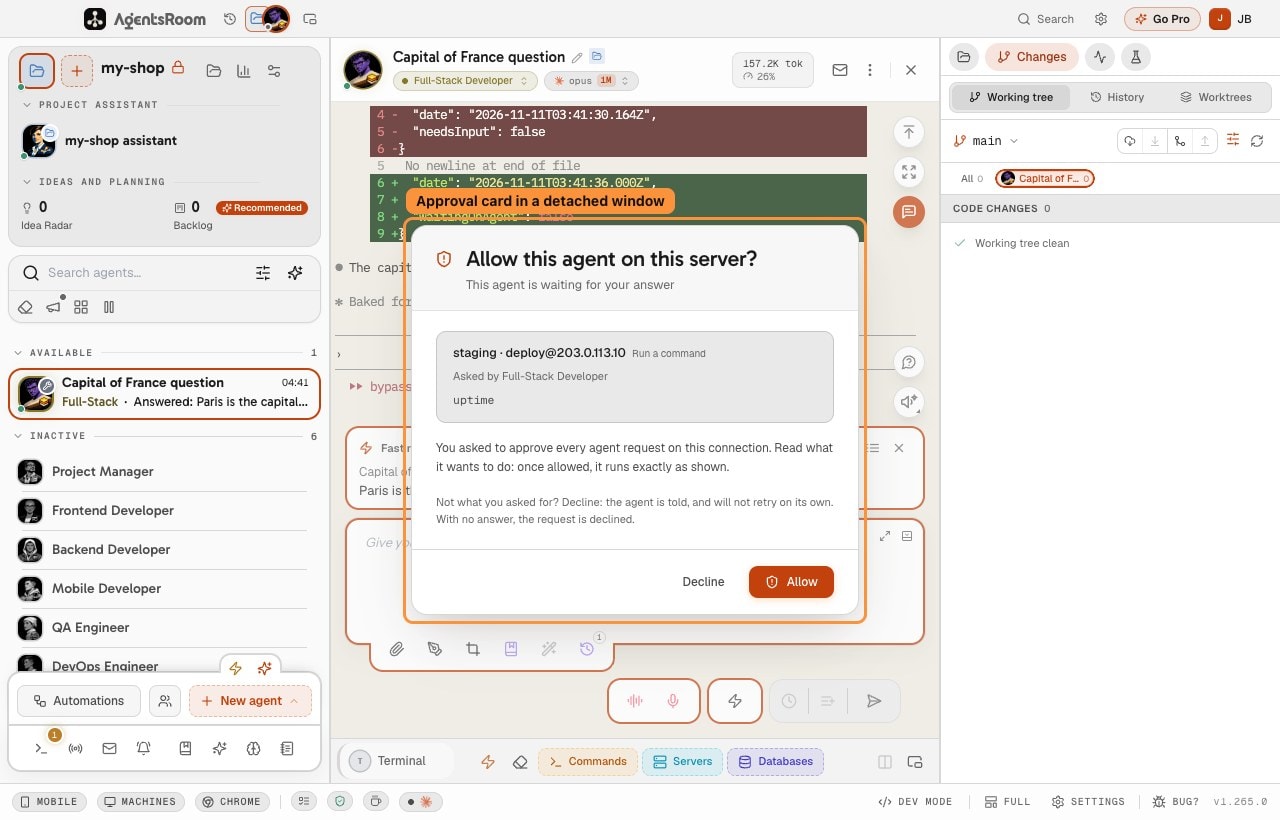
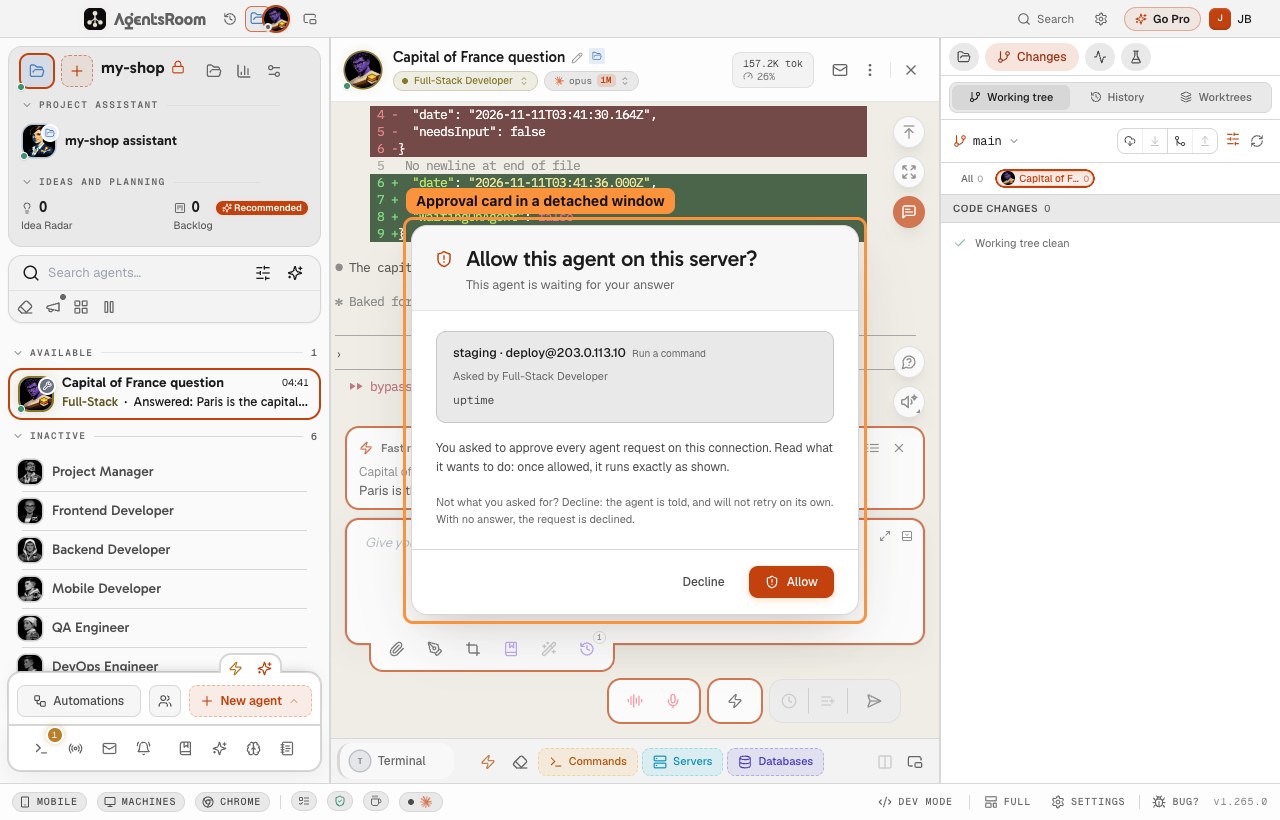
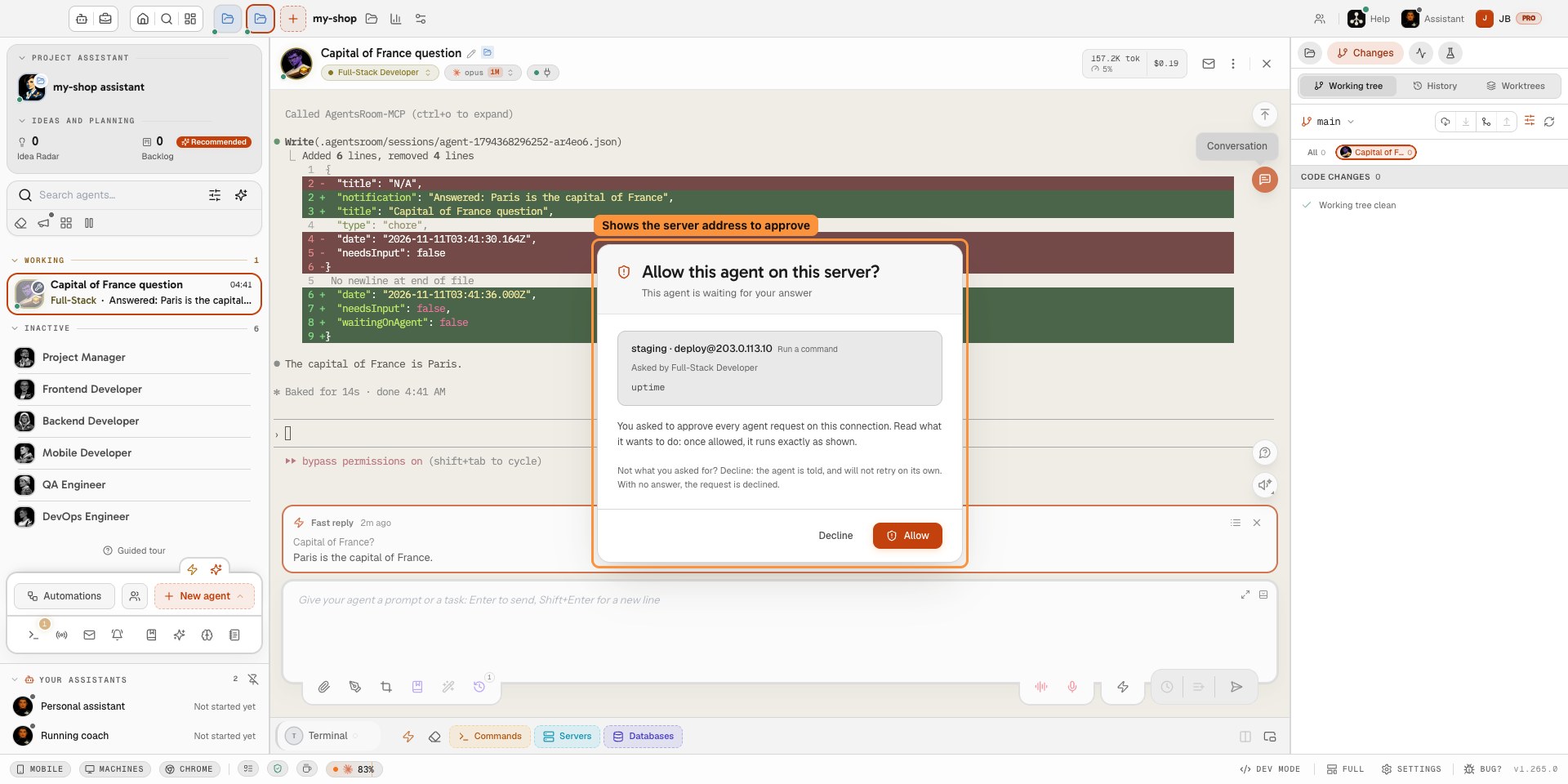
Одобрите или отклоните команду агента на сервере из любого окна проекта, даже из отдельного. 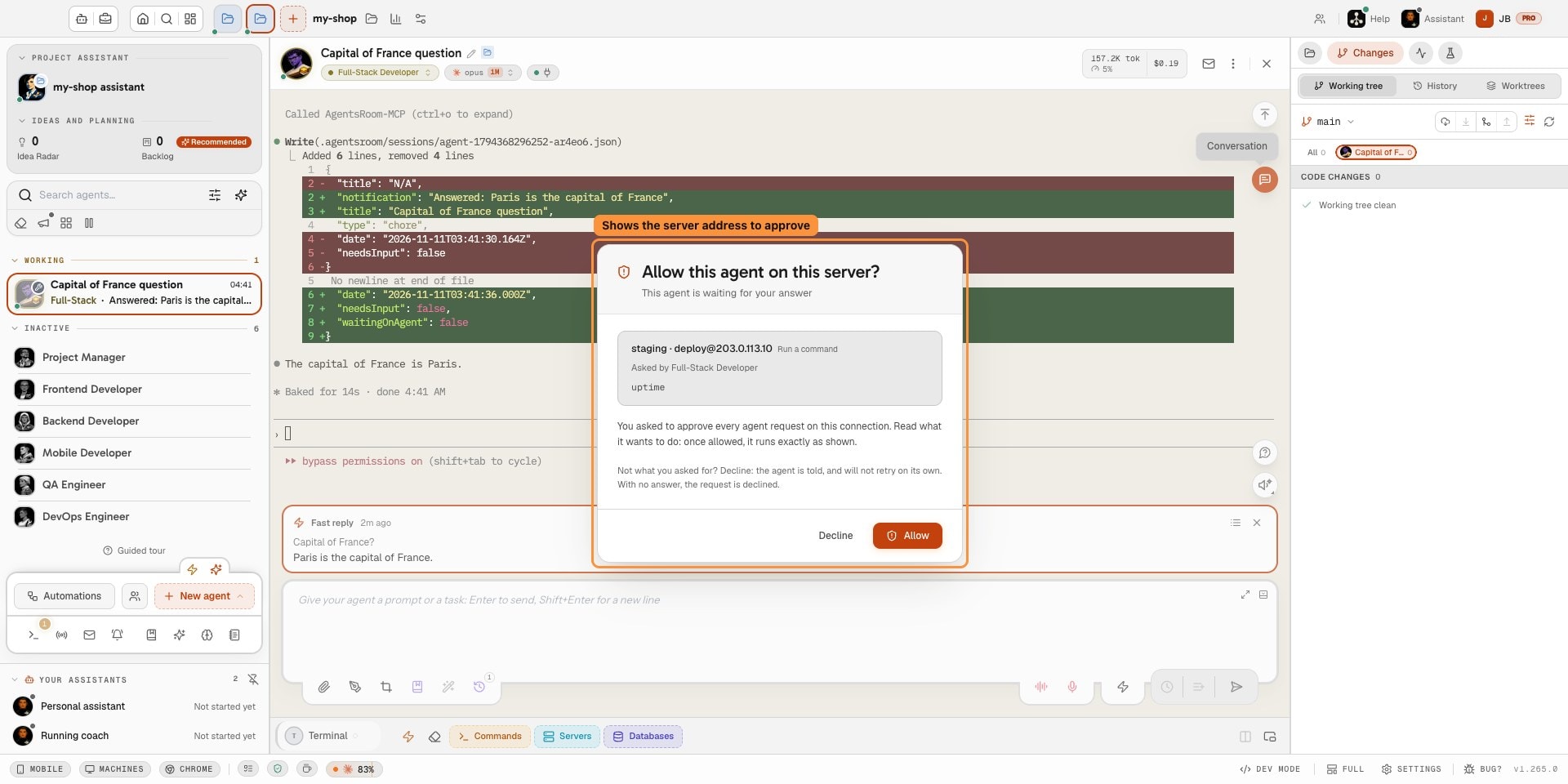
Перед тем как агент выполнит команду на защищенном сервере, карточка точно показывает, на какой сервер она нацелена. 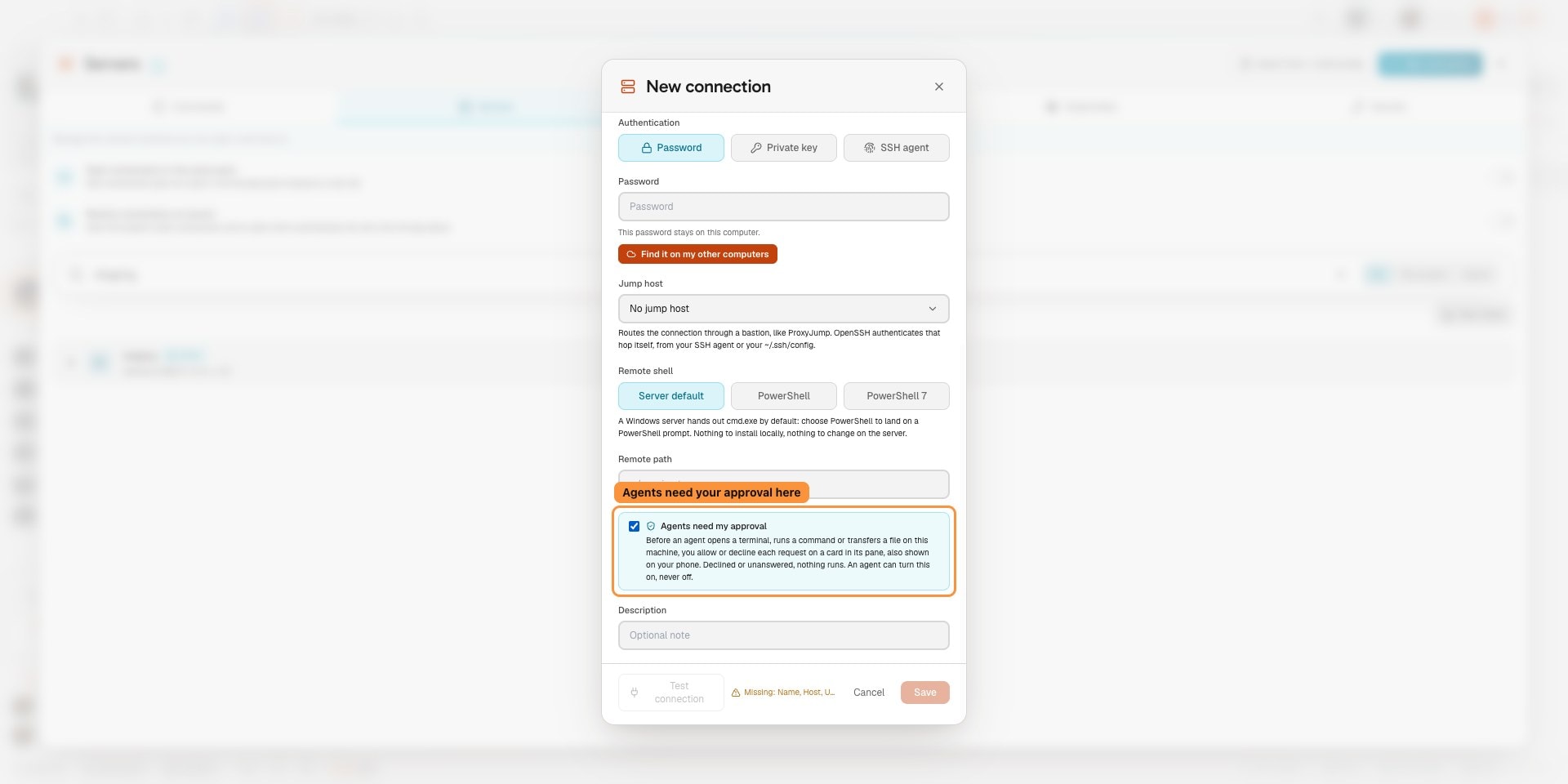
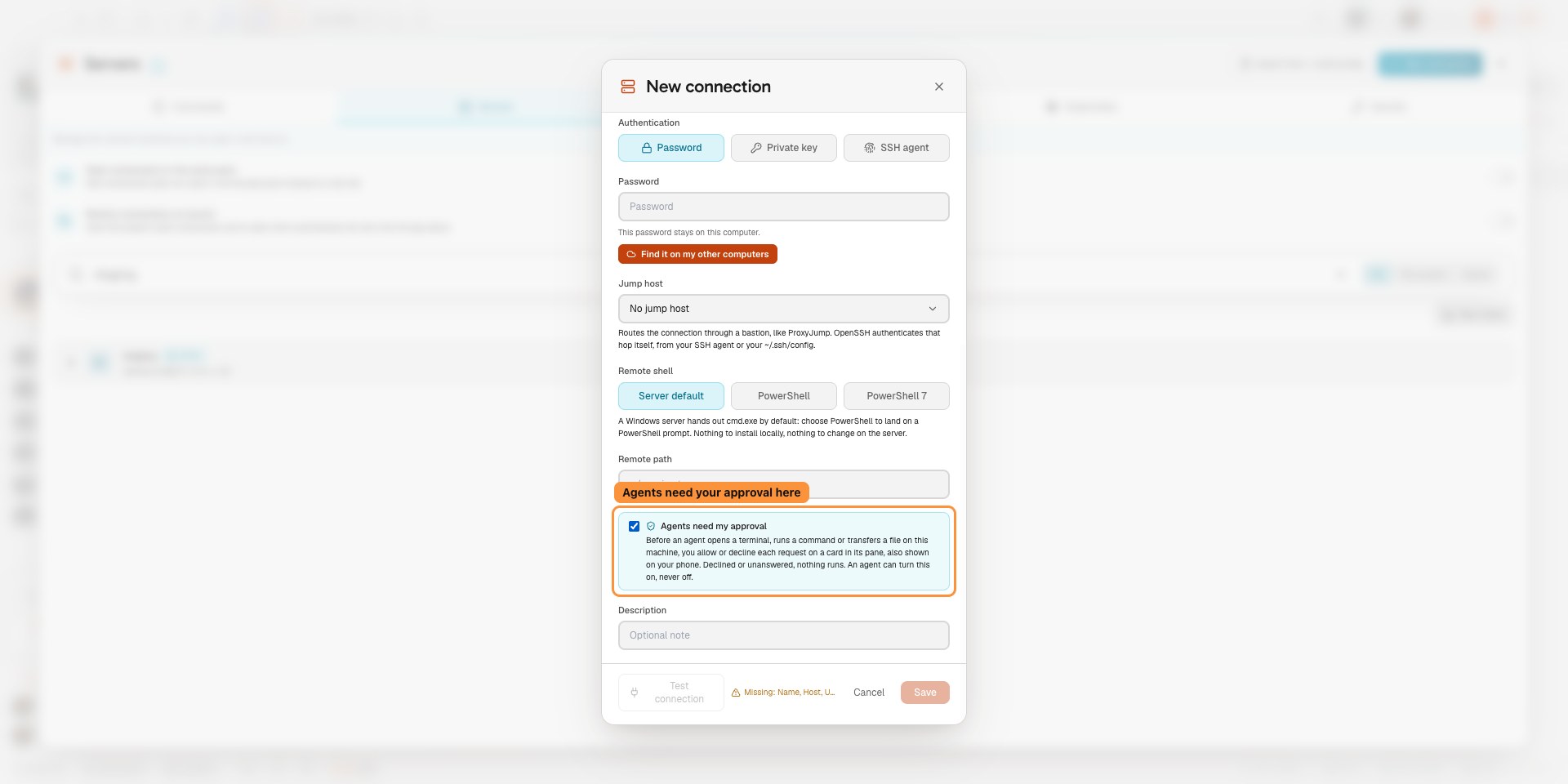
Заставьте агентов запрашивать ваше одобрение перед подключением к серверу, выполнением команды или передачей файла.
Тебе также может понравиться
RDS через AWS SSM
Доберитесь до инстанса Amazon RDS без публичного адреса прямо со своей машины, через aws ssm start-session и документ AWS-StartPortForwardingSessionToRemoteHost. Ни бастиона, который надо обслуживать, ни VPN, ни входящего правила для SSH. AgentsRoom открывает сессию на порту loopback и подключает через неё свой клиент баз данных. MySQL, PostgreSQL, SQL Server и MongoDB, то есть RDS MySQL, RDS PostgreSQL, RDS for SQL Server, Aurora и DocumentDB.
Подключения к базам данных
Сохраняйте подключения к MySQL, PostgreSQL, SQL Server, MongoDB, SQLite и Google BigQuery, добирайтесь до базы в приватной подсети через SSH-туннель или сессию AWS SSM и дайте ИИ-агентам делать запросы через MCP. По умолчанию только чтение, один запрос за вызов, ограниченная выдача, и пароль до агента не доходит. Экспорт, импорт и копирование базы прямо в другую базу для MySQL, PostgreSQL и MongoDB.
Менеджер секретов
Храните API-ключи, токены и пароли в связке ключей операционной системы, ссылайтесь на них через {{secret:NAME}} в dev-командах и окружениях агентов, а AgentsRoom подставит значение при запуске. Агенты видят имена, но не значения, и ничего не уходит на сервер.
Импорт репозиториев
Подключите GitHub или GitLab, просмотрите репозитории, к которым у вас действительно есть доступ, и склонируйте сразу несколько. Каждый становится проектом со своими AI-агентами для кодинга. Self-hosted инстансы GitLab поддерживаются.
Dev-терминалы
Менеджер терминалов и запуск процессов для каждого проекта. Поднимай бэкенд, фронтенд и воркеров в один клик, локально или на удалённом сервере по SSH.
Управление агентами на расстоянии
Управляй своими ИИ-агентами для кодинга с телефона. Рули терминалами, проектами и промптами на своём компьютере или удалённом сервере с iOS и Android.
Туннель localhost (живой превью)
Встроенный безопасный туннель, который превращает локальный или удалённый dev-сервер в публичный HTTPS-URL. Смотри работу в процессе откуда угодно.
Много проектов, много агентов
Запускай множество проектов и множество ИИ-агентов параллельно, локально и удалённо, из единого визуального командного центра.
































Приведи своих ИИ-агентов на удалённый сервер
Скачай AgentsRoom, сохрани свои SSH-подключения и запускай Claude Code, Codex или Antigravity CLI на любом VPS или удалённом сервере через встроенный терминал.
Приложение-компаньон: следите за агентами на ходу
Используйте Claude, Codex, Antigravity CLI или другого поставщика AI.
Отправляйте баги и запросы прямо в ваш публичный бэклог.
Агенты, которых читаешь как переписку
У каждого агента есть роль, лицо и лента, которую читаешь как в мессенджере.
