Ваши задачи GitLab
в работе у агента, которого вы выбрали
Milestone живёт в GitLab. Баги и задачи проекта лежат там, с метками, описанием и скриншотами, вставленными в них. Вам нужен агент на каждой из них, на вашей собственной машине, в том CLI, который подходит для задачи.
AgentsRoom импортирует задачи проекта GitLab в бэклог проекта вместе с описанием в Markdown, метками и прикреплёнными файлами. Каждая становится тикетом, который вы передаёте Claude Code, Codex, GitHub Copilot CLI, Cursor или другому CLI-агенту, по одному агенту на тикет. Импорт только читает: в GitLab никогда ничего не записывается обратно.
Два проекта GitLab, одно состояние и одна метка, по агенту на тикет: импорт читает GitLab и никогда в него не пишет.
GitLab это место, где многие команды держат работу: доска задач, milestone, баг, о котором клиент сообщил сегодня утром. А выполняется эта работа всё чаще в Claude Code, Codex и других CLI-агентах. Между ними обычно копируют и вставляют: заголовок в промпт, следом описание, а скриншоты теряются по дороге, потому что они доступны только после входа в GitLab.
Импорт GitLab Issues делает этот шаг за вас. Вы подключаете GitLab, gitlab.com или свой собственный инстанс, через GitLab CLI или с персональным токеном доступа, выбираете проект, состояние и метки, смотрите предпросмотр задач и импортируете их. Они попадают в колонку TODO бэклога проекта как обычные тикеты, с описанием, метками и прикреплёнными файлами, и вы запускаете агента на каждой, как на любом другом тикете.
Это не двусторонняя синхронизация. AgentsRoom отправляет в GitLab только запросы на чтение: ни изменённой метки, ни комментария, ни закрытой задачи. Если вы хотите, чтобы агент прокомментировал задачу или закрыл её, для этого есть собственный MCP-сервер GitLab, и они работают вместе, как объяснено ниже.
Что делает импорт GitLab Issues
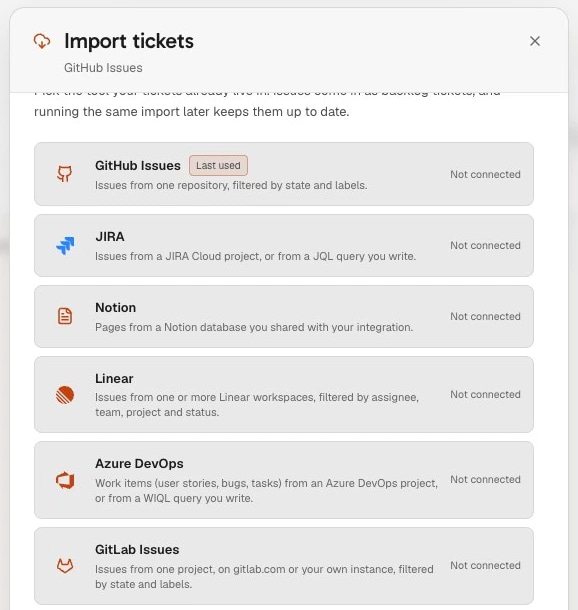
Ещё один источник для бэклога, рядом с Jira, Linear, GitHub Issues, Azure DevOps, YouTrack и Notion.
Проект, состояние, метки
Выберите проект в своём списке, с полем поиска, когда их десятки, или введите group/project; адрес проекта или его URL для клонирования тоже подойдут. Выберите открытые, закрытые или все задачи и добавьте метки, чтобы сузить выборку. Запрос сохраняется вместе с проектом, поэтому позже «Обновить» повторит его.
Одна задача, по её номеру
Нужен только баг, который вам только что дали? Вставьте group/project#42, просто #42 для проекта, из которого доска уже импортирует, или ссылку на задачу (подходят обе формы, /-/issues/ и /-/work_items/) через кнопку импорта колонки TODO. Она придёт сама по себе, в верх колонки.
Описание и контекст включены
Импорт сохраняет Markdown из GitLab в том виде, в каком он написан, делая ссылки на загруженные файлы абсолютными, и добавляет короткий блок контекста для того, для чего у тикета нет поля: тип work item, если это не обычная задача, milestone, исполнители, срок выполнения и вес.
Файлы, которые агент может открыть
Изображения и файлы, вставленные в задачу, доступны только после входа в GitLab, поэтому ссылка агенту бесполезна. Импорт скачивает их на ваш компьютер, из подключённого вами инстанса, и прикрепляет к тикету: до 10 на задачу, по 8 МБ каждый, начиная с GitLab 17.4.
Метки, которые задают тип
Каждая метка становится тегом. Распространённые метки, такие как bug, enhancement, documentation, security или performance, задают тип тикета, как и метки с областью действия GitLab (type::bug, kind::, category::). Без них инцидент становится багом, а тест-кейс тестом. Закрытая задача приходит как выполненная.
Только чтение, токен на вашей машине
Импорт отправляет только запросы на чтение. С GitLab CLI используется его собственный вход; с персональным токеном доступа достаточно read_api, а токен зашифрован на вашем компьютере и никогда не попадает на наши серверы.
Как это работает
Четыре шага. Первый выполняется один раз на каждой машине.
- 1
Подключите GitLab
В бэклоге проекта нажмите «Импортировать тикеты» и выберите GitLab Issues. Оставьте gitlab.com или введите адрес своего собственного инстанса, затем нажмите «Подключить через GitLab CLI», если на компьютере выполнен вход в glab, или вставьте персональный токен доступа с областью read_api.
- 2
Выберите проект и фильтры
Выберите проект из своих проектов или введите group/project, затем выберите состояние (открытые, закрытые или все) и, если хотите, метки через запятую.
- 3
Посмотрите предпросмотр и импортируйте
Нажмите «Предпросмотр». Ищите в списке по номеру или заголовку, отметьте нужные задачи и импортируйте их, до 500 за раз.
- 4
Передайте каждый тикет агенту
Теперь задачи стали тикетами в TODO, у каждого есть ссылка обратно на GitLab. Назначьте агента и модель, отметьте «Писать код в отдельном worktree для этой задачи», если хотите, чтобы у него была своя ветка, и перетащите тикет в колонку «Разработка». Позже кнопка «Обновить» снова приведёт доску в соответствие.
Что GitLab и CLI-агенты уже умеют сами
У GitLab есть собственный MCP-сервер, общедоступный с GitLab 19.5 (октябрь 2026 года) на тарифах Free, Premium и Ultimate, для gitlab.com, self-managed и Dedicated. Он отвечает по адресу вашего инстанса с добавлением /api/v4/mcp, принимает вход через OAuth или персональный токен доступа с детальными правами, а группа верхнего уровня (на gitlab.com) или инстанс должны разрешать доступ к MCP-серверу. Документация GitLab приводит claude mcp add -s user --transport http GitLab https://gitlab.example.com/api/v4/mcp для Claude Code и codex mcp add GitLab --url "https://gitlab.example.com/api/v4/mcp", а затем codex mcp login GitLab для Codex.
Его инструменты ищут, читают, создают и изменяют work items, например задачи, добавляют комментарии и работают с merge request и пайплайнами, с правами вашей учётной записи. Экспериментальная команда glab mcp serve была удалена из GitLab CLI в версии 1.131.0 в пользу этого сервера. GitLab также запускает агентов внутри GitLab: на Premium и Ultimate GitLab Duo Agent Platform может превратить задачу в черновик merge request, а Claude Code и Codex можно упомянуть или назначить в задаче как внешних агентов. Факты проверены по документации GitLab 17 ноября 2026 года.
Импорт AgentsRoom отвечает на другую потребность: задачи на доске, рядом с остальными вашими тикетами, по агенту на задачу на вашей собственной машине и в выбранном вами CLI, без права записи в GitLab ни для одного из них. Одно не исключает другого: импортируйте задачи, чтобы планировать и запускать работу, и дайте агенту MCP-сервер GitLab, когда он должен сам прокомментировать или закрыть свою задачу.
Что нужно знать
- Один инстанс GitLab на компьютер, gitlab.com или на собственном сервере, то же подключение, что использует импорт репозиториев. Чтобы импортировать из второго инстанса, подключите его вместо первого.
- Только в одну сторону: в GitLab ничего не возвращается, даже когда тикет здесь уже выполнен. Закройте задачу сами, позвольте merge request закрыть её или дайте агенту MCP-сервер GitLab.
- Подключение остаётся на компьютере, который его выполнил. На другой машине вы снова подключаете GitLab, прежде чем обновить там импорт.
- До 500 задач за один импорт и до 10 прикреплённых файлов по 8 МБ на задачу.
- Файлы прикрепляются начиная с GitLab 17.4. На более старом инстансе приходят только файлы публичных проектов.
- Комментарии, связанные задачи, эпики, подзадачи (tasks) и merge request не импортируются: тикет несёт заголовок, описание, блок контекста, метки в виде тегов и файлы.
- Подключение GitLab и выбор фильтров выполняются на десктопе. С телефона можно обновить импорт или перенести одну задачу по её номеру; и то и другое выполняется на вашем компьютере, который должен быть включён.
Часто задаваемые вопросы
Спросите нас о чём-то ещёЭто то же самое, что MCP-сервер GitLab?
Может ли Claude Code работать с задачами GitLab?
Работает ли Codex с GitLab?
AgentsRoom закрывает задачу, когда агент закончил?
Можно ли импортировать только мои задачи или только один milestone?
Можно ли перенести только задачу, которую мне только что назначили?
Это работает с GitLab на собственном сервере?
Покидает ли мой токен GitLab мой компьютер?
Вам также может понравиться
Импорт тикетов
Соберите тикеты из Jira, Linear, GitHub Issues, GitLab Issues, Azure DevOps, YouTrack или Notion в один бэклог и передайте каждый Claude Code, Codex, Cursor или любому CLI-агенту на вашей машине. Только чтение.
Импорт репозиториев
Подключите GitHub или GitLab, просмотрите репозитории, к которым у вас действительно есть доступ, и склонируйте сразу несколько. Каждый становится проектом со своими AI-агентами для кодинга. Self-hosted инстансы GitLab поддерживаются.
Импорт GitHub Issues
Импортируйте issue из GitHub в AgentsRoom и передайте каждый Claude Code, Codex, Cursor или любому CLI-агенту на вашей машине. Фильтр по состоянию и меткам, по агенту на issue. Только чтение.
Управление задачами
Визуальная kanban-доска для управления AI-агентами с перетаскиванием. Создавайте задачи в колонке «Список дел», перетаскивайте их в колонку «Разработка», чтобы автоматически запустить агента Claude, и отслеживайте выполнение через колонки «В ожидании» и «Готово». Разработка на основе бэклога для параллельного AI-кодинга.
Git worktree
Дайте каждому ИИ-агенту или тикету собственный git worktree, готовый к сборке (зависимости установлены, .env скопированы), затем проверяйте, коммитьте и вливайте его в одном окне.
































Передайте ваши задачи GitLab вашим агентам
Скачайте AgentsRoom, откройте свой репозиторий как проект, затем нажмите «Импортировать тикеты» в его бэклоге и выберите GitLab Issues.
Приложение-компаньон: следите за агентами на ходу
Используйте Claude, Codex, Antigravity CLI или другого поставщика AI.
Отправляйте баги и запросы прямо в ваш публичный бэклог.