Каждый ИИ-агент на экране,
бок о бок, в одном окне
Split view в AgentsRoom раскладывает рабочее пространство на несколько панелей, чтобы вы видели сразу несколько сессий ИИ-агентов одновременно. Агент Claude Code на бэкенде в одной панели, агент Codex на фронтенде в другой, QA-агент Antigravity в третьей: всё видно с одного взгляда.
Перетащите терминал одного агента на другой, отпустите у края, и экран разделится на колонки или строки. Переключайте всю раскладку между горизонтальной и вертикальной одним кликом. Цветовая маркировка по ролям на каждой панели, статус в реальном времени, активная панель подсвечена. Полная видимость всего вашего флота параллельных агентов.
Перетащите агента к краю: вправо для разделения на колонки, вниз для разделения на сложенные строки. Переключайте горизонталь и вертикаль одним кликом.
У параллельной работы с несколькими агентами есть слепая зона: видимость. Вы запускаете три, пять, десять ИИ-агентов, но классический терминал показывает вам только одного за раз. Вы тратите день, переключаясь со вкладки на вкладку, чтобы проверить, кто продвигается, кто закончил, кто застрял. Split view в AgentsRoom решает это, показывая несколько сессий агентов одновременно, бок о бок, в одном окне.
Идея в том же, что и у мозаичного оконного менеджера (tiling), но созданного для ИИ-агентов. Вы берёте терминал одного агента, перетаскиваете его на другую панель, и в зависимости от края, у которого вы его отпускаете, экран делится на колонки (слева/справа) или сложенные строки (сверху/снизу). Это в точности тот же жест, что и в iTerm2, только здесь каждая панель не безымянный shell: это агент со своей ролью, своим цветом, своим аватаром и статусом в реальном времени.
На практике: вы ставите бэкенд-агента и фронтенд-агента бок о бок, чтобы наблюдать за их параллельным продвижением, добавляете третью панель для QA-агента и держите все три под присмотром, пока они работают. Больше никаких прыжков по вкладкам. Никаких слепых проверок. Полный обзор, всё время.
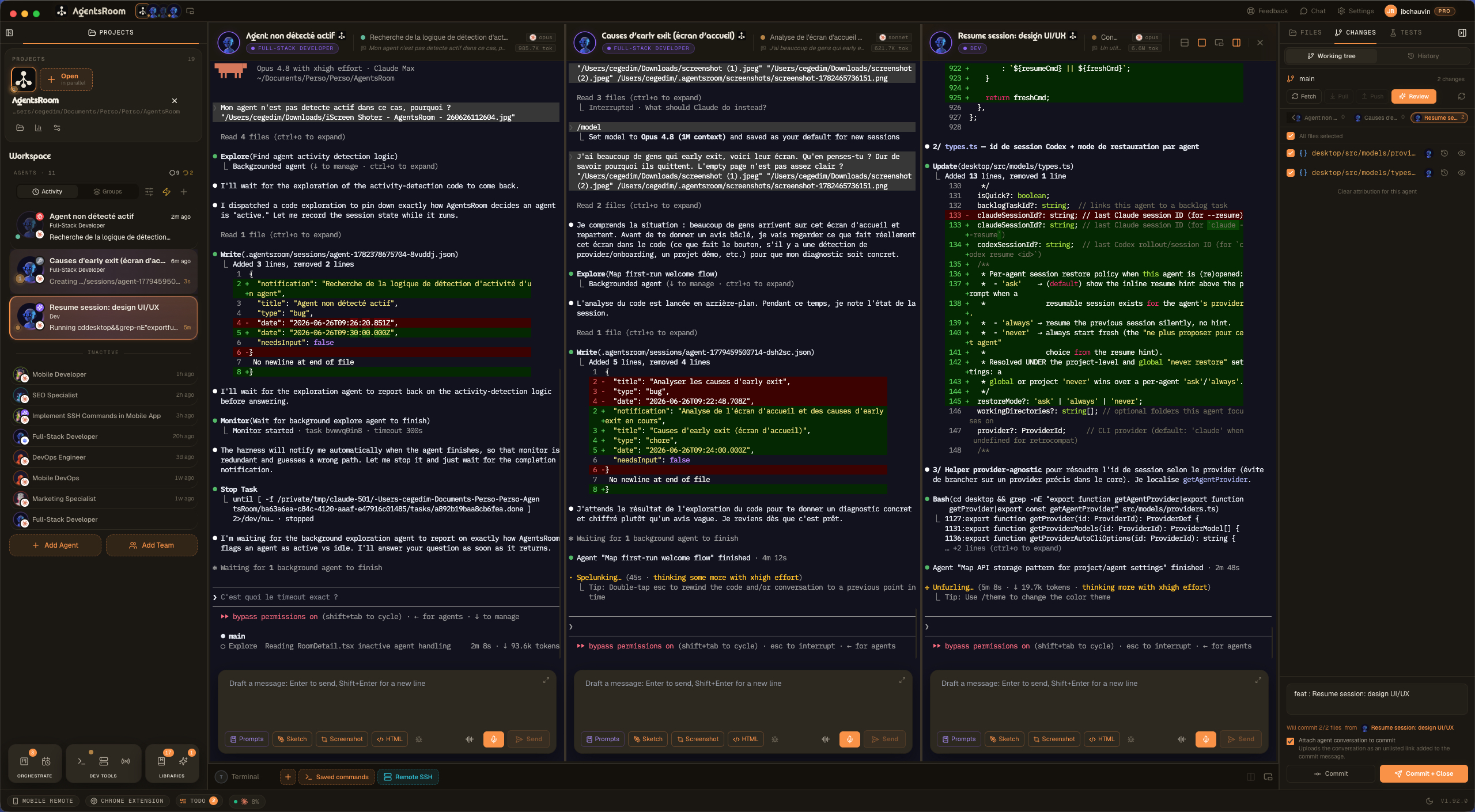
Split view в AgentsRoom в реальных условиях: несколько ИИ-агентов бок о бок, каждый в своей панели, со своим цветом роли и статусом. Вы следите за несколькими параллельными сессиями с одного взгляда.
Почему split view, понимающий агентов, всё меняет
Когда вы наблюдаете за одним агентом, подойдёт любой терминал. Когда вы управляете пятью параллельно, проблема не в том, чтобы их запустить, а в том, чтобы за ними наблюдать: знать с точностью до секунды, кто работает, кто закончил, кто ждёт вашего ответа. Терминал с одним видом заставляет вас кликать, чтобы проверить. Split view это показывает.
Мозаичная раскладка рабочего пространства делает ровно эту работу. Каждый агент получает свою панель, сохраняет свой цвет роли и показывает анимированную точку статуса. Активная панель получает кольцо фокуса в цвете роли, неактивные панели слегка приглушены. Вы замечаете работающего агента, завершившего и застрявшего, не читая ни строчки.
Разделение N-стороннее: вы не ограничены двумя панелями. Делите на две, три, четыре панели в зависимости от размера экрана и количества агентов. Вся раскладка использует одну ориентацию (колонки или строки), которую вы переключаете кликом: колонки, чтобы сравнивать вывод по ширине, сложенные строки, чтобы следить за длинными диалогами по высоте. На большом мониторе три или четыре агента удобно помещаются бок о бок.
И раскладка постоянна. AgentsRoom запоминает ваши группы панелей и их ориентацию для каждого проекта. Закройте приложение вечером, откройте его на следующий день: ваш split восстановлен точь-в-точь, исчезнувшие агенты аккуратно отфильтрованы, вы продолжаете ровно с того места, где остановились. Split view работает не только для агентов: ваши терминалы dev-команд (сервер, сборка, тесты) делятся точно так же, правым кликом Split Horizontal / Split Vertical.
Именно закрепление превращает split в рабочее пространство. Без него клик по агенту, которого нет на экране, подменяет всю раскладку на его собственную: пара, которую вы собрали, разваливается в ту же секунду, как вы пошли читать что-то другое. Закрепите панель, и она сохраняет своё место: агенты, которых вы просматриваете, занимают соседнюю панель, один за другим. Закрепите две или три, и закреплённые панели становятся неподвижной рамкой вашего экрана, а одна свободная панель прокручивает остальной флот. Закрепляют из заголовка панели или правым кликом по любому агенту в боковой панели, и при следующем открытии проекта раскладка возвращается закреплённой.
Две ориентации, переключение одним кликом
Split view работает в обе стороны. Колонки бок о бок, чтобы сравнивать вывод терминала по ширине, сложенные строки, чтобы следить за длинным диалогом по высоте. Меняйте раскладку, ничего не теряя.
Всё, что умеет многопанельный split view
Мозаичная раскладка, созданная ради видимости: видеть несколько агентов одновременно, считывать их статус с одного взгляда, организовывать экран как вам угодно.
Разделение перетаскиванием
Перетащите терминал одного агента на другую панель и отпустите у края. Жест мгновенный, без меню и без сочетания клавиш, которое нужно запоминать.
Закреплённые панели
Закрепите агента, и его панель перестаёт двигаться. Каждый следующий агент, которого вы открываете, попадает в соседнюю панель: сессия, к которой вы всё время возвращаетесь, ваш архитектор или ваш прогон тестов остаётся на виду весь день.
Сброс у края, в стиле iTerm2
Целевой край определяет разделение: слева или справа для колонок, сверху или снизу для сложенных строк. Целевая половина подсвечивается во время перетаскивания.
Горизонтально и вертикально
Панели бок о бок в колонках или сложены в строки. Переключайте всю раскладку одним кликом через кнопку ориентации на панели инструментов.
N-стороннее разделение
Две панели, три, четыре: делите столько, сколько позволяют экран и ваши агенты. Никакого жёстко заданного лимита, реальный предел задаёт размер вашего монитора.
Статус для каждой панели
Каждая панель сохраняет цвет роли своего агента, его аватар и анимированную точку статуса. Работает, готов, ждёт ввода: видно на каждой панели.
Активная панель подсвечена
Панель в фокусе получает кольцо в цвете своей роли, остальные слегка приглушены. Вы всегда знаете, где печатаете.
Раскладка восстанавливается
Ваши группы панелей и их ориентация сохраняются для каждого проекта и восстанавливаются при перезапуске. Никакой настройки заново каждое утро.
Группы в фоне
Кликните на другого агента: его панель показывается, а ваш предыдущий split остаётся живым в фоне. Вернитесь, и он на месте.
Работает и для dev-терминалов
Сервер, сборка, тесты: ваши терминалы команд делятся как агенты, правым кликом Split Horizontal или Split Vertical.
Как это работает изо дня в день
Запустите несколько агентов в проекте
Откройте проект, добавьте агентов с их ролями (DevOps, Frontend, QA, Architect). Сначала весь вид занимает терминал одного агента.
Перетащите агента к краю
Возьмите терминал второго агента за его бейдж и перетащите его к правому краю панели. Правая половина подсвечивается, показывая, куда он приземлится.
Отпустите, чтобы разделить на колонки
Отпустите: экран раскладывается на две панели бок о бок. Ваши два агента теперь продвигаются параллельно, прямо перед вами, каждый в своей колонке.
Добавьте третью панель
Перетащите третьего агента к краю, чтобы добавить колонку, или смените ориентацию, чтобы сложить панели в строки. Три агента, один вид.
Переключайте горизонталь или вертикаль одним кликом
Кнопка ориентации на панели инструментов переводит всю раскладку из колонок в сложенные строки и обратно. Выбирайте то, что подходит для того, что вы сравниваете.
Получите свой split обратно при перезапуске
Закройте AgentsRoom, откройте снова: ваши панели, их группа и их ориентация восстановлены для каждого проекта. Вы продолжаете ровно с того места, где были.
Разделение в iTerm2, tmux или Zellij: в чём разница?
Разделённый экран есть в терминалах с незапамятных времён. Но он делит безымянные shell-ы. Split view в AgentsRoom делит ИИ-агентов, со всем, что им присуще.
iTerm2, Warp, Ghostty, Kitty, WezTerm
Отлично делят shell-ы. Но панель всё равно остаётся терминалом без роли, без цвета, без статуса. На пяти панелях вы уже потеряли счёт, кто есть кто.
tmux, Zellij, screen
Мощные мультиплексоры с панелями, раскладками и сочетаниями клавиш. Только нужны конфиг и мышечная память, а у ваших агентов всё равно нет ни аватара, ни видимого статуса.
AgentsRoom Split View
Каждая панель это агент: роль, цвет, аватар, анимированный статус, кольцо фокуса. Разделение перетаскиванием, ориентация одним кликом, раскладка восстанавливается для каждого проекта. Разделённый экран, созданный для мультиагентной работы.
Split view это не просто ещё один терминальный гаджет. Это та деталь, которая делает параллельную мультиагентную работу по-настоящему читаемой: несколько сессий на экране, каждая узнаётся с одного взгляда, и нить никогда не теряется.
FAQ
Как разделить экран между двумя агентами?
Возьмите терминал одного агента за его бейдж в верхней части панели, перетащите его на панель другого агента и отпустите у края. Левый или правый край: экран раскладывается на колонки бок о бок. Верхний или нижний край: панели складываются в строки. Жест тот же, что и в iTerm2, и целевая половина подсвечивается во время перетаскивания, показывая, куда приземлится панель.
Сколько панелей можно показать одновременно?
Жёстко заданного максимума нет. Разделение N-стороннее: две, три, четыре панели и больше. Реальный предел это размер вашего экрана и количество агентов в проекте. На большом мониторе три или четыре агента удобно помещаются бок о бок.
Можно ли разделять и по горизонтали, и по вертикали?
Да. Вся раскладка использует одну ориентацию, которую вы переключаете кликом: колонки бок о бок (горизонтальное разделение) или сложенные строки (вертикальное разделение). Край, у которого вы отпускаете панель во время перетаскивания, тоже задаёт ориентацию. Кнопка ориентации на панели инструментов переводит всю раскладку из одного режима в другой.
Сохраняется ли моя раскладка панелей при перезапуске?
Да. AgentsRoom сохраняет ваши группы панелей и их ориентацию для каждого проекта и восстанавливает всё при повторном открытии. Агенты, которых больше не существует, аккуратно отфильтровываются, так что вы получаете обратно связный split, ровно там, где его оставили.
Если я кликну на другого агента, потеряю ли я свой split?
Нет. Клик по агенту, которого нет в split, показывает его панель, но ваша разделённая группа остаётся живой в фоне. Вернитесь к одному из её агентов, и split снова появляется в целости, с сохранёнными прокруткой и контекстом.
Работает ли split view для терминалов dev-команд?
Да. Ваши терминалы команд (dev-сервер, сборка, тесты, watcher-ы) делятся точно так же, как ИИ-агенты. Правый клик по терминалу предлагает Split Horizontal и Split Vertical, с тем же взаимодействием и той же сохраняемостью.
Можно ли смешивать агентов от разных провайдеров в одном split?
Да. Поскольку каждая панель это независимая сессия, вы можете держать агента Claude Code, агента Codex CLI и агента Antigravity CLI бок о бок в одном split, каждого со своей ролью и цветом. Split view не зависит от провайдера.
Доступен ли split view в мобильном приложении?
Многопанельный split view с перетаскиванием это функция десктоп-приложения, где у вас есть место на экране, чтобы показать несколько панелей. На мобильном вы следите за агентами по одному с их статусом в реальном времени и переключаетесь между ними, синхронно с десктопом в реальном времени через зашифрованный relay.
Чем закрепление отличается от обычного разделения экрана?
Split показывает несколько агентов сразу, но остаётся привязанным к агенту в фокусе: кликните по агенту, которого нет на экране, и приложение переключится на его собственную раскладку, так что собранный вами split исчезнет. Закрепление разрывает эту связь. Закреплённая панель никогда не будет той, которую переиспользует клик, поэтому она остаётся ровно там, где стоит, а открываемые агенты занимают панели вокруг неё. Закрепляйте сколько угодно: каждая закреплённая панель держит своё место, а свободная панель следует за вами. Закрепления сохраняются для каждого проекта и восстанавливаются при перезапуске.
Есть ли у Claude Code собственный режим разделённого экрана?
Нет. Claude Code работает как одна сессия терминала: один промпт, один диалог, одна колонка вывода, и ничто в CLI не разделяет экран. Когда люди запускают несколько сессий Claude Code бок о бок, они разделяют терминал вокруг него: панели tmux или Zellij, разделённый терминал VS Code или Cursor, панели iTerm2 или Ghostty. Это работает, но каждая панель остаётся обычным терминалом, поэтому ничто не подскажет, какая сессия ждёт вас, какая уже закончила и к какому проекту относится каждая из них. Split view в AgentsRoom даёт ту же раскладку бок о бок, но добавляет осведомлённость об агентах: каждая панель несёт имя агента, цвет его роли и его статус в реальном времени, раскладка переживает перезапуск, а Codex, Antigravity и другие CLI агентов стоят в той же сетке, что и Claude Code.
Split view, часть мультиагентного командного центра
Split view это слой отображения мультипроектного, мультиагентного командного центра AgentsRoom. Боковая панель даёт вам общий обзор всех ваших проектов и агентов; split view приближает один проект и ставит несколько его агентов бок о бок.
А если вы делите ещё и свои dev-серверы и команды, взгляните на dev-терминалы AgentsRoom: те же панели, то же перетаскивание, плюс отстёгиваемое окно и удалённый запуск команд с мобильного.
Полезные материалы
Слишком много терминалов, слишком много ИИ-агентов: когнитивный долг, который тебя тормозит (и как из него выбраться)
Жонглируешь десятком терминалов с ИИ-агентами? Это копит когнитивный, документационный и финансовый долг: теряешь время и токены. Как вернуть контроль.
Git worktrees: основа для запуска нескольких AI-агентов без конфликтов
Когда агенты работают параллельно, они затирают работу друг друга. Git worktrees решают это в две команды. Вот как ими пользоваться.
Поместите каждого ИИ-агента на экран
Скачайте AgentsRoom и разложите рабочее пространство на столько панелей, сколько у вас агентов. Смотрите за несколькими сессиями сразу, бок о бок, ни разу не теряя нить. Бесплатно до 2 проектов.
Приложение-компаньон: следите за агентами на ходу
Используйте Claude, Codex, Antigravity CLI или другого поставщика AI.
Отправляйте баги и запросы прямо в ваш публичный бэклог.