Ваши рабочие элементы Azure DevOps
в работе у агента, которого вы выбрали
Спринт живёт в Azure Boards. Назначенные вам пользовательские истории и баги лежат там, с шагами воспроизведения, критериями приёмки и скриншотами. Вам нужен агент на каждом из них, на вашей собственной машине, в том CLI, который подходит для задачи.
AgentsRoom импортирует эти рабочие элементы в бэклог проекта вместе с описанием, шагами воспроизведения, критериями приёмки и прикреплёнными файлами. Каждый становится тикетом, который вы передаёте Claude Code, Codex, GitHub Copilot CLI, Cursor или другому CLI-агенту, по одному агенту на тикет. Импорт только читает: в Azure DevOps никогда ничего не записывается обратно.
Два проекта Azure DevOps, один запрос WIQL, по агенту на тикет: импорт читает Azure DevOps и никогда в него не пишет.
Azure Boards это место, где многие команды на стеке Microsoft планируют работу: бэклог, спринт, баг, пришедший сегодня утром. А выполняется эта работа всё чаще в Claude Code, Codex и других CLI-агентах. Между ними обычно копируют и вставляют: заголовок в промпт, следом шаги воспроизведения, а скриншоты теряются по дороге.
Импорт Azure DevOps делает этот шаг за вас. Вы подключаете свою организацию с персональным токеном доступа, выбираете проект или пишете запрос WIQL, смотрите предпросмотр рабочих элементов и импортируете их. Они попадают в колонку TODO бэклога проекта как обычные тикеты, с описанием, шагами воспроизведения и критериями приёмки, преобразованными в Markdown, и скачанными прикреплёнными файлами, и вы запускаете агента на каждом, как на любом другом тикете.
Это не двусторонняя синхронизация. AgentsRoom отправляет в Azure DevOps только запросы на чтение: ни смены состояния, ни комментария, ни изменённого поля. Если вы хотите, чтобы агент прокомментировал рабочий элемент или закрыл его, для этого есть собственный MCP-сервер Microsoft для Azure DevOps, и они работают вместе, как объяснено ниже.
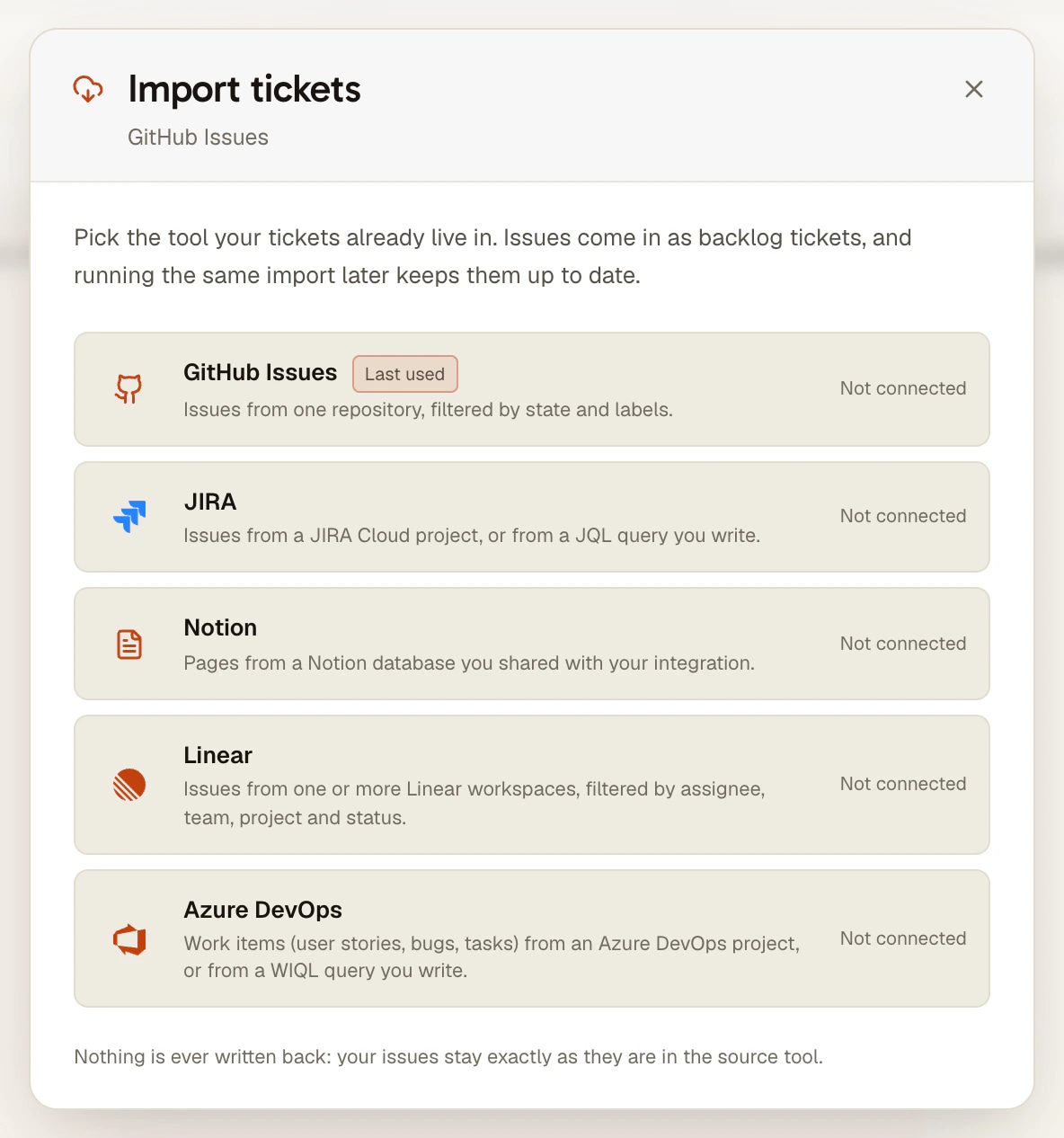
Что делает импорт Azure DevOps
Ещё один источник для бэклога, рядом с Jira, Linear, GitHub Issues и Notion.
Проект или ваш собственный WIQL
Выберите один из своих проектов в списке, с полем поиска, когда их десятки, и запрос напишется за вас: всё, что в этом проекте ещё открыто, сначала самое недавно изменённое. Или напишите WIQL сами: путь области, итерация, тег или AND [System.AssignedTo] = @Me, чтобы оставить только ваши рабочие элементы.
Один рабочий элемент, по его номеру
Нужен только баг, который вам только что дали? Вставьте 1234, #1234, AB#1234 или ссылку на рабочий элемент через кнопку импорта колонки TODO. Он придёт сам по себе, в верх колонки, не затрагивая сохранённый импорт.
Шаги воспроизведения и критерии приёмки включены
Azure DevOps хранит спецификацию в нескольких HTML-полях. Импорт преобразует описание, шаги воспроизведения и критерии приёмки в Markdown, затем добавляет короткий блок контекста: тип, состояние, область, итерация, приоритет, story points и родитель. Агент читает спецификацию в том виде, в каком её написала команда.
Вложения, которые агент может открыть
Файлы, прикреплённые к рабочему элементу, и изображения, вставленные в его текст, доступны только после входа в Azure DevOps, поэтому ссылка агенту бесполезна. Импорт скачивает их на ваш компьютер и прикрепляет к тикету, до 10 на рабочий элемент.
Понятные тип и состояние
Bug, User Story, Product Backlog Item, Feature, Epic, Task: встроенные типы процессов Basic, Agile, Scrum и CMMI сопоставляются с типом тикета, а тип рабочего элемента сохраняется как тег. Завершённость определяется по категории состояния, а не по его названию, поэтому рабочий элемент, закрытый в вашем процессе, приходит как выполненный, называется ли состояние Closed, Done или как-то по-вашему.
Только чтение, токен на вашей машине
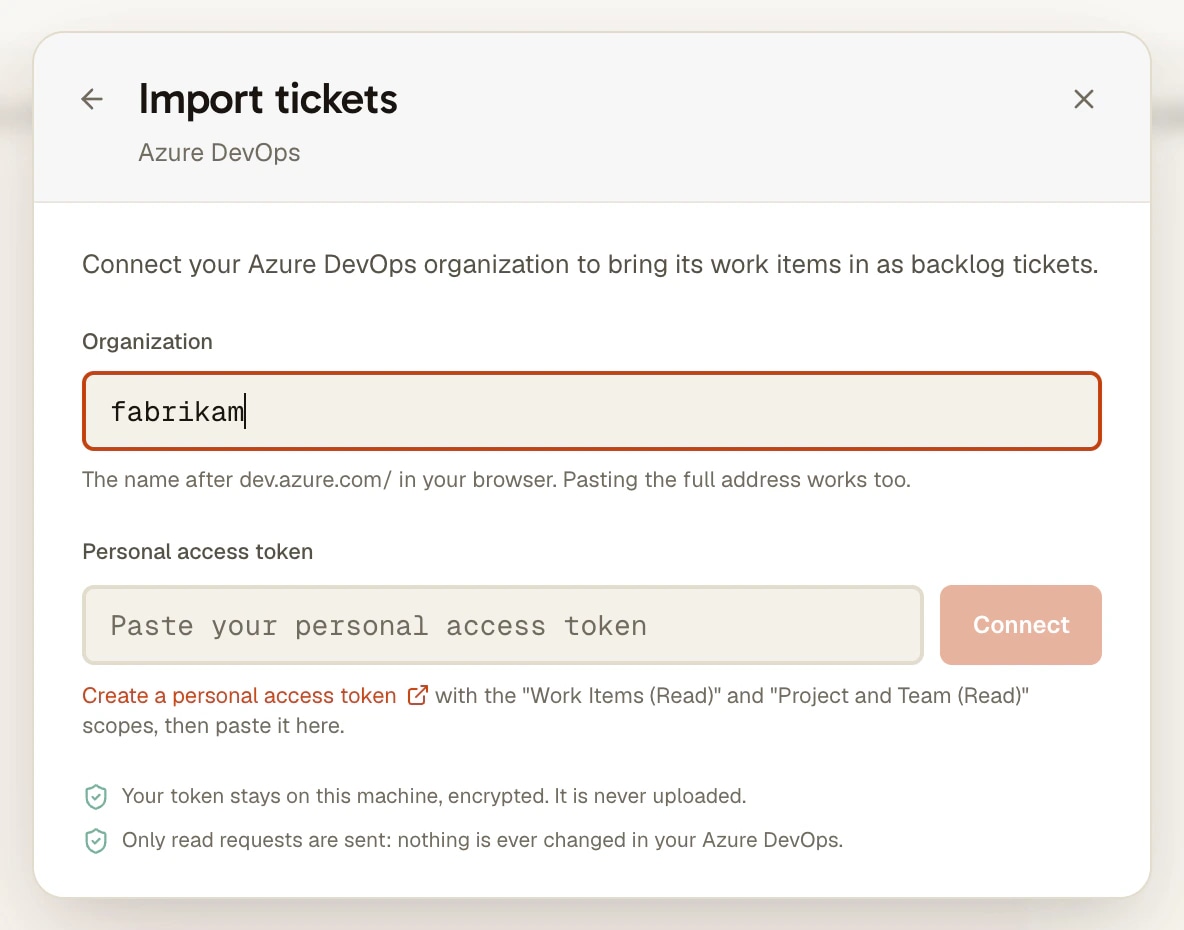
Токену нужны две области на чтение, и ничего больше. Он зашифрован на вашем компьютере и никогда не попадает на наши серверы; на ваши другие машины вместе с проектом переходит только запрос, и там вы вставляете токен снова.
Как это работает
Четыре шага. Первые два выполняются один раз на каждой машине.
- 1
Создайте персональный токен доступа
В Azure DevOps откройте User settings, затем Personal access tokens, и создайте токен для своей организации с двумя областями: Work Items (Read) и Project and Team (Read). Ничего, что может записывать, не нужно.
- 2
Подключите свою организацию
В бэклоге проекта нажмите «Импортировать тикеты» и выберите Azure DevOps. Введите название организации (то, что идёт после dev.azure.com/, или вставьте полный адрес) и токен.
- 3
Выберите и посмотрите предпросмотр
Выберите проект или напишите запрос WIQL, затем нажмите «Предпросмотр». Ищите в списке по номеру или заголовку, отметьте нужные рабочие элементы и импортируйте их, до 500 за раз.
- 4
Передайте каждый тикет агенту
Теперь рабочие элементы стали тикетами в TODO, у каждого есть ссылка обратно на Azure DevOps. Назначьте агента и модель, отметьте «Писать код в отдельном worktree для этой задачи», если хотите, чтобы у него была своя ветка, и перетащите тикет в «В работе». Позже кнопка «Обновить» снова приведёт доску в соответствие.
Что Microsoft и CLI-агенты уже умеют сами
Microsoft публикует MCP-сервер для Azure DevOps (microsoft/azure-devops-mcp на GitHub). Для локального сервера его документация приводит claude mcp add --transport stdio azure-devops -- npx -y @azure-devops/mcp contoso для Claude Code и codex mcp add azure-devops -- npx -y @azure-devops/mcp contoso для Codex, где contoso означает название вашей организации; по умолчанию открывается браузер, чтобы вы вошли со своей учётной записью Microsoft. После этого агент получает инструменты для рабочих элементов, репозиториев, пайплайнов, вики и тест-планов прямо из своей сессии.
Microsoft также держит размещённую версию этого сервера, общедоступную с 5 августа 2026 года. В её анонсе сказано, что Claude Code, Claude Desktop, ChatGPT и Cursor пока не могут к ней подключиться, потому что им нужна регистрация OAuth, которую Microsoft Entra им сейчас не предлагает, поэтому их пользователи остаются на локальном сервере. Azure Boards также умеет отправить рабочий элемент агенту для кода GitHub Copilot кнопкой Copilot в самом рабочем элементе, общедоступной с декабря 2025 года: код должен лежать в репозитории GitHub, а агент отвечает черновым pull request на GitHub, а не сессией на вашем компьютере.
Импорт AgentsRoom отвечает на другую потребность: рабочие элементы на доске, рядом с остальными вашими тикетами, по агенту на рабочий элемент на вашей собственной машине и в выбранном вами CLI, включая CLI, у которых вообще нет интеграции с Azure DevOps, и где бы ни лежал код: в Azure Repos, на GitHub или где-то ещё. Одно не исключает другого: импортируйте рабочие элементы, чтобы планировать и запускать работу, и дайте агенту MCP-сервер Microsoft, когда он должен сам прокомментировать или закрыть свой рабочий элемент.
Что нужно знать
- Только Azure DevOps Services (dev.azure.com). Azure DevOps Server, установленный на ваших собственных серверах, не поддерживается.
- Одна организация на компьютер. Чтобы импортировать из второй организации, подключите её вместо первой.
- Только в одну сторону: в Azure DevOps ничего не возвращается, даже когда тикет здесь уже выполнен. Закройте рабочий элемент сами или дайте агенту MCP-сервер Microsoft.
- Токен остаётся на компьютере, который его подключил. На другой машине кнопка на доске показывает «Подключить снова» со значком «Azure DevOps не подключён», пока вы не вставите токен и там.
- До 500 рабочих элементов за один импорт и до 10 прикреплённых файлов на рабочий элемент.
- Комментарии, исполнитель, связи, кроме родительской, и история не импортируются: тикет несёт заголовок, описание, шаги воспроизведения, критерии приёмки, блок контекста, теги и файлы.
- Подключение Azure DevOps и составление запроса выполняются на десктопе. С телефона можно обновить импорт или перенести один рабочий элемент по его номеру; и то и другое выполняется на вашем компьютере, который должен быть включён.
Часто задаваемые вопросы
Это то же самое, что MCP-сервер Microsoft для Azure DevOps?
Нет. MCP-сервер Microsoft даёт одному агенту инструменты, чтобы читать и изменять Azure DevOps из своей сессии, в тех CLI, которые поддерживают MCP. Импорт AgentsRoom переносит рабочие элементы в бэклог проекта до запуска любого агента, чтобы вы могли их спланировать, передать каждый другому агенту и следить за ними на доске. Можно использовать оба: импорт, чтобы организовать работу, и MCP-сервер для агента, который должен прокомментировать или закрыть свой рабочий элемент.
Может ли Claude Code работать с Azure DevOps?
Да, двумя способами. Внутри сессии добавьте локальный MCP-сервер Microsoft командой claude mcp add --transport stdio azure-devops -- npx -y @azure-devops/mcp contoso (название вашей организации вместо contoso): тогда агент сможет сам искать, читать и изменять рабочие элементы. Размещённый MCP-сервер Microsoft пока не принимает Claude Code, согласно анонсу от 5 августа 2026 года. До сессии импортируйте рабочие элементы в AgentsRoom и передайте каждый агенту Claude Code: описание, шаги воспроизведения, критерии приёмки и файлы доходят до агента вместе с его задачей.
AgentsRoom обновляет рабочий элемент, когда агент закончил?
Нет. Импорт отправляет только запросы на чтение, с токеном, у которого есть только области на чтение: ни смены состояния, ни комментария, ни изменённого поля. Когда тикет здесь выполнен, вы сами продвигаете рабочий элемент в Azure DevOps или поручаете это агенту через MCP-сервер Microsoft.
Можно ли импортировать только назначенные мне рабочие элементы?
Да, с помощью WIQL: выберите проект, затем добавьте AND [System.AssignedTo] = @Me к запросу, который он пишет. Можно также фильтровать по пути итерации, пути области или тегу. Запрос сохраняется вместе с проектом, поэтому позже «Обновить» повторит его.
Можно ли перенести только рабочий элемент, который мне только что назначили?
Да. Воспользуйтесь кнопкой импорта колонки TODO и вставьте его номер (1234, #1234 или AB#1234) или ссылку. Он попадёт в верх TODO, не меняя сохранённый импорт, и позже его можно обновить отдельно из самого тикета.
Покидает ли мой токен Azure DevOps мой компьютер?
Нет. Он хранится в зашифрованном виде на компьютере, который его подключил, вместе с названием организации, и никогда не попадает на наши серверы. Вложения скачиваются только из подключённой вами организации, поэтому токен никогда не отправляется на другой хост. В вашем аккаунте сохраняется только запрос импорта, чтобы импорт следовал за проектом на ваши другие машины, где вы вставляете токен снова.
Какие CLI-агенты могут работать над импортированным рабочим элементом?
Все 17 CLI-агентов, которые поддерживает AgentsRoom (Claude, Codex, GitHub Copilot CLI, Cursor и 13 других). Импортированный рабочий элемент это обычный тикет: он выполняется на том агенте и той модели, которые вы ему назначили, в общем checkout или в собственном git worktree.
Это работает с Azure DevOps Server или Team Foundation Server?
Пока нет. Импорт обращается к Azure DevOps Services на dev.azure.com. Команды на Azure DevOps Server, установленном на их собственных серверах, всё равно могут дать агенту MCP-сервер Azure DevOps, который поддерживает их установку.
Вам также может понравиться
Импорт тикетов
Соберите тикеты из Jira, Linear, GitHub Issues, Azure DevOps или Notion в один бэклог и передайте каждый Claude Code, Codex, Cursor или любому CLI-агенту на вашей машине. Только чтение.
Импорт Jira
Импортируйте задачи Jira Cloud в AgentsRoom и передайте каждую Claude Code, Codex, Cursor или любому CLI-агенту на вашей машине. Проект или JQL, вложения включены. Только чтение.
Управление задачами
Визуальная kanban-доска для управления AI-агентами с перетаскиванием. Создавайте задачи в колонке TODO, перетаскивайте их в «В работе», чтобы автоматически запустить агента Claude, и отслеживайте выполнение через колонки «Ожидание» и «Готово». Разработка на основе бэклога для параллельного AI-кодинга.
Git worktree
Дайте каждому ИИ-агенту или тикету собственный git worktree, готовый к сборке (зависимости установлены, .env скопированы), затем проверяйте, коммитьте и вливайте его в одном окне.
MCP-серверы
Объявите MCP-сервер один раз и передайте его Claude Code, Codex и любому CLI-агенту. Выберите его в официальном реестре MCP, храните ключи в Менеджере секретов и входите на OAuth-серверы вроде Notion или Linear одной кнопкой Подключить.
Передайте ваши рабочие элементы Azure DevOps вашим агентам
Скачайте AgentsRoom, откройте свой репозиторий как проект, затем нажмите «Импортировать тикеты» в его бэклоге и выберите Azure DevOps.
Приложение-компаньон: следите за агентами на ходу
Используйте Claude, Codex, Antigravity CLI или другого поставщика AI.
Отправляйте баги и запросы прямо в ваш публичный бэклог.